As previsões são usadas para estimar custos não relacionados a recursos que um projeto deve incorrer ao longo do tempo. Essas previsões ajudam os PMOs e gerentes de projeto a planejar orçamentos, acompanhar compromissos financeiros esperados e garantir que financiamento suficiente seja alocado para a conclusão do projeto. Ao manter previsões precisas, as organizações podem gerenciar o fluxo de caixa de forma eficaz, comparar custos planejados com os reais e tomar decisões financeiras embasadas.
Neste artigo, vamos percorrer o processo de adição, edição e gerenciamento de previsões não relacionadas a recursos dentro de um projeto. Você aprenderá quem pode editar previsões, quais previsões podem ser atualizadas e como usar a página Gerenciar Previsão para inserir e ajustar dados financeiros. Além disso, exploraremos funcionalidades avançadas como Visualização de Previsão do Ano Completo, Visualização Delta e Navegação por Ano Fiscal, que ajudam gerentes de projeto e PMOs a acompanhar gastos de forma mais eficaz e tomar decisões financeiras embasadas.
Quem Pode Editar Previsões Não Relacionadas a Recursos?
Administradores de Projeto podem editar previsões não relacionadas a recursos para todos os projetos dentro do portfólio.
Gerentes de Projeto podem atualizar previsões para os projetos que gerenciam.
Outros usuários não têm permissão para editar previsões. No entanto, todos os usuários precisam da função de Acesso Financeiro para visualizar os dados financeiros do projeto.
No entanto, todos os usuários devem ter a função de Acesso Financeiro para visualizar ou editar dados financeiros do projeto. Sem essa função, os dados financeiros do projeto não serão visíveis, independentemente de outras permissões.
Quais Previsões Podem Ser Editadas?
Gerentes de Projeto e Administradores de Projeto podem atualizar as previsões diretamente no espaço de trabalho do projeto. As previsões só podem ser atualizadas para meses abertos, ou seja, meses posteriores à data de bloqueio financeiro.
Administradores de projeto que também possuem a função de Administrador Financeiro podem ajustar previsões para meses fechados usando a funcionalidade Edição em Massa de Previsão Financeira na página de Administração Financeira. Você pode saber mais sobre essa funcionalidade aqui.
Observe que as previsões registradas antes da data de bloqueio de capitalização não podem ser modificadas, pois fazem parte dos registros financeiros finalizados.
Adicionando Previsões Não Relacionadas a Recursos a um Projeto
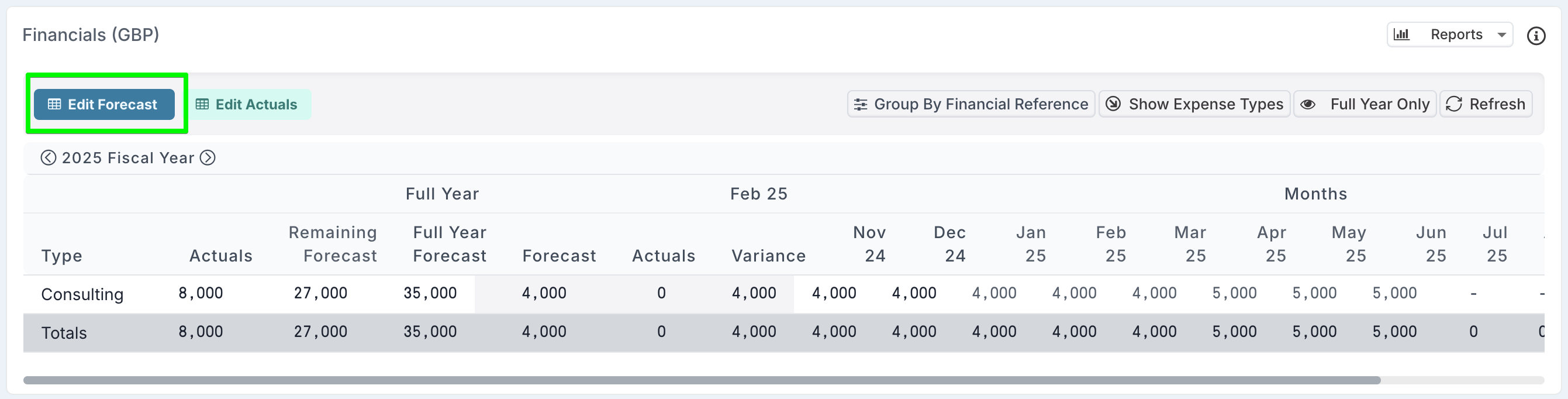
Etapa 1: Abrir a Página Gerenciar Previsão
Navegue até a seção Financeiro do espaço de trabalho do projeto.
Clique no botão Editar Previsão. Isso abrirá a página Gerenciar Previsão Financeira.
Etapa 2: Adicionar ou Editar Entradas de Previsão
A página Gerenciar Previsão permite adicionar e editar registros de previsão.
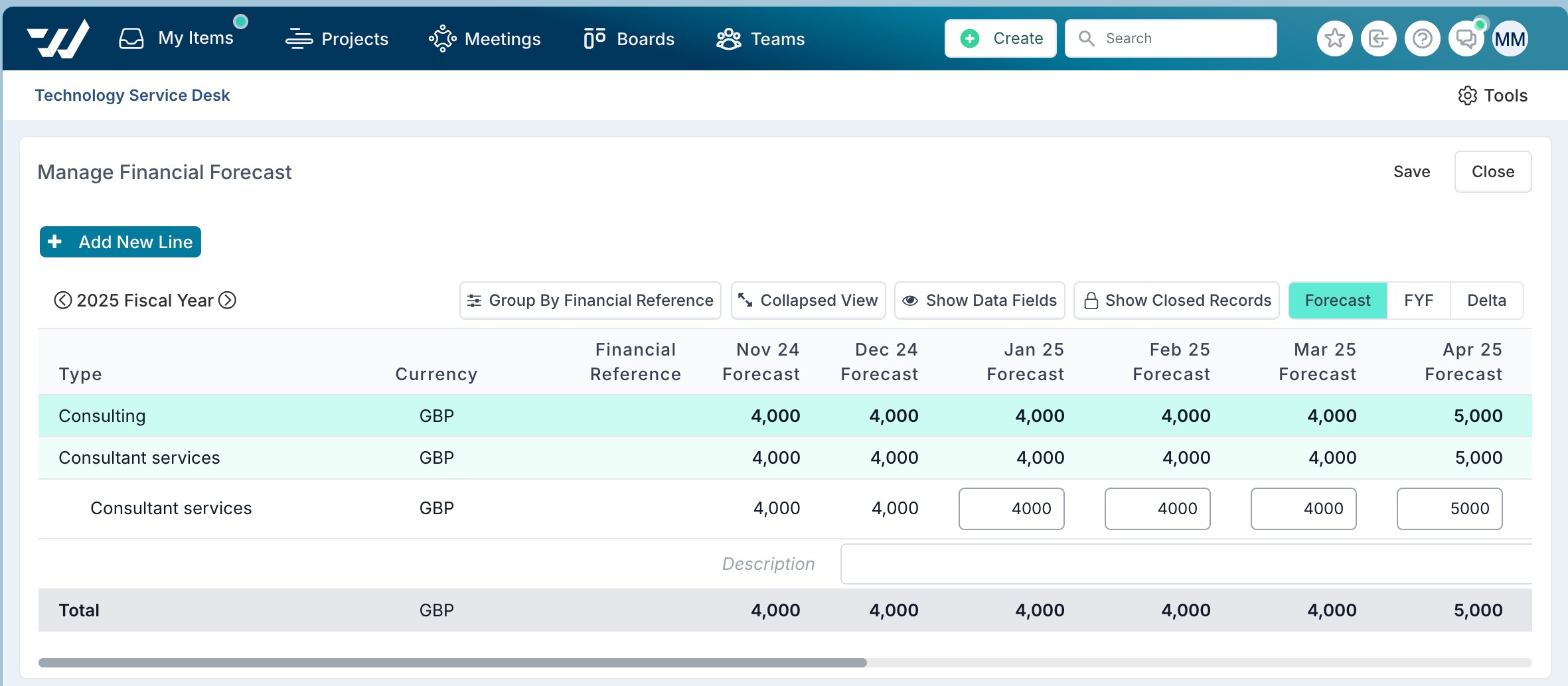
Para atualizar uma previsão existente, modifique diretamente os valores na grade financeira.
Para adicionar uma nova entrada de previsão, clique em Adicionar Nova Linha e preencha os campos obrigatórios:
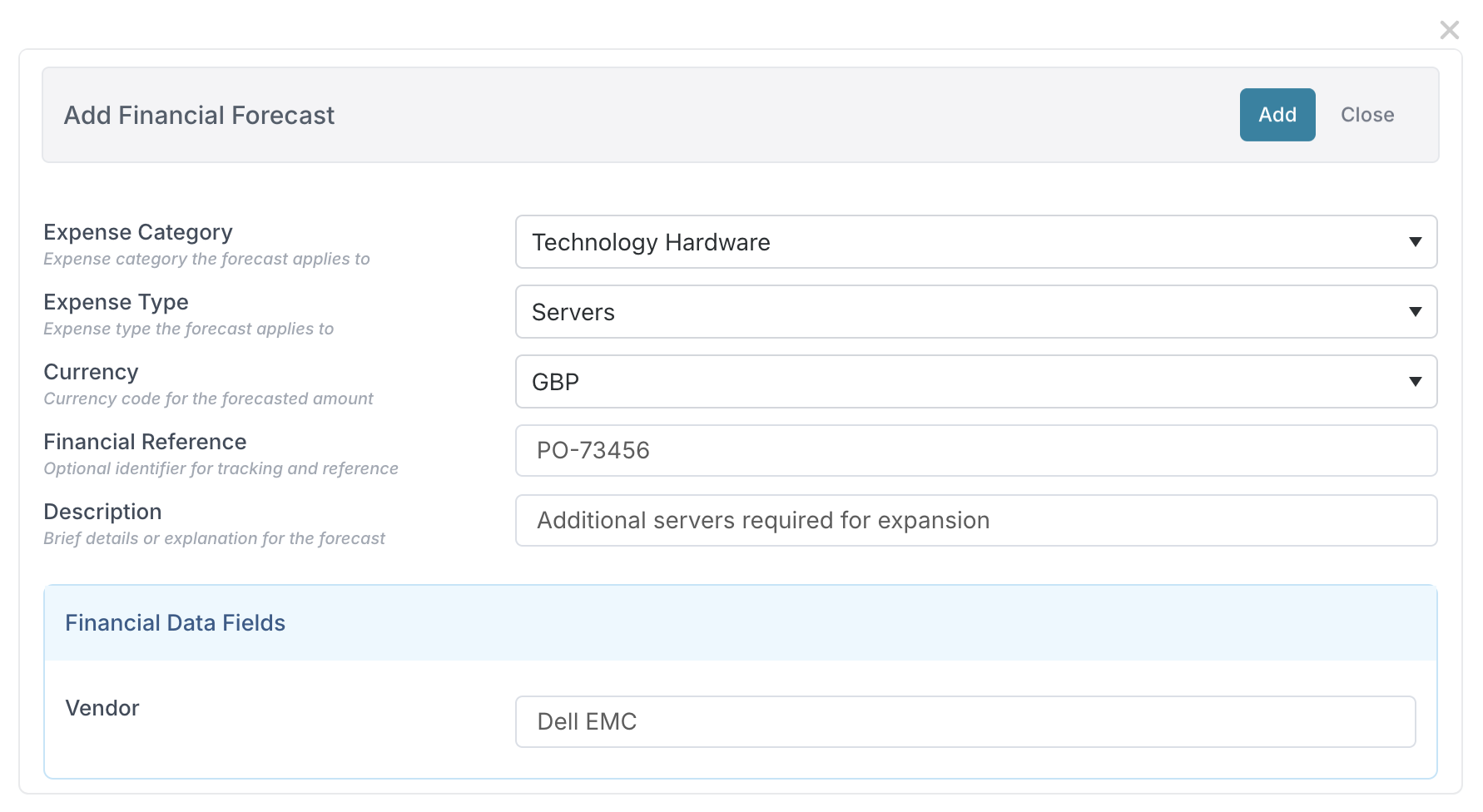
Categoria de Despesa – Selecione a categoria apropriada no menu suspenso.
Tipo de Despesa – Escolha o tipo de custo específico dentro da categoria.
Moeda – Selecione a moeda para o valor previsto.
Os campos a seguir são opcionais mas podem aprimorar o acompanhamento e os relatórios:
Referência Financeira – Insira um identificador único para fins de rastreamento (por exemplo, número do pedido de compra, código de orçamento).
Descrição – Forneça detalhes para esclarecer o que a previsão representa.
Se propriedades financeiras personalizadas tiverem sido configuradas em sua instância, elas também serão exibidas aqui para entrada de dados adicionais.
Clique em Adicionar para salvar a entrada de previsão.
Etapa 3: Inserir Valores Previstos
Assim que uma entrada de previsão for adicionada, a grade financeira é atualizada automaticamente para exibir o novo registro.
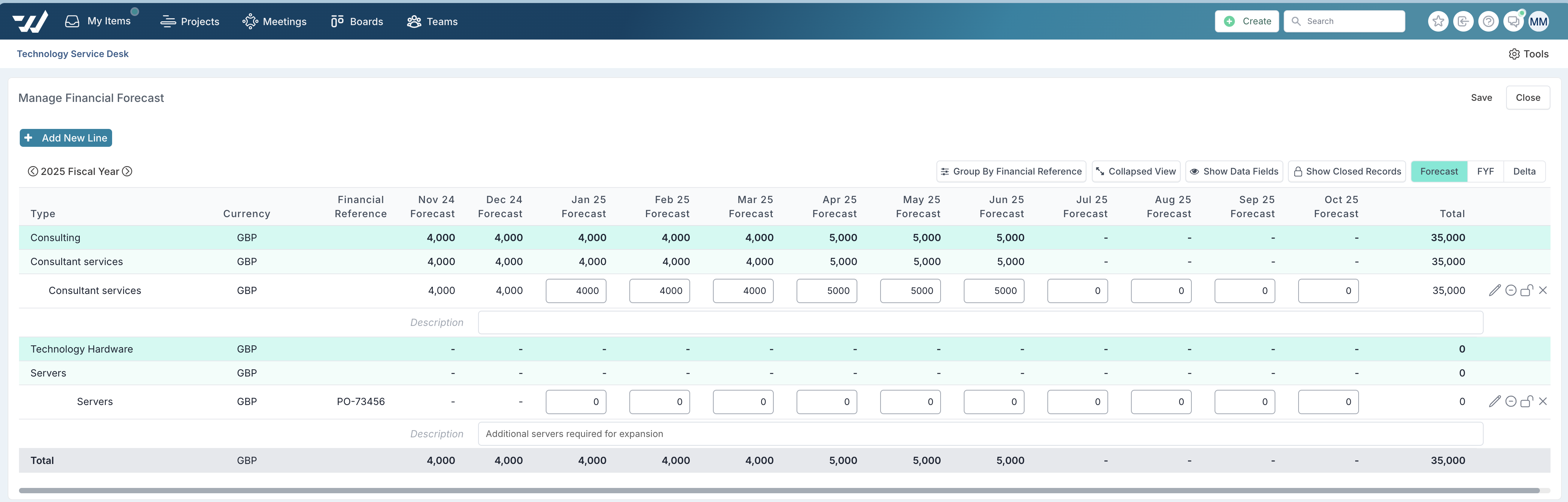
Insira o custo previsto para cada mês. Você também pode adicionar um comentário usando o campo abaixo do campo de entrada do valor. Um ícone de chat ao lado de um valor de previsão mensal indica que um comentário foi adicionado para aquele mês.
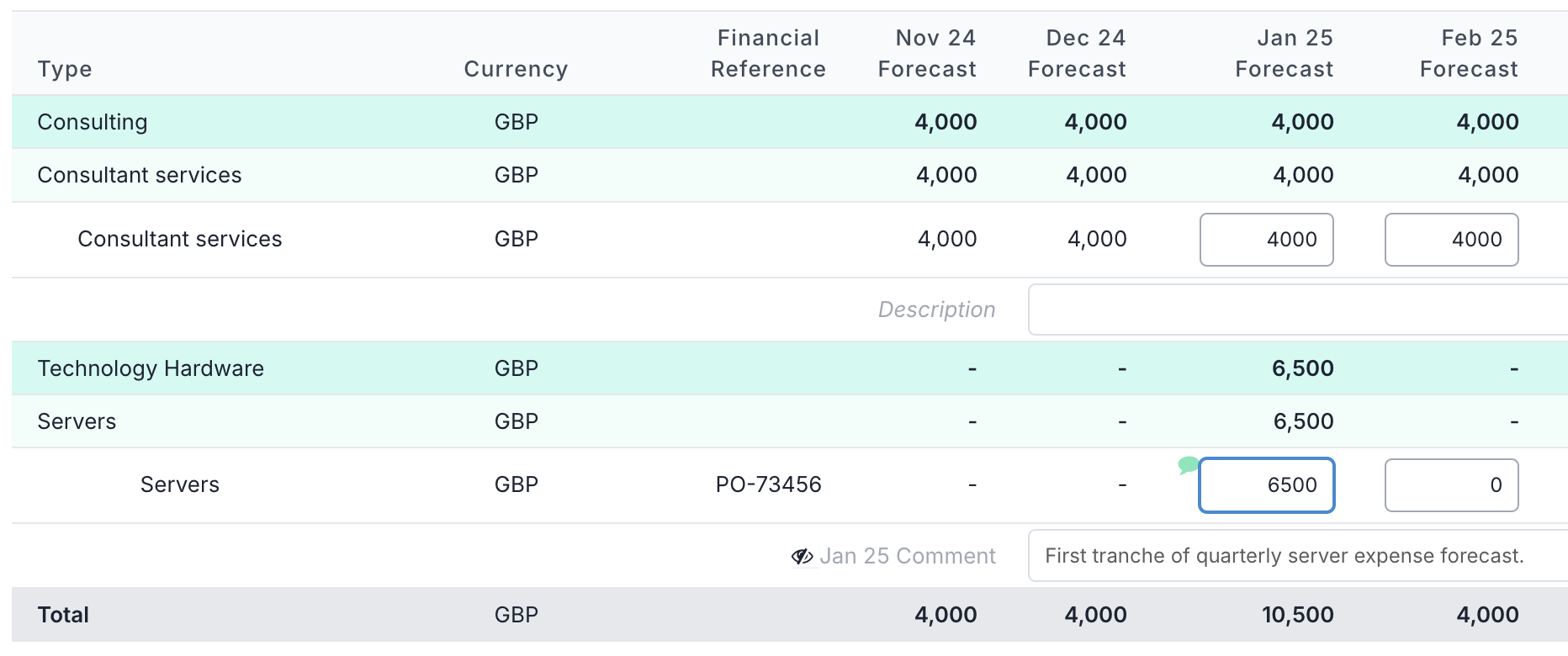
Clique em Salvar quando concluído.
Funcionalidades Adicionais na Página Gerenciar Previsão
Diversas funcionalidades adicionais estão disponíveis na página Gerenciar Previsão para ajudar gerentes de projeto e PMOs a revisar, ajustar e refinar planos financeiros com maior precisão. Essas ferramentas permitem uma melhor comparação entre custos planejados e reais, navegação mais fácil entre anos fiscais e acompanhamento de orçamento mais eficaz.
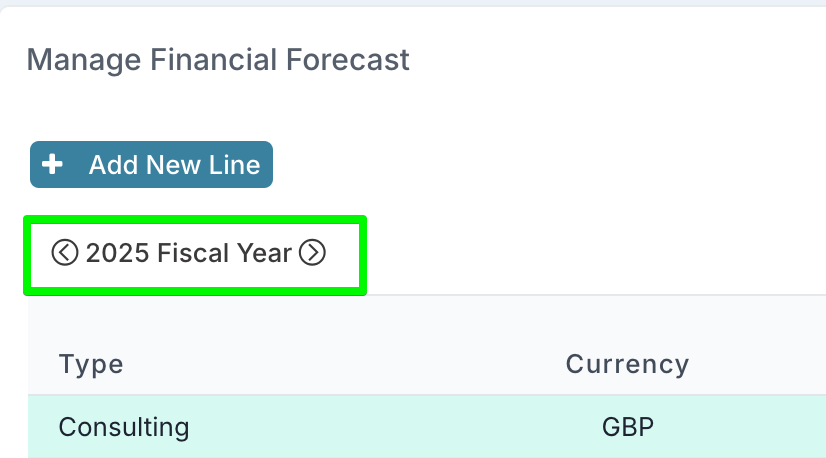
Alternância de Ano Fiscal – Navegue entre diferentes anos fiscais para visualizar ou editar previsões de anos anteriores ou futuros.
Botão Mostrar Campos de Dados – Exibe as propriedades financeiras personalizadas para revisão e atualizações.

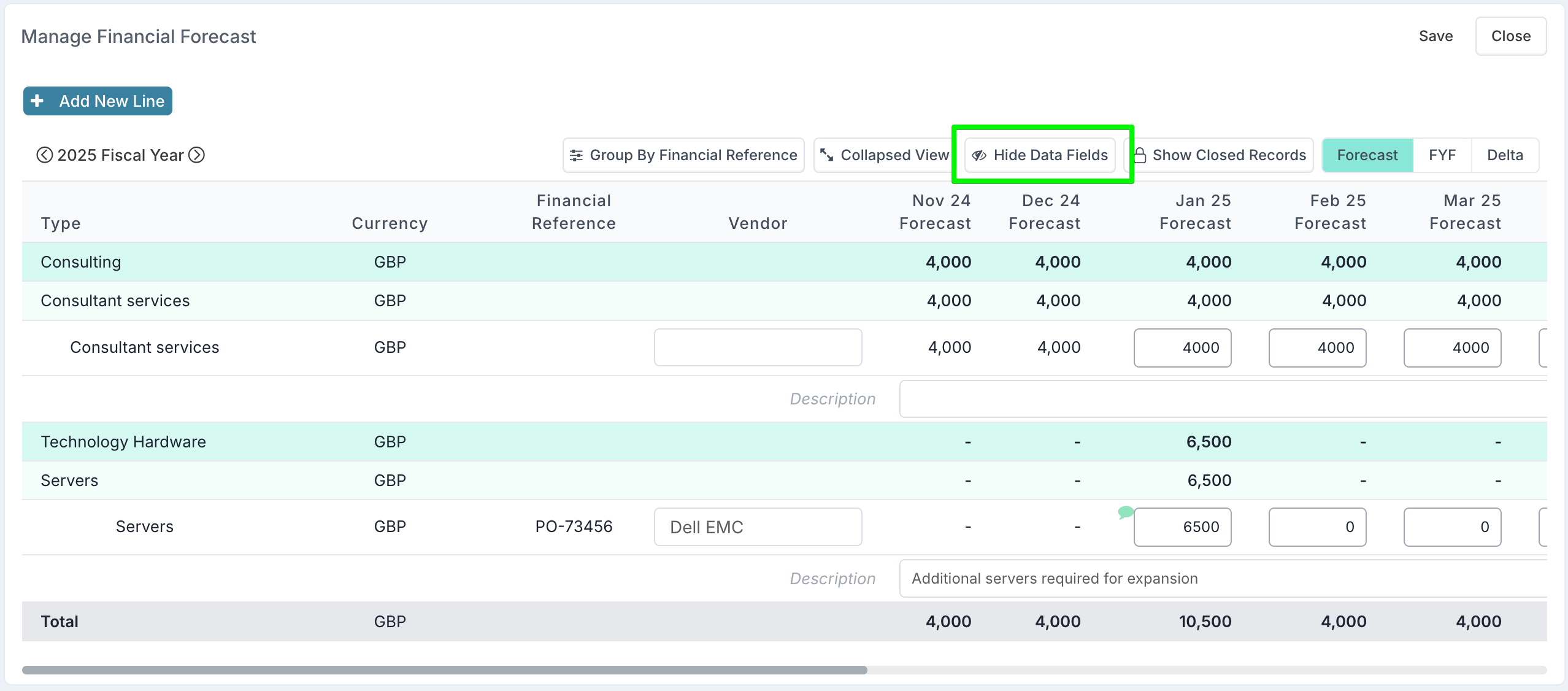
Clique em Ocultar Campos de Dados para retornar à visualização padrão.
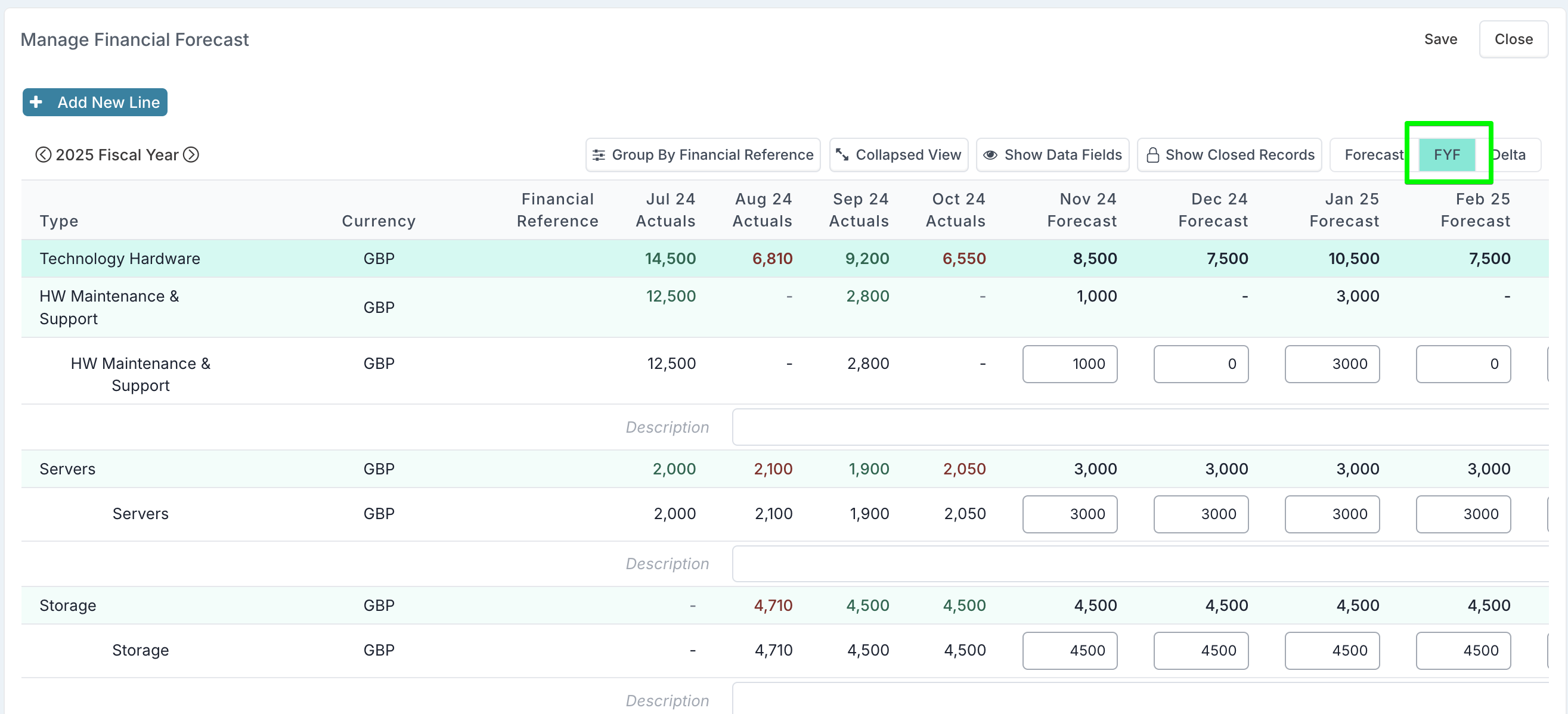
Visualização de Previsão do Ano Completo (FYF) – Exibe os valores reais para meses fechados ao lado das previsões para meses abertos, fornecendo uma visão clara das finanças do projeto. Isso permite que os gerentes de projeto vejam a previsão atualizada do ano completo e tomem decisões embasadas de reprevisão. Se os valores reais excederem o valor previsto, o valor é exibido em vermelho; se os valores reais forem menores, aparece em verde, facilitando a identificação de variações de relance.
Visualização Delta – Compara os valores reais com as previsões em meses fechados exibindo a diferença para cada mês. Isso ajuda a identificar rapidamente áreas de gastos excessivos ou insuficientes, permitindo melhor acompanhamento financeiro e ajustes.
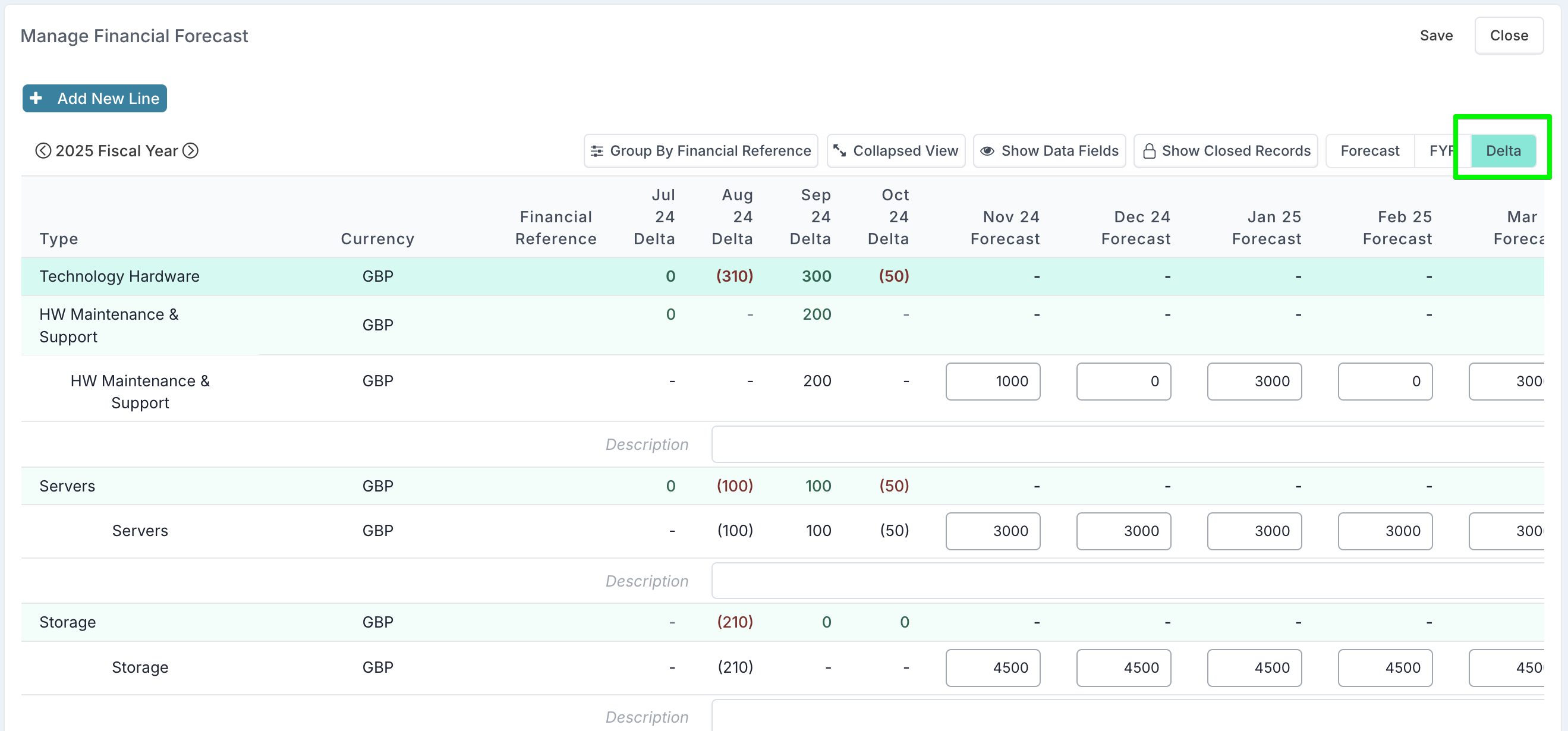
Visualização Expandir/Recolher – Alterne entre visualizações expandidas e recolhidas para ver as previsões no nível do tipo de despesa ou no nível da categoria de despesa. A captura de tela abaixo mostra a visualização concisa com previsões exibidas no nível da categoria de despesa.

Editar / Redefinir / Fechar / Excluir um Registro de Previsão – Você encontrará um conjunto de 4 ícones no final de cada linha de previsão. Use-os para:
Editar um registro de previsão para atualizar sua referência financeira, descrição ou valores de propriedades personalizadas. Observe que a referência financeira só pode ser atualizada se o registro de previsão não tiver nenhuma previsão em meses bloqueados.
Redefinir os valores de previsão para meses abertos para 0.
Fechar um registro de previsão - Use esta opção para remover um registro de previsão da visualização, especialmente se ele não for mais necessário para anos financeiros anteriores. Você sempre pode restaurá-lo clicando no botão 'Mostrar Registros Fechados'.
Excluir um registro de previsão. Observe que você só pode excluir um registro de previsão se ele não tiver nenhum valor de previsão em meses fechados.