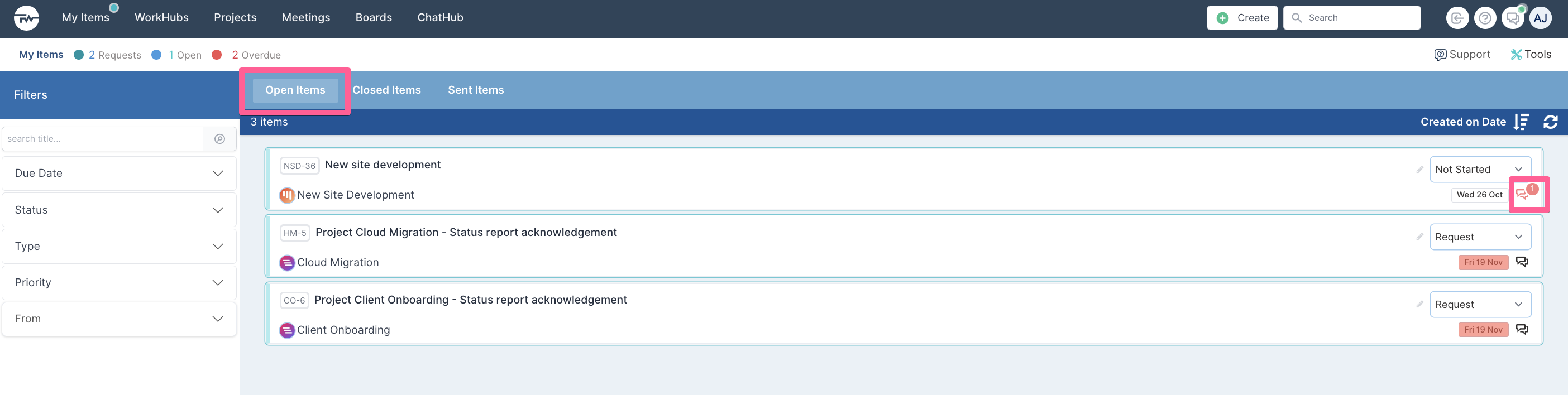
Por meio do uso de solicitações de trabalho, os gerentes conseguem acompanhar todas as solicitações que chegam a um quadro. Uma visão centralizada oferece total visibilidade das solicitações em mãos, enquanto exibe os diversos objetivos e recursos disponíveis.
Neste artigo, abordaremos as etapas de como gerenciar novas solicitações de trabalho.
Gerenciando uma solicitação de trabalho
Como gerente, o processo de receber, distribuir e gerenciar o trabalho é simplificado! Sua organização tem visibilidade do processo de aprovação de ponta a ponta, permitindo uma comunicação mais fácil em torno de todas as solicitações. Esse recurso leva à responsabilização antecipada e à propriedade executiva, antes que um projeto/melhoria seja aprovado.
Quando uma solicitação de trabalho é criada/enviada pelo solicitante, ela é enviada para o backlog do quadro. Como gerente/proprietário do quadro, o próximo passo é revisar e aprovar a solicitação.
Etapa 1. Revisando uma solicitação de trabalho
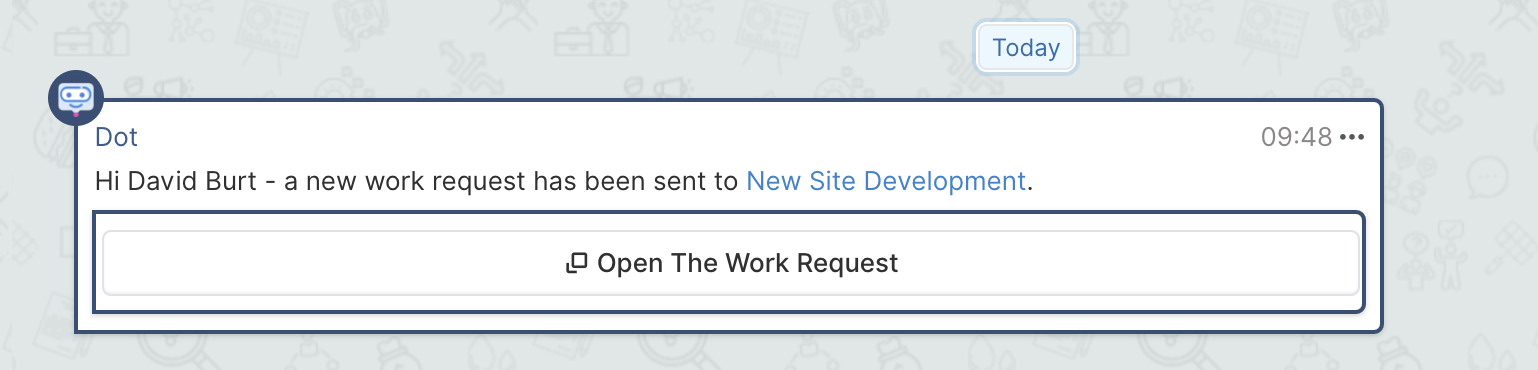
Uma nova solicitação de trabalho aparecerá no backlog do quadro, mas primeiro, como gerente, você receberá uma notificação pelo canal Dot informando que uma solicitação foi criada. Essa solicitação pode ser acessada no canal de chat.

Para acessar o canal Dot, clique no canal de chat (ícone de balão de chat) ou acesse-o pelo ChatHub.

No canal, a notificação de solicitação de trabalho será exibida e poderá ser revisada clicando em Open The Work Request.
O seguinte diálogo é exibido, permitindo que o gerente revise a solicitação e complete os detalhes pendentes da tarefa.
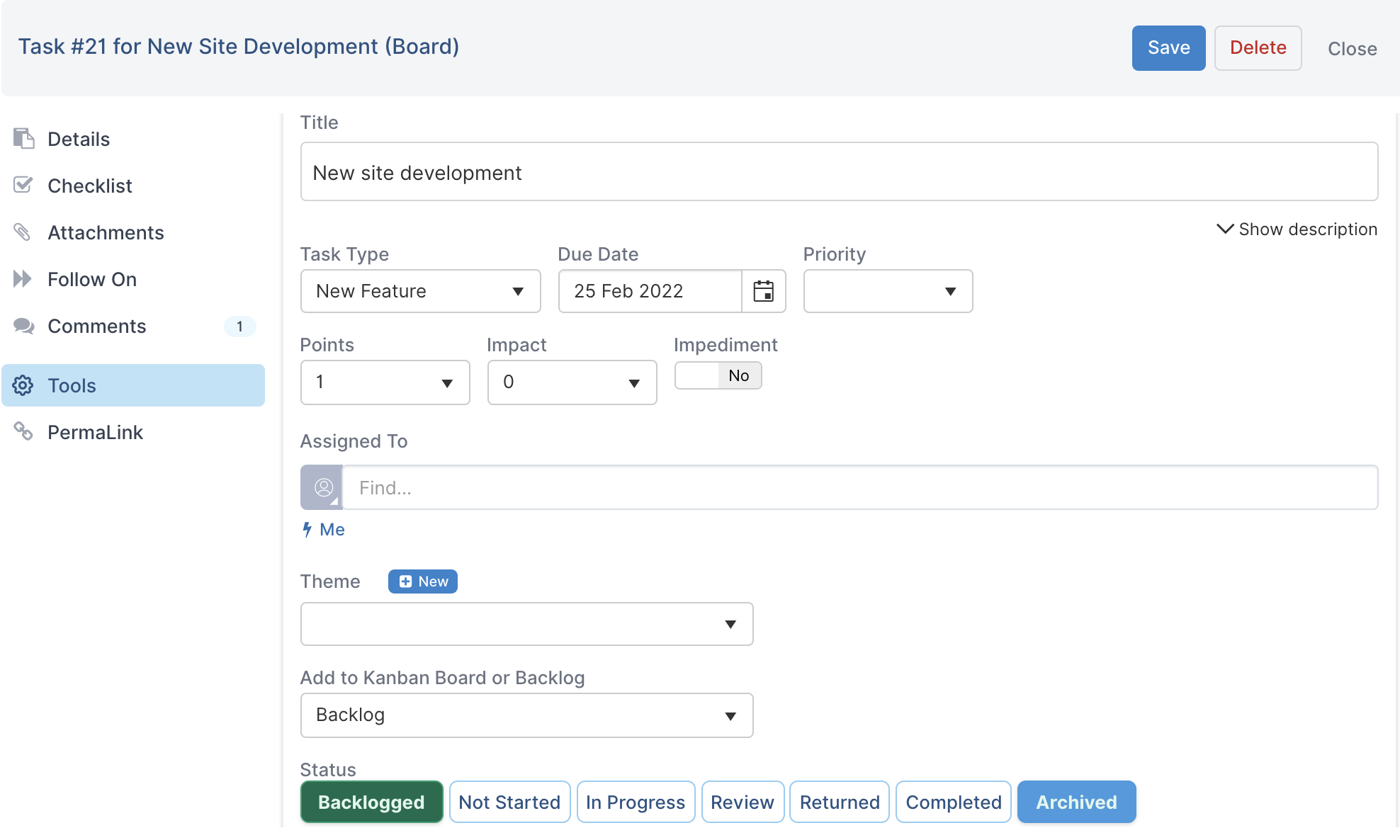
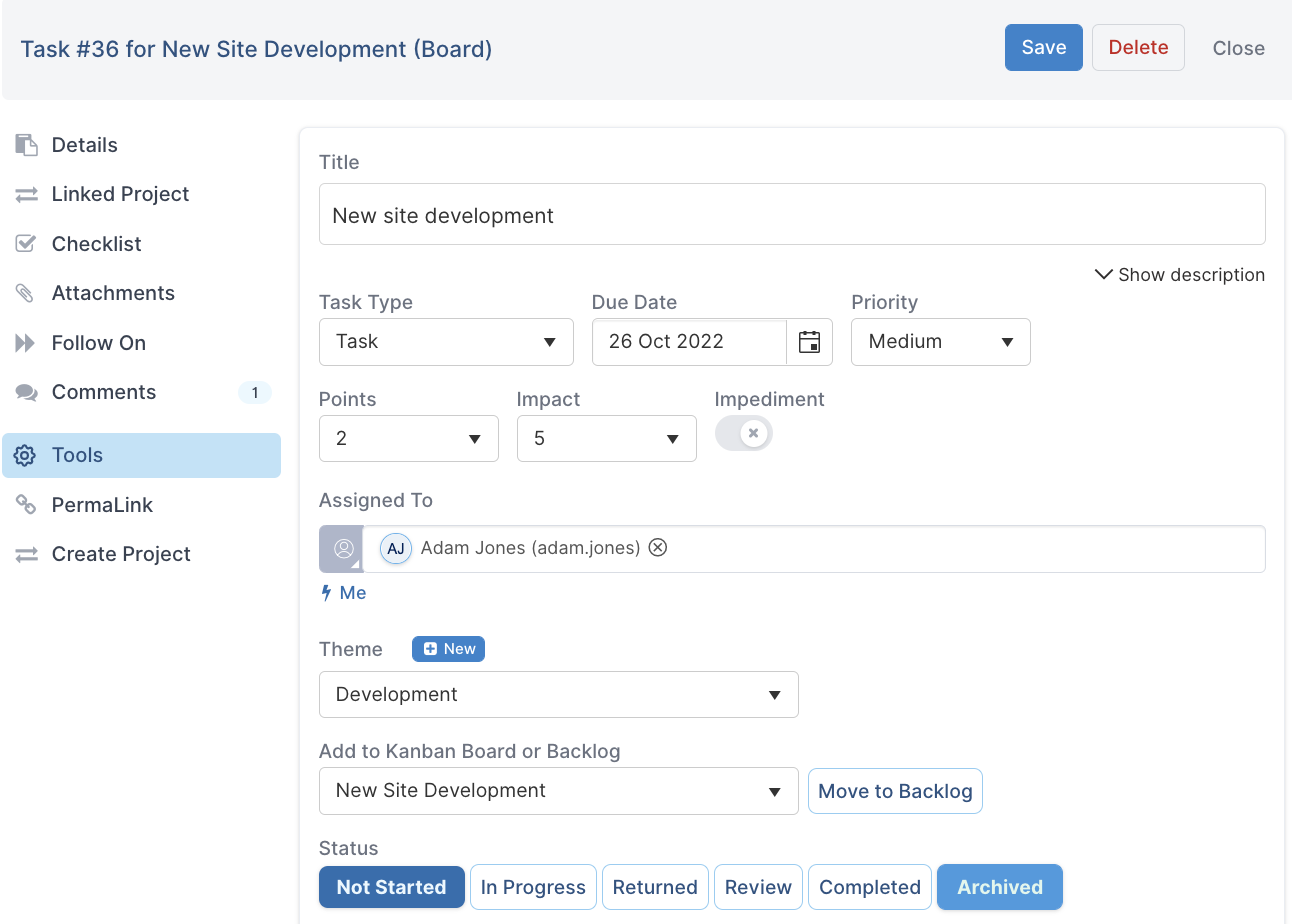
O processo de aprovação da solicitação consistirá em completar os detalhes pendentes da tarefa. Isso inclui atribuir a tarefa à pessoa responsável pelo progresso da tarefa, bem como atualizar o status da tarefa para movê-la do backlog para o quadro.
Etapa 2. Aprovando uma solicitação de trabalho
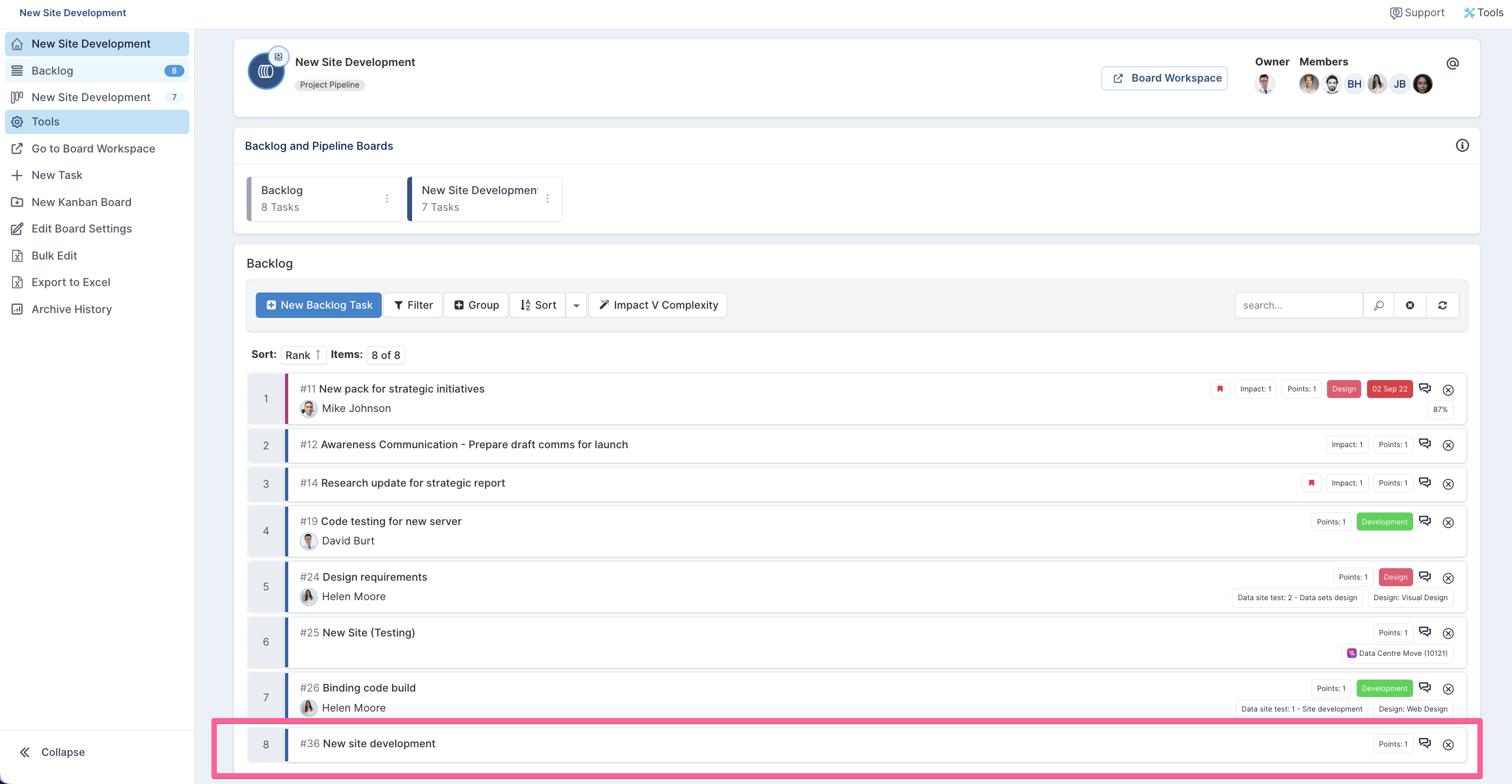
Como proprietário/gerente do quadro, você pode acessar o Backlog do quadro para aprovar a solicitação de trabalho.
Navegue até o quadro e clique em Backlog no canto superior esquerdo da tela para aprovar a solicitação de trabalho.

Quando estiver na seção de backlog, selecione e abra a solicitação clicando diretamente nela.
No diálogo, complete os detalhes pendentes e atualize o status da tarefa para movê-la do backlog para o quadro desejado.
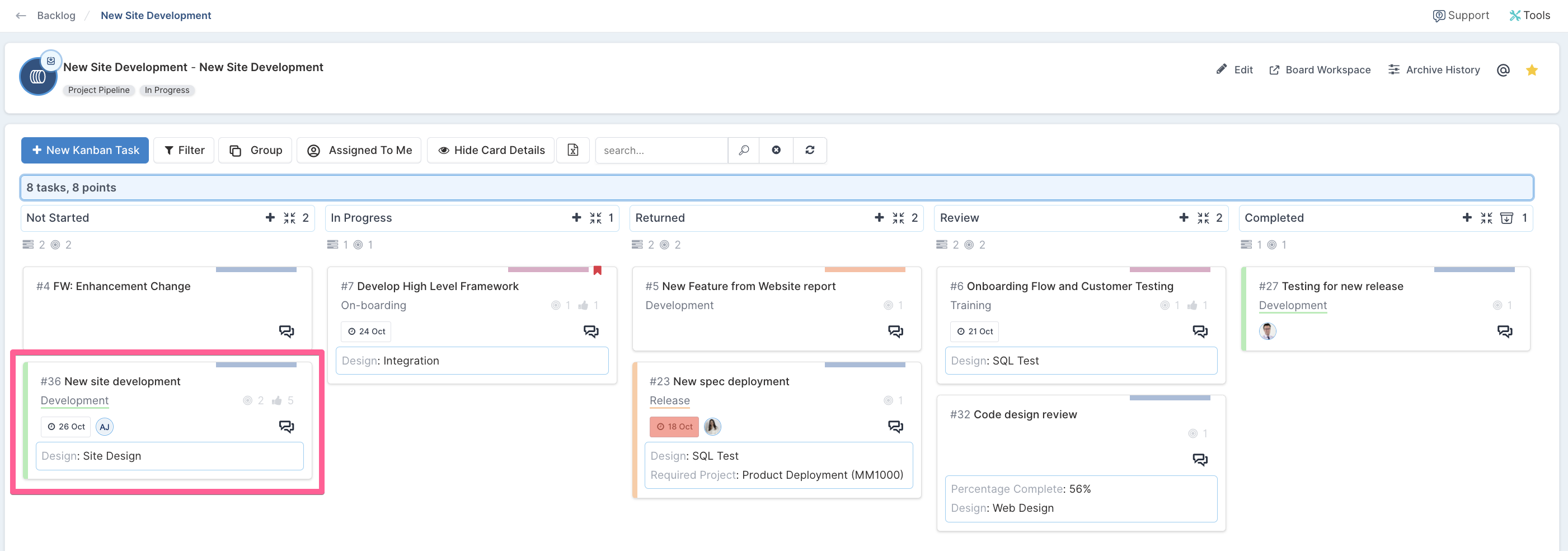
Depois que a solicitação for aprovada, ela aparecerá no quadro como uma tarefa.
Navegue até a aba Open Items clicando em My items na página inicial do Fluid. Como solicitante da tarefa, toda a comunicação, incluindo atualizações sobre a solicitação, ficará visível no menu suspenso de status e no canal de chat.