Lançamento de 28 de agosto (v. 16.0.31215)
Dashboards de Recursos: Agrupar por Atributos do Projeto
Até agora, os dashboards de Recursos só podiam ser agrupados usando atributos de recursos como habilidade, função, região ou equipe. Isso significava que, ao revisar capacidade e demanda, PMOs e gerentes de portfólio só podiam analisar os recursos sob a perspectiva de quem são as pessoas e não de em quais projetos elas estão trabalhando.
Com esta versão, agora você pode agrupar recursos por atributos do projeto – começando por Portfólio de Projetos, Subportfólio, Tipo de Projeto, Projetos e Status do Projeto. Isso oferece uma visão muito mais clara dos recursos em todos os projetos e ajuda a responder perguntas como:
Quem está alocado em projetos neste portfólio ou subportfólio?
Quanta capacidade está comprometida em projetos de um tipo específico?
Quanto esforço está sendo dedicado a projetos em um determinado status?
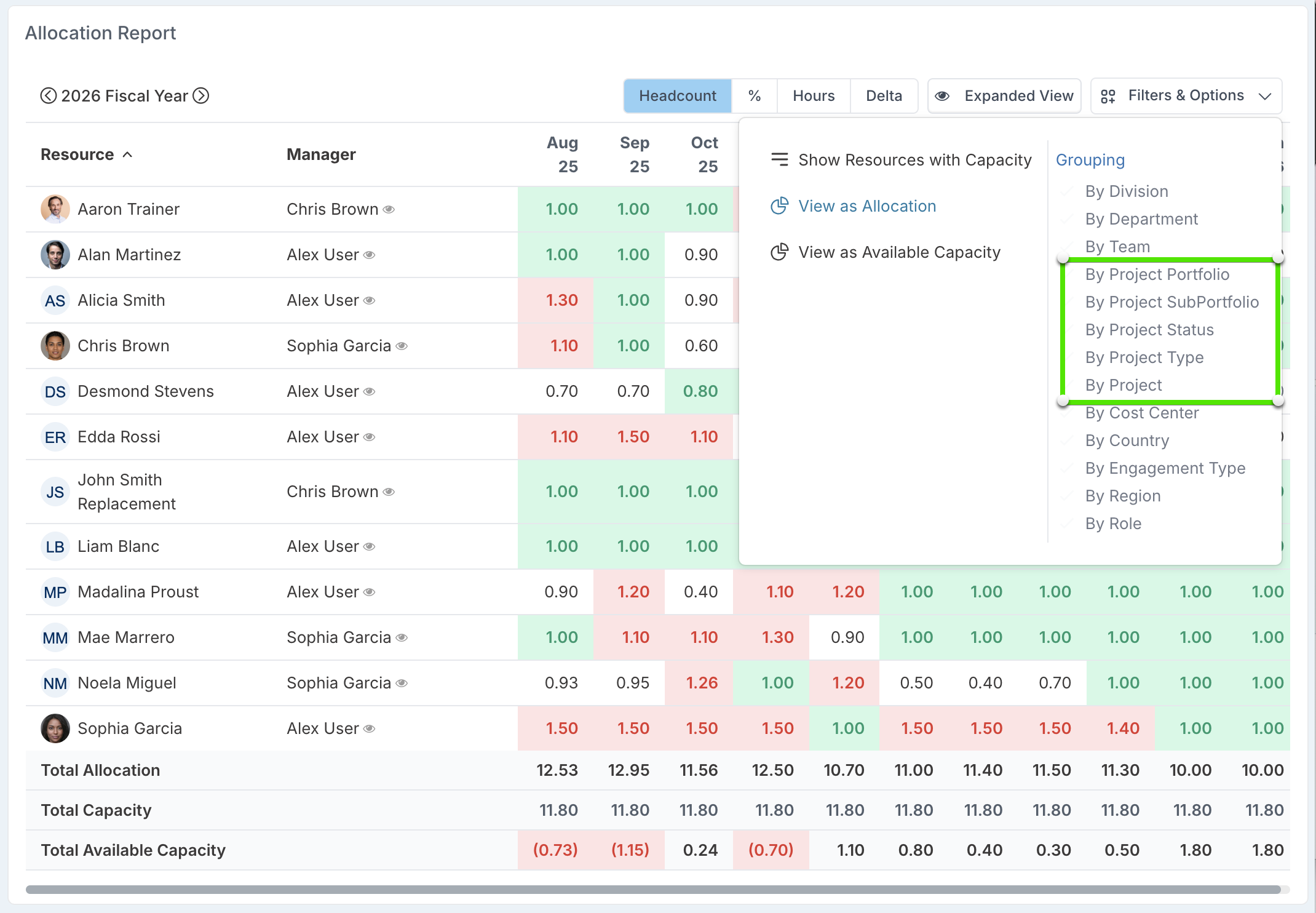
Depois de agrupar por um atributo de projeto, o dashboard oferece duas formas de visualizar as alocações.
Por padrão, a visualização é focada: você verá os recursos alocados em projetos que correspondem ao agrupamento selecionado, e suas alocações são exibidas apenas para esses projetos.
Se você precisar de visibilidade sobre onde mais esses recursos estão trabalhando, pode ativar o botão 'Mostrar Todos os Projetos Alocados'.
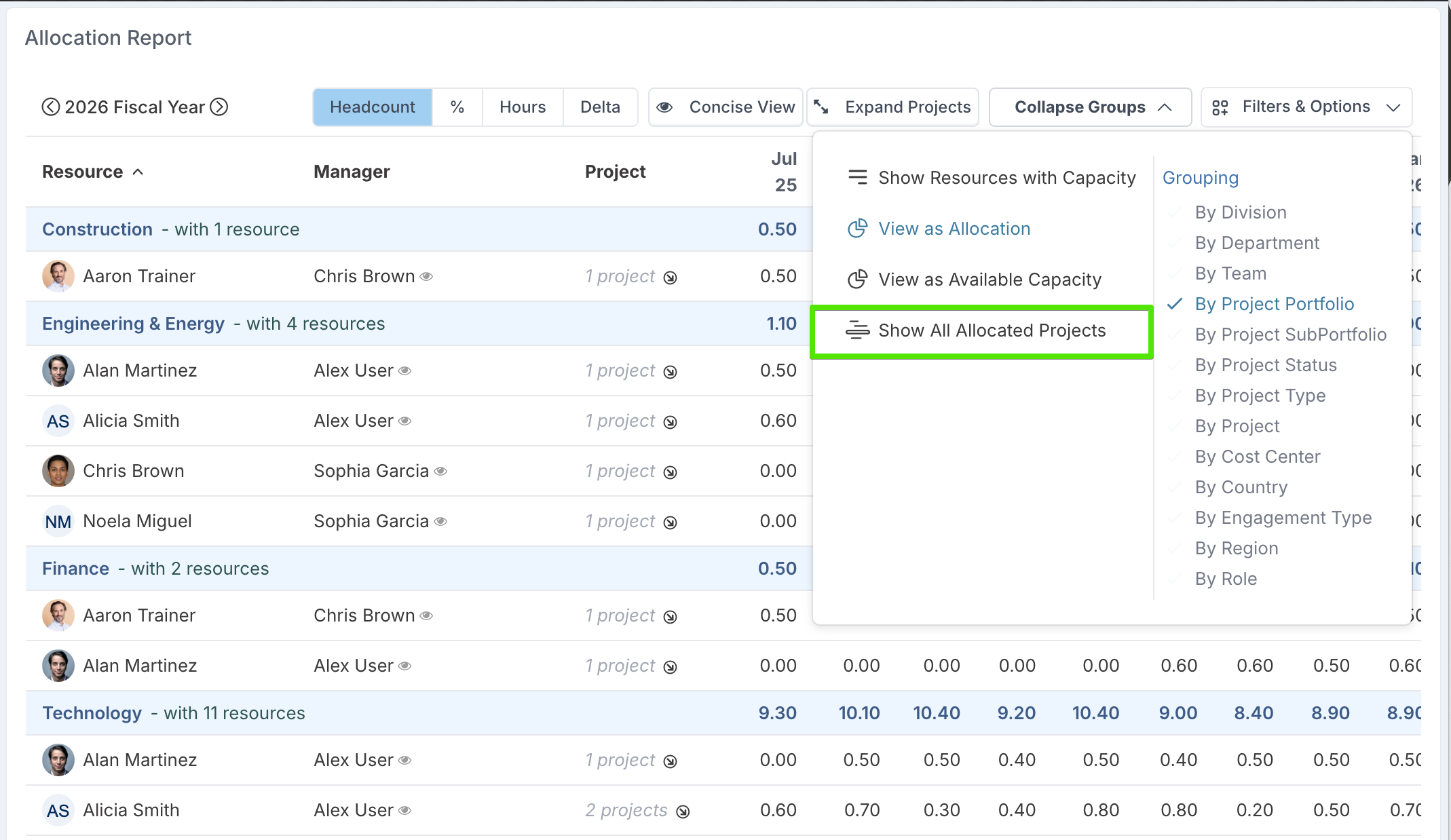
Os recursos permanecem listados sob o mesmo agrupamento, mas suas alocações em outros projetos também são exibidas. Isso fornece tanto o contexto do agrupamento selecionado quanto uma visão completa da demanda concorrente em todos os seus projetos.
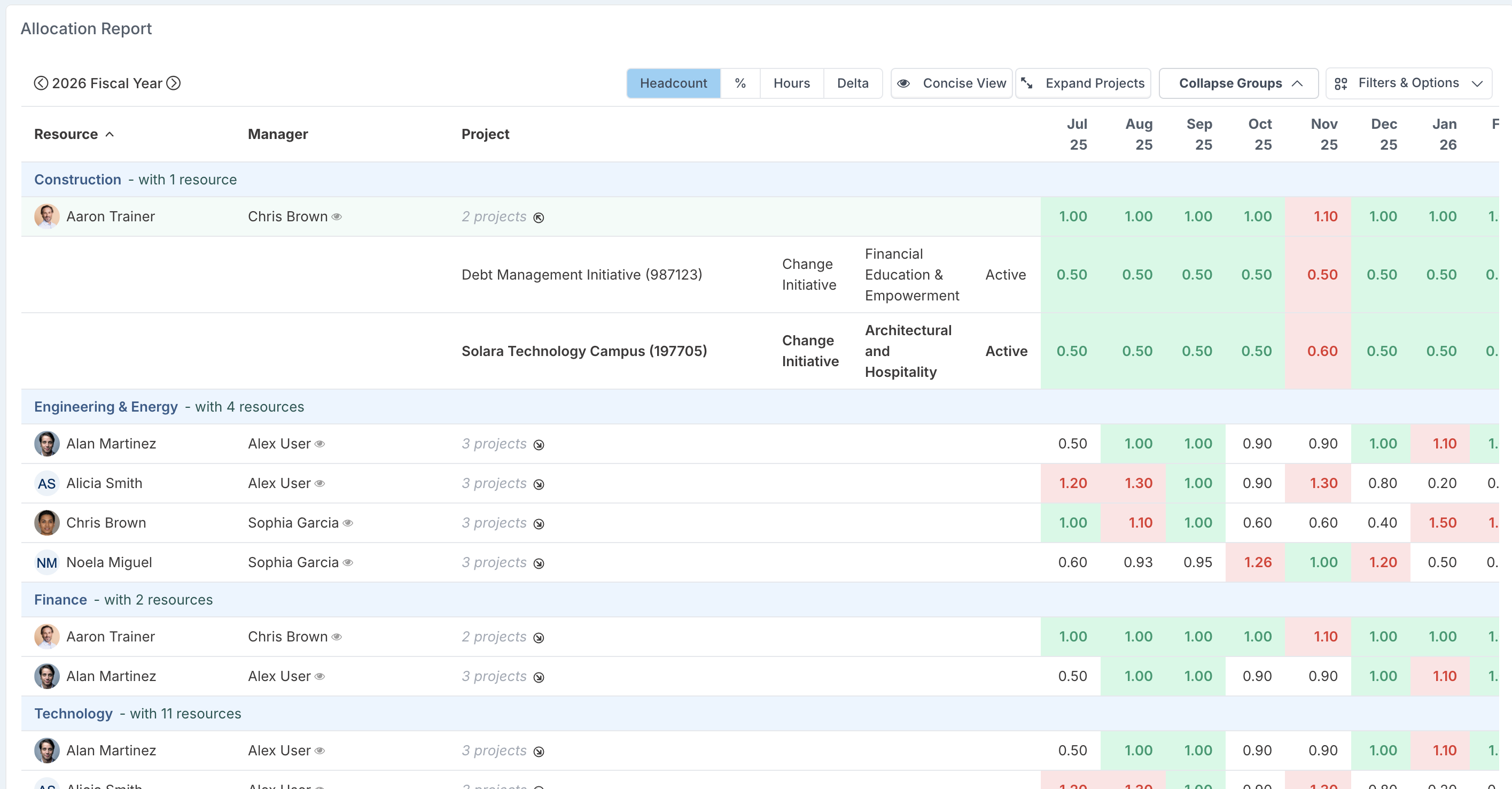
Observe que nesta visualização expandida, os projetos que correspondem ao agrupamento são destacados em negrito, facilitando a distinção deles em relação aos projetos adicionais exibidos.
Novo relatório - Capacidade de Recursos vs Demanda do Projeto
Introduzimos um novo relatório que facilita a comparação de como os recursos estão sendo utilizados em relação à capacidade disponível.
O relatório de Capacidade de Recursos vs Demanda do Projeto mostra a capacidade atual de cada recurso ao lado de suas alocações mensais em projetos. Isso oferece aos PMOs e gerentes de portfólio uma visão clara de se os recursos estão sub ou superalocados, ajudando a identificar onde ajustes podem ser necessários.
A capacidade no relatório reflete a disponibilidade atual do recurso, o que significa que pode diferir dos valores históricos de capacidade. As alocações são calculadas de acordo com o período de relatório:
Meses bloqueados exibem alocações com base em valores reais.
Meses abertos exibem alocações com base em previsões.
Este relatório oferece uma forma prática de:
Destacar recursos que estão consistentemente sobrecarregados.
Identificar capacidade subutilizada que pode ser redirecionada.
Apoiar discussões de planejamento de capacidade com dados reais sobre uso real vs previsto.
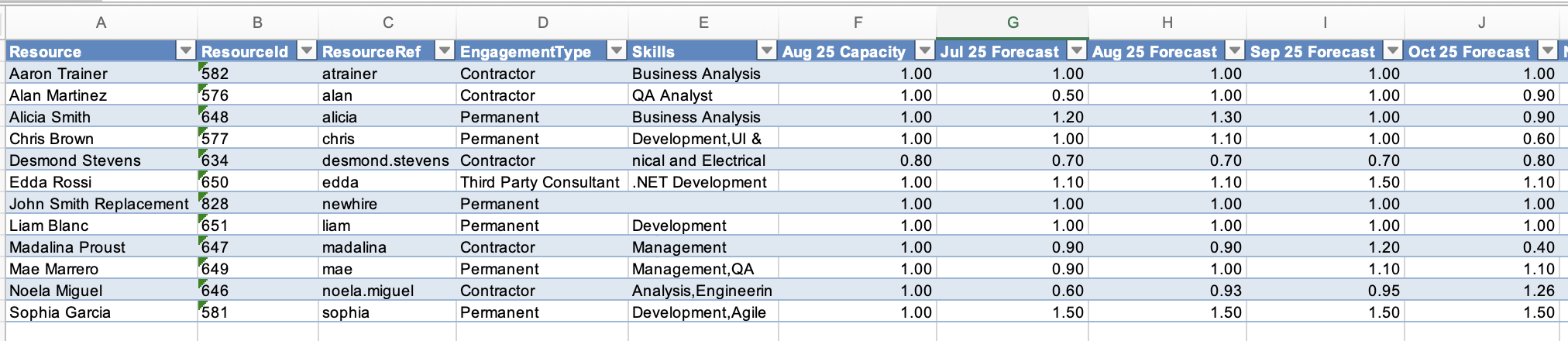
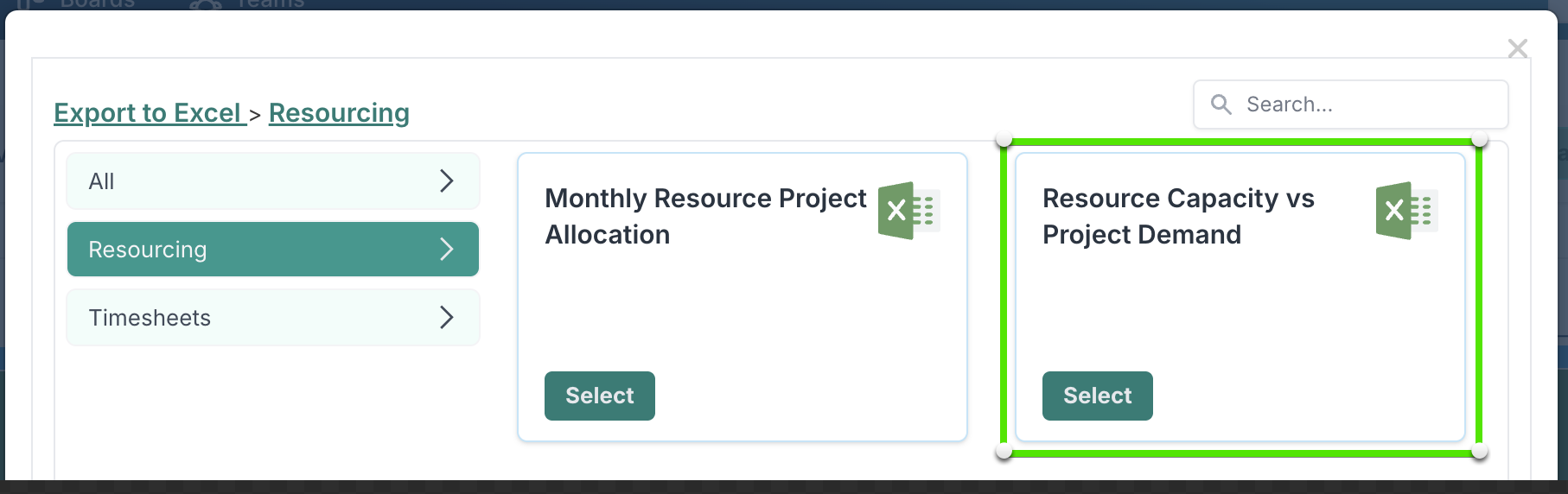
Você pode acessar este novo relatório nos dashboards de Recursos. Abra o menu Ferramentas e selecione 'Exportar para Excel'. Na aba Recursos, escolha 'Capacidade de Recursos vs Demanda do Projeto'.
Novo - Tabelas de Tarifas Somente para Previsão
Introduzimos uma nova opção de configuração para tabelas de tarifas. Até agora, as tabelas de tarifas eram sempre aplicadas para gerar tanto:
Custos previstos – a partir de alocações de recursos
Custos reais – a partir de folhas de ponto enviadas
Isso era uma limitação para PMOs que queriam usar o Fluid para prever custos de recursos e rastrear o tempo por meio de folhas de ponto, enquanto ainda dependiam de um sistema externo (por exemplo, um sistema GL ou plataforma de faturamento de contratados) para relatórios de custos reais.
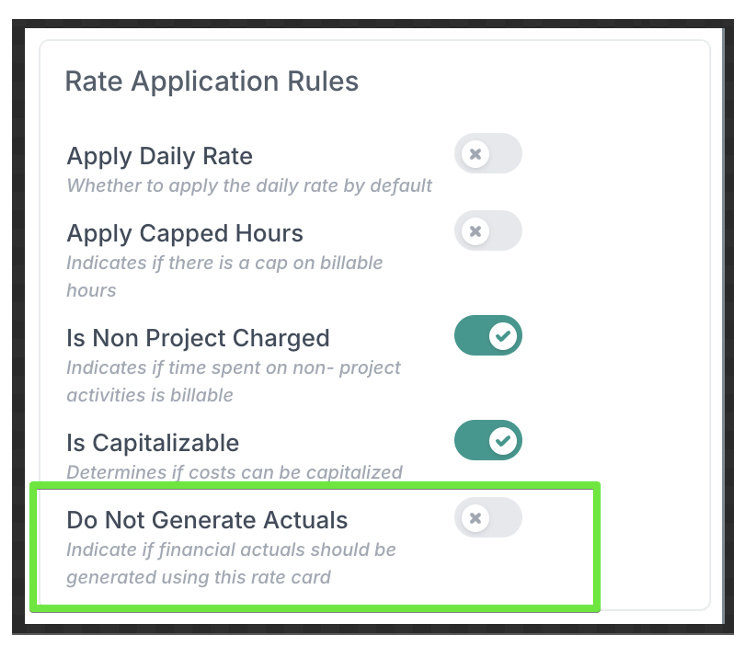
Com esta atualização, os administradores financeiros agora podem configurar uma tabela de tarifas para gerar apenas custos previstos. Na configuração da tabela de tarifas, defina o botão Não Gerar Valores Reais como Sim para usar a tabela de tarifas exclusivamente para calcular custos previstos. Uma vez ativado, as folhas de ponto enviadas por recursos nesta tabela de tarifas não gerarão registros de custos reais.
Novo - Subtipos de Cronograma para Melhor Classificação
Os Subtipos de Cronograma fornecem um nível adicional de classificação para itens do cronograma. Enquanto o tipo primário fornece a categoria ampla (por exemplo, Marco, Fase, Entregável), um subtipo permite especificar o tipo de item que é. Por exemplo, um marco pode ser uma Aprovação de Design, Aprovação Regulatória ou Go-Live.
Isso facilita para as partes interessadas entenderem a natureza dos itens do cronograma de relance, sem precisar ler descrições completas das tarefas.
Com os Subtipos, você pode:
Filtrar relatórios para mostrar apenas certos tipos em todo o portfólio (por exemplo, todos os marcos de Go-Live).
Analisar tendências por subtipo, como padrões de desempenho ou atrasos (por exemplo, Aprovações Regulatórias tendem a atrasar 15%).
Criar dashboards que rastreiam categorias específicas de entregáveis para maior visibilidade.
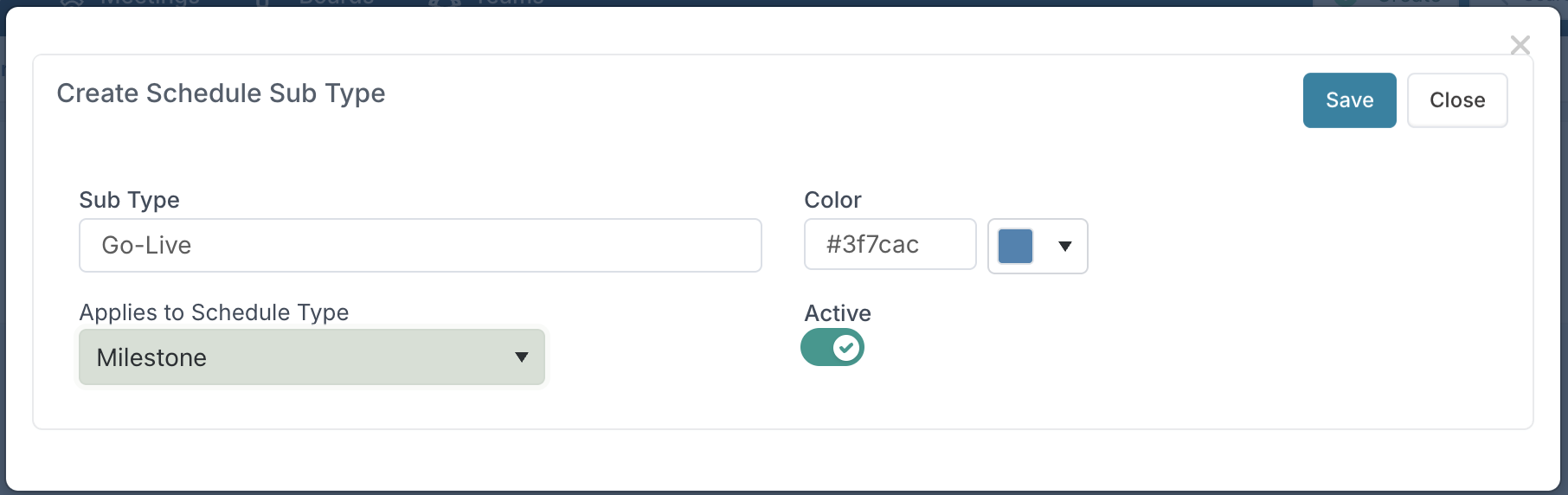
Os Subtipos são criados e mantidos pelo administrador da aplicação. Na página de Metadados, selecione Subtipo de Cronograma para adicionar ou editar entradas.
Opções de configuração:
Nome – o rótulo que aparece nos cronogramas e relatórios.
Cor – usada para destacar visualmente as tarefas com este subtipo nas visualizações de Gantt e cronograma.
Aplica-se a – defina se o subtipo está disponível para todos os tipos de cronograma (Marco, Fase, Entregável, Fluxo de Trabalho, Ação) ou restrito a um tipo específico (por exemplo, Go-Live aplica-se apenas a marcos).
Uma vez configurados, os gerentes de projeto podem atribuir subtipos ao criar ou editar tarefas do cronograma.
O campo Tipo é sempre obrigatório; o Subtipo é opcional.
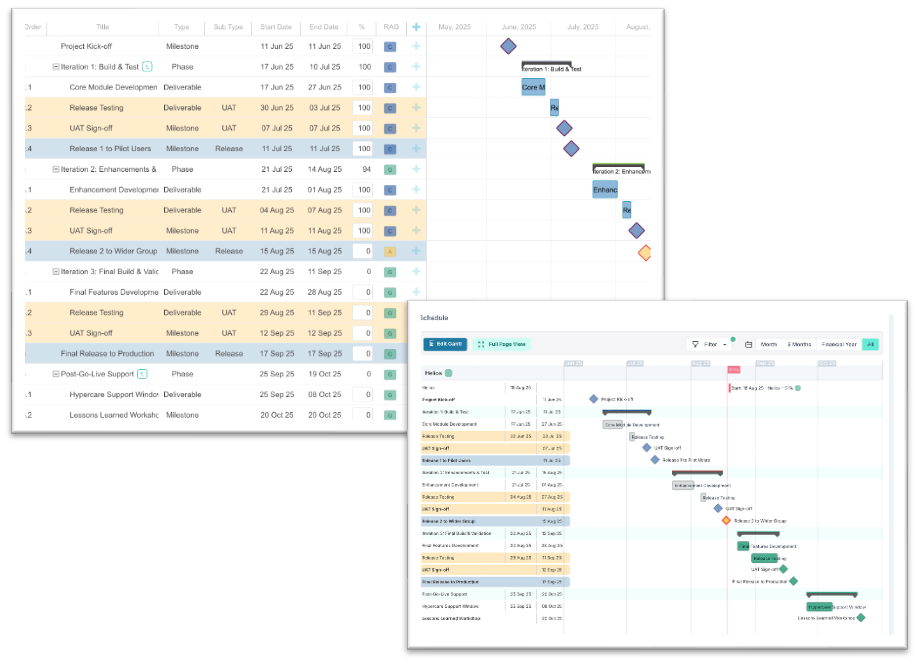
As tarefas com um subtipo atribuído serão exibidas na cor associada a esse subtipo, tornando-as fáceis de identificar em cronogramas e relatórios.
Melhorias
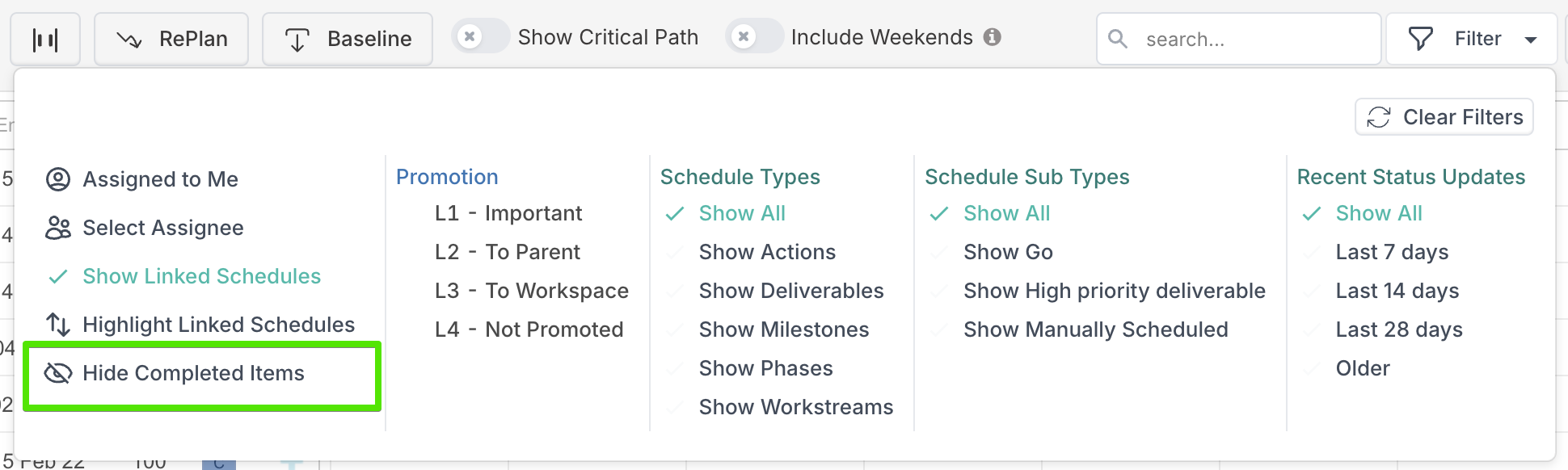
Visualização de Cronograma Gantt: Adicionada uma opção de filtro para ocultar tarefas concluídas. Isso é especialmente valioso para projetos com cronogramas longos e complexos, onde as revisões geralmente se concentram no que está por vir, em vez do que já foi entregue.
Impactos: Quando um impacto é encerrado, uma atualização de status com o status Concluído é agora adicionada automaticamente.
Upload de Plano do MS Project: Fases e marcos agora têm como padrão o nível de promoção L1, com todas as outras tarefas tendo como padrão L4. Isso garante que as informações principais (fases e marcos) sejam exibidas no espaço de trabalho do projeto e nos dashboards por padrão, enquanto as tarefas detalhadas de execução permanecem disponíveis na Visualização de Edição do Gantt ou usando os filtros na Visualização de Cronograma e Visualização de Página Inteira.
Lançamento de Patch de 24 de agosto (v. 15.4.31092)
Correções:
Cartões do Board: Corrigido o estilo do indicador de cor para subtarefas no diálogo de edição quando os cartões do board estão vinculados ao DevOps.
Upload Financeiro de Linha de Base: A verificação de validação de Categoria/Tipo de Despesa foi tornada insensível a maiúsculas e minúsculas.
Upload de Receita: Corrigido um problema que causava falha nos arquivos de upload de receita.
Lançamento de Patch de 19 de agosto (v. 15.4.31013)
Correções:
Impactos: Removido o campo de Mitigação ao registrar decisões.
Edição em Massa de Portfólio e Subportfólio: Corrigido um problema em que as atualizações acionavam tarefas de permissões para cada projeto, causando problemas de desempenho.
Grade Financeira: Corrigido um problema de layout de coluna em que as colunas ficavam desalinhadas quando a divisão Capex/Opex não estava habilitada.
Lançamento do Patch de 14 de agosto (v. 15.4.30915)
Melhorias e Correções:
Exportação de Detalhes do Projeto para Excel: Adicionada uma coluna Fase Atual à exportação de Detalhes do Projeto para indicar a fase atual do projeto.
Edição em Massa do Cronograma: Corrigido um problema em que o uso da edição em massa de um programa ou projeto pai para atualizar o cronograma de um subprojeto alterava incorretamente a ordem das tarefas.
Exportação de Governança do Projeto para Excel: Resolvido um erro que ocorria ao exportar quando o projeto não tinha pontuações de avaliação a reportar.
Planejamento de Cenários:
Melhorada a experiência geral do usuário ao realizar o planejamento de cenários.
Habilitado para administradores de projetos criar cenários diretamente a partir de um painel de projeto. Quando um cenário é criado dessa forma, todos os projetos incluídos no painel são automaticamente incluídos no cenário.
Lançamento do Patch de 8 de agosto (v. 15.4.30806)
Correções:
PDF – Visualização Completa do Cronograma: Ao imprimir a visualização completa do cronograma em PDF, as seleções de filtro não estavam sendo respeitadas. A saída agora reflete corretamente os filtros aplicados.
Edição em Massa de Detalhes do Projeto: O upload de um projeto que já estava arquivado redefinia incorretamente seu status para ativo, mesmo quando o arquivo enviado ainda mostrava o status como arquivado.
Solicitações de Atualização de Dados do POWER BI: Para garantir a estabilidade da plataforma e a capacidade de resposta para todos os usuários, foram introduzidos limites sobre a frequência com que as atualizações de dados do Power BI podem ser solicitadas.
Para tipos de relatório FDE, cada usuário pode solicitar uma atualização de dados apenas uma vez por hora.
Para tipos de relatório não FDE, cada usuário pode solicitar uma atualização de dados uma vez a cada 10 minutos.
Lançamento do Patch de 7 de agosto (v. 15.4.30769)
Correções:
Painéis de Projeto: Corrigido um problema em que os filtros aplicados ao Grid de Impacto não eram salvos corretamente ao salvar o painel. Como resultado, o painel não renderizava a visualização filtrada esperada.
Tarefas do Board: Excluir um anexo da caixa de diálogo de tarefas do board não atualizava a visualização, e o anexo continuava aparecendo até que a caixa de diálogo fosse fechada e reaberta. Isso foi resolvido.
Painéis de Projeto: Corrigido um erro que impedia a exclusão de painéis salvos.
Visualização do Cronograma: Resolvido um problema de alinhamento de datas em que as tarefas do cronograma não estavam alinhadas ao mês correto em determinados cenários.
Lançamento do Patch de 5 de agosto
Correções
Correções de Folha de Ponto: Os controladores de tempo não conseguiam enviar correções se a alocação de recursos ao projeto para o qual tentavam enviar o tempo incluísse uma referência financeira.
Lançamento de 4 de agosto (v. 15.4.30628)
Rastrear Datas de Início e Término em Tarefas do Board
Introduzimos as Datas de Início nas tarefas do board, oferecendo às equipes de entrega, gerentes de projeto e PMOs maior visibilidade sobre quando o trabalho está planejado para começar, e não apenas quando deve ser concluído.
Anteriormente, as tarefas nos boards só podiam receber uma data de vencimento. Embora isso fosse suficiente para um rastreamento simples, limitava a capacidade de entender quando o trabalho realmente começa e por quanto tempo se espera que dure. Com esta melhoria:
As equipes agora podem registrar tanto o início quanto o término de uma tarefa.
A data de início fornece uma melhor indicação do início esperado, especialmente quando as tarefas abrangem vários dias ou dependem de outros trabalhos.
As tarefas podem ser sequenciadas e priorizadas com mais precisão dentro de um board.
Essa mudança é particularmente valiosa para equipes que usam boards Fluid para gerenciar entregas Ágeis, pois traz um planejamento mais estruturado para a execução diária de tarefas, mantendo a flexibilidade de uma abordagem no estilo Kanban.
Primeiros Passos
Para habilitar datas de início em um board:
Abra o board que deseja atualizar.
Acesse a página de Configurações do Board.
Ative o botão Habilitar Data de Início para Cartões do Board.

Uma vez habilitado, todas as tarefas do board incluirão um campo de Data de Início ao lado da Data de Vencimento. As datas de início podem ser inseridas manualmente ou atualizadas via integrações (por exemplo, DevOps ou Jira), se configuradas.
Conectando o Ágil ao Planejamento Tradicional: Vincule Tarefas do Cronograma a Tarefas do Board
Esta versão apresenta uma melhoria poderosa que une a flexibilidade Ágil ao planejamento tradicional em uma experiência integrada. Gerentes de projeto e PMOs agora podem vincular qualquer tipo de tarefa do cronograma - seja um marco, entregável, fluxo de trabalho, ação ou fase - diretamente a tarefas em seus boards.
Isso é possível graças à adição de datas de início nas tarefas do board, introduzida como parte desta versão. Com uma data de início e término disponíveis nas tarefas do board, itens do cronograma que abrangem uma duração - como entregáveis, fases e fluxos de trabalho - agora podem ser orientados pelos prazos definidos no nível da tarefa.
Seja usando DevOps, Jira ou os próprios boards Kanban do Fluid, este recurso permite que seus cronogramas reflitam o que realmente está acontecendo em suas equipes de entrega. Elimina a necessidade de atualizações manuais e oferece aos gerentes de projeto e PMOs uma visão em tempo real do progresso no cronograma.
Por exemplo, se você estiver usando DevOps, pode primeiro vincular seu board Fluid ao seu projeto DevOps. Uma vez estabelecida essa conexão, você pode vincular as tarefas do cronograma no Fluid às tarefas do seu board Fluid. À medida que os desenvolvedores atualizam o status de suas tarefas no DevOps, essas atualizações fluem pelo board Fluid e são refletidas no seu cronograma. Isso garante que as datas de início e término, o progresso e o status de conclusão das tarefas estejam sempre atualizados, proporcionando um plano sincronizado com o mínimo de esforço.
Para aqueles que usam os próprios boards do Fluid sem nenhuma integração externa, o processo é igualmente simples. Você pode vincular as tarefas do cronograma diretamente às tarefas do seu board Fluid. À medida que sua equipe avança no fluxo de trabalho Kanban, essas atualizações são refletidas no seu cronograma.
Como o Vínculo Funciona
Os gerentes de projeto continuam usando a ação existente Vincular uma Tarefa do Board para vincular tarefas do cronograma a tarefas do board.
Agora você pode vincular uma tarefa do board a qualquer tipo de item do cronograma, não apenas marcos. Isso inclui:
Fases
Entregáveis
Fluxos de Trabalho
Ações
Marcos (como antes)
Quando uma tarefa do board é vinculada:
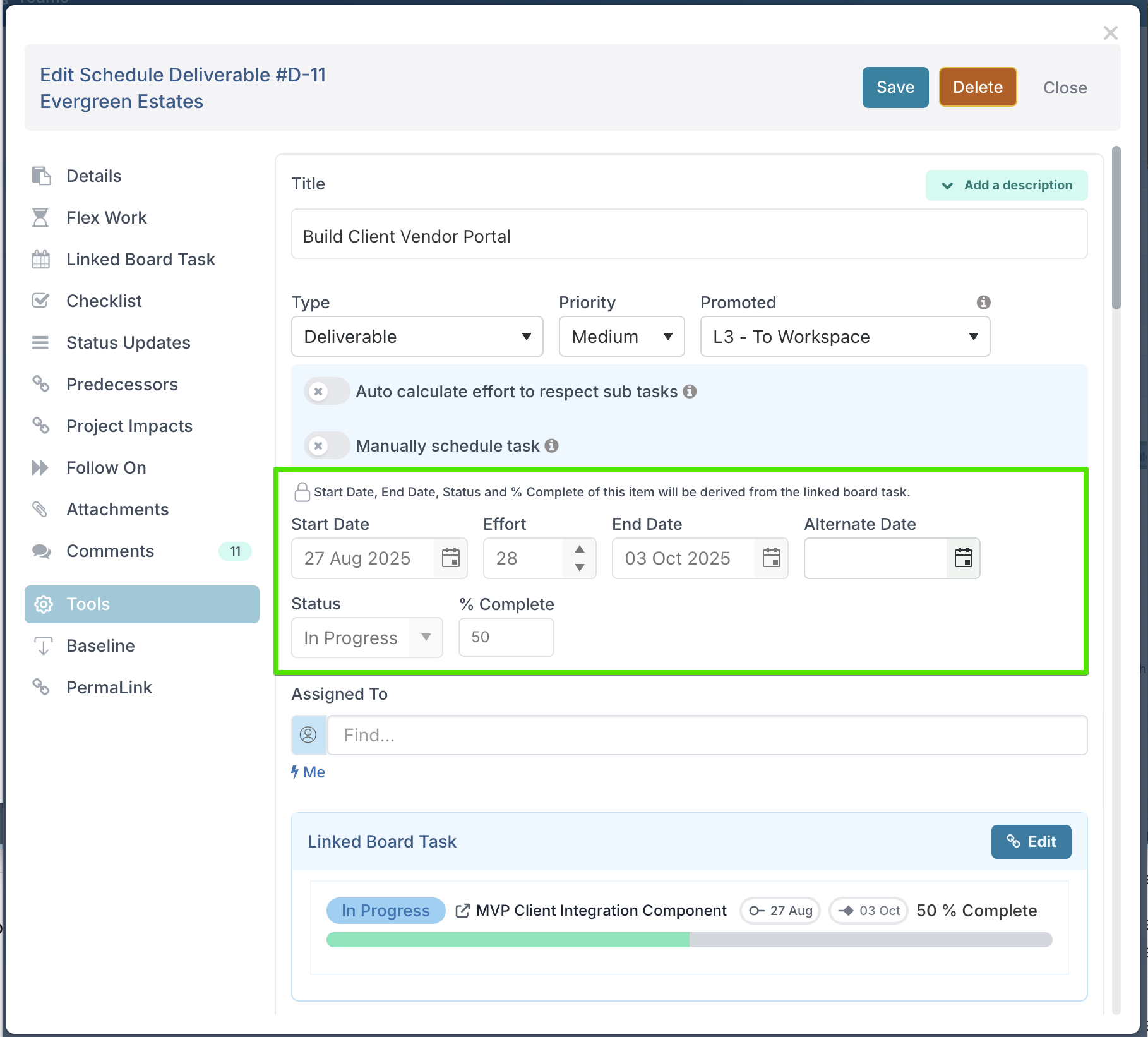
Se a tarefa do board tiver tanto uma data de início quanto uma data de vencimento, essas datas são aplicadas à tarefa do cronograma vinculada. As datas ficam bloqueadas e não podem ser editadas manualmente.
Se a tarefa do board tiver apenas uma data ou nenhuma data, as datas da tarefa do cronograma permanecem editáveis pelo GP.
Em todos os casos, os seguintes itens são sempre orientados pela tarefa do board:
Status
% Concluído
Isso garante que o cronograma do projeto reflita o progresso real da entrega e reduz a necessidade de rastreamento manual.
No caso de marcos, as seguintes regras se aplicam:
Se a tarefa do board vinculada tiver uma data de vencimento, ela define a data do marco.
Se não houver data de vencimento, a data do marco deve ser definida manualmente.
Esta melhoria torna mais fácil do que nunca alinhar a atividade de entrega com o planejamento. Ela une a flexibilidade dos boards Ágeis com a visibilidade dos cronogramas estruturados, oferecendo aos PMOs e gerentes de projeto uma visão mais precisa e integrada de seus projetos.
Novos Campos de Tratamento de Risco para Fortalecer o Planejamento de Resposta a Riscos
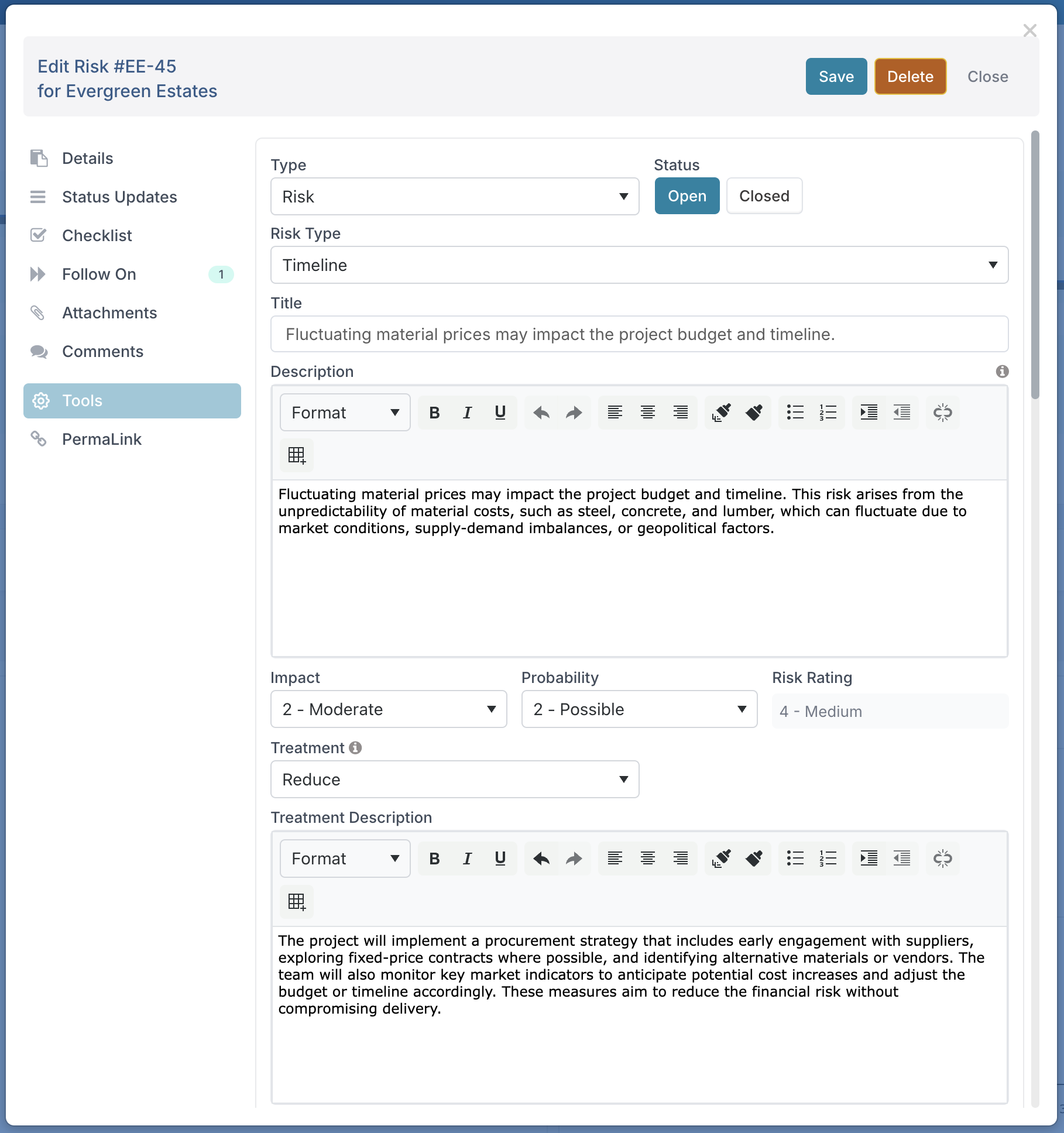
Para apoiar um gerenciamento de riscos mais robusto em projetos e portfólios, introduzimos dois novos campos no formulário de Risco: Tratamento e Descrição do Tratamento.
O campo Tratamento permite que os usuários classifiquem cada risco com base na estratégia de resposta escolhida. As opções disponíveis refletem abordagens padrão do setor:
Evitar – Tomar medidas para eliminar um risco, seja não iniciando ou interrompendo uma atividade que carrega um risco.
Reduzir – Tomar medidas para reduzir a probabilidade de ocorrência de um risco ou para diminuir seu impacto potencial.
Transferir – Transferir o impacto ou as consequências financeiras de um risco para um terceiro.
Aceitar – Reconhecer a existência de um risco e optar por não tomar nenhuma ação proativa para mitigá-lo ou transferi-lo.
Explorar – Tomar medidas proativas para garantir que um risco positivo, ou oportunidade, se materialize e seus benefícios sejam maximizados.
O campo Descrição do Tratamento fornece espaço para documentar como a resposta selecionada será implementada, oferecendo clareza sobre as ações planejadas, responsáveis, prazos ou medidas de contingência.
Juntos, esses campos ajudam as equipes de projeto a ir além da simples identificação de riscos. Eles permitem documentar, comunicar e acompanhar estratégias concretas de resposta. Para os PMOs, isso fornece uma maneira consistente de avaliar a qualidade do gerenciamento de riscos em todo o portfólio, apoiar revisões de governança e reportar tendências de tratamento de riscos. Também fortalece a auditabilidade, garantindo que os riscos não sejam apenas listados, mas ativamente gerenciados com um plano de ação claro.
Esta melhoria faz parte do nosso investimento contínuo em governança e garantia, tornando mais fácil para as organizações entregarem projetos com confiança e controle.