Lançamento de Patch de 31 de Dezembro
Correções
Propriedade personalizada em cascata: Em diálogos somente leitura, os valores de propriedade em cascata não eram exibidos.
Propriedade personalizada de hiperlink: Erro de validação ocorria mesmo quando não definida como Obrigatória, ainda assim disparava a validação de campo obrigatório.
Lançamento de Patch de 26 de Dezembro
Melhorias & Correções
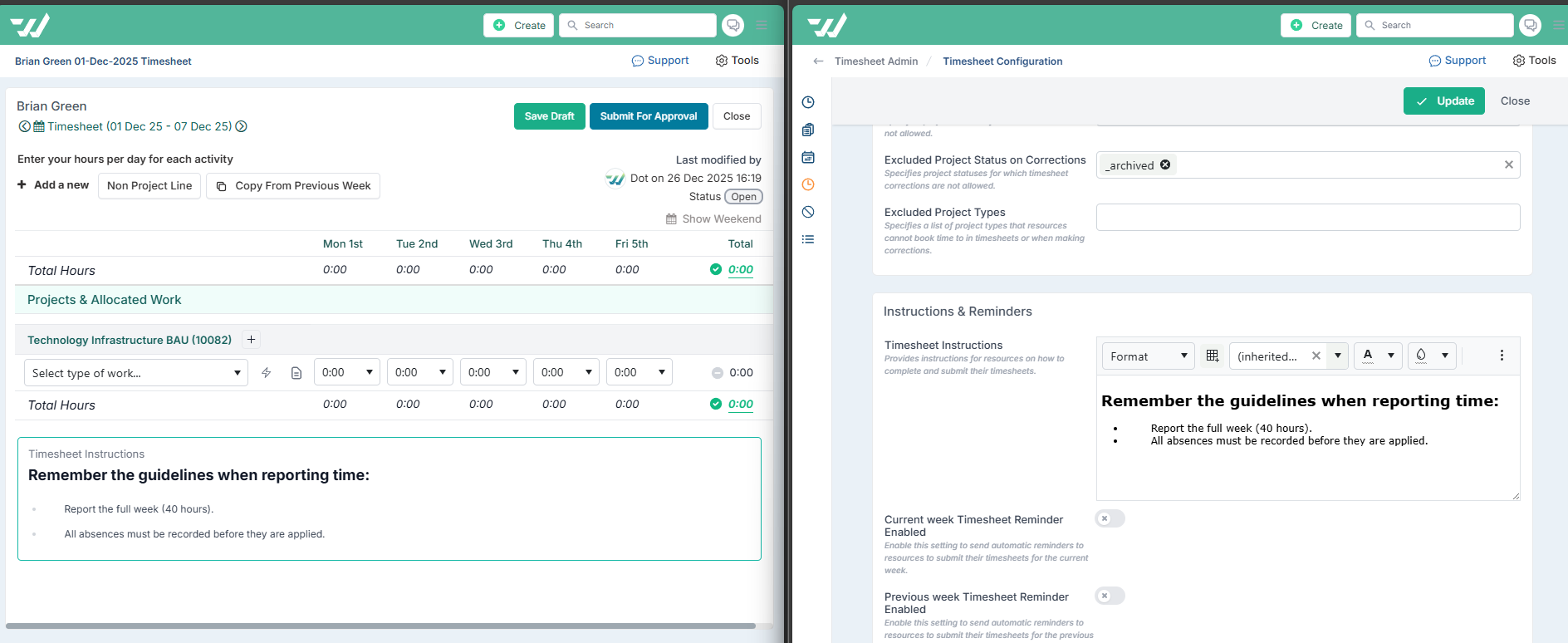
Renderização de Instruções de Folha de Ponto:Renderiza instruções usando a formatação definida em Administração de Folha de Ponto > Configurar Definições > Instruções de Folha de Ponto.
Escopo de Propriedade Personalizada: Corrigido um problema em que os tipos de propriedade personalizada não eram aplicados corretamente, fazendo com que propriedades destinadas a entidades específicas (como Problemas) aparecessem em outras, como Riscos ou Dependências.
Bloqueio de Mês Financeiro: Resolvido um problema em que o diálogo de bloqueio de mês ficava preso no estado "atualizando" ao fechar um mês devido a processos de longa duração em grandes conjuntos de dados; a interface agora é atualizada corretamente sem exigir uma atualização manual.
Gerenciamento de Divisão / Departamento / Equipe: Corrigido um problema de interface em que departamentos e equipes desapareciam temporariamente após a atribuição de um proprietário de divisão, evitando confusão e a impressão de que os dados haviam sido perdidos.
Painel de Roadmap Executivo: Removido o botão Dependências do painel, pois não se aplica neste contexto.
Folhas de Ponto: Corrigido um problema em que adicionar novas entradas a uma folha de ponto devolvida e salvá-la como Rascunho alterava incorretamente o status para Aberto. A folha de ponto agora permanece corretamente no status Devolvido.
Lançamento de 22 de Dezembro
Gerenciamento de Propriedades Personalizadas: Agrupamento por Categoria, Reordenação & Pesquisa
Melhoramos a forma como as propriedades personalizadas são gerenciadas, agrupando-as por categoria na página de administração de propriedades personalizadas e na página de definição do quadro. Anteriormente, as propriedades eram exibidas como uma única lista plana, o que podia se tornar difícil de navegar à medida que as configurações cresciam. As propriedades agora estão claramente organizadas sob suas respectivas categorias, tornando muito mais fácil para os PMOs e administradores entenderem como os dados estão estruturados e gerenciarem grandes conjuntos de propriedades com mais confiança.
Agora você pode gerenciar propriedades personalizadas com muito mais facilidade usando as seguintes funcionalidades:
Reordenar propriedades dentro de uma categoria usando arrastar e soltar para controlar como elas são apresentadas.
Mover propriedades entre categorias arrastando-as de uma categoria para outra, tornando simples reclassificar propriedades à medida que seu modelo de governança evolui.
Reordenar as próprias categorias selecionando o botão Reorganizar Categorias e arrastando as categorias para a ordem desejada.
Encontrar rapidamente propriedades específicas usando a pesquisa Filtrar propriedades, que é especialmente útil ao trabalhar com um grande número de propriedades personalizadas.
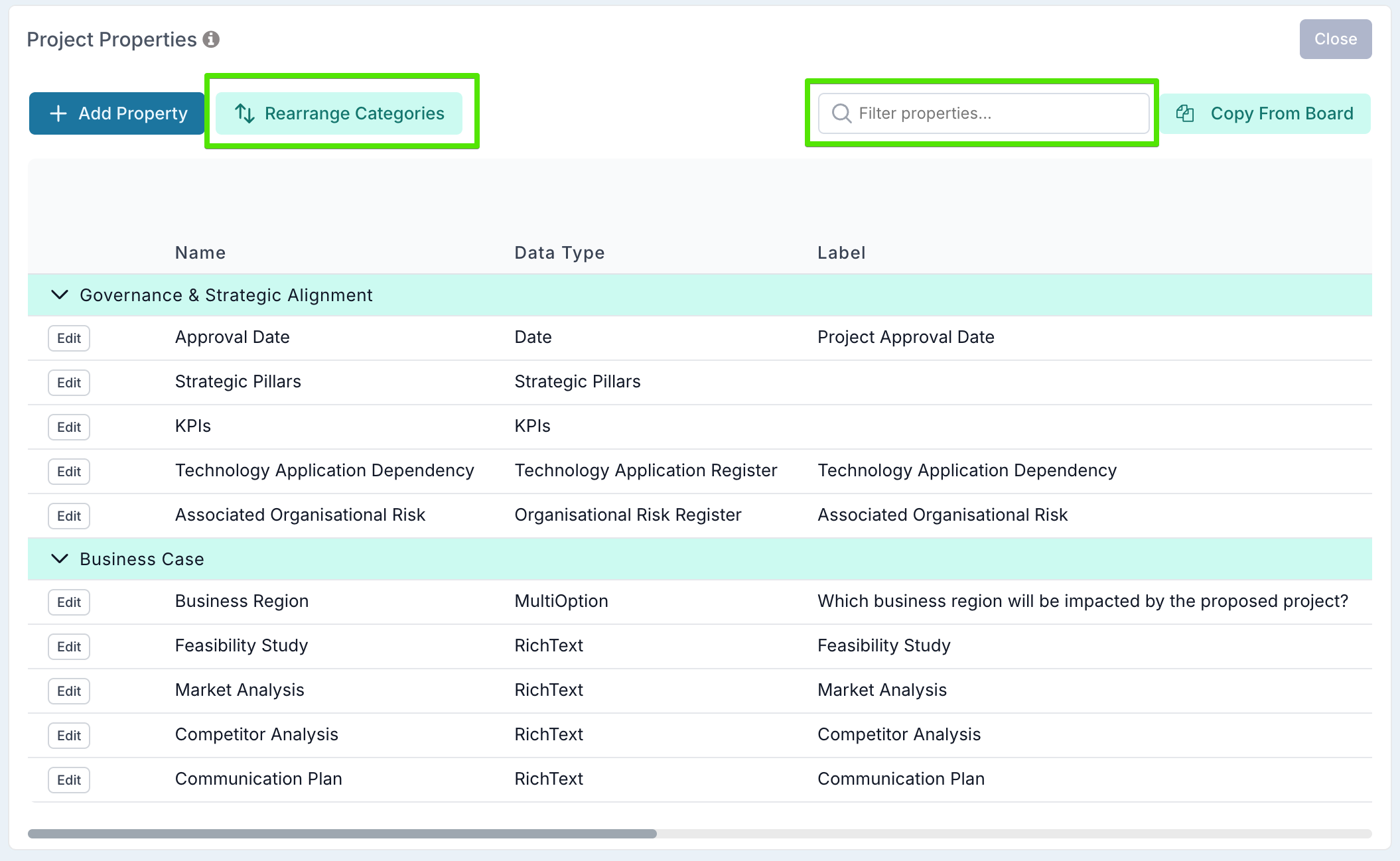
Essas melhorias tornam a página significativamente mais fácil de usar em escala, ao mesmo tempo em que oferecem aos PMOs visibilidade clara de como as propriedades serão estruturadas e exibidas em projetos, cronogramas e outras entidades, pois a mesma categoria e ordem de propriedades são aplicadas de forma consistente onde quer que essas propriedades sejam usadas.
Valores de Propriedade em Cascata
Introduzimos um novo tipo de dado Opção em Cascata para propriedades personalizadas, permitindo criar propriedades em que selecionar um valor filtra as opções disponíveis no próximo.
Por exemplo, você pode usar uma propriedade em cascata para capturar dados de localização, onde selecionar uma Região filtra automaticamente a lista de Países, e uma vez que um País é escolhido, apenas as Cidades relevantes são exibidas. Ou, em um contexto de governança e portfólio, você pode usá-la para classificar investimentos — onde selecionar uma Categoria de Investimento determina os Direcionadores de Investimento disponíveis, e selecionar um direcionador determina os Tipos de Benefício válidos.
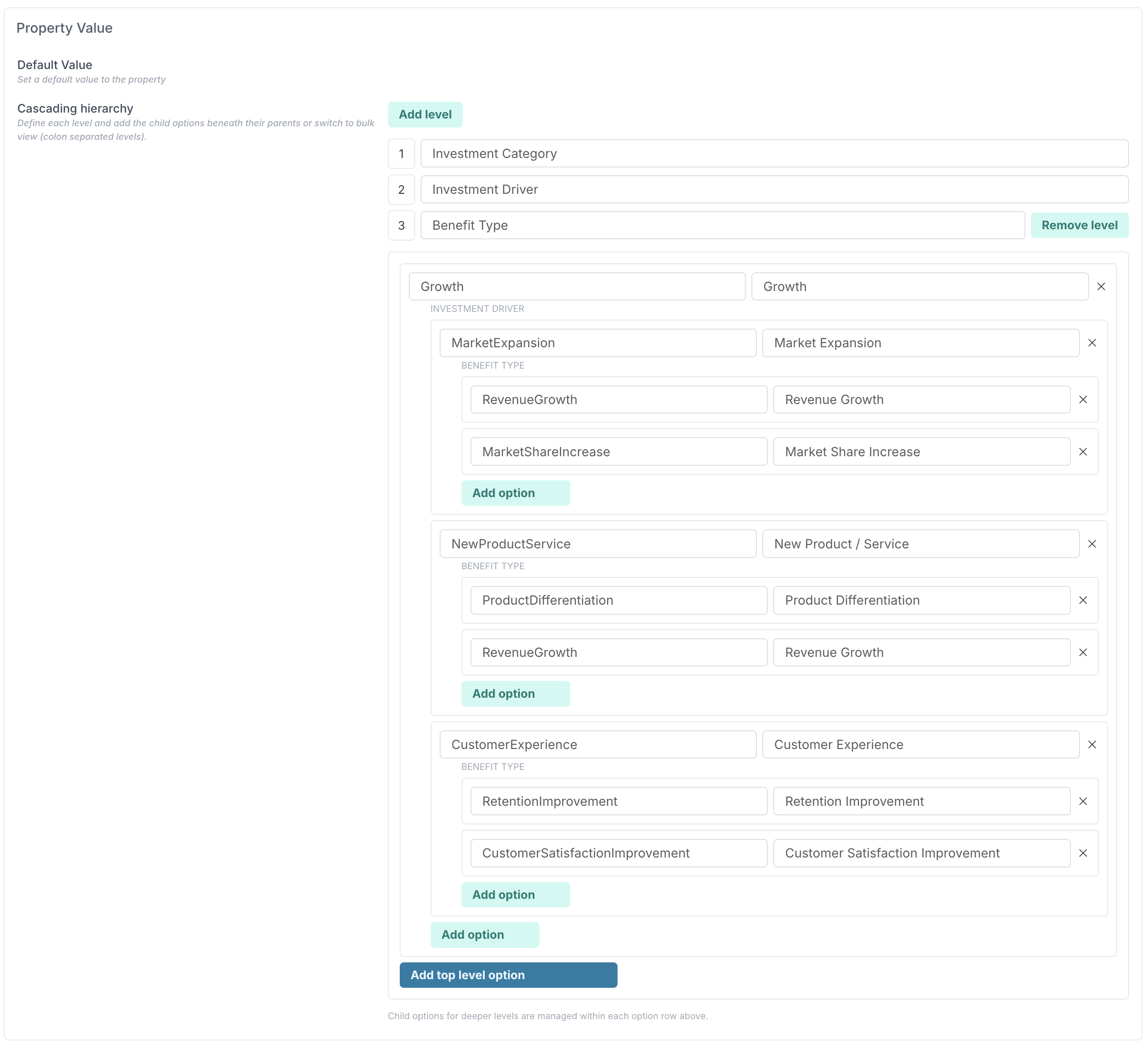
Para criar uma propriedade em cascata, defina o Tipo de Dado como Opção em Cascata e defina sua hierarquia adicionando os níveis necessários — por exemplo:
Categoria de Investimento → Direcionador de Investimento → Tipo de Benefício.
Para cada nível, você define quais valores estão sob cada pai. Não há limite para o número de níveis que você pode configurar.
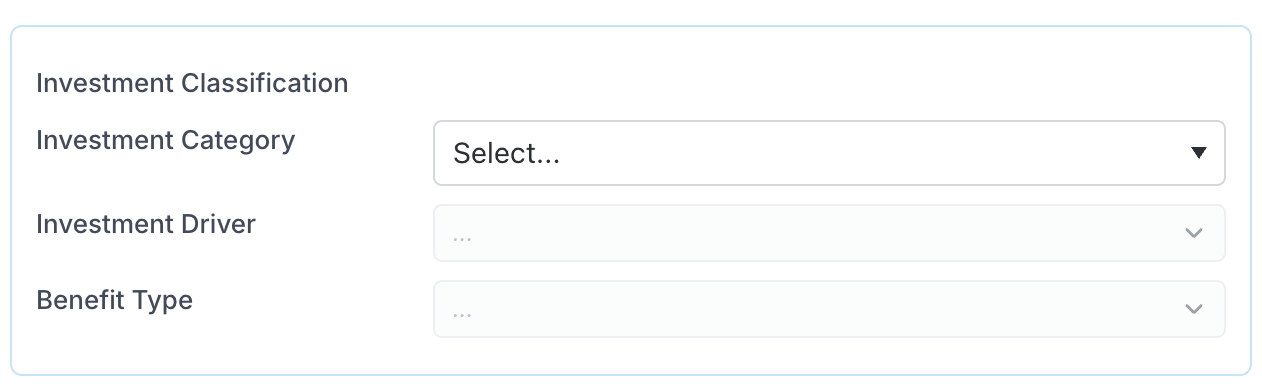
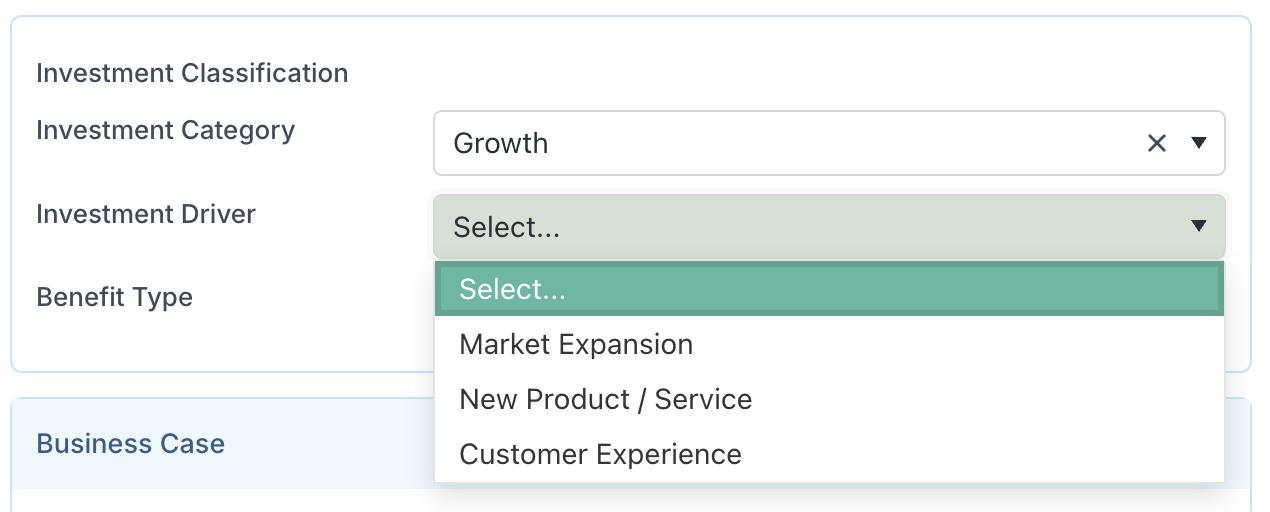
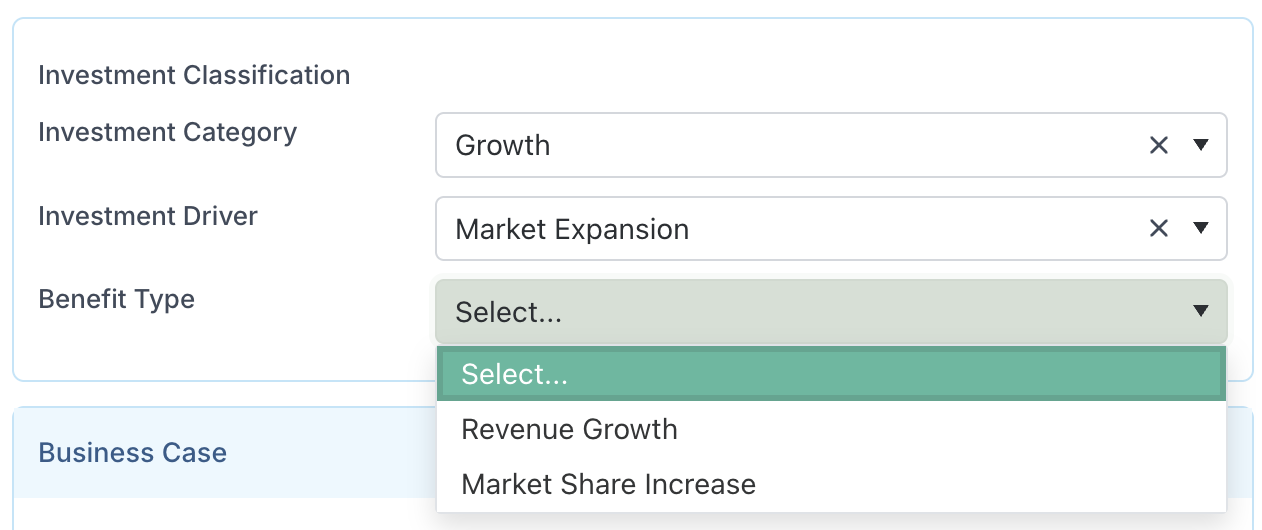
Ao inserir um valor, a cascata é preenchida de cima para baixo. Os usuários primeiro selecionam uma Categoria de Investimento. Uma vez selecionado, o campo Direcionador de Investimento fica ativo e exibe apenas os direcionadores válidos para aquela categoria. Após escolher um Direcionador de Investimento, o campo Tipo de Benefício é habilitado e filtrado para exibir apenas os tipos de benefício associados a esse direcionador. Esse fluxo guiado garante que os usuários só possam selecionar combinações válidas e deixa claro quais informações são necessárias em cada etapa.
Isso ajuda a garantir uma classificação consistente em projetos, quadros, impactos e outros espaços de trabalho, ao mesmo tempo em que reduz o risco de combinações inválidas ou inconsistentes.
Observe que ao usar edição em massa ou exportar dados para o Excel, cada nível da cascata é exibido como uma coluna separada (por exemplo: Categoria de Investimento, Direcionador de Investimento, Tipo de Benefício), permitindo relatórios, filtragem e análise claros em todo o seu portfólio.
Copiar Propriedades Personalizadas Entre Quadros e Projetos
Agora você pode copiar propriedades personalizadas diretamente de um quadro existente para outro quadro ou para propriedades de projeto, tornando muito mais fácil manter definições de dados consistentes em fluxos de trabalho de entrada e espaços de trabalho de projeto.

Na página Configurações do Quadro ou Propriedades do Projeto, selecione Copiar do Quadro e escolha o quadro de origem.
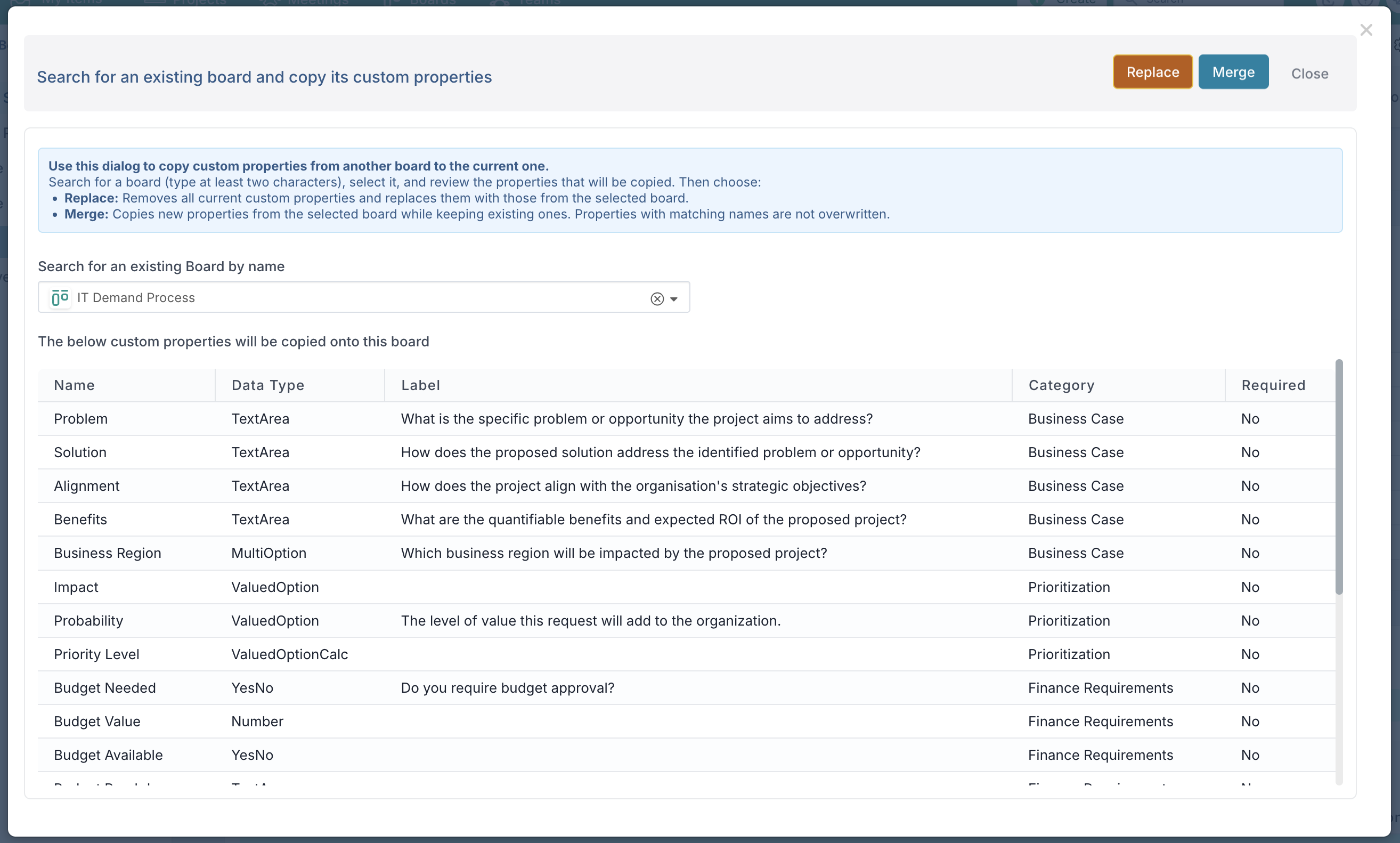
A lista de propriedades disponíveis para copiar será exibida, oferecendo visibilidade total antes de aplicar qualquer alteração. Você pode então escolher como as propriedades são aplicadas:
Substituir – remove o conjunto atual de propriedades personalizadas e as substitui inteiramente pelas do quadro selecionado
Mesclar – adiciona apenas propriedades que ainda não existem, deixando as propriedades correspondentes inalteradas
Essa flexibilidade permite reutilizar e padronizar definições de propriedades sem duplicar quadros inteiros ou recriar campos manualmente.
Isso é particularmente valioso quando:
garantindo que as propriedades do projeto correspondam às propriedades do quadro para que os valores possam sincronizar de forma limpa da solicitação ao projeto
implementando configurações consistentes em ambientes (por exemplo, de sandbox para produção)
Ao facilitar a reutilização de definições de propriedades em quadros e projetos, esse recurso reduz o esforço de configuração, melhora a consistência dos dados e ajuda a garantir que as informações capturadas durante a entrada fluam de forma confiável para a entrega do projeto.
Correções
Alocação de Recursos: A coluna de nome do recurso agora está fixada na grade de edição de Alocação Comunitária, garantindo que os nomes dos recursos permaneçam visíveis ao rolar horizontalmente pelos meses.
Impacto: Corrigido um problema com a ordenação de grupos quando os itens tinham valores indefinidos ou vazios.
Lançamento de Patch de 12 de Dezembro
Melhorias e Correções
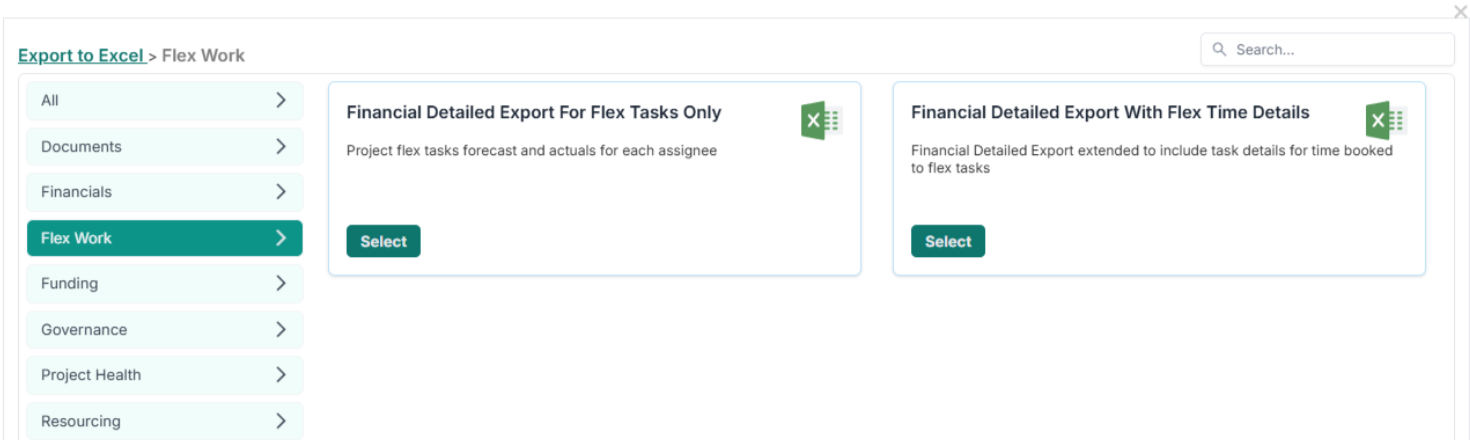
Relatórios de Projetos: Adicionamos uma Exportação Detalhada Financeira para detalhes do Cronograma Flex, permitindo que você veja o custo total previsto e o esforço em horas por tarefa nos cronogramas do seu projeto.
Tabelas de Tarifas: Atualizado o diálogo de edição da tabela de tarifas para permitir que as opções Com Limite e Diária sejam desmarcadas.
Lançamento de Patch de 10 de Dezembro
Melhorias e Correções
Quadros de Processos: Corrigido um problema em que o agrupamento de cartões por data não respeitava as configurações de fuso horário.
Notificações por E-mail: Corrigido um problema em que alguns usuários não estavam recebendo notificações por e-mail.
Lançamento de Patch de 9 de Dezembro
Melhorias e Correções
Gerenciamento de Usuários: Corrigido um problema em que a contagem de usuários exibida no Console de Gerenciamento de Usuários estava incorreta.
Lançamento de Patch de 3 de Dezembro
Melhorias e Correções
Painéis de Projetos: Agora você pode usar propriedades de projeto com Opção de Valor ao configurar gráficos de pizza, permitindo visualizar valores ponderados diretamente nos gráficos do painel.
Quadros: Corrigido um problema para que as opções Agrupar por e Filtrar por Projeto estejam disponíveis apenas nos Quadros de Pipeline, conforme pretendido.
Lançamento de Patch de 2 de Dezembro
Página de Administração de Folhas de Ponto
Os Administradores de Folhas de Ponto agora têm visibilidade total de todas as folhas de ponto que foram enviadas, mas ainda não aprovadas. Para dar suporte a isso, o componente de Aprovações inclui dois novos filtros:
Aprovações do Administrador de Folhas de Ponto – exibe apenas as folhas de ponto pelas quais o Administrador de Folhas de Ponto é responsável por aprovar (ou seja, folhas de ponto enviadas por recursos sem gerente definido).
Todas as Folhas de Ponto Não Aprovadas – exibe todas as folhas de ponto enviadas e não aprovadas em toda a organização, independentemente de quem seja o aprovador.
Essas melhorias oferecem aos Administradores de Folhas de Ponto muito mais visibilidade e controle, facilitando o gerenciamento de aprovações pendentes e a manutenção da conformidade.
Lançamento de 1º de Dezembro (v. 16.4.33608)
1. Melhorias no Cronograma
Entregamos uma série de melhorias no Cronograma para fortalecer a visibilidade, simplificar a navegação e fornecer um contexto mais rico diretamente nas visualizações de grade e Gantt. Essas atualizações ajudam as equipes de projeto a revisar planos com mais eficiência, identificar riscos mais cedo e gerenciar cronogramas complexos com maior confiança.
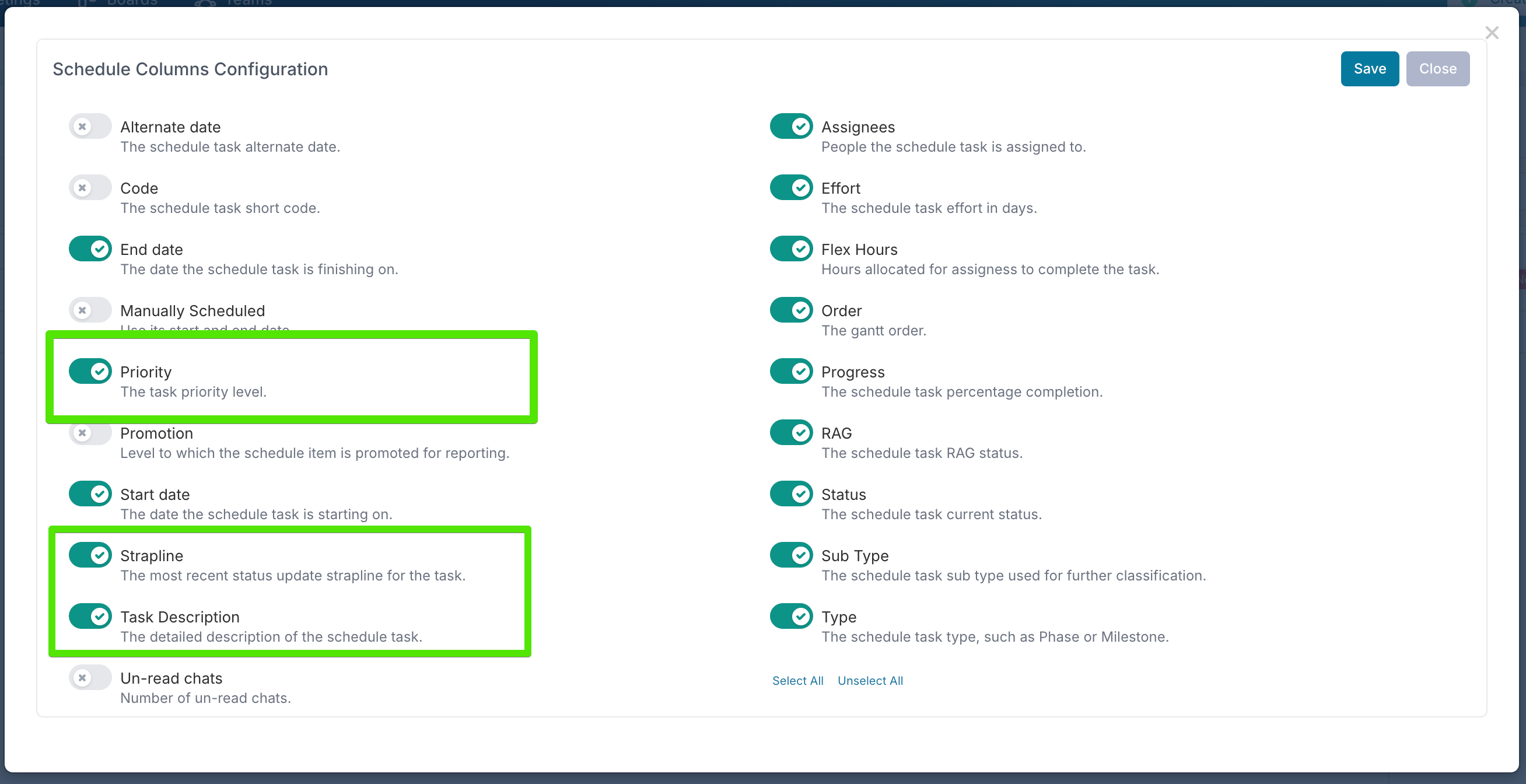
Novas Colunas para Melhor Contexto
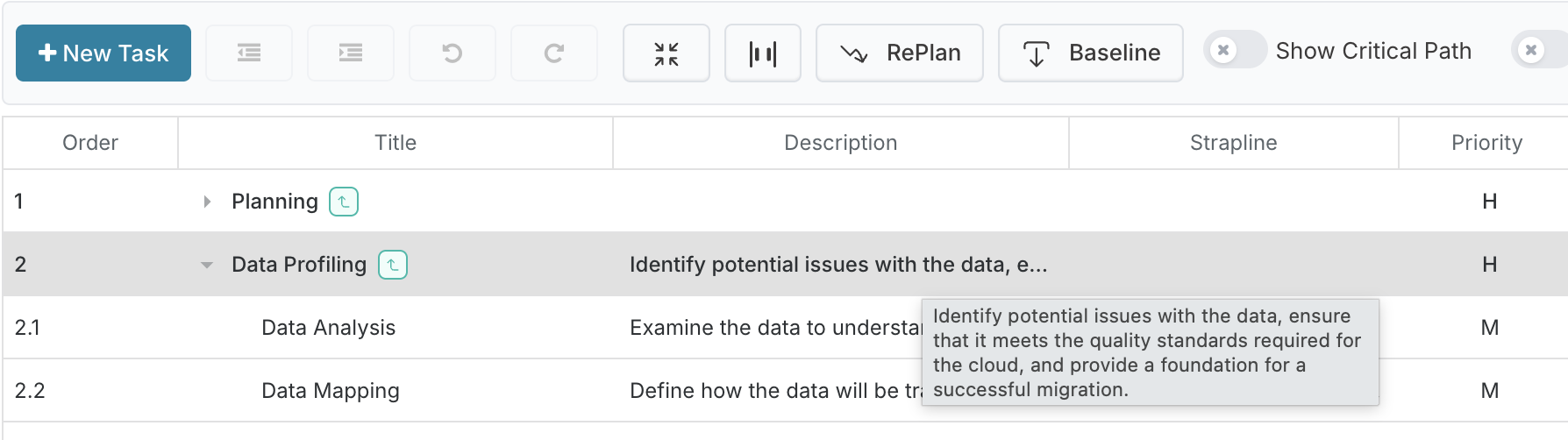
Coluna de Descrição: Exibe a Descrição da tarefa diretamente na grade, facilitando a verificação dos principais detalhes de relance. Passe o cursor sobre a célula para ver o texto completo.
Coluna de Linha de Status RAG: Exibe a linha de status da atualização mais recente para cada tarefa, para que você possa entender rapidamente o progresso atual. Passe o cursor para ver a mensagem completa.
Coluna de Prioridade: Mostra a prioridade de cada tarefa e suporta ordenação para ajudá-lo a focar nos itens mais importantes. Uma nova opção de filtro Mostrar Itens de Alta Prioridade também foi adicionada.
Filtros Aprimorados (Gantt e Grade)
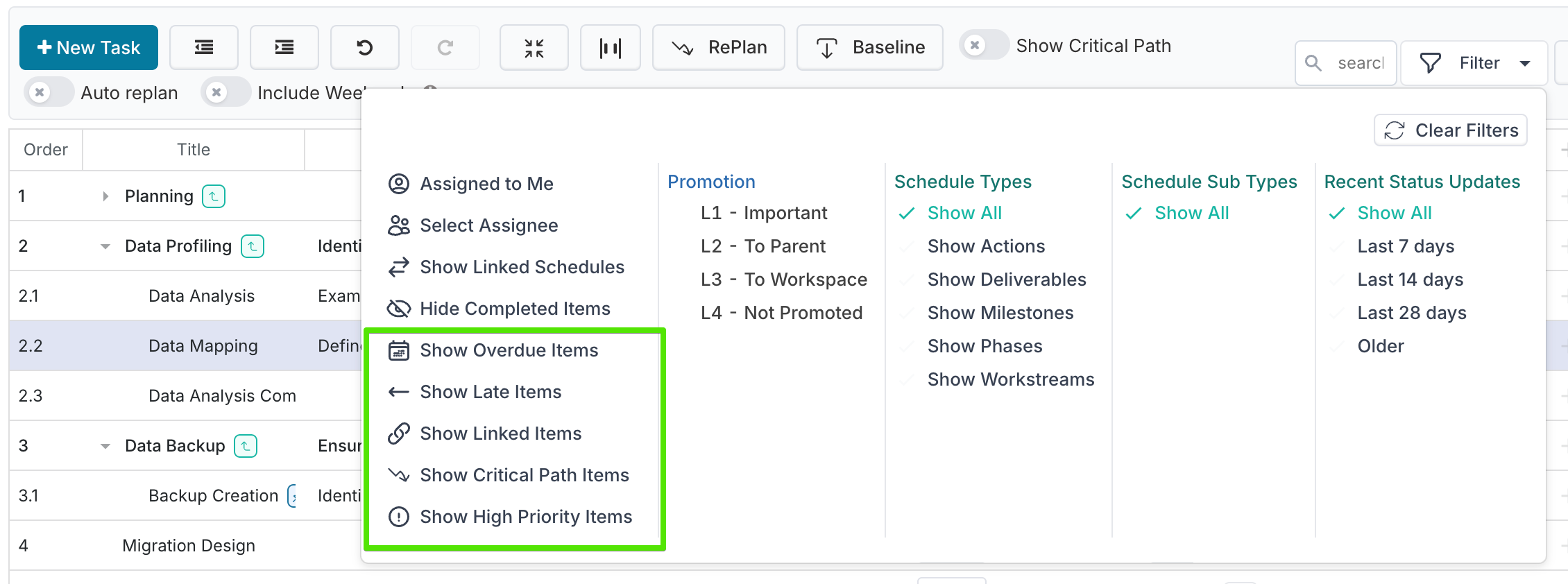
O menu de filtros do Cronograma agora inclui várias opções adicionais que ajudam você a focar nas tarefas que precisam de mais atenção:
Mostrar Itens Atrasados: Destaca tarefas cuja data de término já passou e que ainda não foram concluídas.
Mostrar Itens em Atraso: Identifica tarefas que estão escorregando em relação ao seu cronograma planejado, mas que ainda não atingiram sua data de término.
Mostrar Itens Vinculados: Exibe tarefas que estão vinculadas a tarefas de quadro, onde o progresso e o percentual de conclusão da tarefa são impulsionados pelo item do quadro subjacente. Isso facilita a identificação de tarefas do cronograma cujo status é controlado fora do Gantt e reflete a atividade registrada diretamente no quadro.
Mostrar Itens de Alta Prioridade: Exibe tarefas marcadas como prioridade Alta para que você possa focar nas atividades mais importantes.
Filtro de Caminho Crítico: Destaca as tarefas no caminho crítico.
Você pode ativar vários filtros ao mesmo tempo para personalizar a visualização de acordo com as tarefas específicas que precisa revisar.
Indicadores de Tarefas Vinculadas e Fixadas
As tarefas que estão fixadas ou vinculadas agora exibem indicações visuais mais claras:
Ícones aparecem ao lado do título da tarefa.
Tarefas agendadas manualmente exibem uma sombra azul na linha do tempo para indicar que estão fixadas.
Tarefas vinculadas mostram um ícone de link roxo para indicar que a tarefa é impulsionada por um item de quadro subjacente.
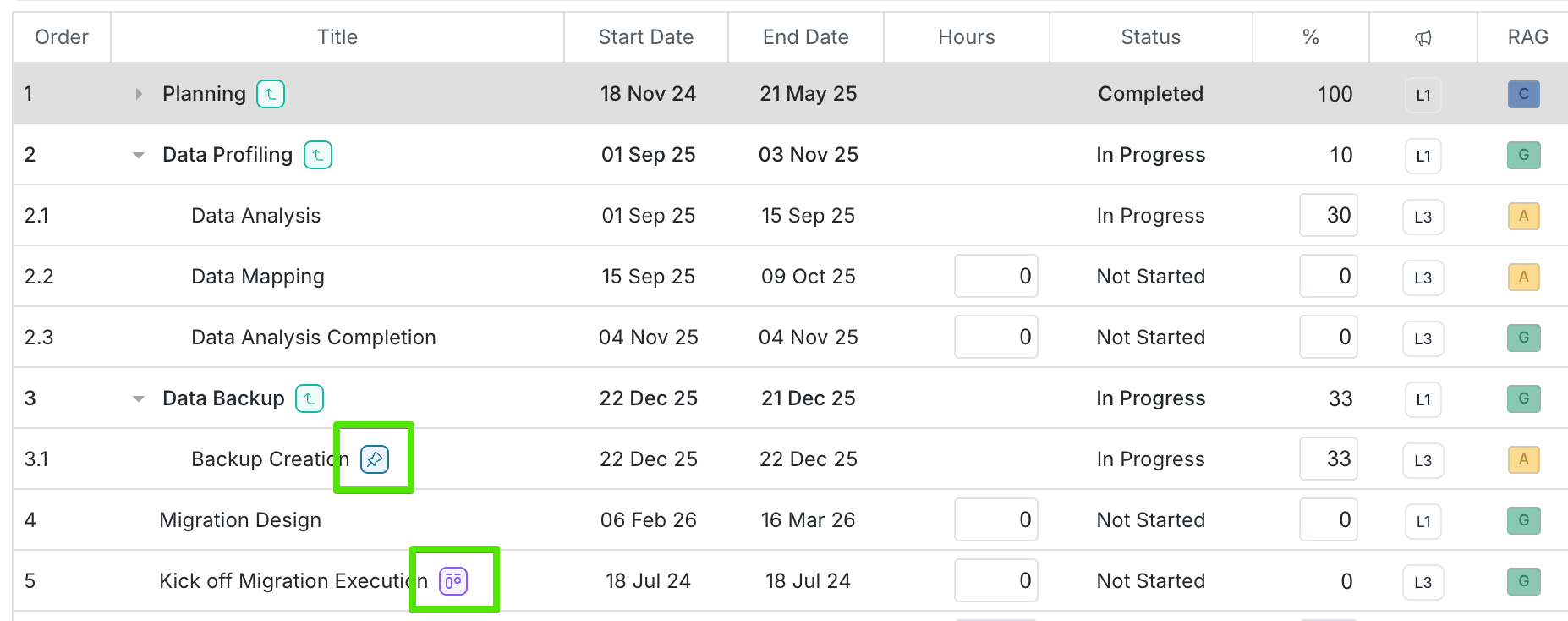
As indicações visuais para tarefas atrasadas, em atraso e vinculadas foram aprimoradas nas visualizações de grade e Gantt para consistência e legibilidade.
Retenção do Estado do Cronograma Gantt
A hierarquia de tarefas (grupos abertos ou recolhidos) agora é lembrada automaticamente. Após expandir ou recolher itens, ao navegar para outro projeto e retornar, a mesma hierarquia de antes será restaurada. Isso facilita retomar de onde a revisão foi interrompida, especialmente em cronogramas maiores.
Outras melhorias
As indicações visuais para itens atrasados e em atraso foram aprimoradas nas visualizações de grade e Gantt para consistência e legibilidade.
Itens entre projetos agora são mais fáceis de identificar na linha do tempo. Um marcador de rótulo dedicado agora destaca onde um item entre projetos começa, substituindo o indicador de barra vertical anterior.
2. Notificações de Projeto
Introduzimos um novo conjunto de Notificações de Projeto automatizadas, projetadas para manter os Gerentes de Projeto Primários atualizados sobre mudanças importantes nos projetos que gerenciam. Essas notificações são enviadas por e-mail e pelo seu bot pessoal no aplicativo, garantindo que você nunca perca uma atualização crítica.
Quando habilitado, o aplicativo agora envia notificações para eventos-chave do ciclo de vida. Estes incluem:
Projeto Criado – Um novo projeto foi configurado
GP Primário Adicionado – Você foi designado como GP Primário
GP Primário Removido – Você não é mais GP Primário de um determinado projeto
Status Alterado – O status do projeto foi atualizado
As notificações são enviadas para:
Gerentes de Projeto Primários Ativos
Editores de Projeto (se a opção "Notificações para Editores de Projeto" estiver habilitada)
Observe que você não receberá uma notificação se tiver iniciado a alteração.
3. Upload de Documentos
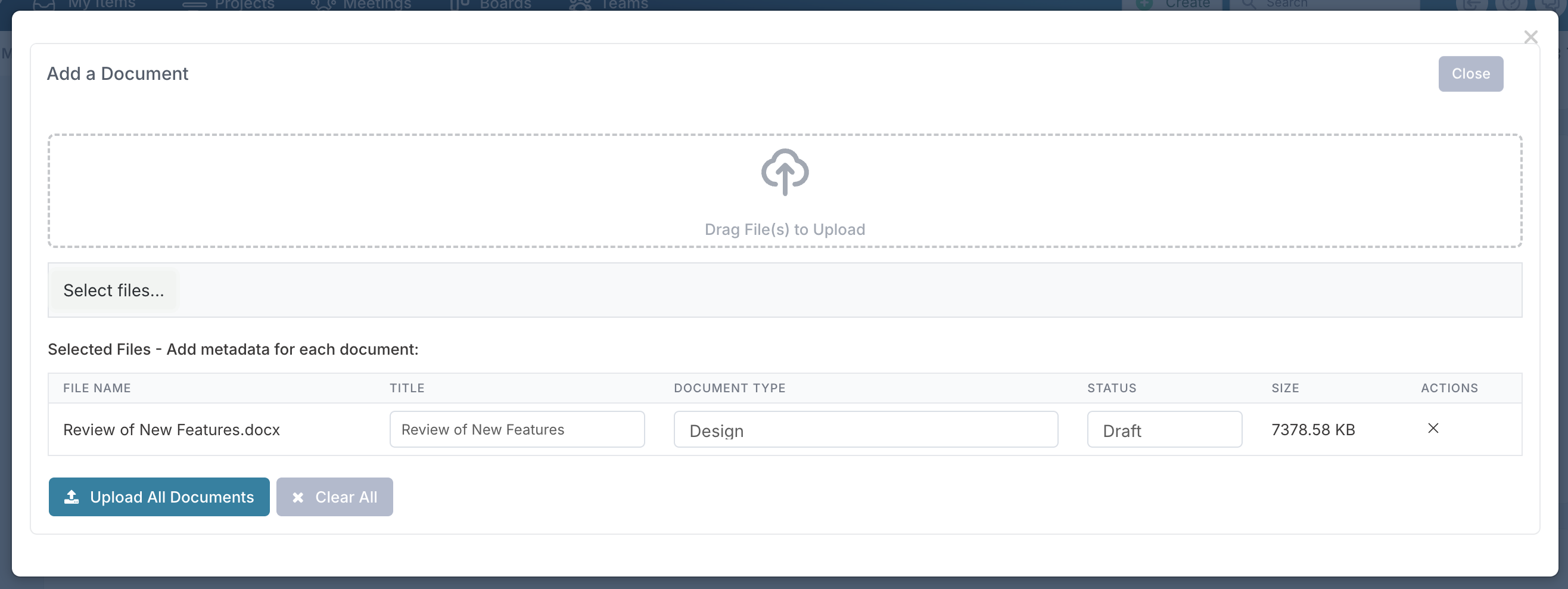
Agora você pode definir o título, o tipo de documento e o status do documento no momento do upload, eliminando a necessidade de editar o documento posteriormente. Isso simplifica o gerenciamento de documentos e garante que os arquivos sejam corretamente classificados assim que forem adicionados.
4. Rótulos de Propriedades do Projeto
Expandimos o conjunto de nomes de propriedades de projeto que você pode personalizar. Agora você pode renomear Descrição, Requisitos, Tipo de Projeto, Categoria e Fonte de Financiamento diretamente na página Rótulos de Projeto e Nomes de Campos, oferecendo ainda mais flexibilidade para adaptar o Fluid à terminologia e aos padrões de relatório da sua organização.
5. Folhas de Ponto
O aplicativo agora pode ser configurado para permitir que usuários com a função Visualizador de Projeto enviem planilhas de horas em nome de um registrador de horas. Isso é particularmente útil em cenários onde delegados de planilhas de horas ou coordenadores de projeto precisam auxiliar no registro de horas, garantindo que o tempo ainda possa ser enviado quando um usuário estiver indisponível.
Melhorias e Correções
Painéis de Projeto: Agora você pode usar propriedades de projeto de Opção Valorada ao configurar gráficos de pizza, permitindo visualizar valores ponderados diretamente no gráfico do painel