Lançamento de 30 de outubro (v. 16.3.32841)
Novo - Propriedades Personalizadas Hierárquicas
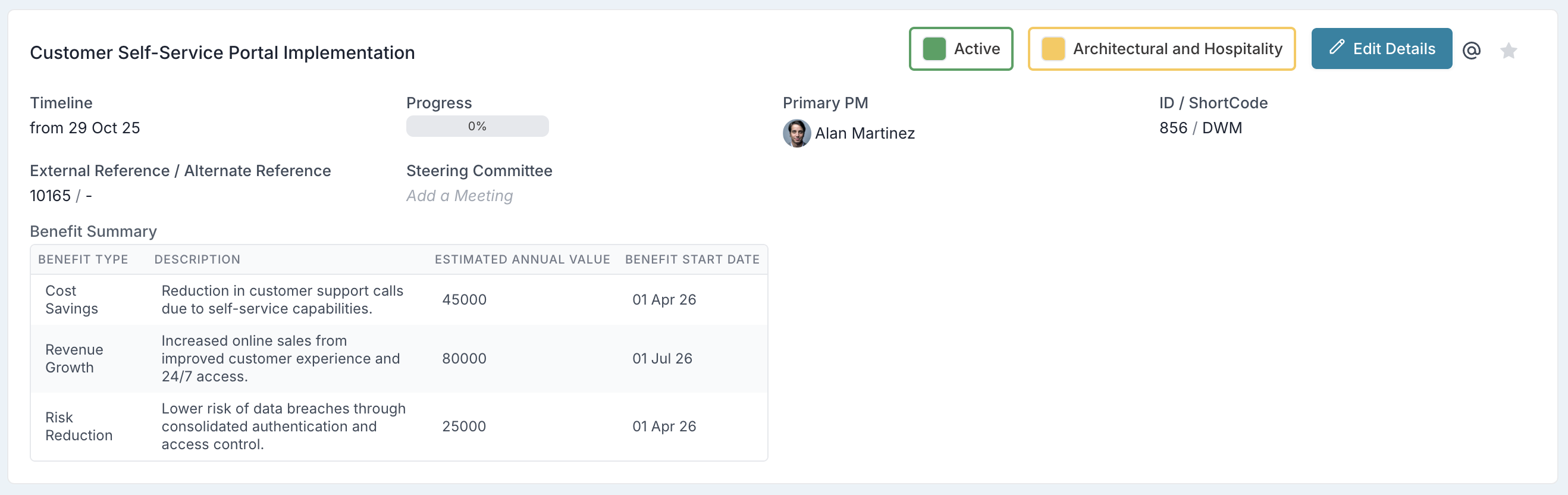
Introduzimos um novo tipo de dado Opção em Cascata para propriedades personalizadas, permitindo criar propriedades em que a seleção de um valor filtra as opções disponíveis no próximo. Isso facilita a captura de informações estruturadas de forma consistente — por exemplo, selecionar uma Região filtra automaticamente a lista de Países e, após escolher um País, apenas as Cidades relevantes são exibidas.
Para criar uma propriedade em cascata, defina o Tipo de Dado como CascadingOption e defina sua hierarquia adicionando quantos níveis forem necessários (ex.: Região → País → Cidade). Para cada nível, especifique os valores que pertencem a cada nível pai. Não há limite para o número de níveis que você pode definir.
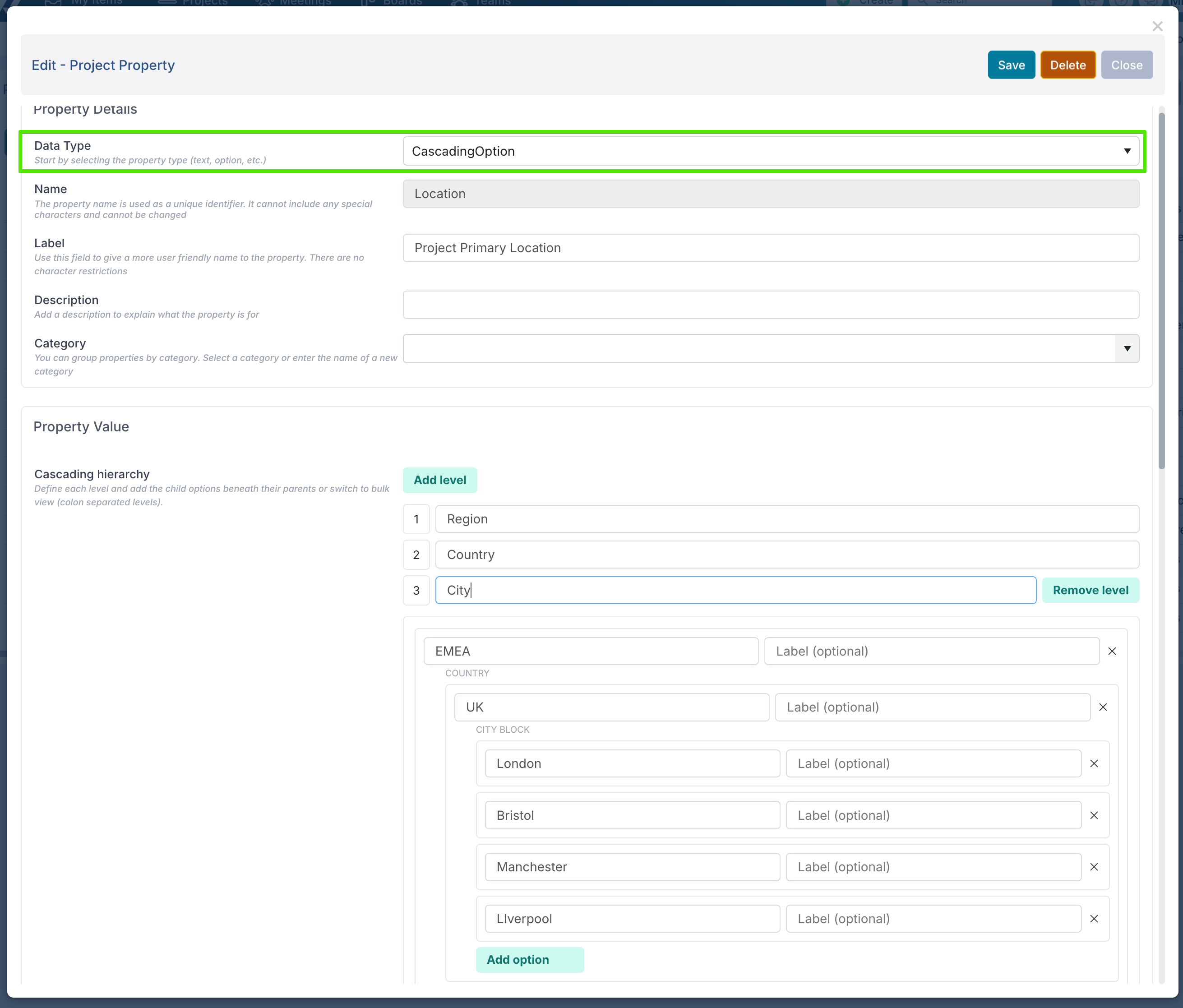
Uma vez configurada, a propriedade em cascata aparece como um campo agrupado único — por exemplo, Localização: EMEA > Alemanha > Frankfurt ou Alinhamento de Produto e Mercado: Serviços > Manutenção > Edifícios Comerciais — ajudando as equipes a manter entradas de dados precisas e padronizadas em quadros, impactos, espaços de trabalho de projetos, etc.
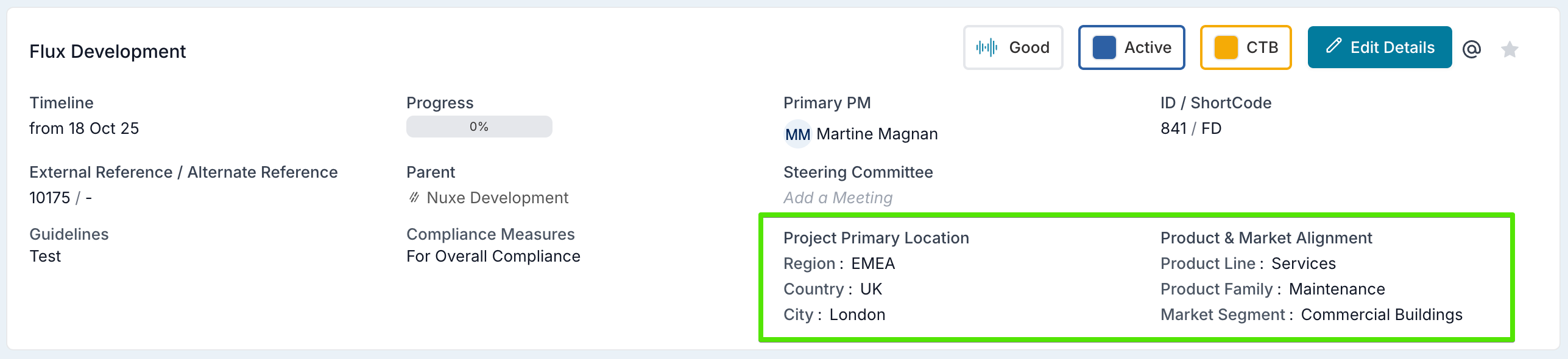
Observe que ao exportar para Excel ou usar edição em massa, cada nível na cascata aparece como uma coluna separada (ex.: Região, País, Cidade), permitindo relatórios claros, filtragem e análise dos seus dados em múltiplas dimensões.
Novo - Tipo de Propriedade Personalizada de Tabela
Esta versão também introduz propriedades personalizadas do tipo Tabela, permitindo capturar dados estruturados diretamente em projetos, cronogramas e outras entidades.
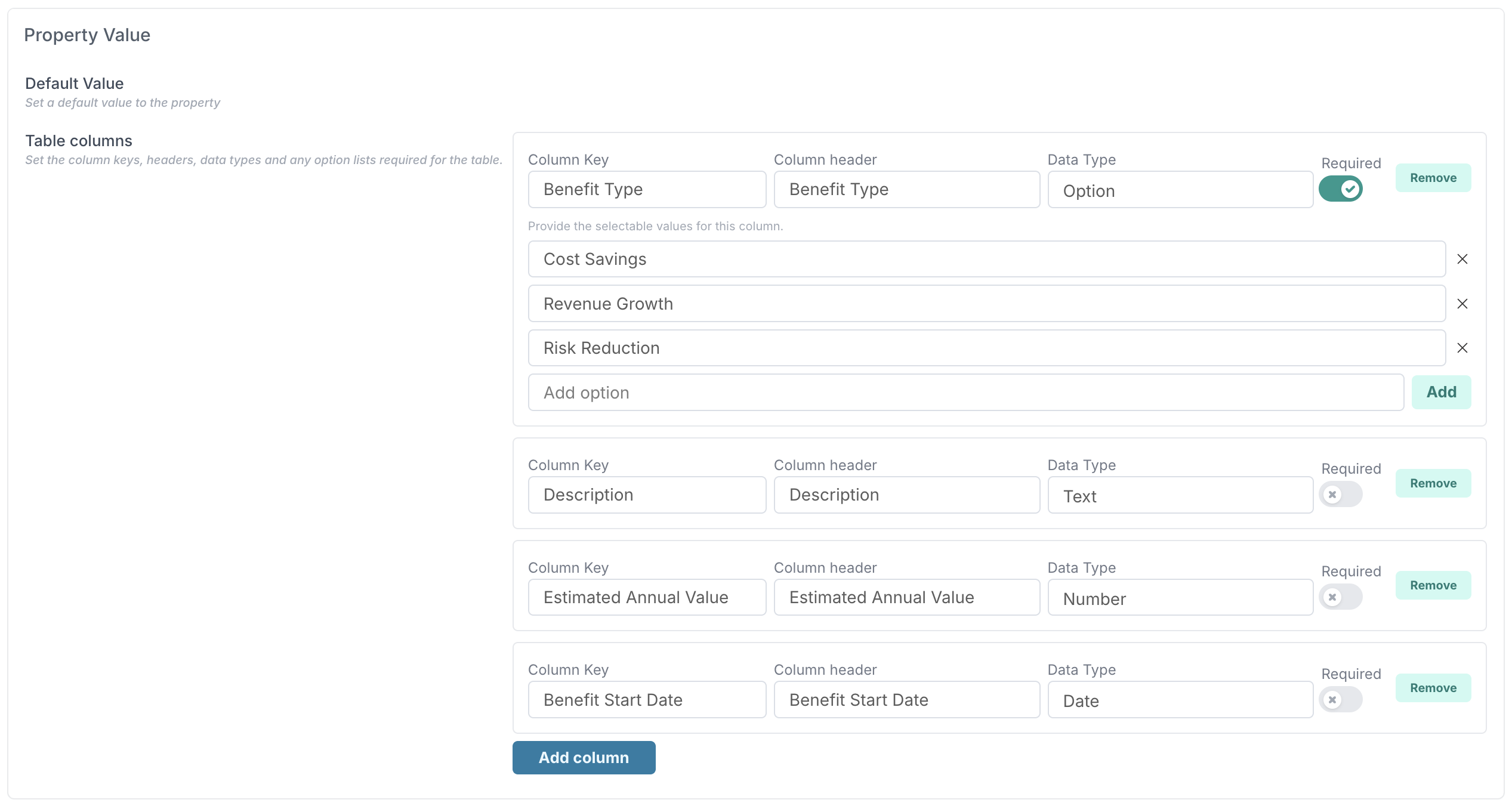
Ao configurar uma propriedade de tabela, você define suas colunas especificando uma chave de coluna, cabeçalho, tipo de dado e se o campo é obrigatório. Os tipos de dados suportados incluem Texto, Número, Data, Opção, Sim/Não, Hiperlink e Pessoa.
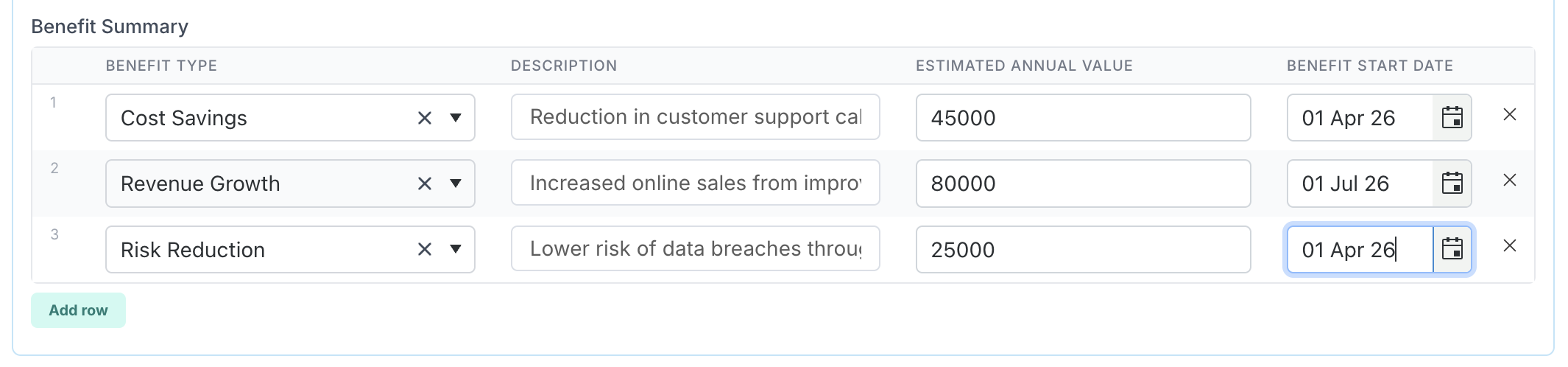
Uma vez configurada, os usuários podem adicionar quantas linhas forem necessárias na tabela, facilitando o registro de listas ou conjuntos de dados detalhados — como detalhamentos de custos, registros de marcos ou listas de partes interessadas — tudo dentro de uma única propriedade personalizada.
Observe que, embora os valores da tabela possam ser exportados usando Edição em Massa ou exportação para Excel, eles não podem ser atualizados atualmente via Edição em Massa.
Novo - Opções Configuráveis de Aprovação de Stage Gate
Introduzimos uma forma mais flexível de definir quem pode aprovar cada Stage Gate. Anteriormente, um único aprovador nomeado podia ser atribuído a um gate, o que significava que essa pessoa era responsável por aprovar aquele gate em todos os projetos da organização. Com esta versão, agora você pode selecionar entre múltiplos tipos de aprovação, tornando as aprovações de gate específicas ao contexto e alinhadas com a configuração do seu projeto.
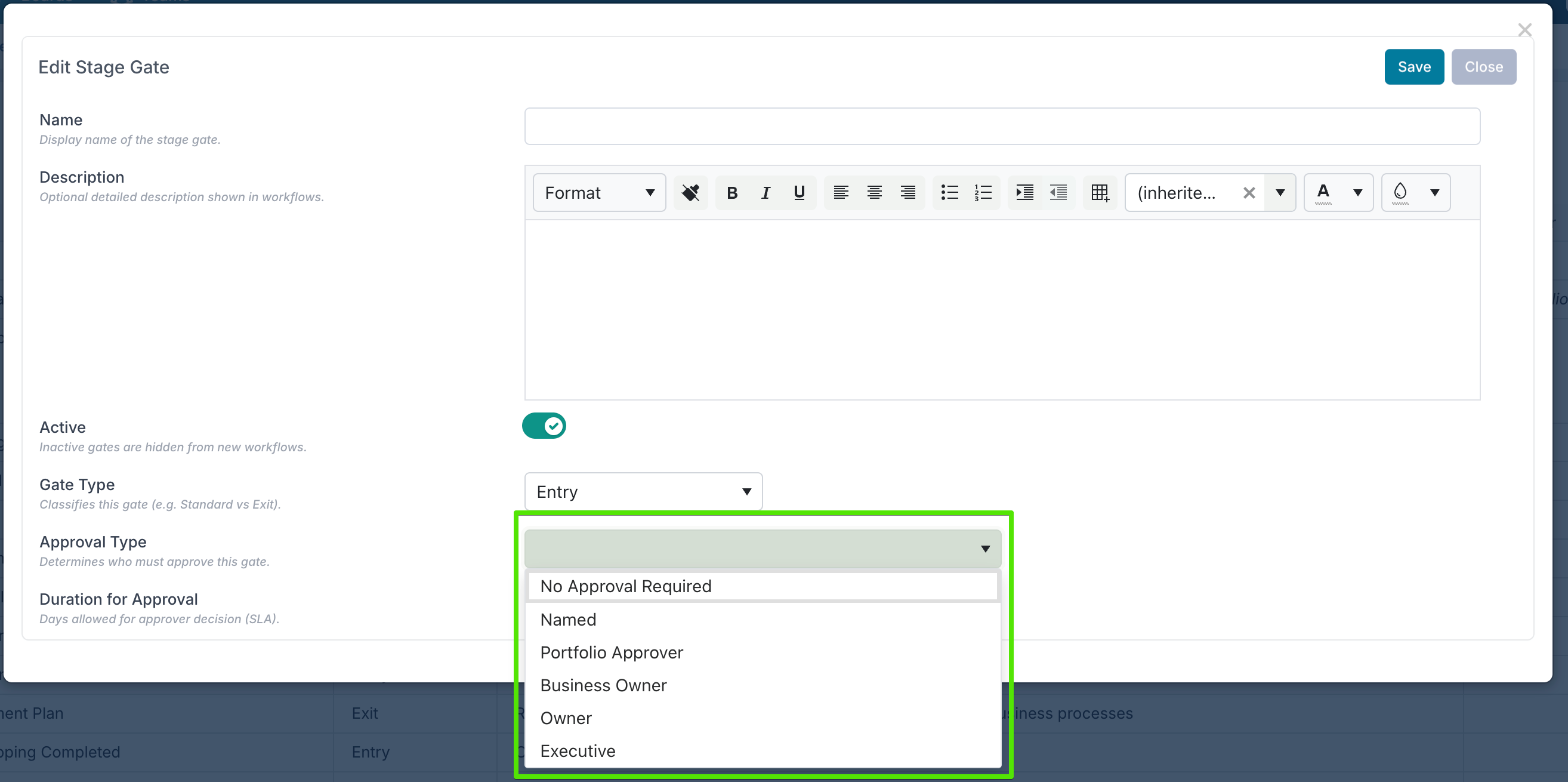
O novo campo Tipo de Aprovação permite escolher entre:
Nenhuma Aprovação Necessária – o gate não precisa de aprovação.
Nomeado – selecione um indivíduo específico, quadro de solicitação de trabalho ou workhub para gerenciar as aprovações.
Aprovador do Portfólio – a aprovação será encaminhada ao(s) aprovador(es) atribuído(s) ao portfólio do projeto.
Proprietário do Negócio, Proprietário ou Executivo – a aprovação será encaminhada à pessoa definida como Proprietário do Negócio, Proprietário ou Executivo no projeto. Observe que você pode renomear esses campos na página de administração de Rótulos de Projeto e Nomes de Campos.
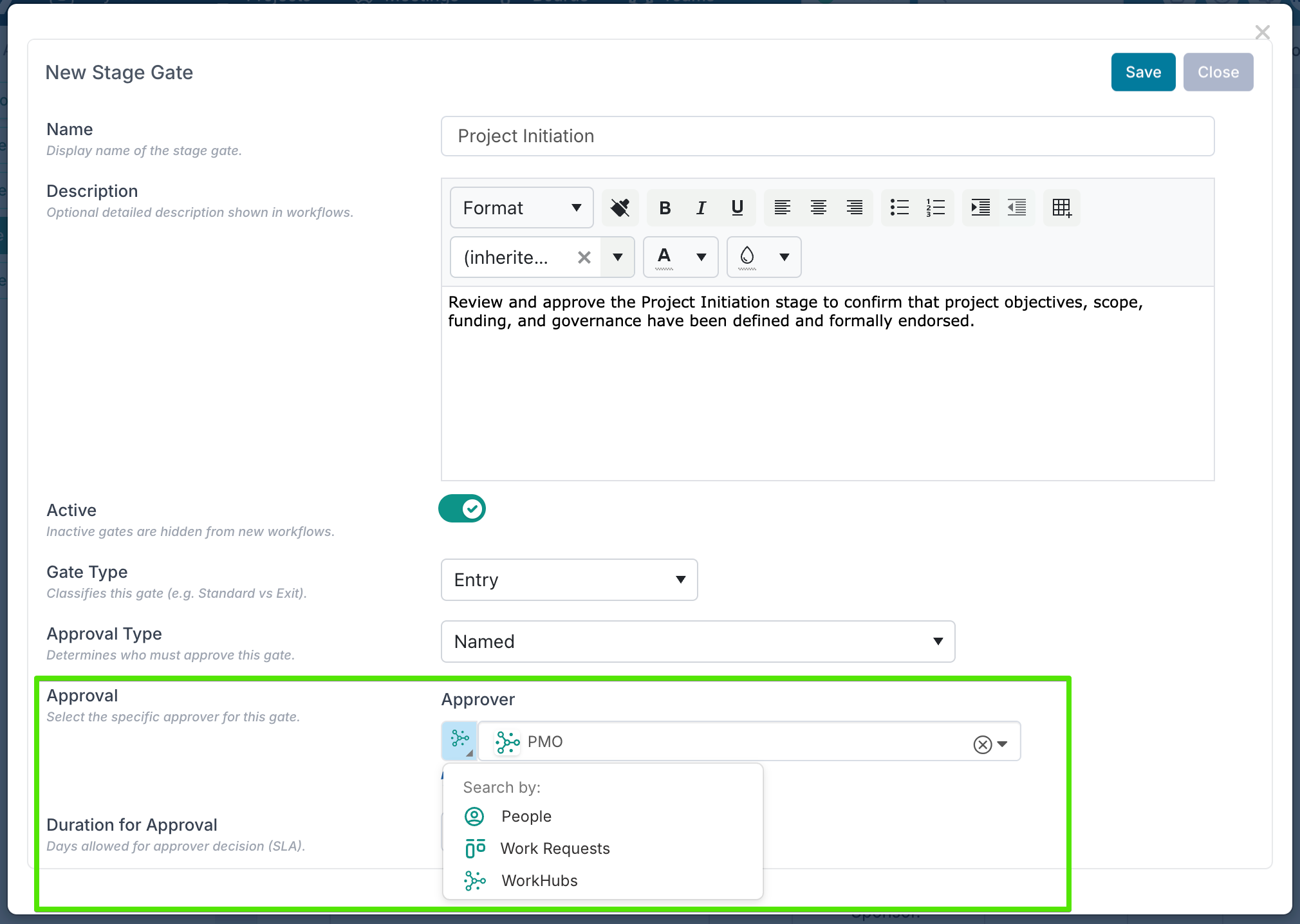
Ao usar a opção Nomeado, você pode direcionar as aprovações para uma pessoa específica, um quadro de solicitação de trabalho ou um workhub (espaço de trabalho da equipe). Isso oferece às organizações a flexibilidade de gerenciar aprovações por meio de indivíduos, conselhos de governança ou equipes multifuncionais.
Usar um quadro de solicitação de trabalho permite que as tarefas de aprovação sigam um fluxo de trabalho estruturado — as aprovações podem avançar por diferentes etapas ou colunas no quadro, refletindo seu processo interno de revisão. Isso é ideal para organizações que gerenciam aprovações coletivamente ou exigem múltiplas etapas de revisão antes da aprovação final.
Selecionar um workhub oferece visibilidade e colaboração baseadas em equipe. Todos os membros da equipe designada podem ver, acompanhar e gerenciar solicitações de aprovação recebidas a partir de um espaço de trabalho central, garantindo que nada seja perdido e permitindo responsabilidade compartilhada dentro das equipes de governança ou PMO.
Os aprovadores recebem uma notificação por e-mail sempre que uma aprovação de gate é necessária, garantindo visibilidade e ação oportuna. Quando o aprovador é definido como um quadro de solicitação de trabalho ou um workhub, a notificação é enviada ao proprietário do quadro ou ao proprietário do workhub, garantindo que a equipe de governança ou o proprietário do quadro correto seja imediatamente alertado para gerenciar e avançar a aprovação.
Novo - Valores RAG de Relatório de Status Personalizáveis
Até agora, os RAGs padrão de relatório de status Verde, Âmbar e Vermelho não podiam ser removidos. Você podia adicionar novos — como Em Espera ou Concluído — mas os três originais sempre permaneciam ativos.
Com esta versão, agora você pode personalizar completamente a configuração de RAG do relatório de status criando valores alternativos para Verde, Âmbar e Vermelho. Por exemplo, você pode substituir Verde por No Prazo, Âmbar por Em Risco e Vermelho por Fora do Prazo.
Depois que seus novos status forem criados, você pode definir os RAGs originais Verde, Âmbar e Vermelho como inativos para que não apareçam mais para seleção.
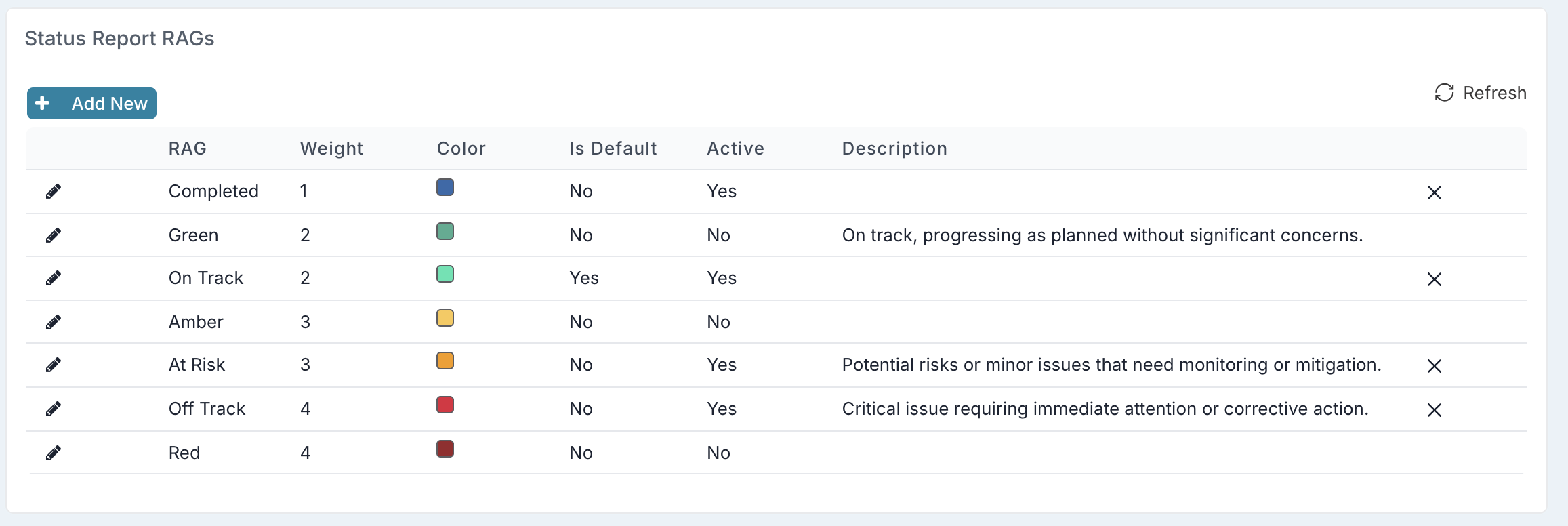
Ao configurar seus novos RAGs, lembre-se de escolher qual deles deve ser o padrão. O status RAG padrão torna-se seu novo equivalente ao "verde" e é aplicado automaticamente ao criar relatórios de status, impactos ou tarefas de cronograma.
Cada status RAG também tem um peso, que define quando informações adicionais são necessárias. Qualquer RAG com peso menor que o padrão não requer um subtítulo de Caminho para o Verde, data ou responsável. RAGs com peso maior que o padrão requerem, garantindo que os status mais críticos capturem os comentários e a responsabilidade necessários.
Novo - Copiar Propriedades Personalizadas de Outro Quadro
Configurar um quadro frequentemente envolve definir uma série de propriedades personalizadas para capturar dados-chave de projetos ou fluxos de trabalho. Anteriormente, essas propriedades precisavam ser criadas manualmente para cada novo quadro — um processo demorado, especialmente ao replicar fluxos de trabalho de PMO estabelecidos, como intake de projetos, solicitações de mudança ou revisões de stage-gate.

Com o novo recurso Copiar de Outro Quadro, agora você pode reutilizar a configuração de propriedades de qualquer quadro ao qual tenha acesso. Basta pesquisar o quadro do qual deseja copiar, revisar suas propriedades e escolher se deseja Substituir todas as propriedades existentes ou Mesclar com as atuais.
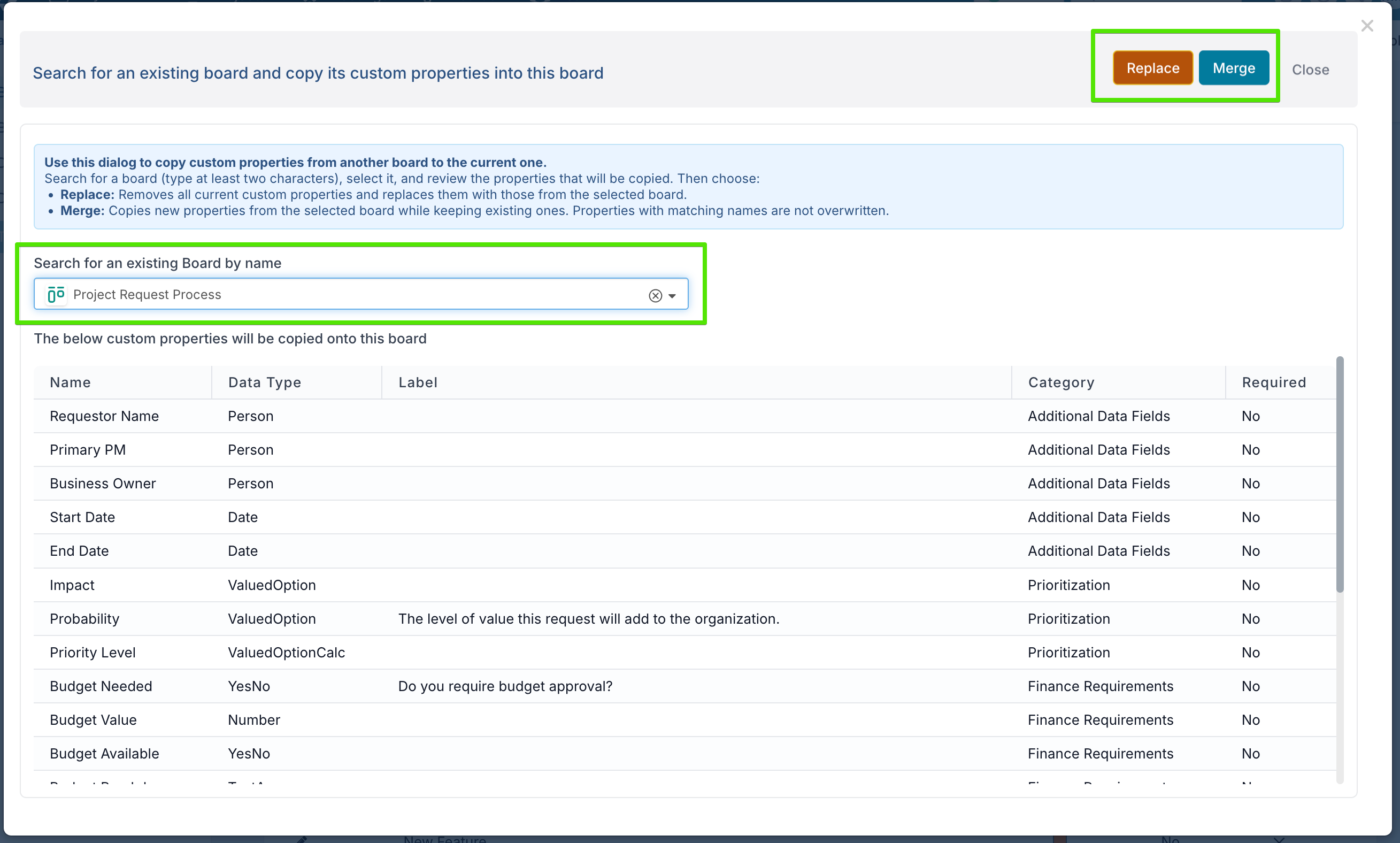
Esta melhoria torna muito mais fácil replicar estruturas de governança consistentes em múltiplos quadros — por exemplo, ao padronizar formulários de intake de projetos em portfólios ou aplicar o mesmo fluxo de aprovação a diferentes unidades de negócio — economizando tempo e garantindo consistência de processos.
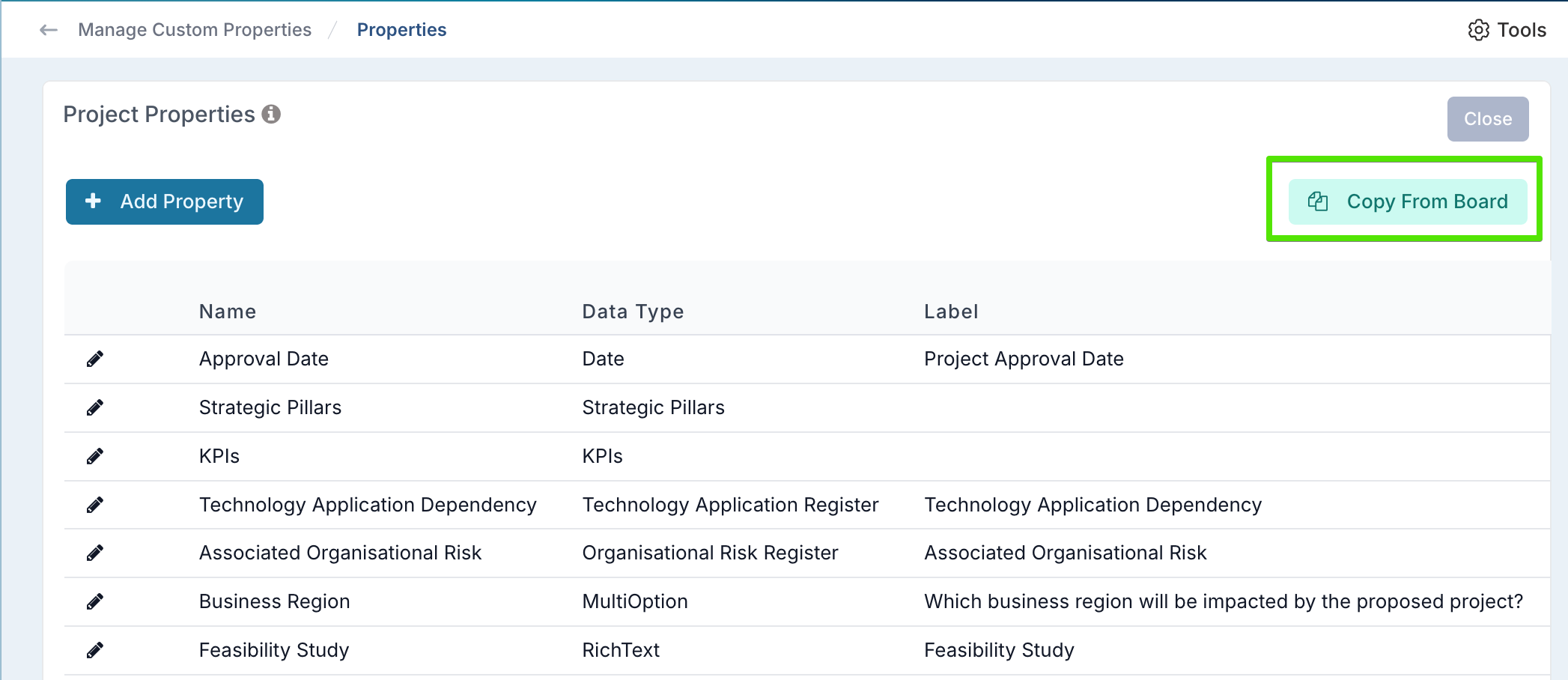
Além disso, você também pode copiar propriedades de quadros para propriedades personalizadas de projetos, o que é particularmente útil ao usar um quadro de Pipeline de Projetos para criar projetos. Isso garante um mapeamento consistente de propriedades entre quadros e projetos, de modo que os dados-chave capturados no intake fluam perfeitamente para o projeto criado.
Novo - Modelo de Projeto Padrão e Metodologia em Quadros de Pipeline
Agora você pode definir um Modelo de Projeto padrão e uma Metodologia padrão diretamente nos seus Quadros de Pipeline de Projetos. Isso significa que quando novos projetos são criados a partir do quadro, eles automaticamente utilizam o modelo e a metodologia selecionados.
O Modelo de Projeto determina o que é incluído quando o projeto é criado — como o cronograma inicial, riscos, problemas, ações e alocações de recursos padrão. A Metodologia define o framework de entrega do projeto, incluindo suas fases, portões de estágio e ciclo de vida.
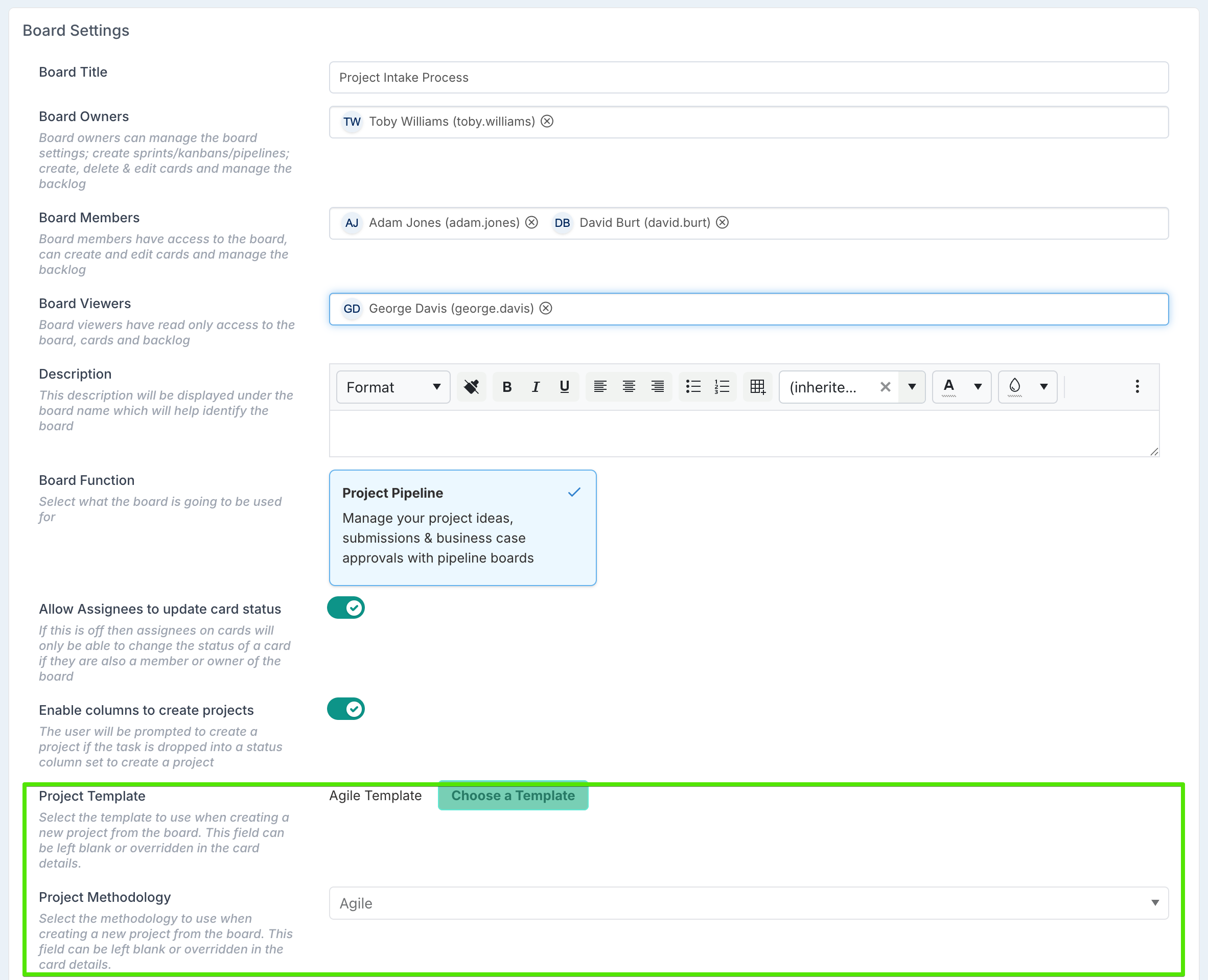
Esses padrões garantem que os projetos criados a partir do quadro de pipeline sigam uma estrutura consistente alinhada aos padrões de governança e entrega da sua organização.
No entanto, um único processo de entrada pode capturar uma variedade de tipos de projetos — por exemplo, iniciativas de transformação de TI, mudanças operacionais menores ou projetos de manutenção — cada um dos quais pode exigir um nível diferente de governança ou abordagem de entrega. Nesses casos, você pode substituir o modelo ou a metodologia padrão diretamente no cartão do projeto antes da criação, garantindo que cada projeto comece com a configuração mais adequada.
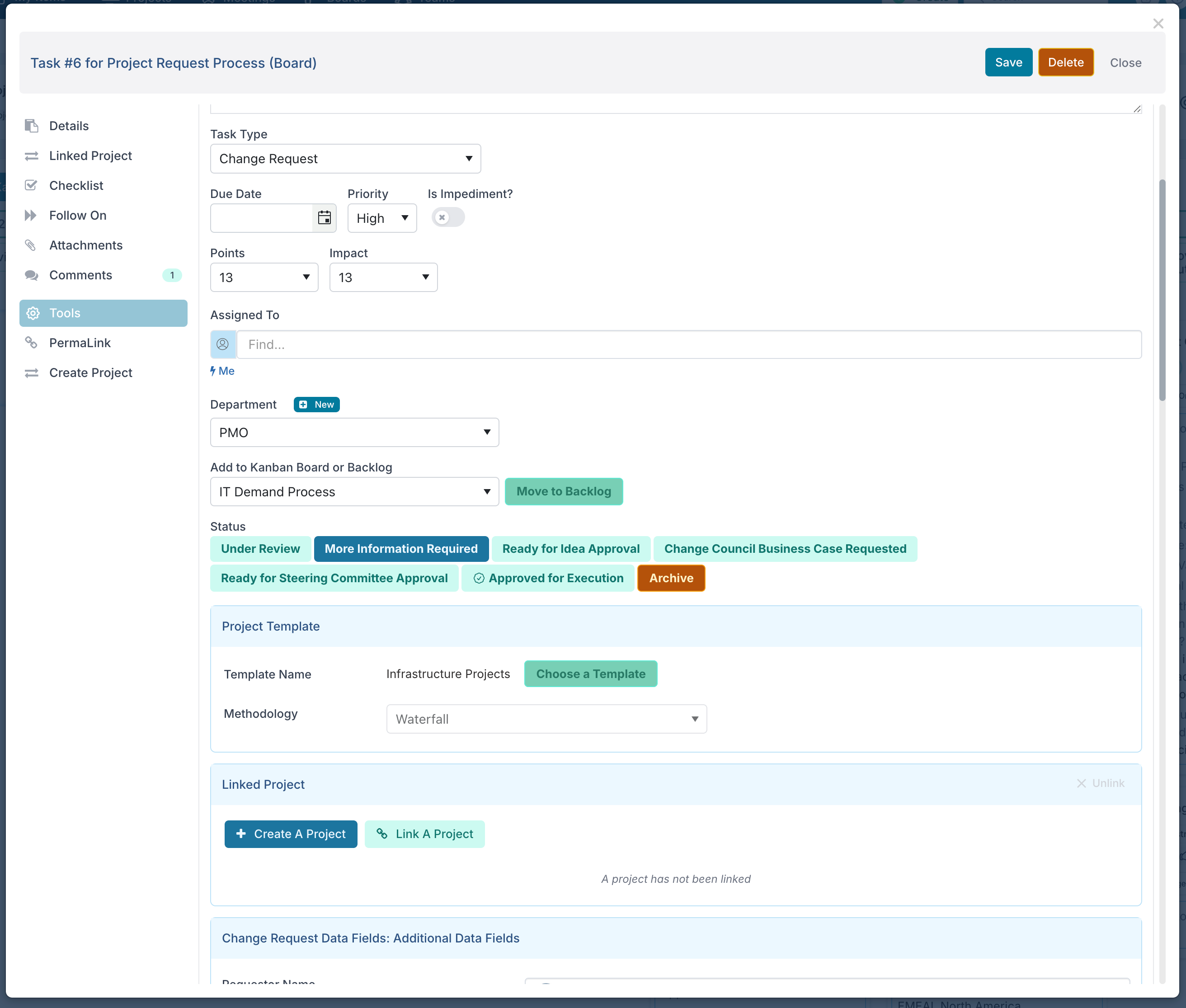
Se nenhum modelo ou metodologia for definido no quadro, o projeto será criado a partir de um espaço de trabalho em branco, permitindo que as equipes construam sua estrutura e modelo de governança do zero.
Melhorias:
Propriedade Personalizada – Cálculos de Opção Valorada: O tipo de propriedade Cálculo de Opção Valorada agora suporta duas funções adicionais: Menor e Maior, permitindo calcular o valor ponderado mínimo ou máximo em um conjunto de propriedades de Opção Valorada.
Quadros de Solicitação da Comunidade: Agora você pode configurar um quadro para que novas solicitações sejam enviadas diretamente para o quadro, em vez de serem adicionadas ao backlog. Isso é especialmente útil para fluxos de trabalho onde a primeira coluna representa uma etapa de triagem ou revisão, permitindo que as equipes avaliem e priorizem imediatamente as solicitações recebidas sem a etapa extra de movê-las do backlog.
Copiar Integrações de Quadro: Agora você pode copiar as configurações de integração do Jira ou DevOps de um quadro para outro. Ao configurar uma nova integração, basta escolher copiar a configuração de um quadro existente, tornando mais rápido e fácil replicar configurações de integração padrão em vários quadros.
Portões de Estágio: A opção Aplicar a Todos os Projetos agora atualizará apenas os portões de estágio para projetos com data de término no futuro. Isso garante que as alterações não sejam aplicadas a projetos encerrados ou concluídos.
Propriedades Personalizadas: Os nomes de propriedades não podem mais conter espaços ou caracteres especiais. Os nomes agora devem consistir apenas de caracteres alfanuméricos.
Lançamento de Patch de 28 de Outubro
Correções:
Planilhas de Horas: Visualizadores de Projeto agora podem acessar planilhas de horas no modo somente leitura.
Painéis de Projeto: Corrigido um problema onde espaços nos parâmetros de filtro eram codificados como "+" ao definir um painel padrão.
Conformidade de Planilha de Horas: Resolvido um problema com o alternador de semana no componente de conformidade na página de Administração de Planilha de Horas.
PDF: Corrigido um problema onde as linhas de dependência não eram renderizadas corretamente nas exportações de PDF do cronograma.
Lançamento de Patch de 24 de Outubro
Correções:
Painel de Recursos: Na visualização concisa do painel da Equipe de Entrega, os recursos inativos agora são exibidos junto com suas alocações de recursos.
Integração com Jira: Corrigido um problema onde os pontos de história não eram capturados corretamente quando um ID de campo personalizado era utilizado.
Lançamento de Patch de 16 de Outubro
Corrigido:
Propriedades Personalizadas: Resolvido um problema onde a atualização de uma propriedade personalizada falhava quando o nome da sua categoria continha caracteres especiais.
Painel de Recursos & Espaço de Equipe de Entrega: Melhorado o tratamento de alocações para recursos atribuídos a várias equipes ou sem plano de recursos definido para o ano fiscal completo.
Cronograma Gantt: Corrigido um problema onde o controle deslizante de porcentagem poderia alterar o percentual de conclusão em tarefas configuradas para calcular o progresso automaticamente.
Quadros de Processo: Corrigidos problemas relacionados à criação e gerenciamento de tarefas filho de acompanhamento a partir de quadros para garantir que os títulos e as alterações no backlog se comportem corretamente.
Lançamento de Patch de 15 de Outubro
Melhoria:
Avaliação de Governança: Uma nova avaliação financeira foi adicionada para identificar projetos com gastos acima de um limite definido.
Lançamento de 13 de Outubro
Corrigido:
Painel de Recursos: Corrigido um problema onde os painéis salvos não reaplicavam os filtros ao serem acessados novamente.
Geração de PDF da Lista de Observação: Corrigido um problema onde a geração de um PDF a partir de listas de observação falhava quando os campos continham caracteres especiais.
Painéis de Projeto: Corrigido um problema com o tratamento de parâmetros de consulta nos painéis de projeto.
Lançamento de 9 de Outubro (v. 16.2.32153)
Novo: Linhas de Base Históricas no Cronograma
Até agora, você podia definir uma linha de base para seu cronograma ou tarefas individuais e ver apenas as datas da linha de base mais recente. Com este lançamento, você agora tem o histórico completo de linhas de base em projetos e portfólios.
O histórico de linhas de base mostra exatamente como seu cronograma mudou ao longo do tempo — se as tarefas atrasaram, foram antecipadas ou permaneceram no prazo. Você pode avançar ou reproduzir as alterações de linha de base para ver o desvio do projeto se desenrolar. Combinado com relatórios de status ao longo do tempo, isso fornece aos GPs e PMOs um registro transparente do desempenho de entrega: não apenas a posição atual, mas o caminho completo que o projeto percorreu para chegar até lá.
Este recurso transforma seus cronogramas em mais do que planos estáticos — eles se tornam ferramentas para analisar o desempenho de entrega ao longo do tempo.
Rastreie o desvio do projeto – Veja o quanto as tarefas ou marcos se deslocaram em comparação com o plano original.
Identifique riscos e recuperações – Identifique projetos que entraram em situação crítica, os que se recuperaram e os que consistentemente atrasam marcos.
Fortaleça a governança – Forneça aos grupos de direção e executivos um registro claro e auditável de como os cronogramas e o status do projeto mudaram ao longo do tempo.
Visibilidade do portfólio – Revise as linhas de base em vários projetos no painel para identificar padrões e riscos sistêmicos.
Relatório de status ao longo do tempo
No topo de cada cronograma de projeto, você verá agora uma linha do tempo mostrando como o status do projeto evoluiu durante a vida útil do projeto. Cada segmento colorido representa quando um novo relatório de status foi publicado e se o status do projeto era verde, âmbar ou vermelho.
Esta nova visualização mostra como o projeto se comportou ao longo de sua vida útil. O histórico de status colorido é exibido diretamente acima das tarefas, para que você possa ver as mudanças na saúde do projeto junto com o próprio cronograma.
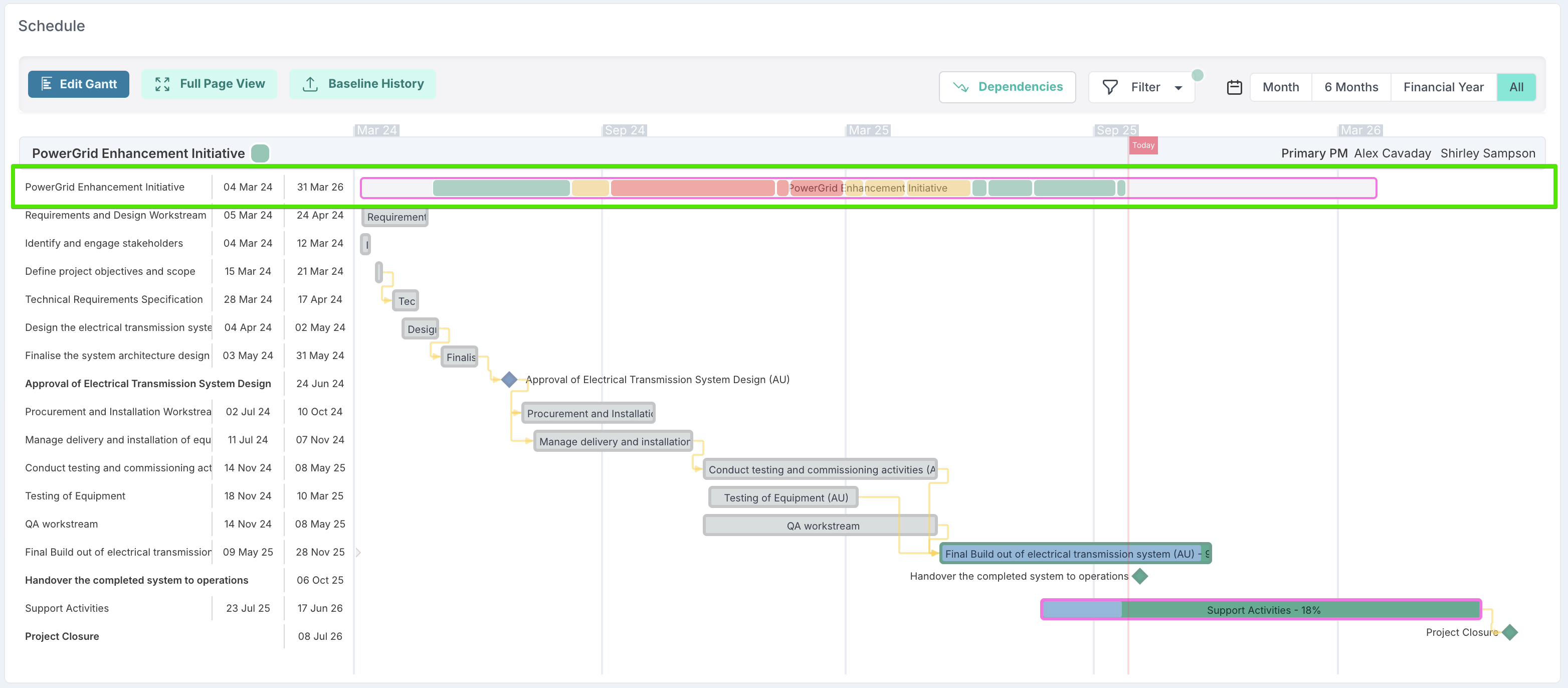
Nos painéis de projeto, você pode identificar rapidamente quais projetos estavam em risco e já se recuperaram, e quais pioraram ainda mais. Isso torna muito mais fácil entender não apenas o estado atual da entrega, mas também o caminho que o projeto percorreu para chegar até lá.
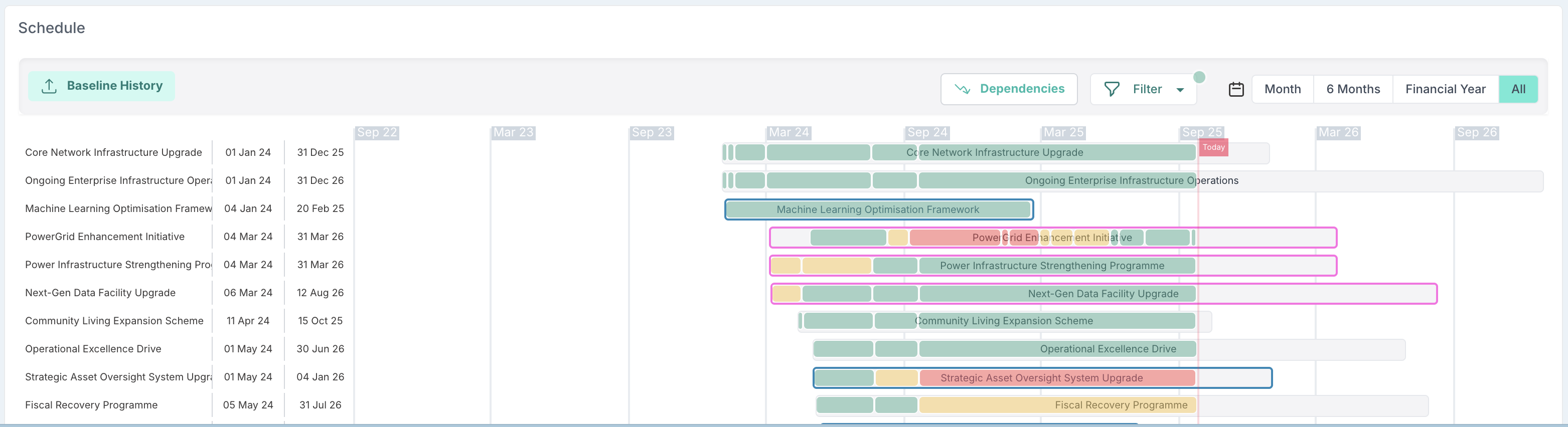
Visualizando o histórico de linhas de base
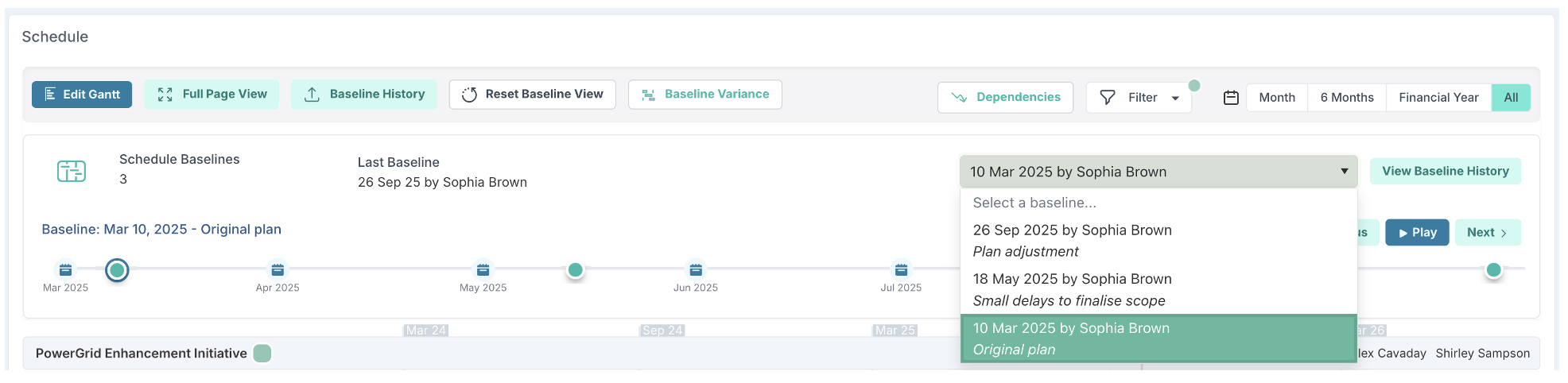
Clique em Histórico de Linha de Base para ver todas as linhas de base que foram criadas para o seu cronograma. Você pode:
Escolha um mês específico na linha do tempo.
Clique em um dos pontos que representam as datas de baseline.
Selecione um baseline diretamente na lista suspensa. Esta lista representa os baselines
Essa flexibilidade facilita acessar o ponto no tempo que você deseja revisar.
Quando um baseline é selecionado, o cronograma mostra como cada tarefa foi movida. Linhas coloridas aparecem abaixo das barras de tarefas para indicar a variação:
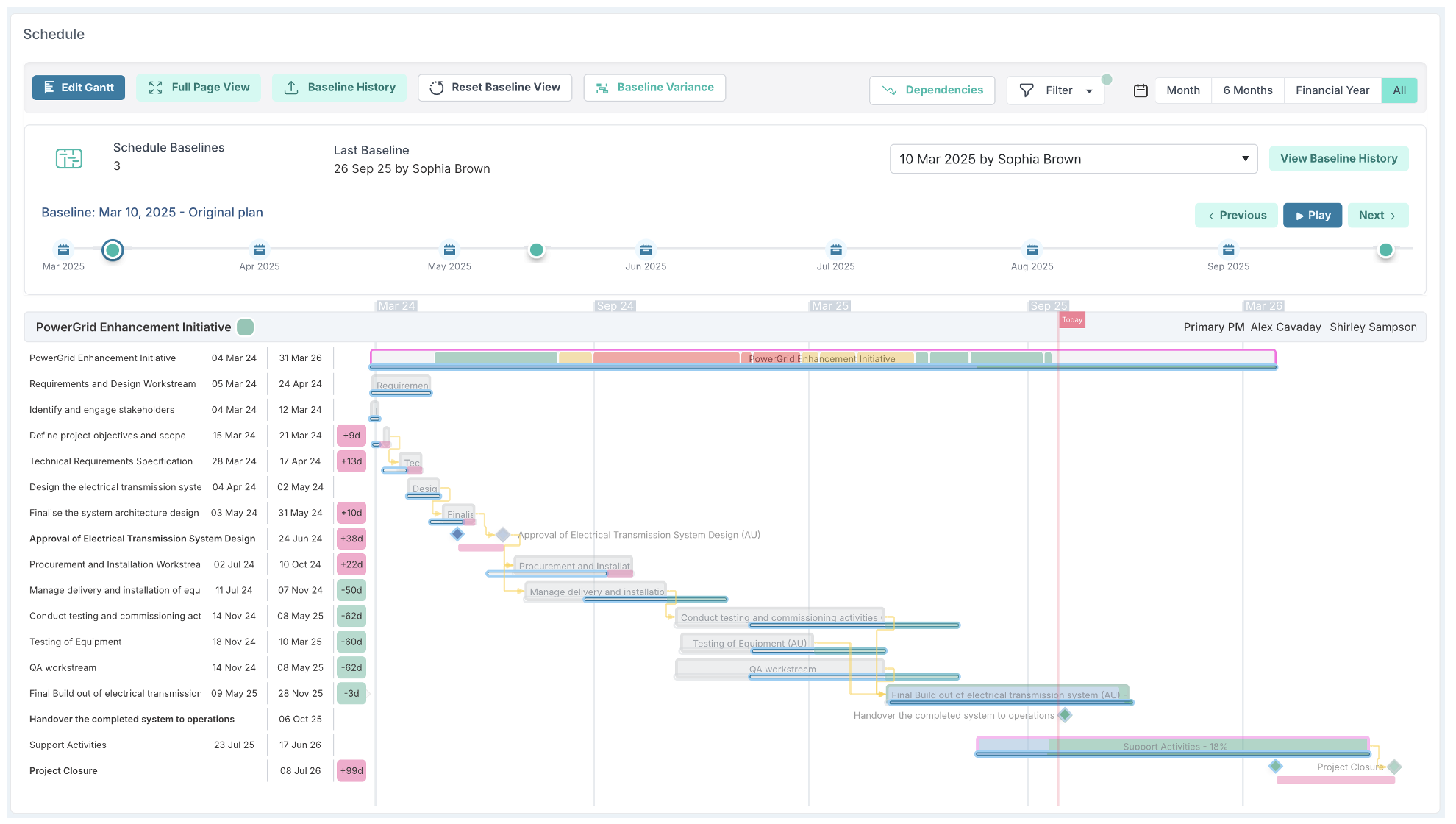
Coluna de variação – deslocamento numérico (ex.: +22d = tarefa atrasada 22 dias, –5d = tarefa iniciada 5 dias antes).
Linha azul abaixo da tarefa – onde a tarefa estava originalmente planejada.
Linha rosa abaixo da tarefa – o quanto ela foi adiada.
Linha verde abaixo da tarefa – o quanto ela foi antecipada.
Isso permite que você veja, de relance, se as tarefas estão atrasando ou sendo entregues antes do planejado.
Reprodução de baseline
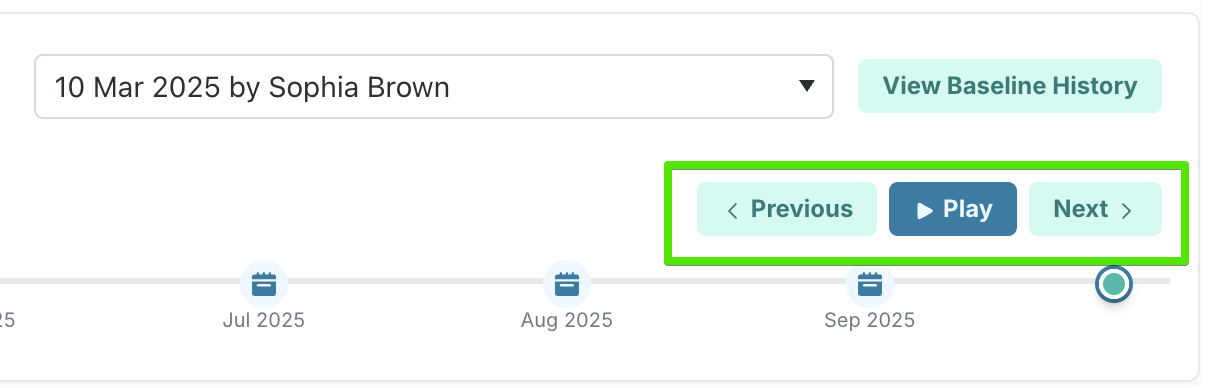
Use Anterior/Próximo para navegar pelos baselines, ou clique em Reproduzir para animá-los em sequência. Durante a reprodução, as tarefas se movem ao vivo no cronograma, permitindo que você acompanhe como o plano foi alterado baseline por baseline.
Histórico de baseline no nível da tarefa
Ao abrir uma tarefa do cronograma, agora você pode visualizar o histórico de baseline diretamente no registro da tarefa.
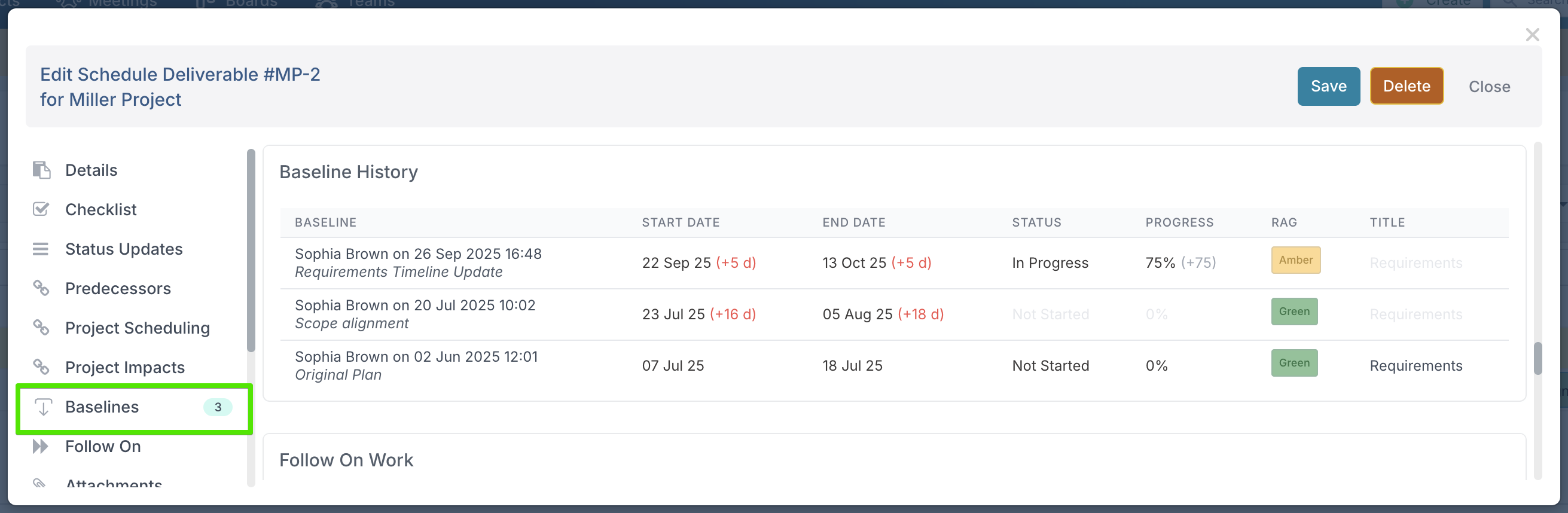
Cada entrada de baseline exibe:
A data e descrição do baseline.
Como as datas de início e término foram alteradas em relação ao baseline (ex.: +5d, +18d).
O status da tarefa no momento (ex.: Não Iniciada, Em Andamento).
O percentual de progresso registrado para a tarefa.
O status RAG (Verde, Âmbar, Vermelho).
O título da tarefa no momento do baseline.
Isso significa que um baseline não serve apenas para rastrear como as datas mudaram — ele também fornece o contexto completo de onde a tarefa estava em termos de status, progresso, status RAG e até mesmo o título naquele momento.
Para facilitar a identificação de alterações, qualquer campo que não tenha mudado entre os baselines aparece acinzentado. No exemplo acima, o título Requisitos está acinzentado em dois dos baselines porque permaneceu o mesmo, enquanto os campos de datas de início/término e progresso estão destacados em cor onde ocorreram alterações.
Ao capturar esse contexto adicional, os baselines tornam-se uma trilha de auditoria completa: você pode revisar não apenas quando as tarefas foram alteradas, mas também como estavam sendo executadas e quais informações mudaram quando o baseline foi registrado.
Nota importante sobre dados históricos
O rastreamento do histórico de baseline começa a partir desta versão. Você verá o seu baseline mais recente sendo mantido, mas os baselines anteriores criados antes desta atualização não aparecerão no histórico. Todos os novos baselines criados a partir de agora serão registrados e exibidos na íntegra.
Edição em Massa do Cronograma
Ao baixar o arquivo de Edição em Massa do Cronograma, quaisquer datas de baseline existentes serão incluídas caso existam para as tarefas.
Se você for um Administrador de Projeto, poderá usar a Edição em Massa para atualizar ou corrigir datas de baseline. No entanto, não é possível usar a Edição em Massa para adicionar novas datas de baseline onde nenhuma existe.
Veja como funciona:
Se já existirem datas de baseline para uma tarefa, a Edição em Massa permite atualizar a data do baseline mais recente.
Se não existia nenhum baseline para uma determinada tarefa, o upload não criará um novo baseline.
Isso garante que a criação de baselines permaneça controlada dentro da própria aplicação, ao mesmo tempo que permite que os administradores de projeto corrijam informações de baseline com segurança por meio da Edição em Massa.
Novo: Filtragem Aprimorada nas Visualizações de Alocações de Recursos e Comunidade
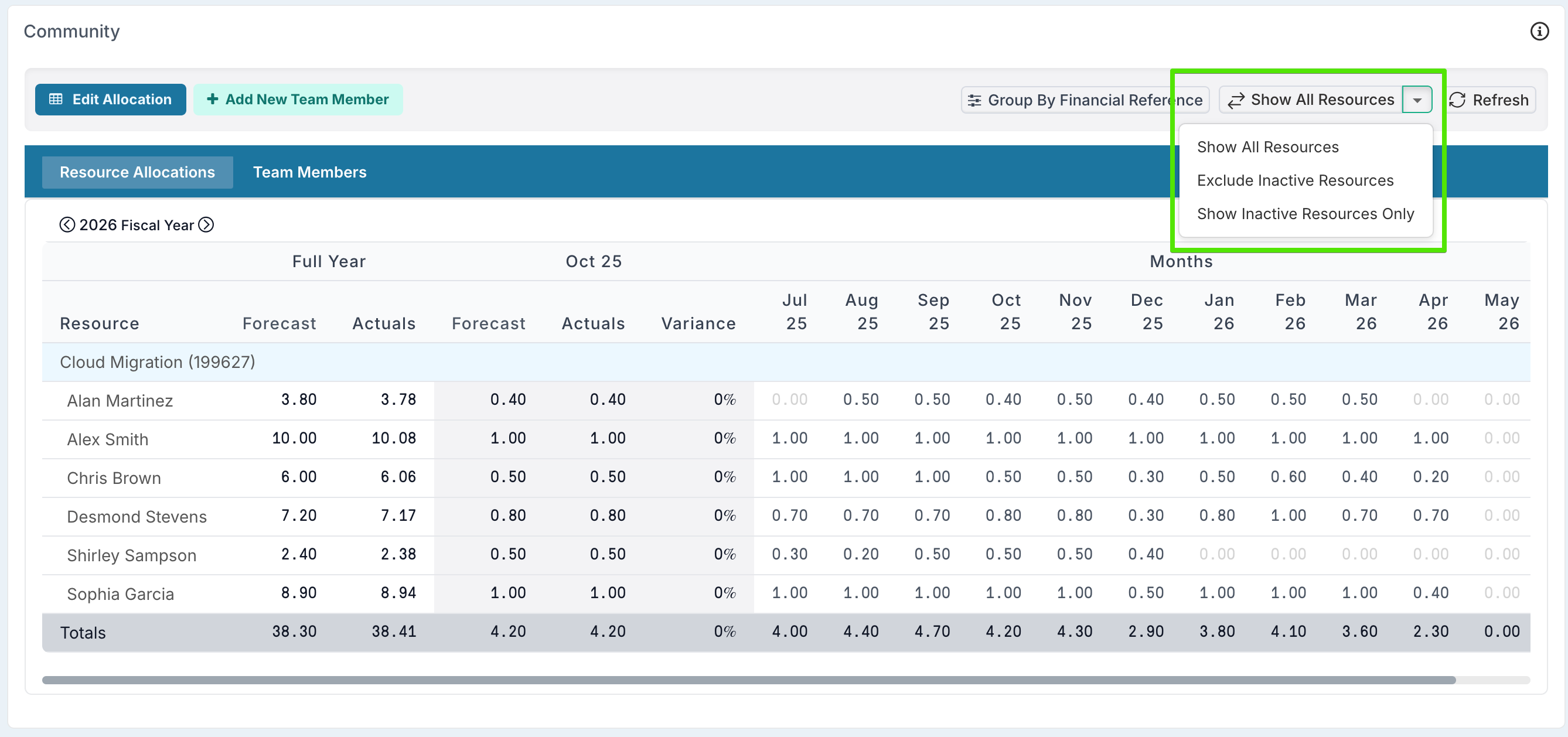
Introduzimos novas opções de filtragem tanto nas páginas do Espaço de Trabalho do Projeto quanto nas páginas de Alocação da Comunidade para facilitar o foco em recursos ativos. Agora você pode escolher:
Exibir todos os recursos
Excluir recursos inativos
Exibir apenas recursos inativos
Essa melhoria é especialmente útil para projetos de longa duração nos quais alguns recursos podem ter saído da organização. Excluir recursos inativos mantém a visualização clara e focada na equipe que está contribuindo atualmente para o projeto.
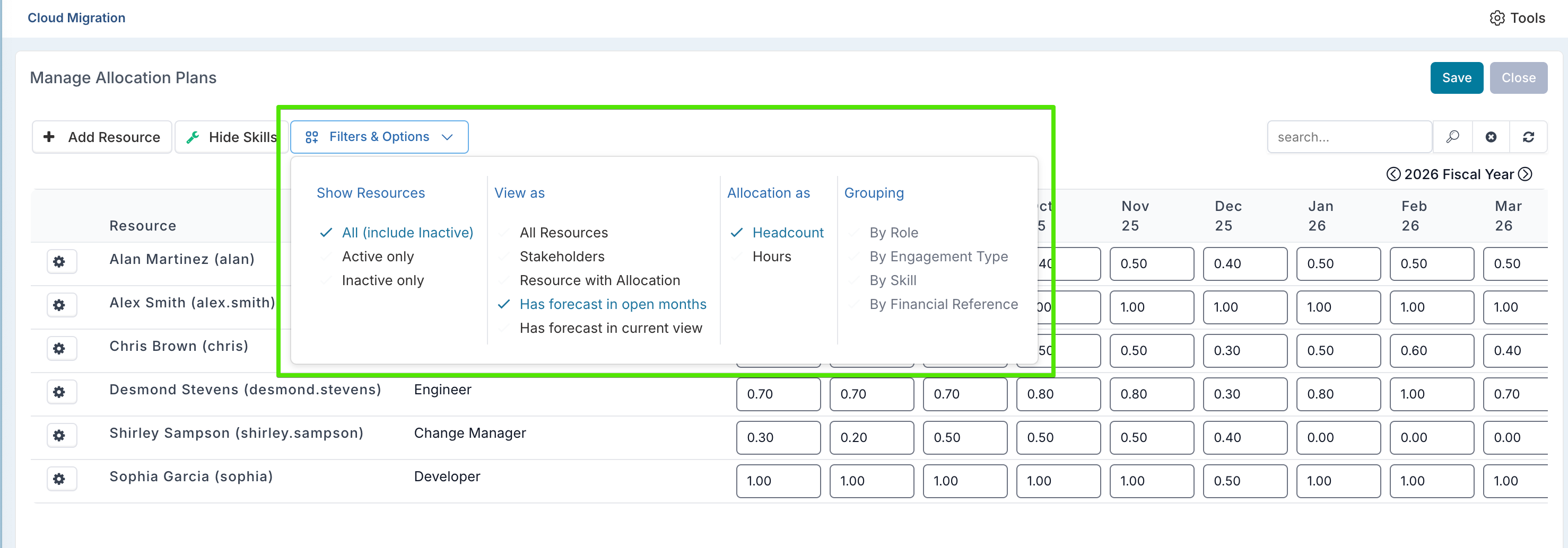
Na página de Alocação da Comunidade, também redesenhamos o layout para que todas as opções de agrupamento e filtragem estejam agora convenientemente disponíveis no menu unificado Filtros e Opções, proporcionando uma experiência mais limpa e intuitiva ao analisar alocações e capacidade.
Melhorias e Correções
Permitir que Gerentes de Projeto Criem Baselines de Cronogramas: Por padrão, os Gerentes de Projeto podem criar baselines de seus cronogramas de projeto. Se desejar restringir essa capacidade, os Administradores de Projeto podem desativar o recurso Habilitar Baseline de Gerentes de Projeto na página Configurar Recursos do Projeto. Quando essa configuração estiver desativada, apenas os Administradores de Projeto poderão criar baselines de cronogramas.

Agendamento de Projetos: Melhorada a renderização de dependências para cronogramas grandes e complexos, resultando em melhor desempenho.
Visualização de Edição de Alocação de Recursos e Edição em Massa: Impedida a adição de previsões a funções protegidas se o recurso não estiver atribuído a essas funções. Quando gerentes de projeto ou partes interessadas são removidos da definição do projeto, suas alocações futuras são agora removidas automaticamente, e novas alocações não podem ser adicionadas às suas funções anteriores a menos que sejam reatribuídos.
Instruções de Timesheet: Corrigido um problema em que um caractere de apóstrofo nas instruções do timesheet impedia que a página do timesheet fosse renderizada corretamente.
Criação de Usuário: Corrigido um problema em que usuários não podiam ser criados caso tivessem se cadastrado anteriormente sem concluir o registro. Os administradores recebiam um erro informando que a conta já existia.
Documentos de Reunião: Corrigido um problema em que documentos criados por meio do diálogo de reunião não estavam visíveis.