O que é o Planejamento de Cenários?
O Planejamento de Cenários é um espaço de trabalho de modelagem de previsões integrado ao Fluid que permite explorar diferentes premissas de planejamento em seus projetos e portfólios, sem alterar seus dados ao vivo.
Quando você cria um cenário, o Fluid gera uma cópia isolada dos seus dados financeiros e de recursos. Você pode ajustar previsões de mão de obra, atualizar custos não relacionados à mão de obra e reconfigurar atribuições de recursos livremente. Nenhuma dessas alterações aparece nos relatórios ao vivo até que você opte por confirmá-las.
Isso é importante porque o Fluid é um ambiente de relatórios ao vivo. Executivos e partes interessadas seniores dependem de que os dados do portfólio sejam precisos e atualizados. O Planejamento de Cenários oferece aos gestores um espaço seguro para trabalhar em reprevisões exploratórias sem expor alterações incompletas ou em andamento à liderança.
Criar um Novo Cenário
Os cenários podem ser criados no nível do Projeto, no nível do Portfólio ou para uma lista selecionada de projetos filtrados na lista de monitoramento do seu painel.
Criar um Cenário para um Único Projeto
Navegue até o espaço de trabalho do projeto
Vá ou role para baixo até a seção de finanças do espaço de trabalho.
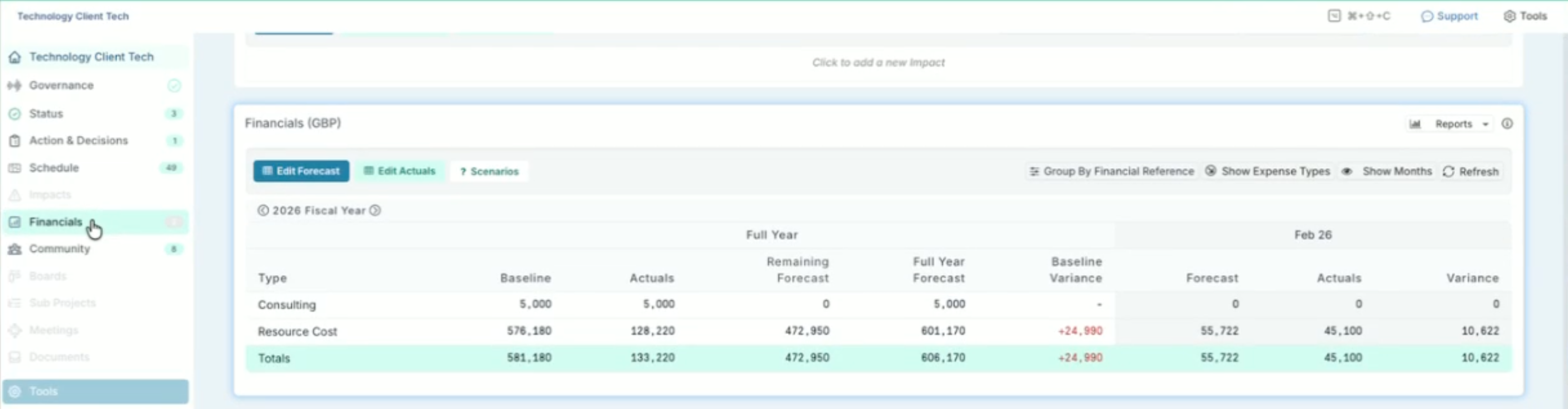
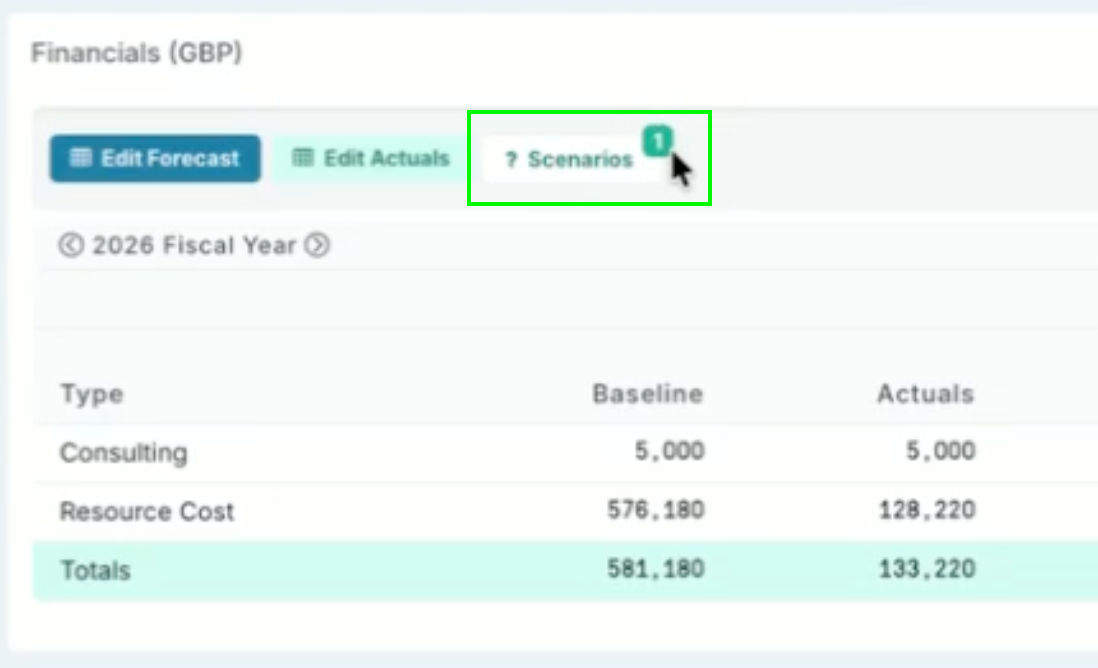
Clique no botão Scenarios
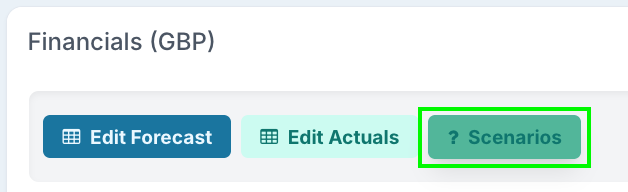
Clique no botão Create A New Scenario; se outros cenários foram criados anteriormente para este projeto, eles também serão listados aqui.

Criar um Cenário para um Portfólio Inteiro
Navegue até a página do painel de Projetos.
Carregue um layout de painel Financeiro (Switch Report Layout > Financial).
Selecione o Portfólio para o qual deseja criar o cenário no menu de Portfólio.
Certifique-se de aplicar ou remover outros filtros conforme necessário. Por exemplo, se você deseja criar um cenário apenas para projetos ativos, o filtro Ativo deve estar ativado.
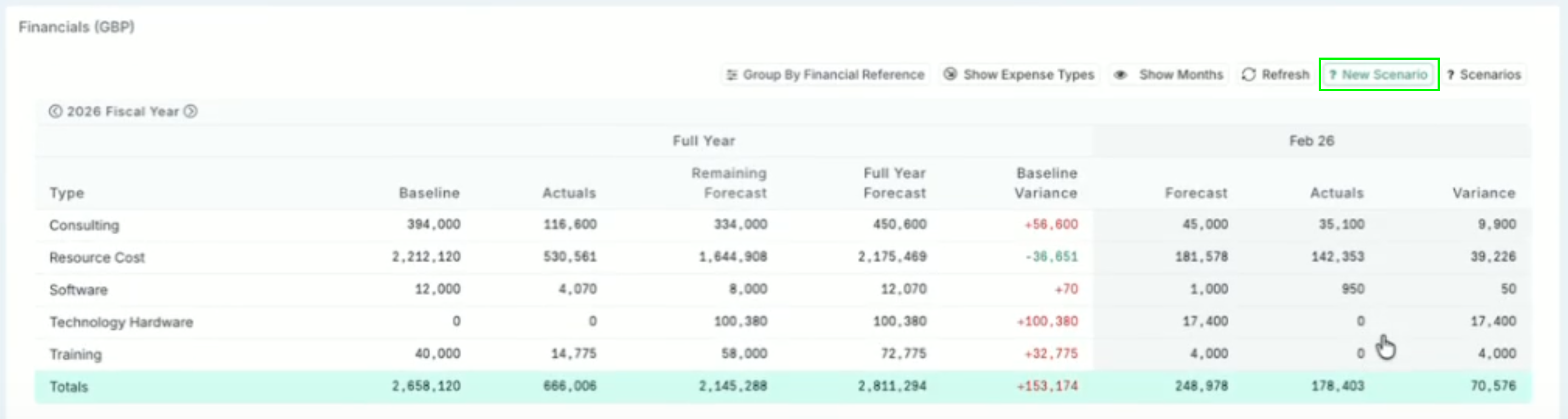
Role para baixo até a tabela de Finanças.
Clique no botão New Scenario.
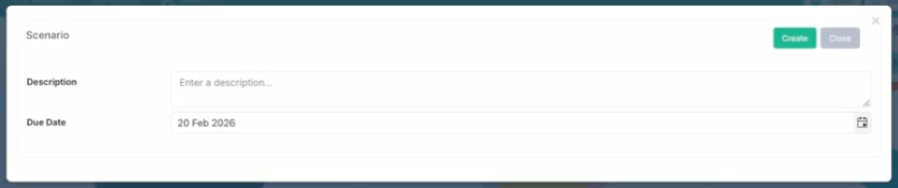
Adicione uma descrição do cenário e uma data de vencimento.
Desenvolver o Cenário
Depois de criar o cenário, o Fluid criará um espaço de trabalho isolado, onde você pode ajustar suas previsões de mão de obra e não relacionadas à mão de obra, sem alterar as finanças ao vivo.
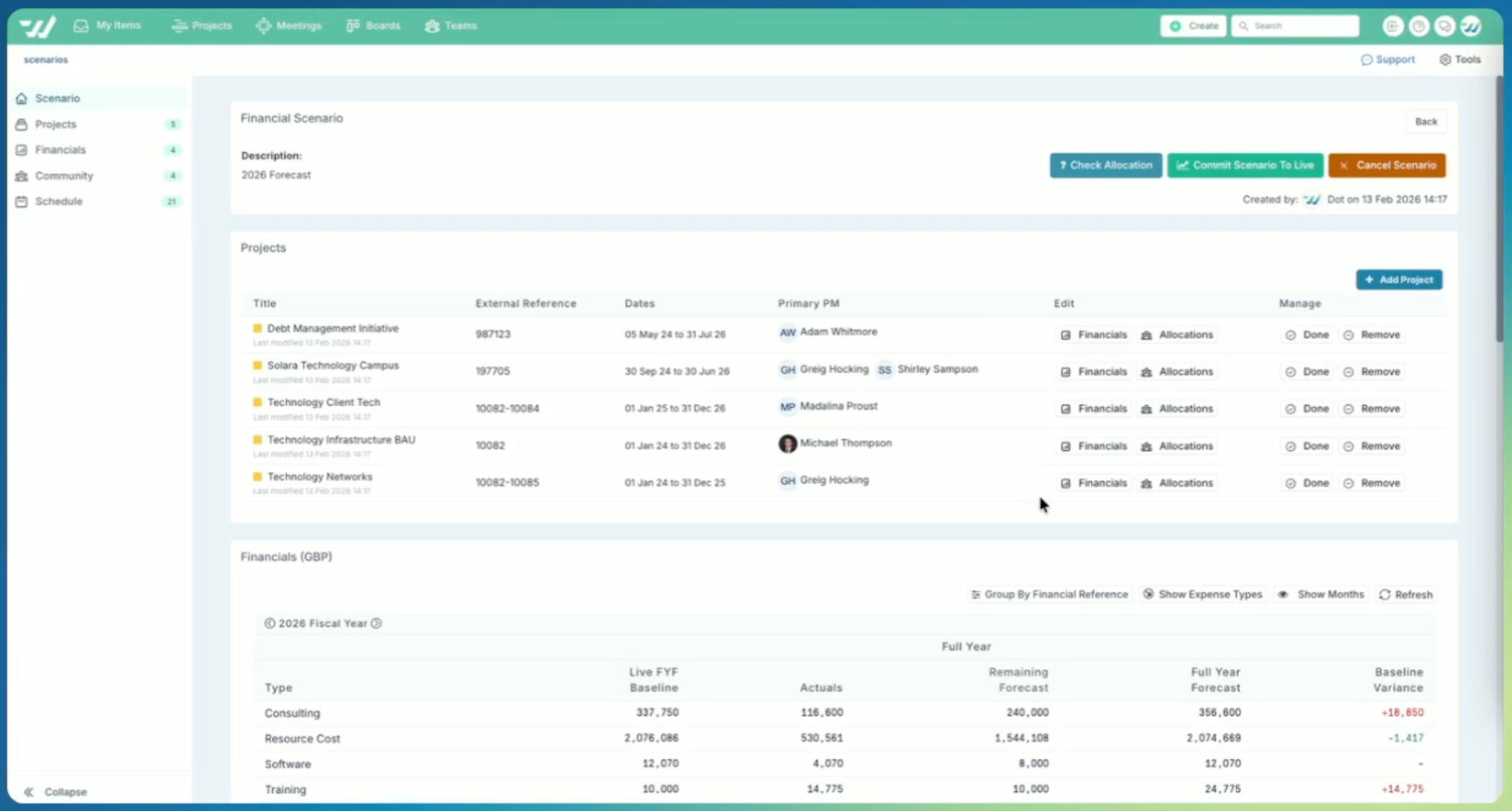
Nesta visualização de cenário você verá:
Uma lista de projetos incluídos no cenário
Previsões financeiras agregadas
Alocações de recursos agregadas
Visualização de cronograma combinada, para ajudá-lo a prever com precisão em relação ao cronograma de cada projeto
Agora você pode modificar os valores mensais de previsão de mão de obra e não relacionados à mão de obra para representar todos os resultados que deseja modelar.
Nota: Apenas meses abertos podem ter valores de previsão editados.
Atualizando Previsões de Não Mão de Obra / Não Recursos
Clique no botão Financials em um projeto na seção Projetos que você deseja atualizar.
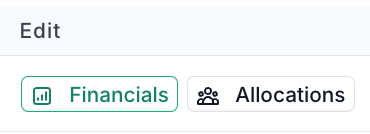
Aqui você pode adicionar novos tipos de despesa clicando no botão Add New Line ou atualizar previsões existentes nas células.
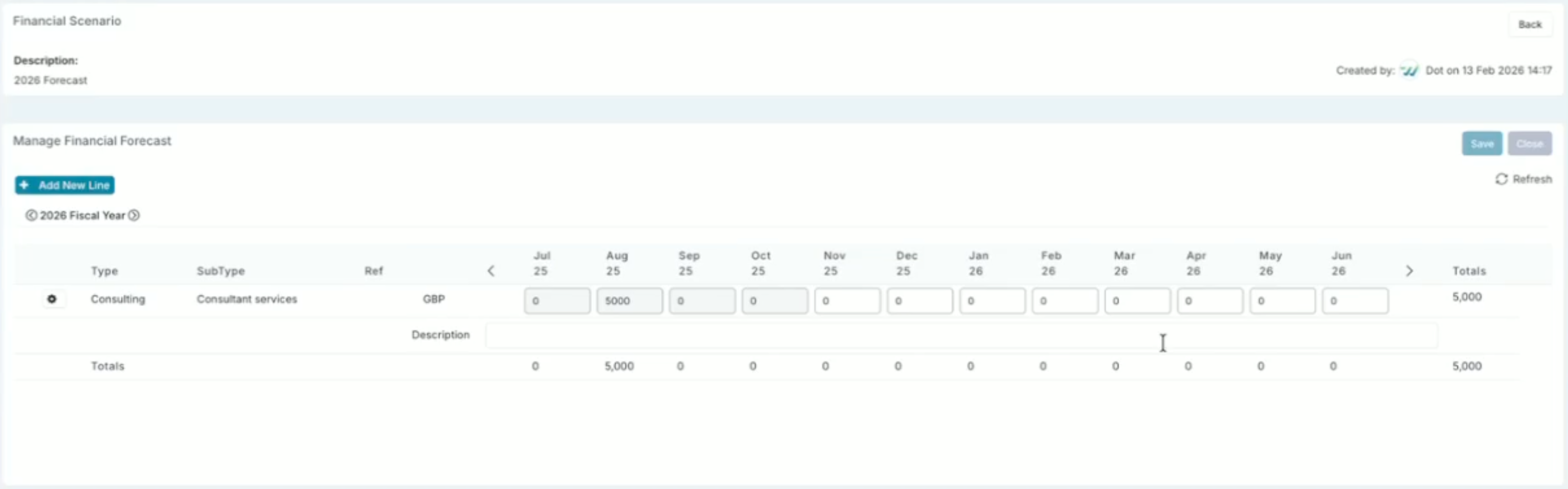
Quando terminar, clique em Save e Close a visualização.
De volta à visualização agregada, você verá as novas linhas e/ou valores de previsão atualizados refletidos imediatamente tanto nos valores mensais quanto na previsão agregada.
Atualizando Previsões de Recursos
Clique no botão Allocations em um projeto na seção Projetos que você deseja atualizar.
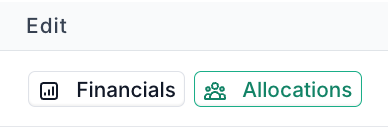
Você pode clicar no botão Add Resource para adicionar um novo recurso ou marcador de recurso, ou alterar a previsão para os recursos existentes.
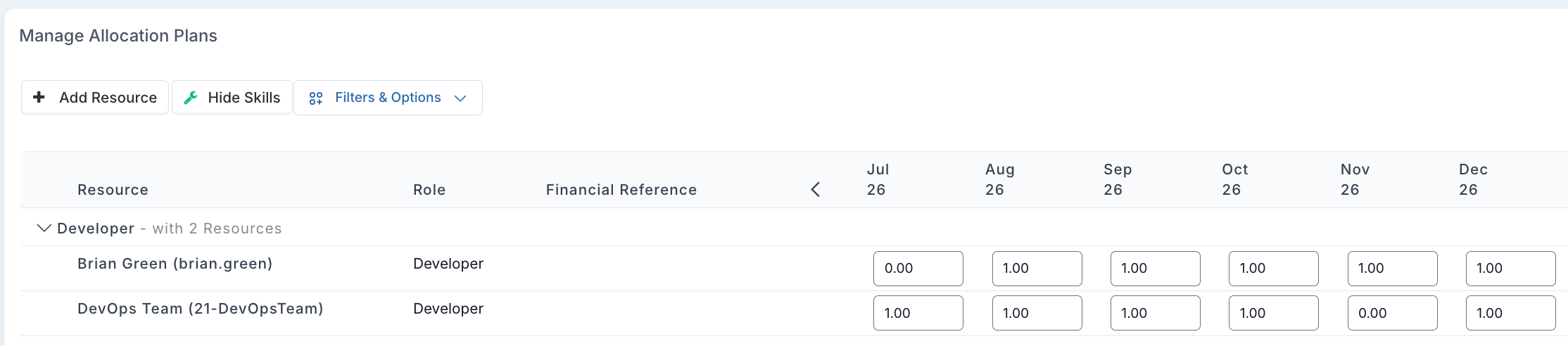
Nesta visualização, você também pode usar o botão Check Allocation para verificar se há recursos superalocados com base neste cenário enquanto trabalha.
Depois de fazer alterações no cenário, clique em Check Allocation & Save e Close a visualização.
Nota: Se você tiver recursos superalocados neste cenário e a configuração do seu site permitir, você pode usar o botão Force Save para salvar o cenário com os recursos superalocados.
Caso contrário, você precisará voltar e fazer alterações para garantir que o cenário não superaloque recursos além de sua capacidade.
De volta à visualização agregada, você verá as novas linhas e/ou valores de previsão atualizados refletidos imediatamente nas seções Community e Financials do espaço de trabalho, incluindo tanto os valores mensais quanto a previsão agregada.
Marcar Alterações como Concluídas
Quando você tiver concluído as alterações nas previsões tanto de mão de obra (recursos) quanto de não mão de obra (não recursos), clique no botão 'Done' para indicar que o projeto foi concluído; isso removerá os botões de edição de Financials e Allocations.
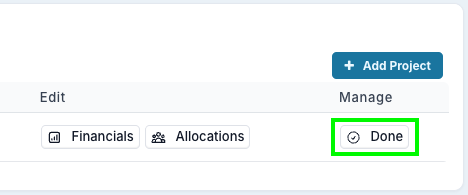
Será perguntado se você deseja marcar o cenário como concluído.

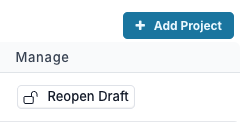
Você pode reabrir o rascunho se necessário para voltar e fazer alterações.
Isolamento de Cenário
O que é importante notar é que agora, se navegarmos de volta para a visualização ao vivo desse projeto e formos até a seção financeira, você verá que essas alterações não estão visíveis;
elas não foram confirmadas no plano ao vivo.
Os projetos incluídos em um cenário ativo exibem um indicador claro para informar que fazem parte de um cenário. Você pode continuar trabalhando no cenário diretamente dentro da própria visualização do projeto, sem precisar retornar ao espaço de trabalho do cenário no nível do portfólio a cada vez.
Confirmar um Cenário para o Ambiente ao Vivo
Quando você estiver satisfeito de que o cenário reflete as alterações que deseja fazer, você pode confirmar o cenário para o ambiente ao vivo. Somente nesse momento as atualizações fluem para o plano ao vivo e ficam visíveis nos relatórios executivos.
Este fluxo de trabalho — modelar primeiro, confirmar quando estiver pronto — garante precisão e consistência nos relatórios do seu portfólio.
Para fazer isso:
Clique no botão Commit Scenario To Live

Um pop-up aparecerá perguntando se você tem certeza de que deseja aprovar o cenário; clique em Salvar. Quando aprovado, todas as previsões ao vivo dos projetos dentro do cenário serão substituídas pelo cenário.
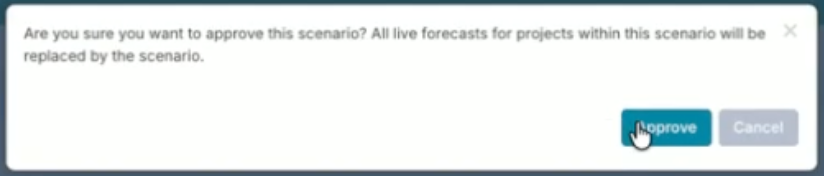
O cenário será confirmado; isso será refletido nos planos de recursos e nas finanças de todos os projetos que faziam parte do cenário e nos relatórios.
Relatório Detalhado do Cenário
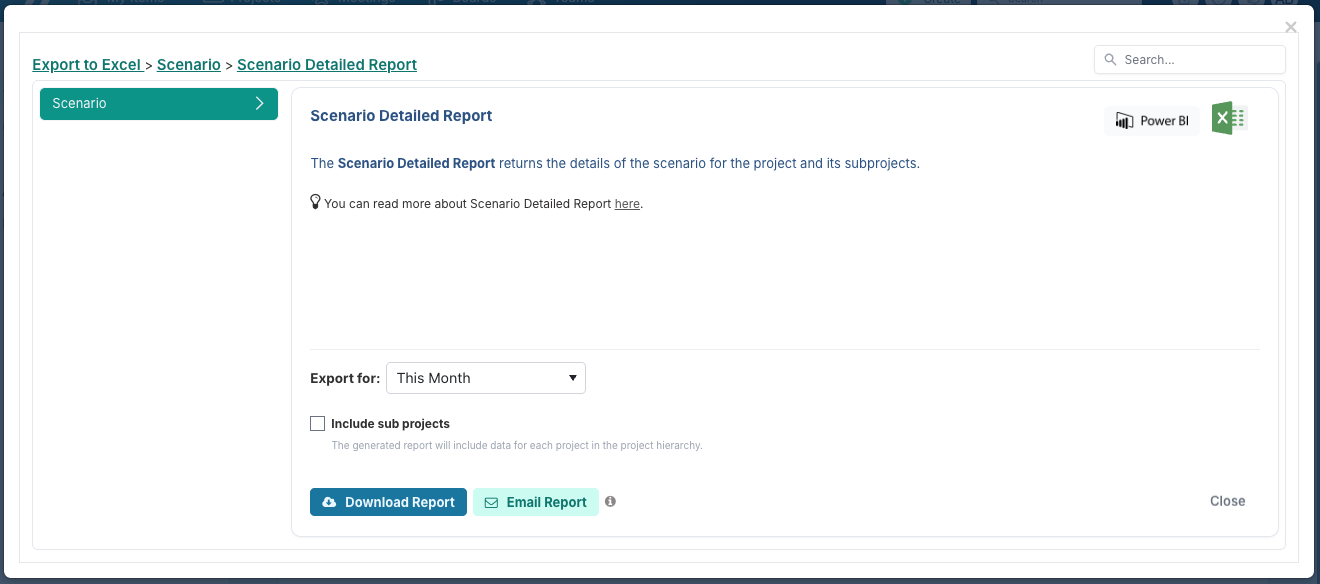
Você pode exportar um relatório detalhado do cenário, que inclui as alocações e as finanças, como um relatório em planilha Excel.
No espaço de trabalho do cenário, clique em Ferramentas
Selecione Exportar para Excel no menu
Selecione o intervalo de datas para o qual deseja baixar os dados - você pode selecionar datas personalizadas, se necessário
Se desejar incluir subprojetos, você pode usar a caixa de seleção para fazer isso
Clique em Baixar Relatório para um download imediato ou em Enviar Relatório por E-mail para receber uma cópia por e-mail.
Pontos Importantes a Lembrar
Os cenários estão disponíveis tanto no nível de projeto quanto no nível de portfólio.
As alterações em um cenário são totalmente isoladas dos dados ao vivo até serem confirmadas.
Somente os meses abertos podem ter os valores de previsão editados.
Depois de confirmar um cenário, as alterações ficam imediatamente visíveis nos relatórios ao vivo.