En este artículo explicamos cómo editar una acción o decisión en el registro de acciones de una reunión, proyecto o espacio de equipo.
IMPORTANTE
Puede editar un elemento solo si se cumple lo siguiente:
-
Es propietario del proyecto/reunión/espacio de equipo del que proviene el elemento, o tiene derechos completos de edición/gestión sobre este;
-
Es quien creó el elemento usando los Comandos de lenguaje natural de Fluid - puede ver quién creó un elemento en la esquina inferior derecha del cuadro de diálogo...

Si no está de acuerdo con los detalles de un elemento asignado a usted, RECHÁCELO y agregue sus comentarios de rechazo solicitando los cambios que necesita que se realicen.
La persona que se lo asignó puede entonces realizar las modificaciones necesarias y reenviarlo.
Acceder al cuadro de diálogo
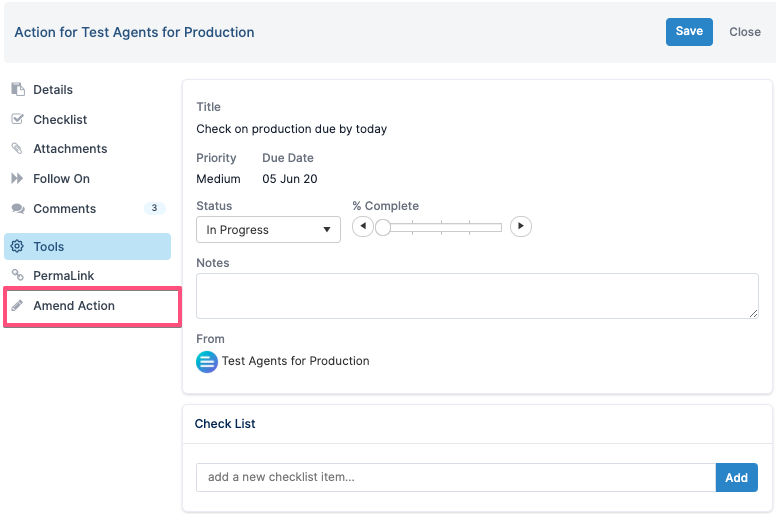
Abra el cuadro de diálogo del elemento que desea editar haciendo clic en su título y seleccione la opción "Amend Action" en la esquina inferior izquierda del cuadro de diálogo de la acción (si no ve la opción "Amend Action", no tiene derechos de edición sobre el elemento por los motivos indicados anteriormente).
Desde el cuadro de diálogo de edición puede editar/cambiar todos los detalles del elemento sin perder los archivos adjuntos ni el historial de chat:
-
Título;
-
Prioridad;
-
Fecha de vencimiento;
-
Tema;
-
Quién envió el elemento, es decir, de dónde proviene; y
-
Responsables.
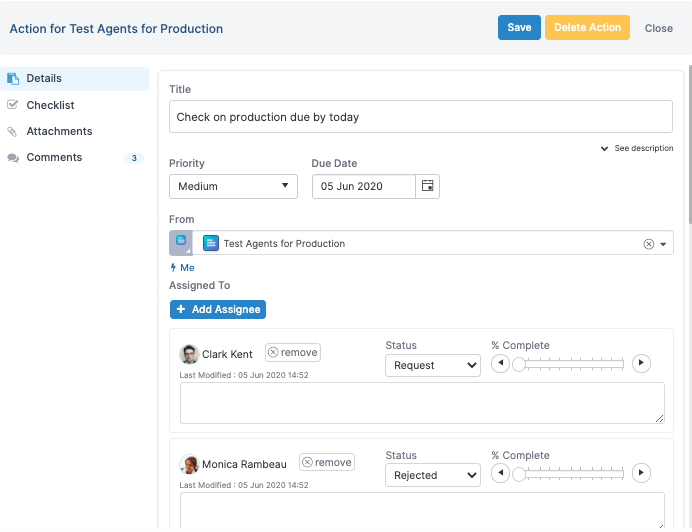
También puede ELIMINAR el elemento por completo. Tenga en cuenta que ELIMINAR no se puede deshacer y se perderán todos los comentarios y demás información del elemento.
Editar el campo DESDE
Cambiar el campo DESDE MOVERÁ el elemento de un registro de acciones y decisiones a otro.
Elimine la reunión haciendo clic en el icono "x" junto a su nombre.

Haga clic en el menú desplegable de filtrado si desea ampliar la búsqueda a otra cosa.
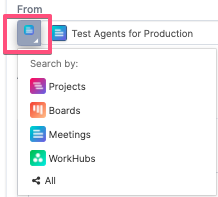
Busque y seleccione el nombre requerido.

En este ejemplo, el elemento se mueve DESDE el panel de la reunión Business Management Meeting - HACIA el panel de la reunión Test Run Meeting. Conservará todos los comentarios, actualizaciones y el chat.
Debe ser el propietario, o tener derechos completos de edición/gestión, de algo para poder agregarlo al campo desde.
Editar responsables
Para eliminar un responsable simplemente haga clic en el icono "x" junto a su nombre.
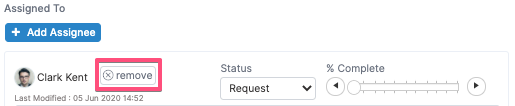
Para agregar un nuevo responsable haga clic en AGREGAR ASIGNADO.
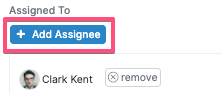
Busque el nuevo responsable que desea agregar, seleccione su nombre y haga clic en AGREGAR.

Actualice al equipo sobre sus actualizaciones en los comentarios, si es necesario.
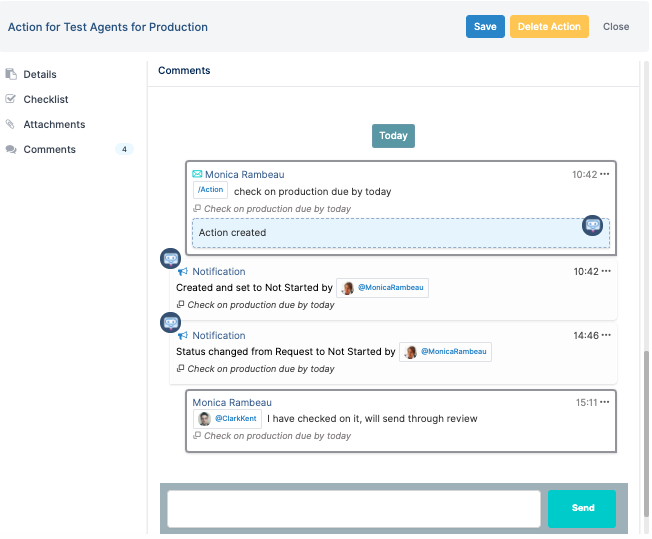
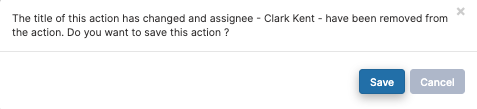
Cuando esté conforme con sus actualizaciones al elemento, haga clic en GUARDAR - y confirme sus cambios.
Si cambia la prioridad, la fecha de vencimiento, el campo 'desde' o los responsables de un elemento, se conservarán los estados existentes de los responsables.
Si cambia el TÍTULO de un elemento entonces Fluid restablecerá todos los estados de los responsables a Request