O Botão de Criação Global permite que você crie diversas coisas no Fluid com apenas um clique. Desde Reuniões até Ações, além de gerar uma Nova Pesquisa de Projeto e muito mais.
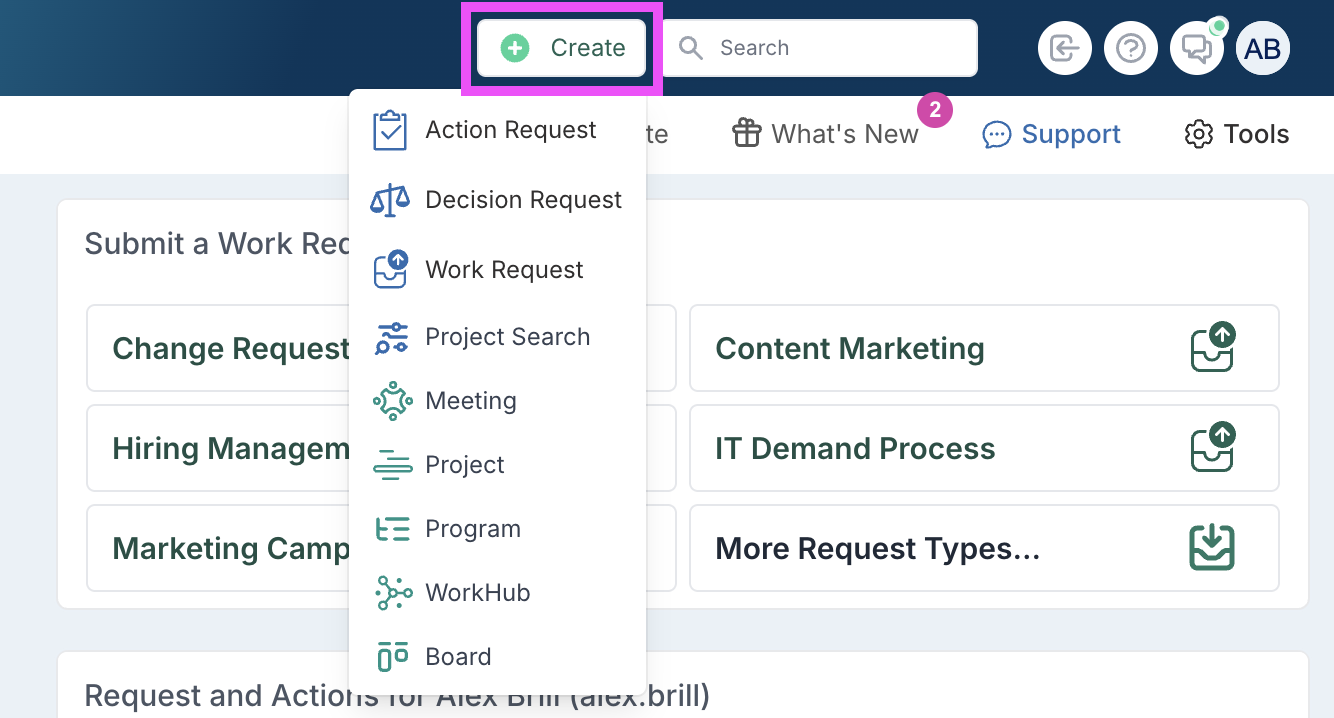
Após clicar no botão Criar no painel de navegação superior direito, você verá diferentes opções dependendo das entidades que deseja criar.
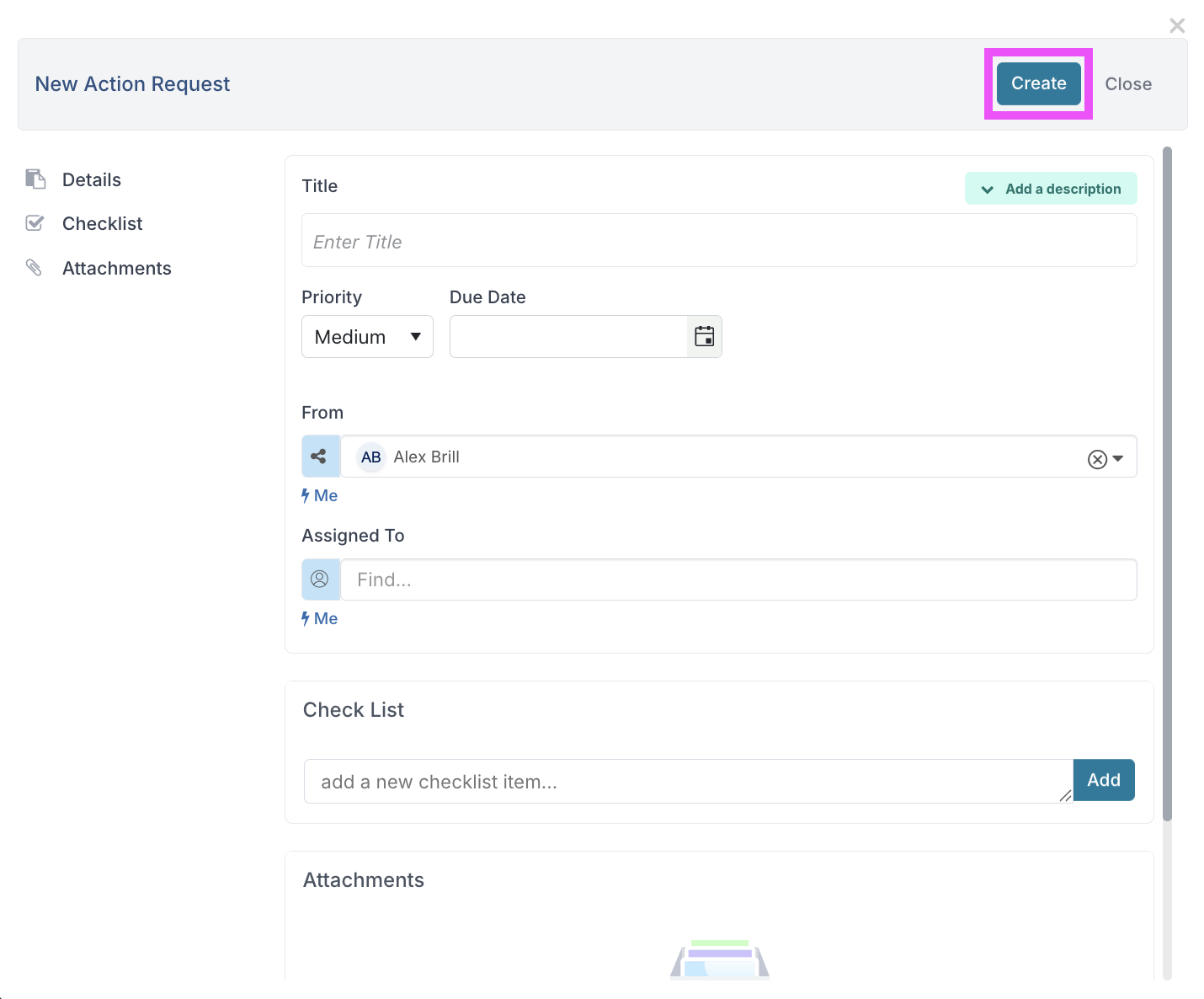
Nova Solicitação de Ação/Decisão
Após selecionar a opção Nova Solicitação de Ação/Decisão, você será direcionado a uma janela onde poderá preencher a solicitação de ação com suas informações. Clique em Criar para enviá-la.
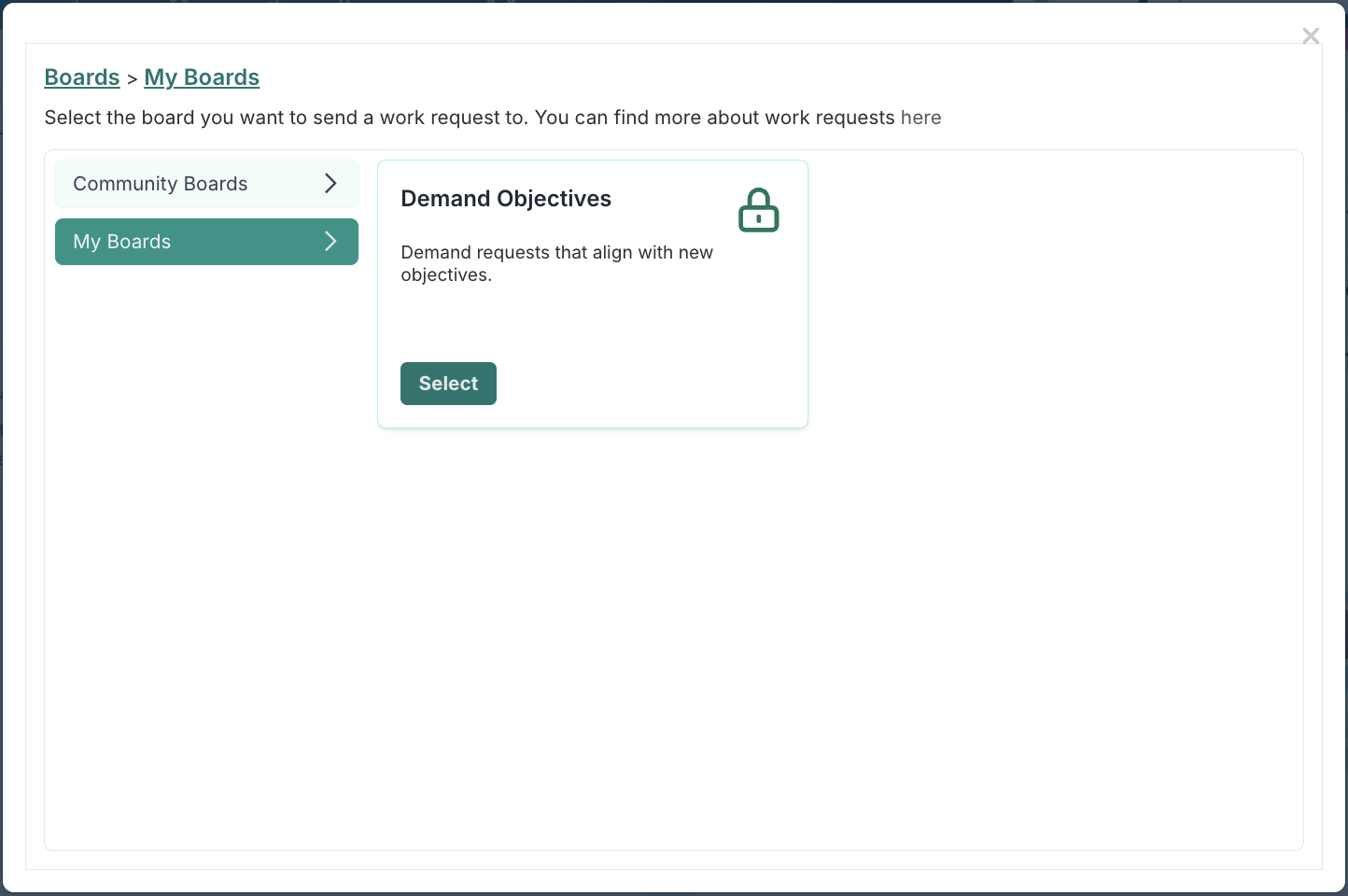
Nova Solicitação de Trabalho
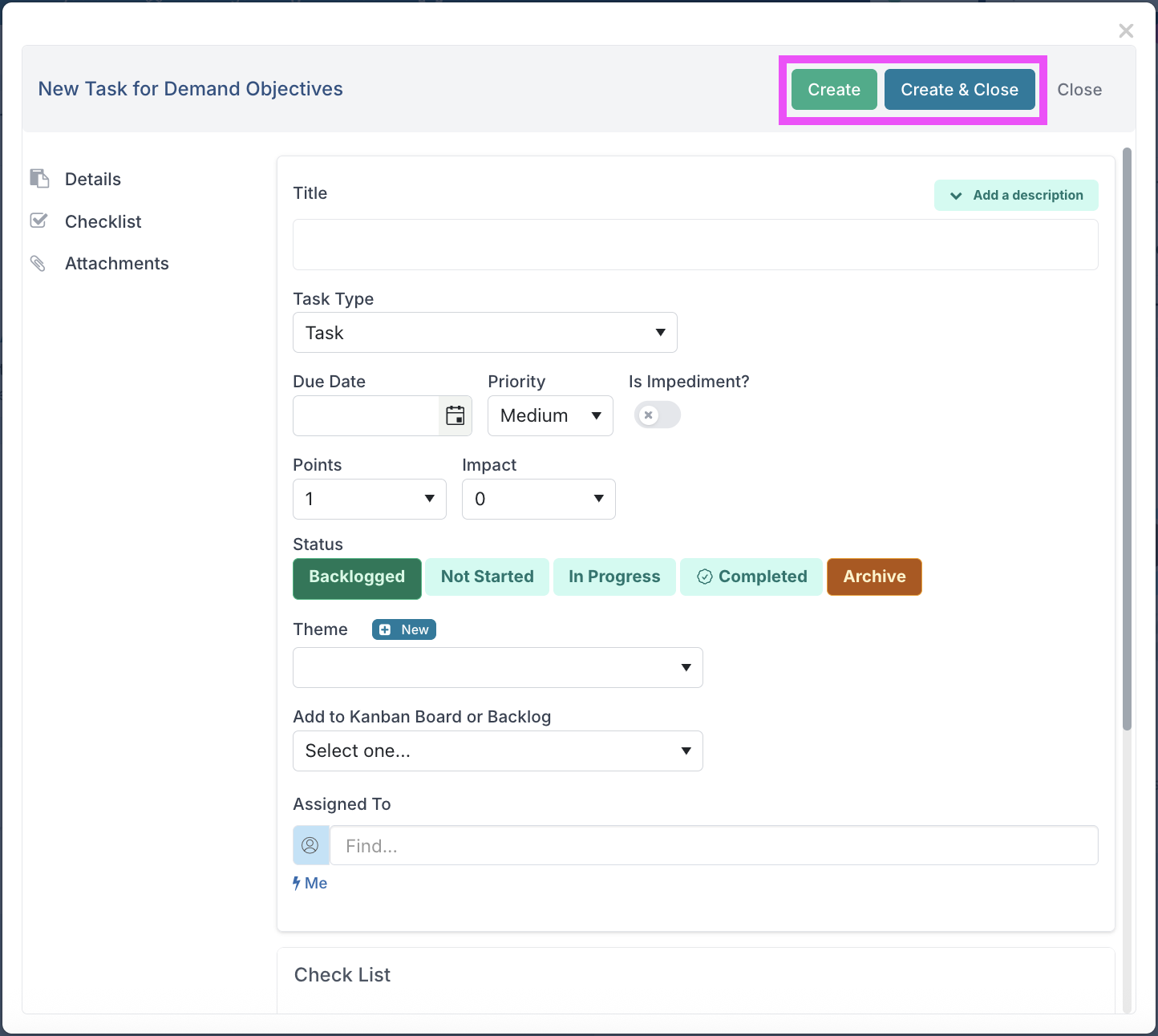
Após selecionar o botão Nova Solicitação de Trabalho, você será direcionado a uma janela onde poderá selecionar o quadro para o qual deseja enviar uma solicitação de trabalho.
Após selecionar o quadro para o qual deseja enviar a solicitação, você será direcionado a um formulário que poderá preencher e enviar clicando em Criar ou Criar & Fechar.
Para mais informações, clique aqui.
Nova Reunião
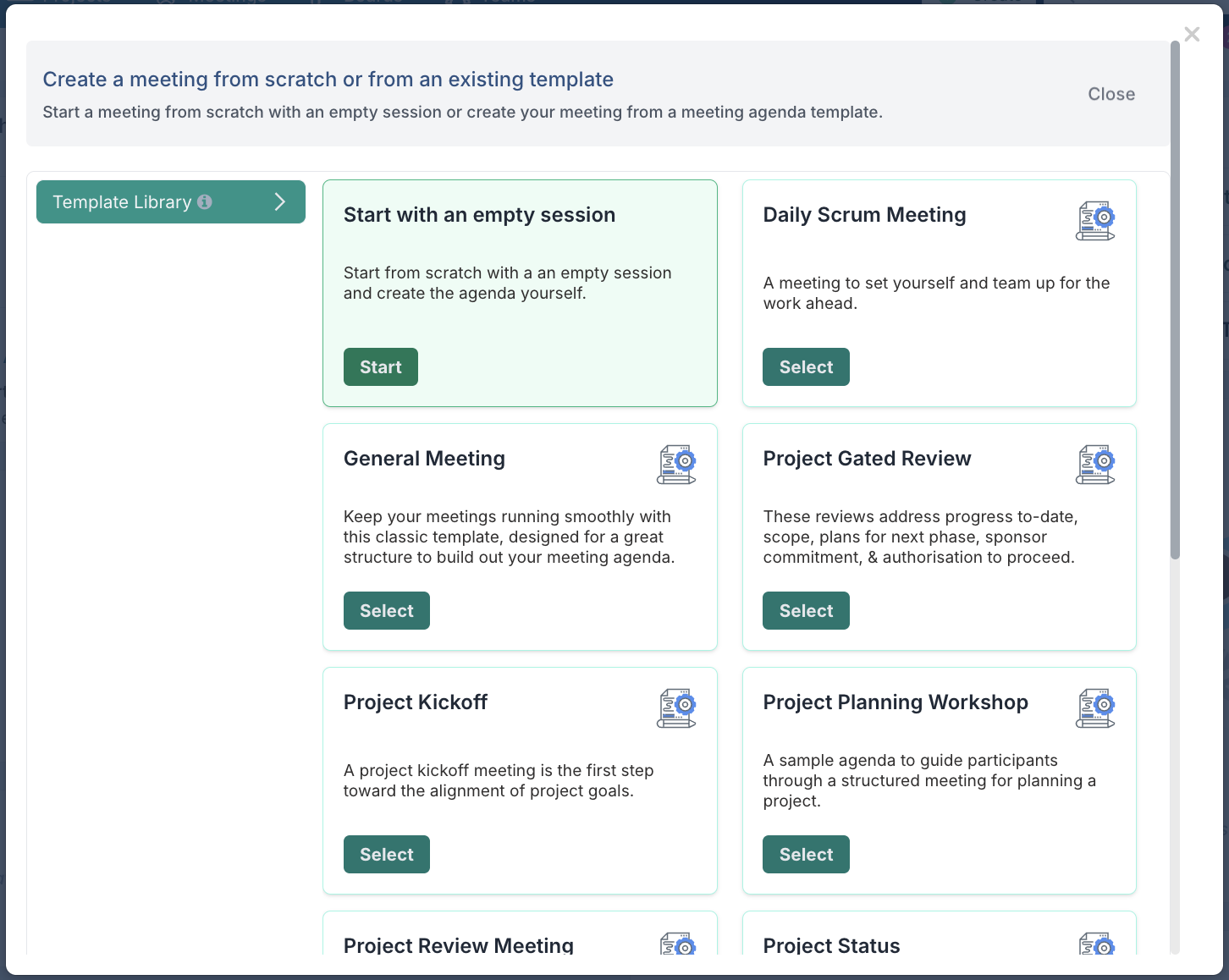
Após selecionar a opção Nova Reunião, você será direcionado a uma janela onde poderá escolher qual modelo deseja usar para a reunião que está criando. Você pode selecionar um modelo salvo no Fluid ou usar a opção de iniciar com uma sessão em branco.
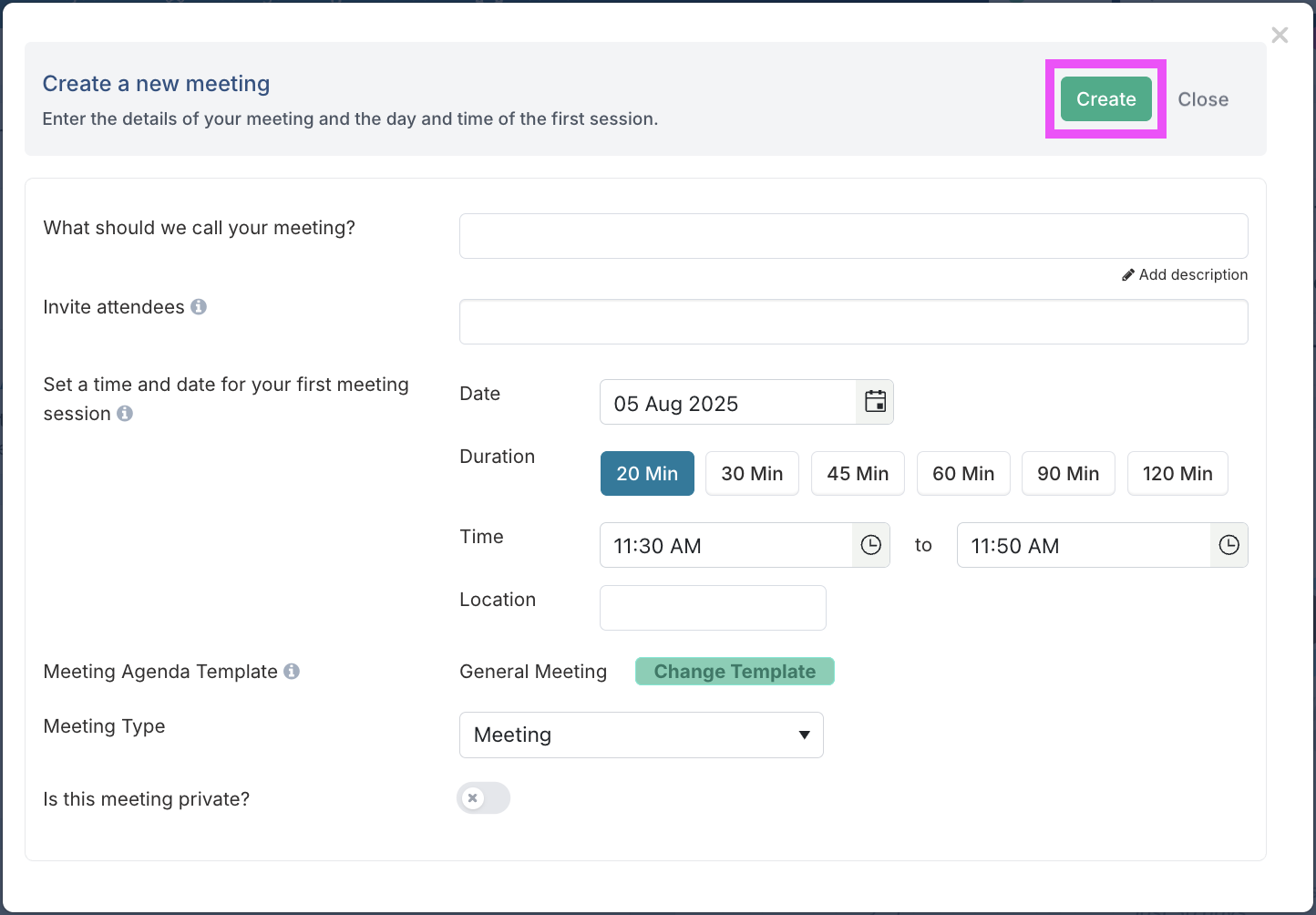
Você será direcionado à página para preencher todas as informações da sua reunião, incluindo o Nome, Data, Participantes, Tipo de Reunião e se deseja que a reunião seja Privada ou não.
Para mais informações, clique aqui.
Novo Projeto/Programa
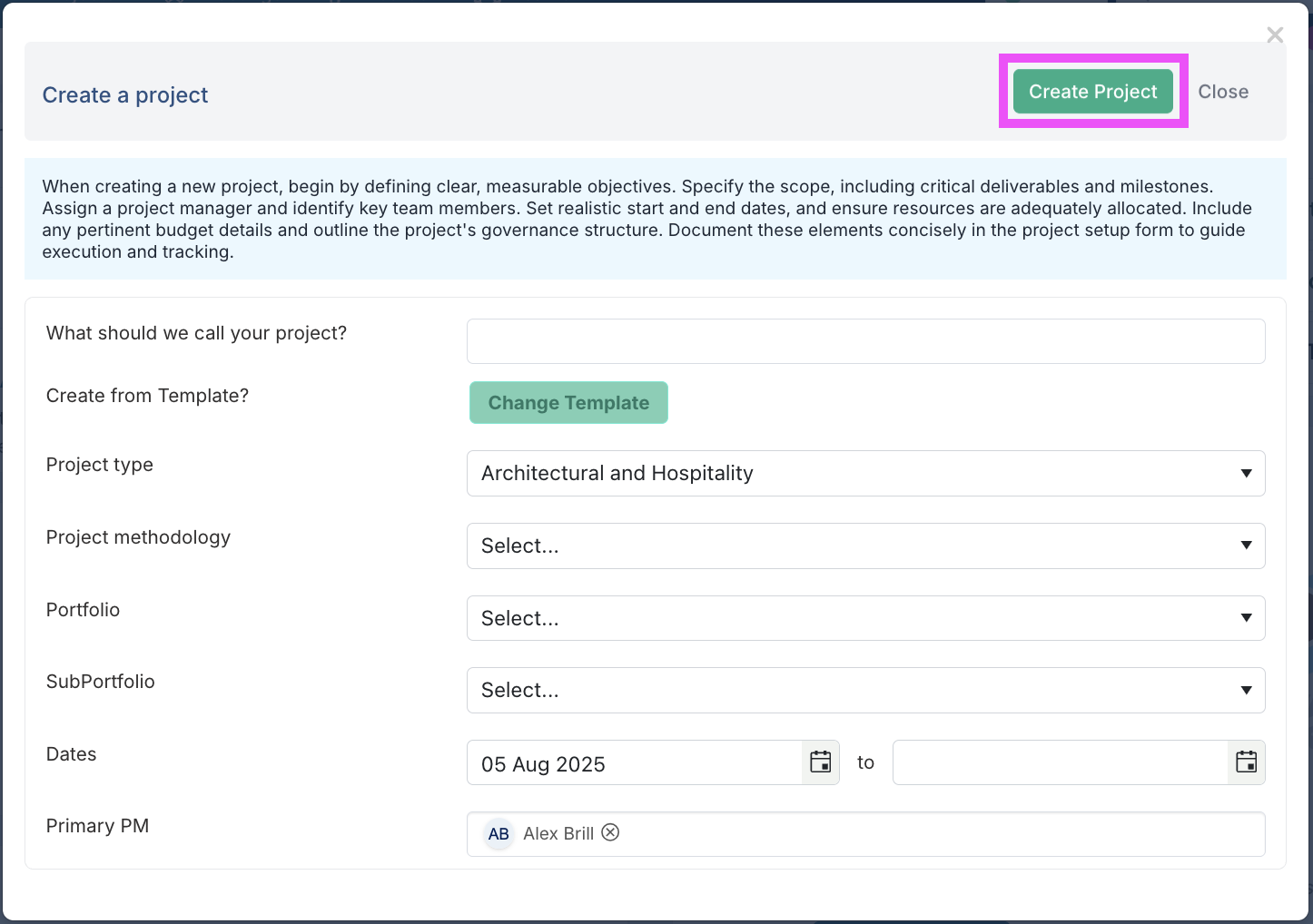
Após selecionar a opção Novo Projeto/Programa , você será direcionado a uma janela onde poderá começar a preencher diferentes informações sobre seu novo projeto, como o Nome do Projeto, Tipo, Data de Início e o Gerente Principal do seu projeto. Em seguida, clique em Criar Projeto para finalizar.
Para mais informações, clique aqui.
Novo WorkHub
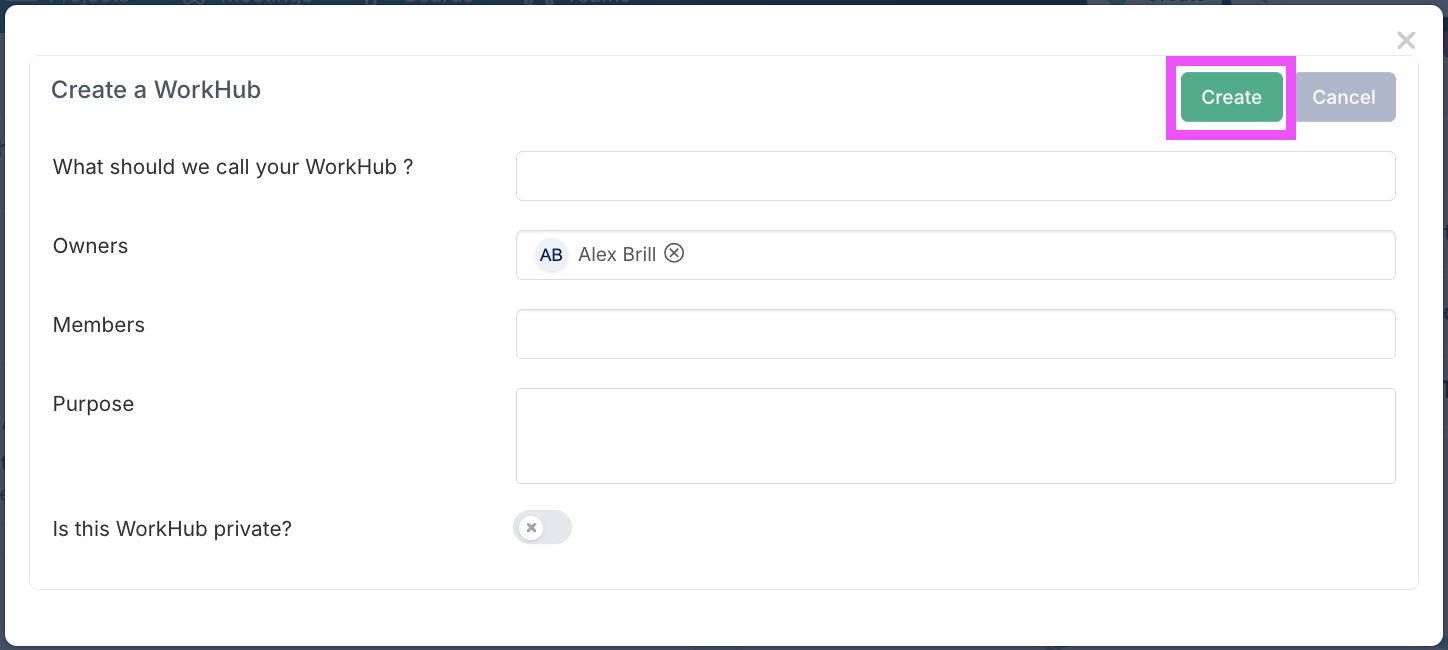
Após selecionar a opção Novo WorkHub, você será direcionado a uma janela onde poderá preencher as informações escolhidas. Por exemplo, Nome, Proprietários, Membros, uma breve descrição em "Propósito" e se deseja que o WorkHub seja privado ou não. Clique em Criar para finalizar.
Para mais informações, clique aqui.
Novo Quadro
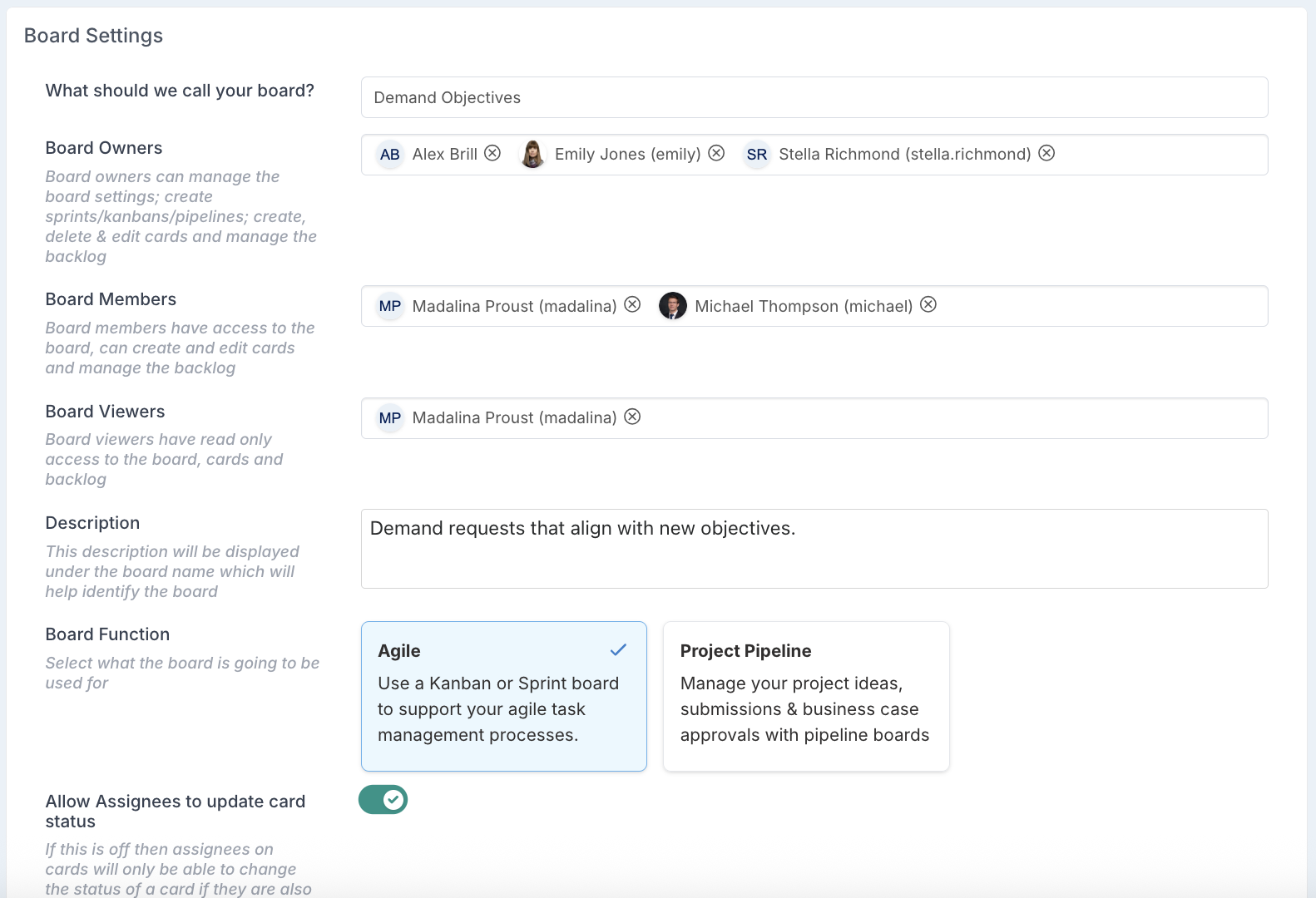
Para criar um novo quadro, clique na opção Novo Quadro no menu Criar. Você será direcionado a um formulário para criar seu novo quadro. A parte superior do formulário é usada para capturar os detalhes do seu novo quadro, que você precisará preencher com as informações escolhidas, como Título do Quadro, Proprietários, Descrição e Tipo de Quadro (Sprint/Kanban).
Para mais informações, clique aqui.
Nova Pesquisa de Projeto
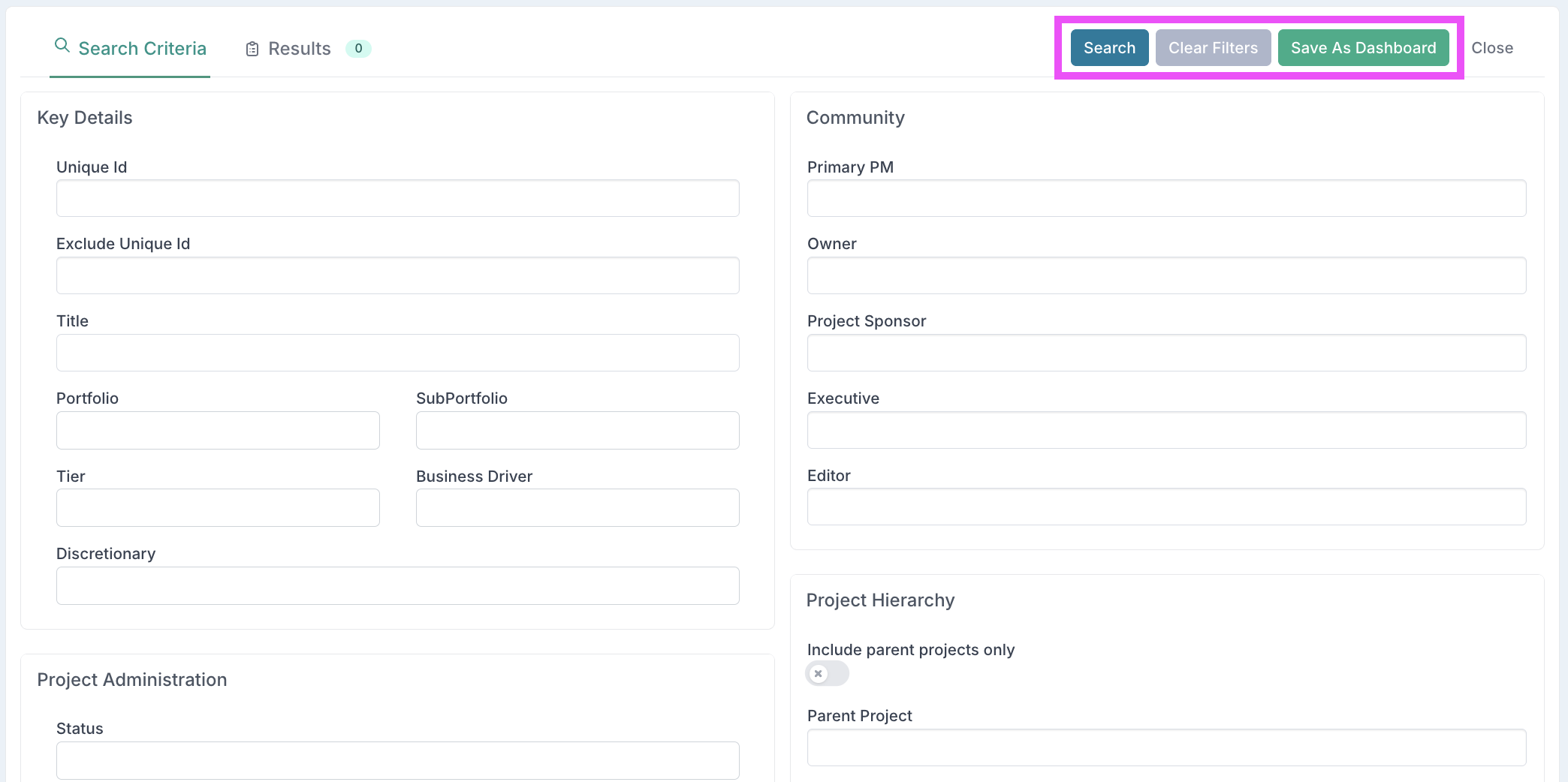
Para realizar uma pesquisa de projeto com diferentes seleções ou seções de um projeto com opções/seleções específicas em um campo de detalhes do projeto.
Por exemplo, pesquise projetos que tenham um usuário específico como Gerente Principal, Proprietário ou Executivo de um projeto. Você também pode pesquisar pelo título no botão de Pesquisa Global; é possível refinar sua pesquisa com essa opção inserindo múltiplas informações pesquisáveis para aprimorá-la. Você também pode salvar os resultados da pesquisa como um novo Dashboard no seu espaço de trabalho clicando na opção Salvar no Dashboard.