El Global Create Button le permite crear varias cosas en Fluid con solo hacer clic en un botón. Desde Reuniones hasta Acciones, además de generar una Búsqueda de nuevo proyecto y mucho más.
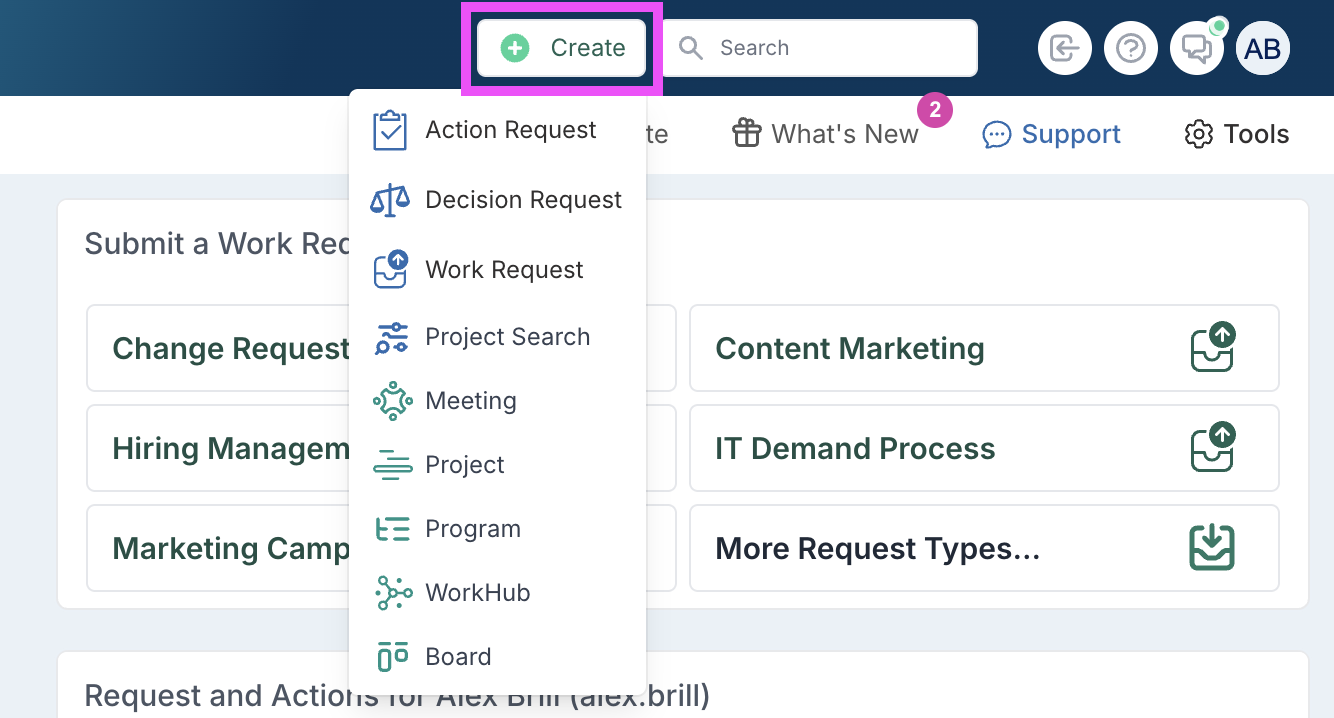
Después de hacer clic en el botón Crear en el panel de navegación superior derecho, se le presentarán diferentes opciones según las entidades que desee crear.
New Actions/Decision Request
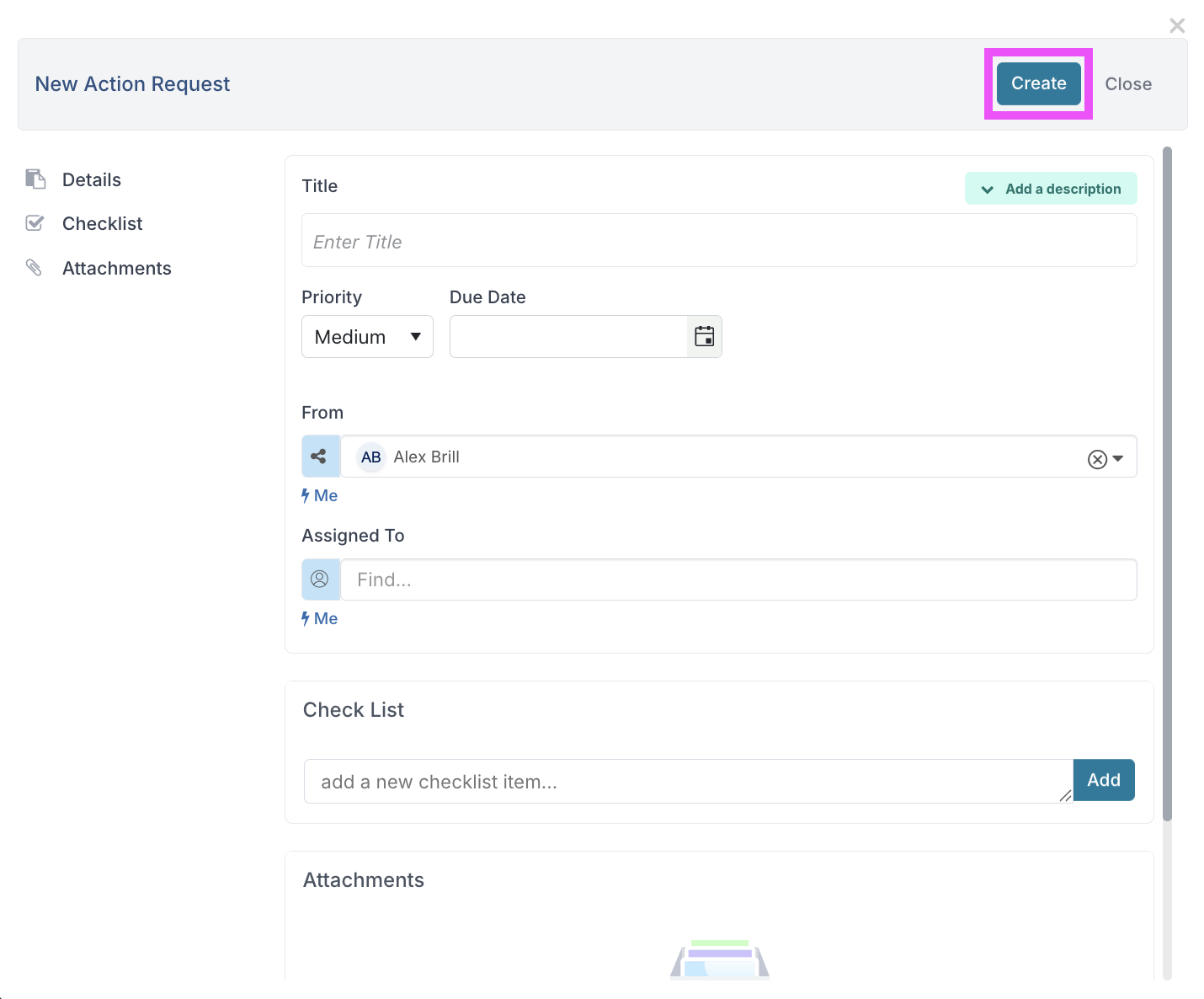
Después de seleccionar las opciones de New Action/Decision Request, se le llevará a una ventana donde podrá completar la solicitud de acción con su información; haga clic en Crear para enviarla.
Nueva solicitud de trabajo
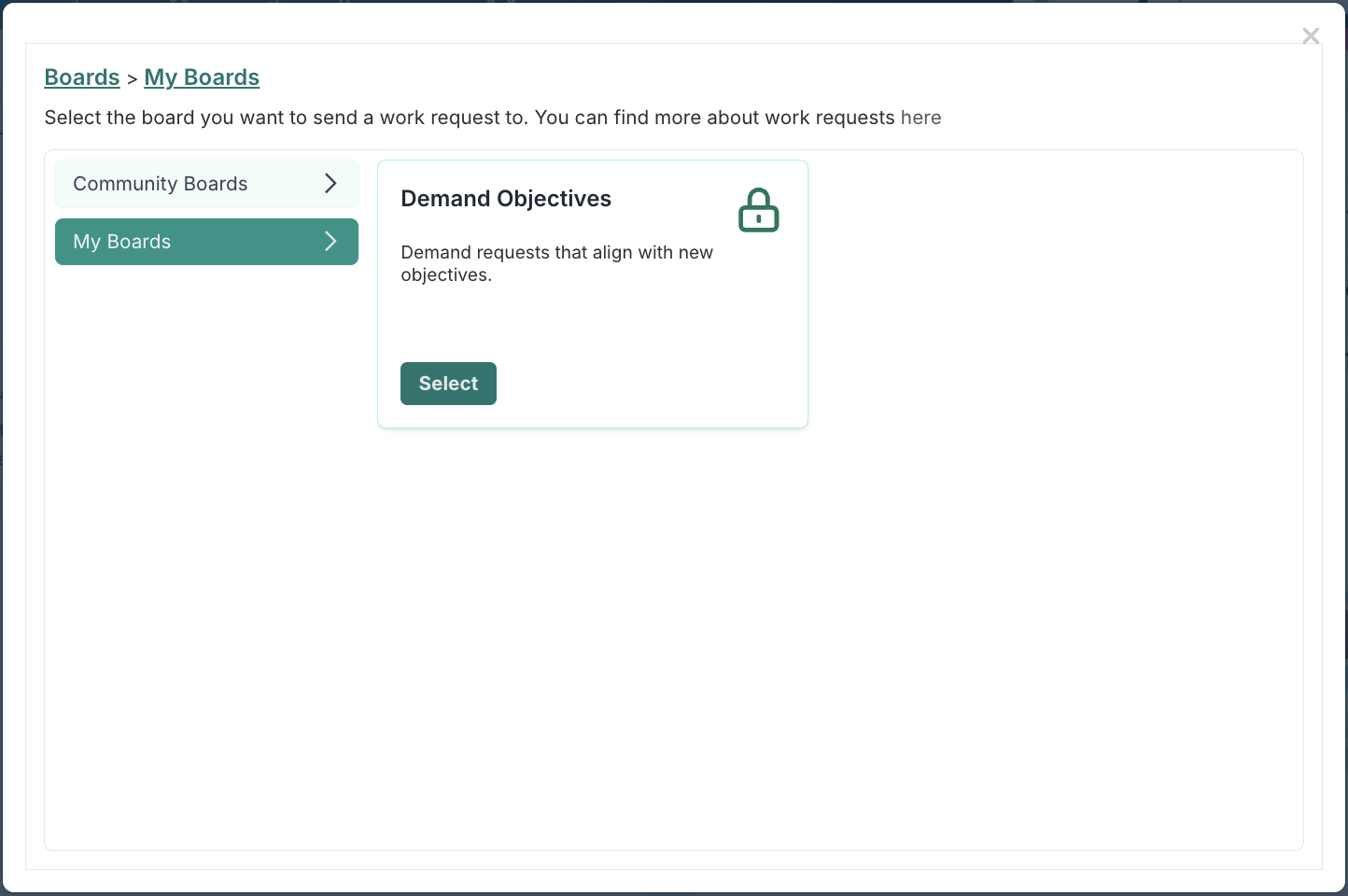
Después de seleccionar el botón Nueva solicitud de trabajo, se le llevará a una ventana donde podrá seleccionar el tablero al que desea enviar una solicitud de trabajo.
Después de seleccionar el tablero al que desea enviar la solicitud, se le llevará a un formulario que podrá completar y enviar haciendo clic en Crear o Crear y cerrar.
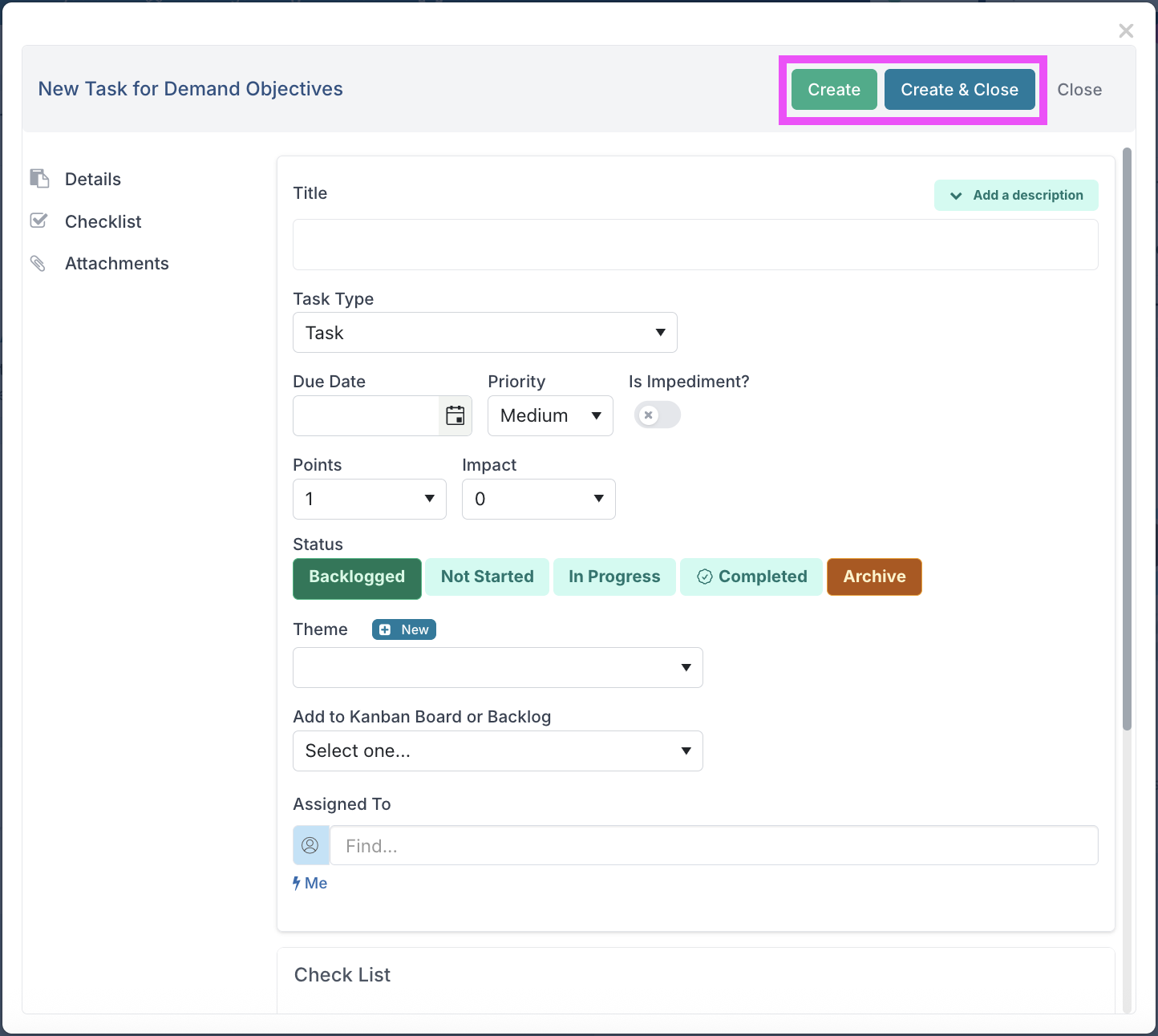
Para más información, haga clic aquí.
Nueva reunión
Después de seleccionar la opción Nueva reunión, se le llevará a una ventana donde podrá seleccionar la plantilla que desea usar para la reunión que está creando. Puede seleccionar una plantilla guardada en Fluid o usar la opción de comenzar con una sesión vacía.
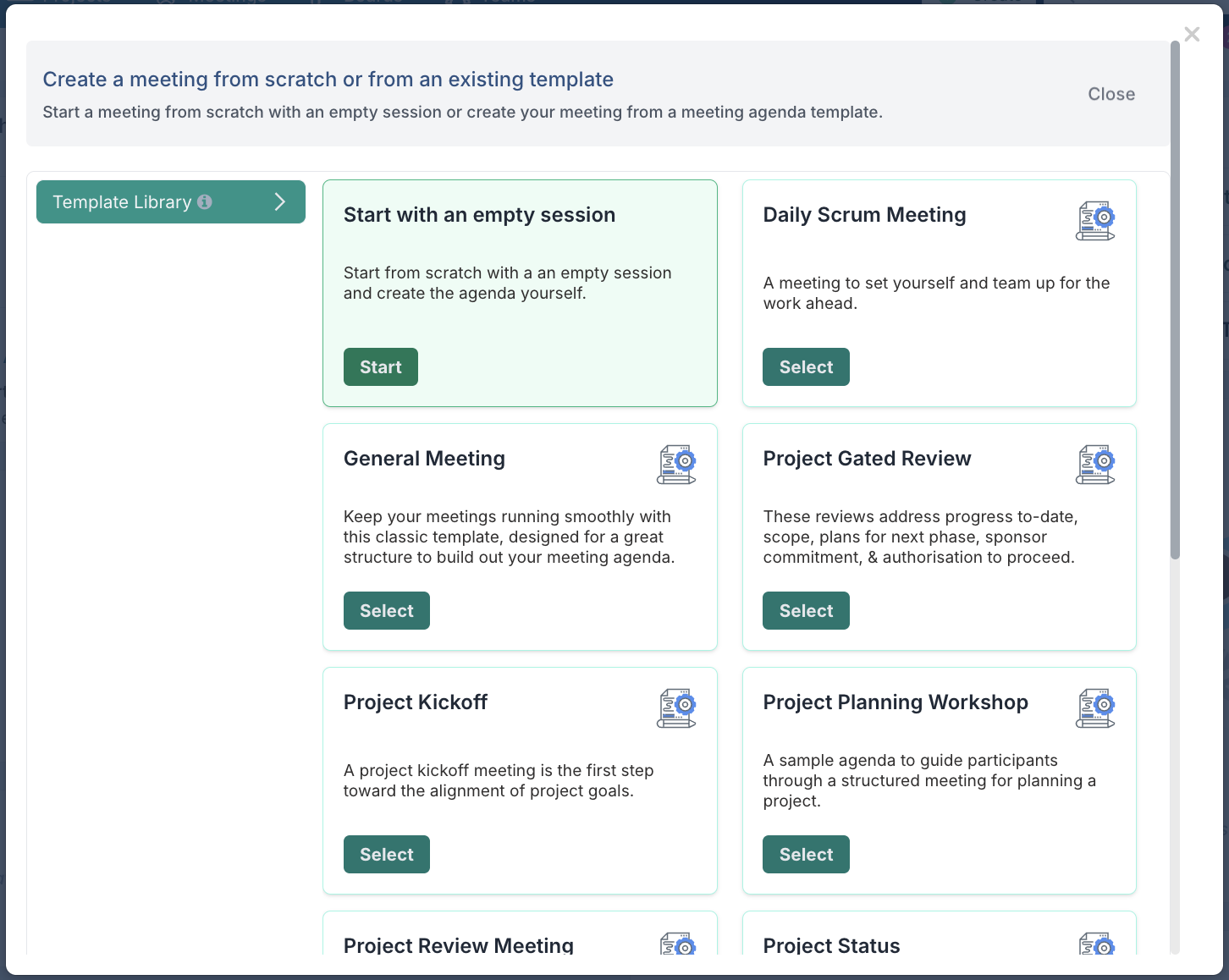
Se le llevará a la página para completar toda la información de la reunión, incluyendo Nombre, Fecha, Asistentes, Tipo de reunión y si desea que la reunión sea Privado o no.
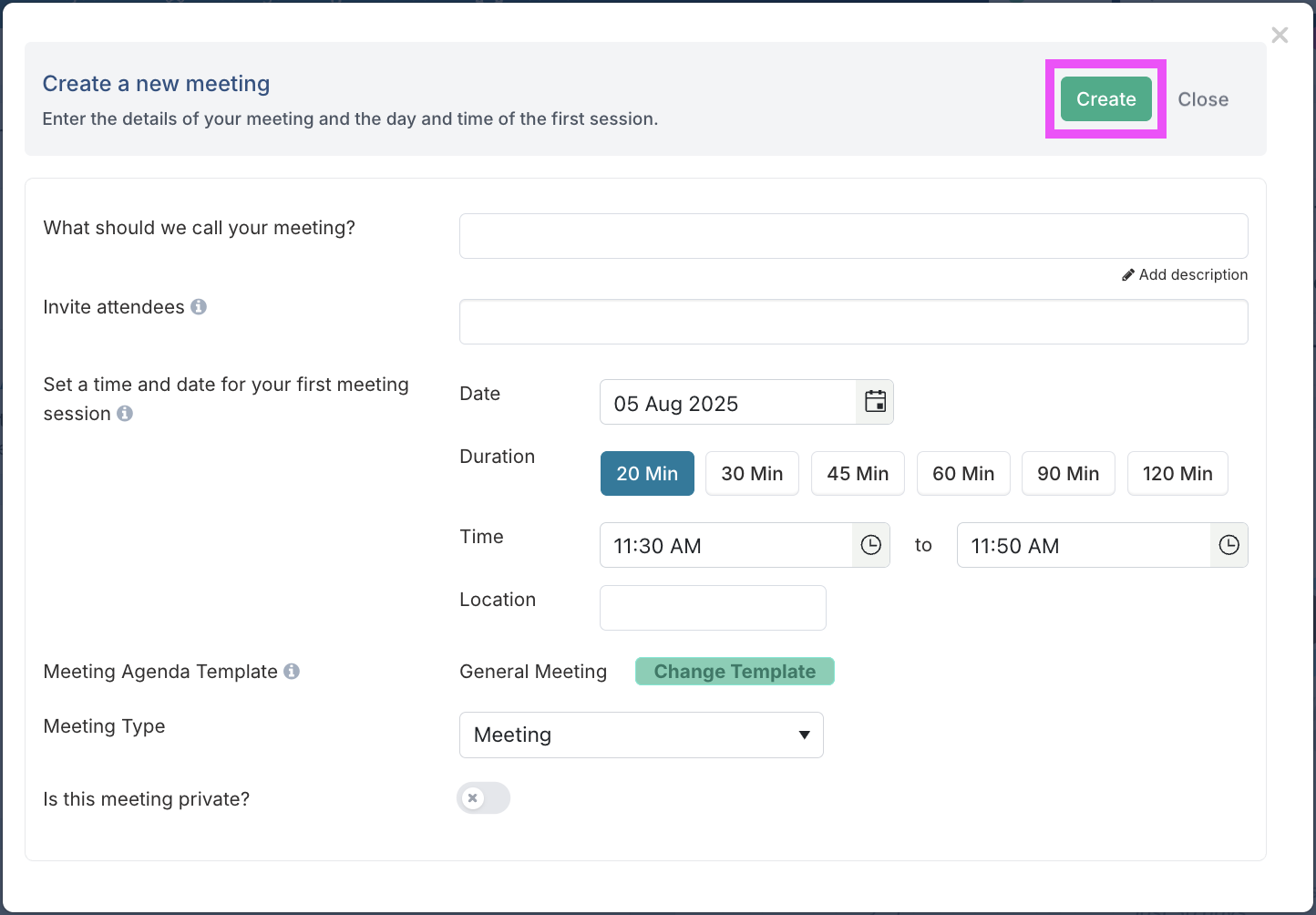
Para más información, haga clic aquí.
New Project/Program
Después de seleccionar la opción New Project/Program , se le llevará a una ventana donde podrá comenzar a completar diferentes datos sobre su nuevo proyecto, como el Nombre del proyecto , Tipo, Fecha de inicio y el Primary Manager de su proyecto. Luego, proceda a hacer clic en Crear proyecto para finalizar.
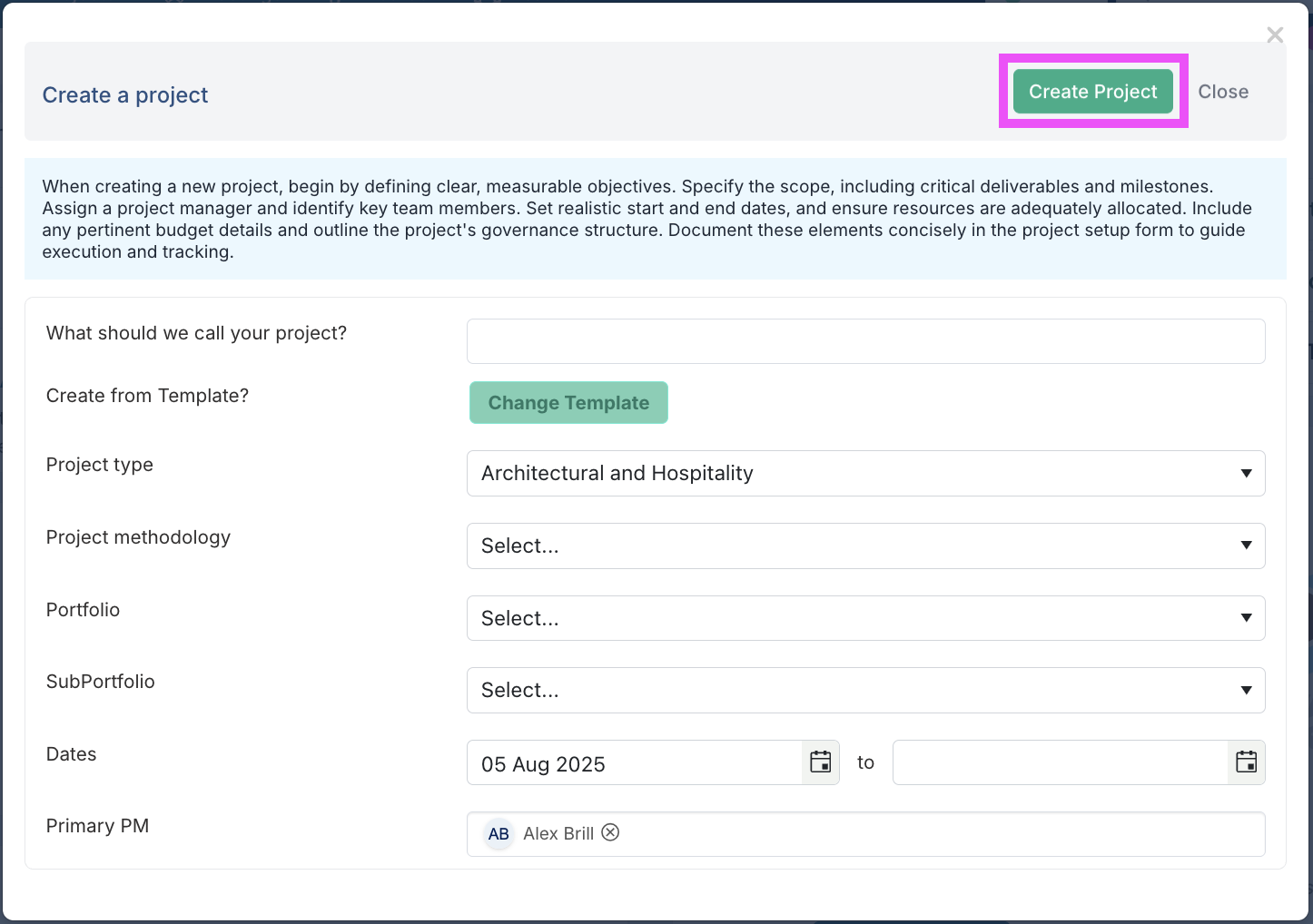
Para más información, haga clic aquí.
Nuevo WorkHub
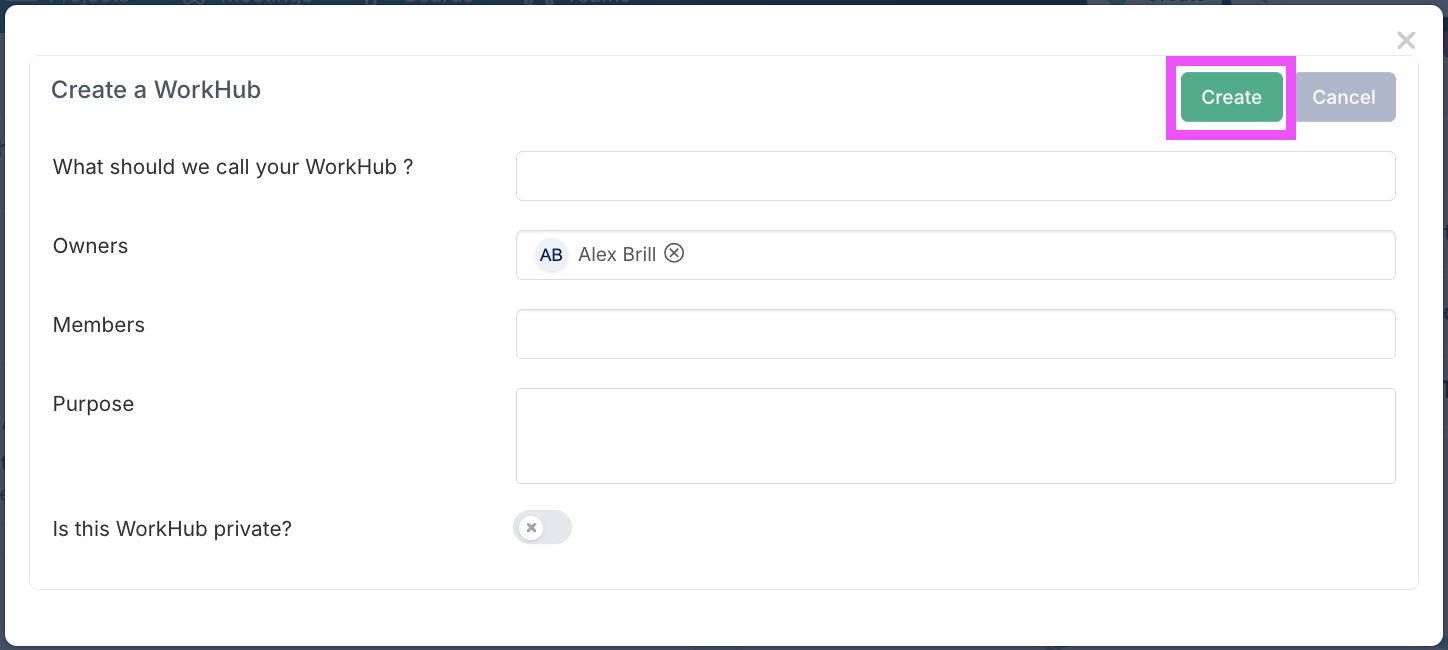
Después de seleccionar la opción Nuevo WorkHub, se le llevará a una ventana donde podrá completar la información que elija. Por ejemplo, Nombre, Propietarios, Miembros, una breve descripción en "Propósito" y si desea que el WorkHub sea privado o no. Haga clic en Crear para finalizar.
Para más información, haga clic aquí.
Nuevo tablero
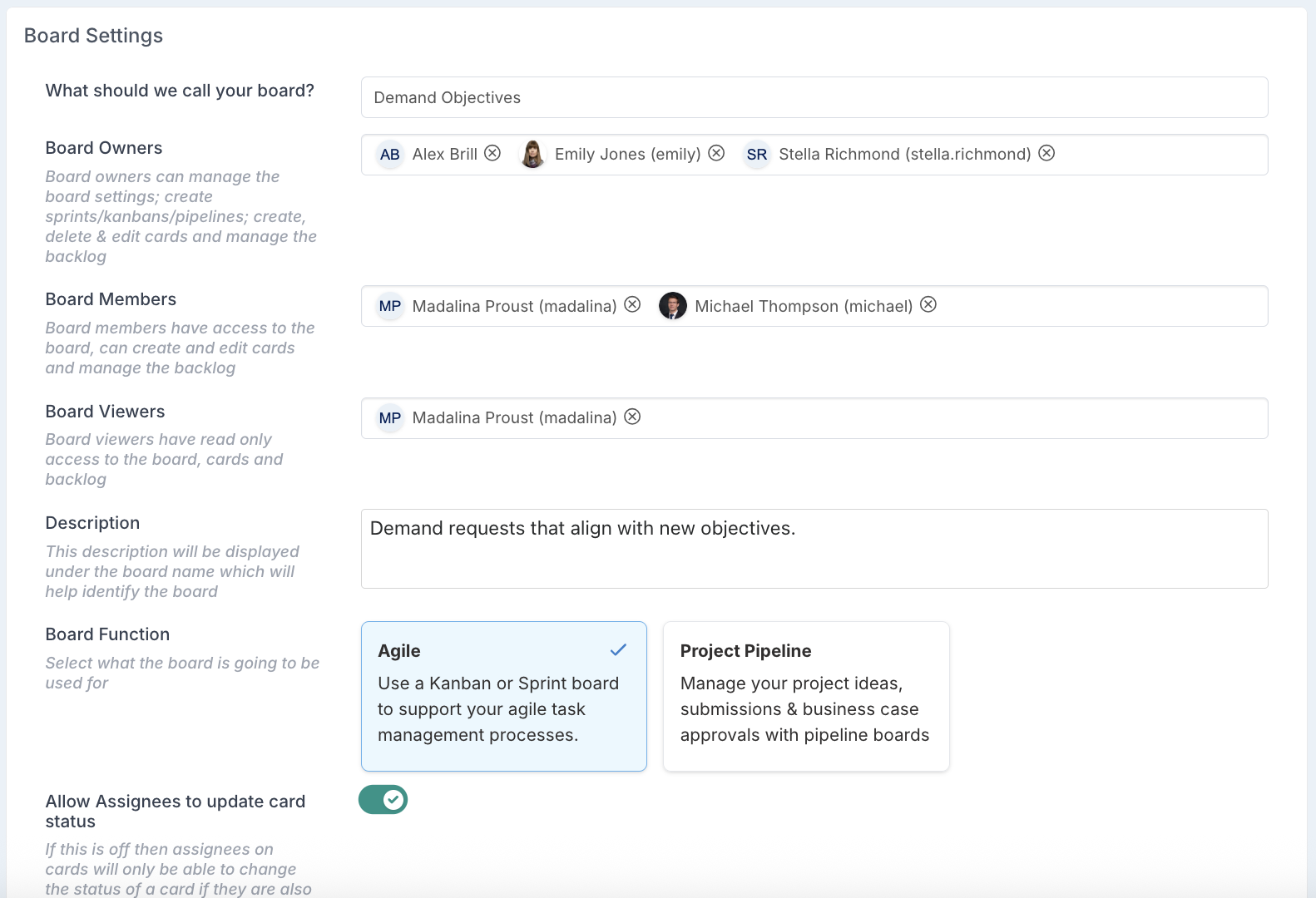
Para crear un nuevo tablero, haga clic en la opción Nuevo tablero dentro del menú Crear. Esto le llevará a un formulario para crear su nuevo tablero. La parte superior del formulario se usa para capturar los detalles de su nuevo tablero, que deberá completar con la información que elija, como Board Title, Propietarios, Descripción y Tipo de tablero (Sprint/Kanban).
Para más información, haga clic aquí.
Búsqueda de nuevo proyecto
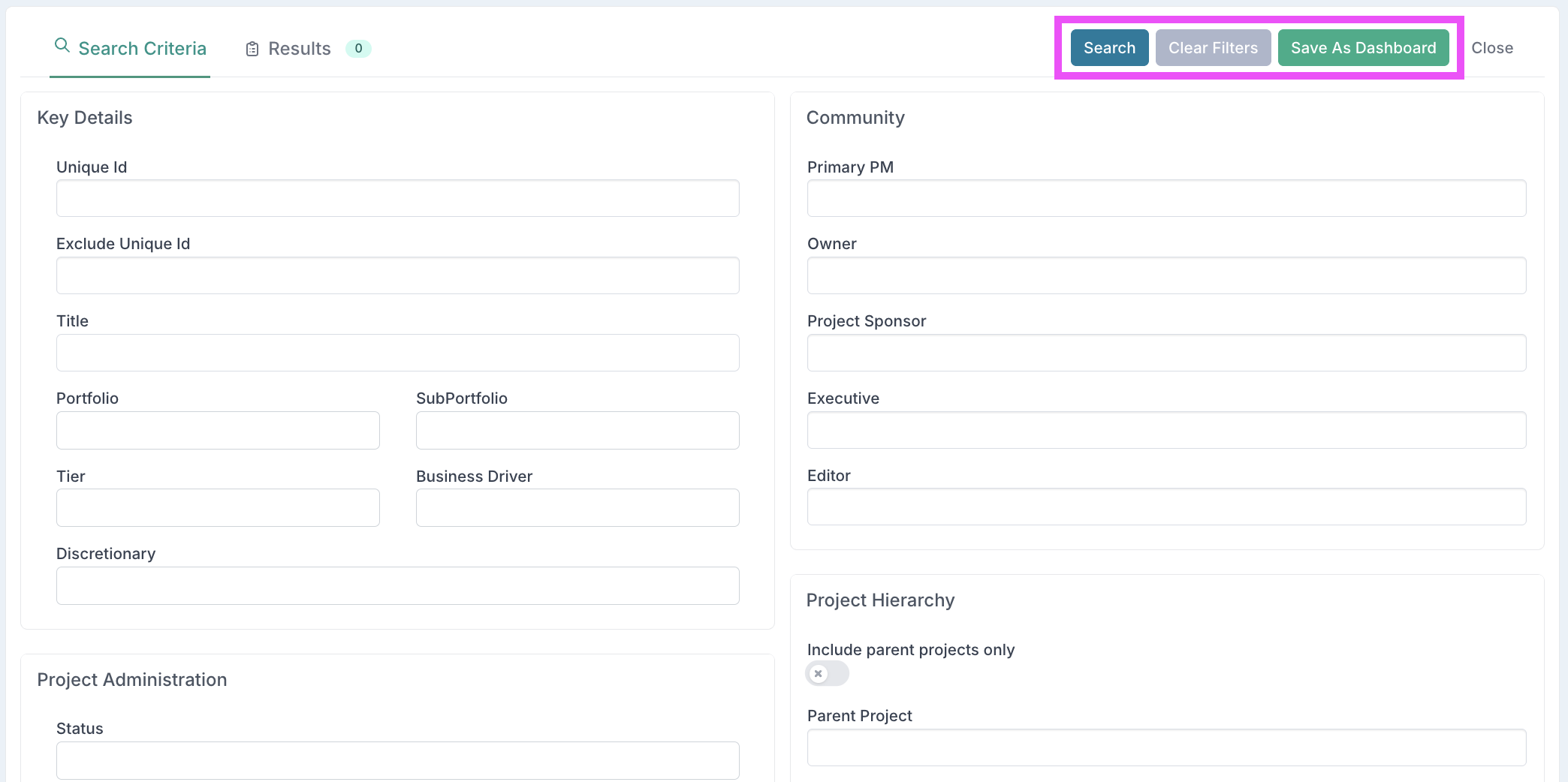
Para ejecutar una búsqueda de un proyecto con diferentes selecciones o secciones de un proyecto, con opciones/selecciones específicas en un campo de detalles del proyecto.
Por ejemplo, busque proyectos que tengan a un usuario específico como Primary Manager, Owner o Ejecutivo de un proyecto. También puede buscar por título con el botón Global Search; con esta opción puede refinar su búsqueda ingresando múltiple información de búsqueda para acotar los resultados. También puede guardar los resultados de su búsqueda como un nuevo Panel de control en su espacio de trabajo haciendo clic en la opción Save To Dashboard.