Roles de usuario: ✔ Administrador financiero ✔ Administrador de usuarios ✔ Administrador de datos ✔ Administrador de la aplicación
La carga del plan de recursos le permite crear o editar cuentas de usuario de forma masiva mediante una carga masiva.
En este artículo, aprenderá lo siguiente:
✔ cómo acceder a la funcionalidad de edición masiva del plan de recursos
✔ los pasos para actualizar los registros de recursos
✔ las reglas que se aplican al actualizar los registros de recursos
✔ el formato de archivo que debe usar para cargar los registros de recursos
Cómo acceder a la funcionalidad de edición masiva del plan de recursos
Los administradores de usuarios pueden acceder a la funcionalidad de edición masiva del plan de recursos desde la página Gestión de usuarios. Los administradores financieros con un rol de Administrador de usuarios también pueden encontrar esta funcionalidad en la página Administración Financiera.
-
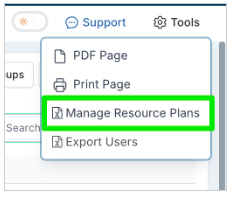
En la página de Gestión de usuarios, seleccione la opción Gestionar planes de recursos en el menú Herramientas.
-
Navegue a la página de administración financiera y desplácese hacia abajo hasta la sección Carga y reporte de recursos para encontrar la funcionalidad de edición masiva del plan de recursos.

Paso 1. Descargue el archivo de datos
-
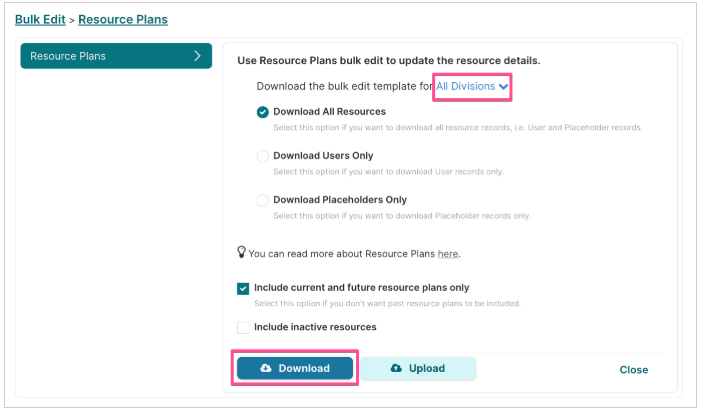
Haga clic en el botón Descargar. Esto abrirá un cuadro de diálogo.
-
Seleccione en la lista desplegable el portafolio para el cual desea descargar los recursos.
-
Seleccione el tipo de recursos que desea descargar.
-
Descargar todos los recursos devolverá todos los recursos, sean usuarios o marcadores de posición.
-
Download Named Resources Only solo devolverá los recursos que se hayan configurado como usuarios.
-
Download Placeholder Resources Only solo devolverá los recursos marcadores de posición.
-
-
Haga clic en el botón Descargar para descargar el archivo de extracción del plan de recursos.
Paso 2. Edite el archivo de datos
-
Realice los cambios necesarios en el archivo descargado. Puede encontrar una descripción detallada de cada columna en la última sección de este artículo.
Paso 3. Cargue el archivo de datos
-
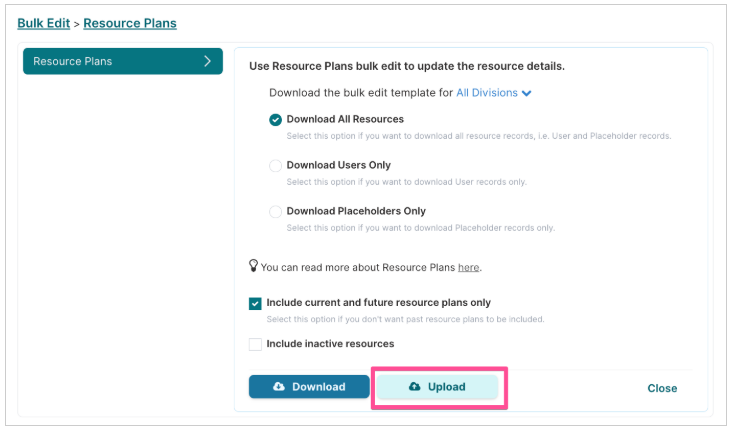
Cuando esté satisfecho con los cambios, haga clic en el botón Subir para cargar el archivo modificado.
La barra de progreso indicará cuándo se completó el proceso de carga y, si se produjo algún error durante el proceso de carga, este se mostrará debajo de la barra de progreso.
NOTA: Los registros de cuentas de usuario que no estén en el archivo que se está cargando no se actualizarán ni se eliminarán. Solo se actualizarán los registros incluidos en el archivo.
Descripción de las columnas del archivo de datos
|
Columna y título |
Descripción |
Tipo de dato |
¿Qué sucede si el campo se deja en blanco? |
|
ResourceRef |
El nombre de usuario de la cuenta. Este es el identificador de la cuenta y debe ser único. |
Alfanumérico (números y texto) |
Este campo es obligatorio si está creando o editando una cuenta de usuario. |
|
ResourceId |
Este es el ID único de la cuenta de usuario. |
Número |
Déjelo en blanco para cuentas nuevas. Fluid generará el ID único. |
|
Firstname |
El nombre del recurso. |
Texto |
El valor se guarda en blanco. |
|
Lastname |
El apellido del recurso. |
Texto |
El valor se guarda en blanco. |
|
EmailAddress |
La dirección de correo electrónico del recurso. |
Alfanumérico (números y texto) |
El valor se guarda en blanco. |
|
Status |
El estado del plan de recursos. No se desvía de Plan. |
Texto |
El campo se establece en Plan |
|
StartDate |
Normalmente, la fecha en que se creó la cuenta. |
Fecha |
Fluid establecerá la fecha de inicio como la fecha de la carga. |
|
EndDate |
La fecha en que se da de baja la cuenta de usuario, normalmente la fecha en que el recurso deja la organización. |
Fecha |
La fecha de finalización se guarda en blanco, es decir, sin fecha de finalización. |
|
Manager |
Nombre del gerente |
Texto |
Este valor no se procesa; solo se procesa el valor de ManagerRef. |
|
ManagerRef |
El ID de cuenta del gerente directo del recurso |
Alfanumérico (números y texto) |
El valor se guarda en blanco. |
|
CostCenter |
El departamento o área organizacional que incurre en el costo del recurso. |
Texto |
El valor se guarda en blanco. |
|
Region |
La región en la que se encuentra el recurso. Las opciones disponibles para este campo son totalmente personalizables por el administrador del sistema. |
Texto |
El valor se guarda en blanco. |
|
Country |
La región en la que se encuentra el recurso. Las opciones disponibles para este campo son totalmente personalizables por el administrador del sistema. |
Texto |
El valor se guarda en blanco. |
|
EngagementType |
El tipo de recurso, por ejemplo, FTE, contratista, consultor. Las opciones disponibles para este campo son totalmente personalizables por el administrador del sistema. |
Texto |
El valor se guarda en blanco. |
|
ProfileRole |
El título o rol principal del recurso dentro de la organización. Las opciones disponibles para este campo son totalmente personalizables por el administrador del sistema. |
Texto |
El valor se guarda en blanco. |
|
Division |
La división del recurso. |
Texto |
Si no hay valores en Team ni en TeamRef, el valor de la división se guarda en blanco. |
|
Department |
El departamento del recurso. |
Texto |
Si no hay valores en Team ni en TeamRef, el valor del departamento se guarda en blanco. |
|
Team |
El equipo del recurso. |
Texto |
Si el valor de TeamRef existe y es válido, el valor de Team se deriva del valor de TeamRef. |
|
TeamRef |
El ID de referencia del equipo. |
Alfanumérico (números y texto) |
El valor se guarda en blanco. |
|
Capacity |
La asignación máxima que se puede asignar al recurso en un proyecto. |
Porcentaje |
El campo se establece en 1, lo que permite una asignación del 100 % para el recurso. |
|
RateCard |
La tabla de tarifas que se aplicará al recurso para la proyección financiera y el costo real. |
Hora |
No se establece ningún valor. No se generarán valores de proyección ni reales para el recurso en los proyectos. |
|
Primary Function |
La función principal del recurso. |
Texto |
No se establece ningún valor. |
|
Headcount Impact |
El impacto en la plantilla del recurso |
Texto |
No se establece ningún valor. |
|
Position ID |
El ID del puesto del recurso |
Texto |
El valor se dejará en blanco. |
|
IsPlaceholder |
La cuenta no pertenece a un recurso; es una cuenta 'marcador de posición' que se puede asignar a proyectos para la proyección y la planificación de capacidad hasta que se pueda asignar un recurso real. |
Sí/No |
No se establece ningún valor. |
|
Notes |
Notas asociadas al plan de recursos. |
Texto |
No se establece ningún valor. |
|
Skills |
Lista de las habilidades del recurso. |
Texto |
No se establece ningún valor. |
|
Account Exec 1 |
El ejecutivo responsable al que reporta el recurso. |
Texto |
Este valor se puede dejar en blanco, ya que se calcula automáticamente al calcular la jerarquía de gerentes del recurso. |
|
Account Exec 1 Ref |
La referencia externa del ejecutivo responsable. |
Alfanumérico (números y texto) |
Este valor se puede dejar en blanco, ya que se calcula automáticamente al calcular la jerarquía de gerentes del recurso. |
|
Account Exec 2 |
El reporte directo del ejecutivo responsable al que reporta el recurso. |
Texto |
Este valor se puede dejar en blanco, ya que se calcula automáticamente al calcular la jerarquía de gerentes del recurso. |
|
Account Exec 2 Ref |
La referencia externa del ejecutivo responsable 2. |
Alfanumérico (números y texto) |
Este valor se puede dejar en blanco, ya que se calcula automáticamente al calcular la jerarquía de gerentes del recurso. |
|
EmailNotification |
¿Debe el recurso recibir notificaciones por correo electrónico de Fluid? |
Sí/No |
El campo se establece en Yes. |
|
EmailNotificationFrequency |
La frecuencia con la que se deben enviar al recurso recordatorios por correo electrónico de sus acciones asignadas. Las opciones son Never, Weekly y Monthly. |
Texto |
El campo/opción se establece en Weekly. |
|
LicenseType |
El tipo de licencia que tiene el usuario. Las opciones son Collaborator, Licensed y Unlicensed. |
Texto |
El valor se establecerá en Licensed si el campo se deja en blanco. |
|
User |
El rol mínimo requerido para que el recurso acceda a Fluid. Haga clic aquí para obtener más información sobre los roles de cuenta y lo que permiten. |
Sí/No |
El campo se establece según la configuración de roles predeterminados de la instancia. Si un campo de rol predeterminado está establecido en Yes, de lo contrario el campo de rol predeterminado está establecido en No. |
|
AccountableExecutive |
Identifica al recurso como Ejecutivo responsable. Haga clic aquí para obtener más información sobre los roles de cuenta y lo que permiten. |
Sí/No |
El campo se establece según la configuración de roles predeterminados de la instancia. Si un campo de rol predeterminado está establecido en Yes, de lo contrario el campo de rol predeterminado está establecido en No. |
|
BenefitAccess |
Permite al recurso acceder a las secciones de Beneficios y Costos Continuos de los espacios de trabajo del proyecto, así como a cualquier informe de Beneficios y Costos Continuos. Haga clic aquí para obtener más información sobre los roles de cuenta y lo que permiten. |
Sí/No |
El campo se establece según la configuración de roles predeterminados de la instancia. Si un campo de rol predeterminado está establecido en Yes, de lo contrario el campo de rol predeterminado está establecido en No. |
|
DataAdministrator |
Permite al recurso acceder a la página de administración de datos para realizar la descarga, edición y carga masiva de información de proyectos y finanzas. Haga clic aquí para obtener más información sobre los roles de cuenta y lo que permiten. |
Sí/No |
El campo se establece según la configuración de roles predeterminados de la instancia. Si un campo de rol predeterminado está establecido en Yes, de lo contrario el campo de rol predeterminado está establecido en No. |
|
FinancialAccess |
Permite al recurso acceder a las secciones de Finanzas de los espacios de trabajo del proyecto, así como a cualquier informe financiero. Haga clic aquí para obtener más información sobre los roles de cuenta y lo que permiten. |
Sí/No |
El campo se establece según la configuración de roles predeterminados de la instancia. Si un campo de rol predeterminado está establecido en Yes, de lo contrario el campo de rol predeterminado está establecido en No. |
|
FinancialAdministrator |
Permite al recurso acceder a la página de administración financiera para realizar la edición masiva y la gestión de los datos financieros del portafolio, así como realizar cambios en los elementos relacionados con las finanzas de la configuración del sistema. Haga clic aquí para obtener más información sobre los roles de cuenta y lo que permiten. |
Sí/No |
El campo se establece según la configuración de roles predeterminados de la instancia. Si un campo de rol predeterminado está establecido en Yes, de lo contrario el campo de rol predeterminado está establecido en No. |
|
ProjectAccess |
Permite al recurso acceder al módulo de Proyectos de Fluid. Haga clic aquí para obtener más información sobre los roles de cuenta y lo que permiten. |
Sí/No |
El campo se establece según la configuración de roles predeterminados de la instancia. Si un campo de rol predeterminado está establecido en Yes, de lo contrario el campo de rol predeterminado está establecido en No. |
|
ProjectAdmin |
Otorga al recurso derechos de edición completos sobre todos los proyectos registrados en Fluid. Haga clic aquí para obtener más información sobre los roles de cuenta y lo que permiten. |
Sí/No |
El campo se establece según la configuración de roles predeterminados de la instancia. Si un campo de rol predeterminado está establecido en Yes, de lo contrario el campo de rol predeterminado está establecido en No. |
|
ProjectSubmission |
Otorga al recurso el derecho de crear nuevos proyectos y/o programas desde el botón universal CREAR en la navegación superior. Es útil para restringir quién puede crear y agregar nuevos proyectos al portafolio. Haga clic aquí para obtener más información sobre los roles de cuenta y lo que permiten. |
Sí/No |
El campo se establece según la configuración de roles predeterminados de la instancia. Si un campo de rol predeterminado está establecido en Yes, de lo contrario el campo de rol predeterminado está establecido en No. |
|
ProjectViewer |
Otorga al recurso acceso de LECTURA a TODOS los proyectos registrados en Fluid. Este rol suele reservarse para los interesados sénior que necesitan transparencia total en todo el portafolio. Sin acceso de Visualizador de proyectos, una persona necesitaría que se le asignara un rol en el proyecto para poder acceder a él. Haga clic aquí para obtener más información sobre los roles de cuenta y lo que permiten. |
Sí/No |
El campo se establece según la configuración de roles predeterminados de la instancia. Si un campo de rol predeterminado está establecido en Yes, de lo contrario el campo de rol predeterminado está establecido en No. |
|
ResourcingAccess |
Permite al recurso acceder a la sección Community (resourcing) de los espacios de trabajo del proyecto, así como a cualquier informe de recursos. Haga clic aquí para obtener más información sobre los roles de cuenta y lo que permiten. |
Sí/No |
El campo se establece según la configuración de roles predeterminados de la instancia. Si un campo de rol predeterminado está establecido en Yes, de lo contrario el campo de rol predeterminado está establecido en No. |
|
TimeAdmin |
Permite al recurso acceder para editar la configuración de hojas de horas y administrar el grupo de usuarios exentos y el grupo de usuarios administradores de hojas de horas. Haga clic aquí para obtener más información sobre los roles de cuenta y lo que permiten. |
Sí/No |
El campo se establece según la configuración de roles predeterminados de la instancia. Si un campo de rol predeterminado está establecido en Yes, de lo contrario el campo de rol predeterminado está establecido en No. |
|
TimesheetExempt |
El recurso no está obligado a presentar hojas de horas. Haga clic aquí para obtener más información sobre los roles de cuenta y lo que permiten. |
Sí/No |
El campo se establece según la configuración de roles predeterminados de la instancia. Si un campo de rol predeterminado está establecido en Yes, de lo contrario el campo de rol predeterminado está establecido en No. |
|
UserAdmin |
Otorga al recurso derechos administrativos para crear y gestionar cuentas de usuario en Fluid. Haga clic aquí para obtener más información sobre los roles de cuenta y lo que permiten. |
Sí/No |
El campo se establece según la configuración de roles predeterminados de la instancia. Si un campo de rol predeterminado está establecido en Yes, de lo contrario el campo de rol predeterminado está establecido en No. |
|
DefaultWatchlist |
La vista filtrada predeterminada del recurso en la página del panel de informes de proyectos. |
Texto (URL) |
No se establece ningún valor. |
|
AY onwards |
Propiedades personalizadas de la persona |
Varios |
No se establecen valores. |