Cómo configurar la integración de Jira con Fluid Boards
Dan Justin·
Para ayudar a los gerentes de proyecto y a sus equipos de desarrollo a optimizar sus procesos de flujo de trabajo ágil, la integración de Jira con Fluid permitirá a los gerentes establecer un flujo de trabajo ágil que se alinee con los requisitos técnicos de su equipo, fomentando así la colaboración e impulsando el progreso.
Este artículo explicará cómo integrar Jira con Fluid Boards, lo que permite al propietario del proyecto tener visibilidad sobre el trabajo y la entrega de los equipos de TI/tecnología sin la complejidad de Jira y el proceso técnico.
Acceder a la opción de integraciones en un tablero
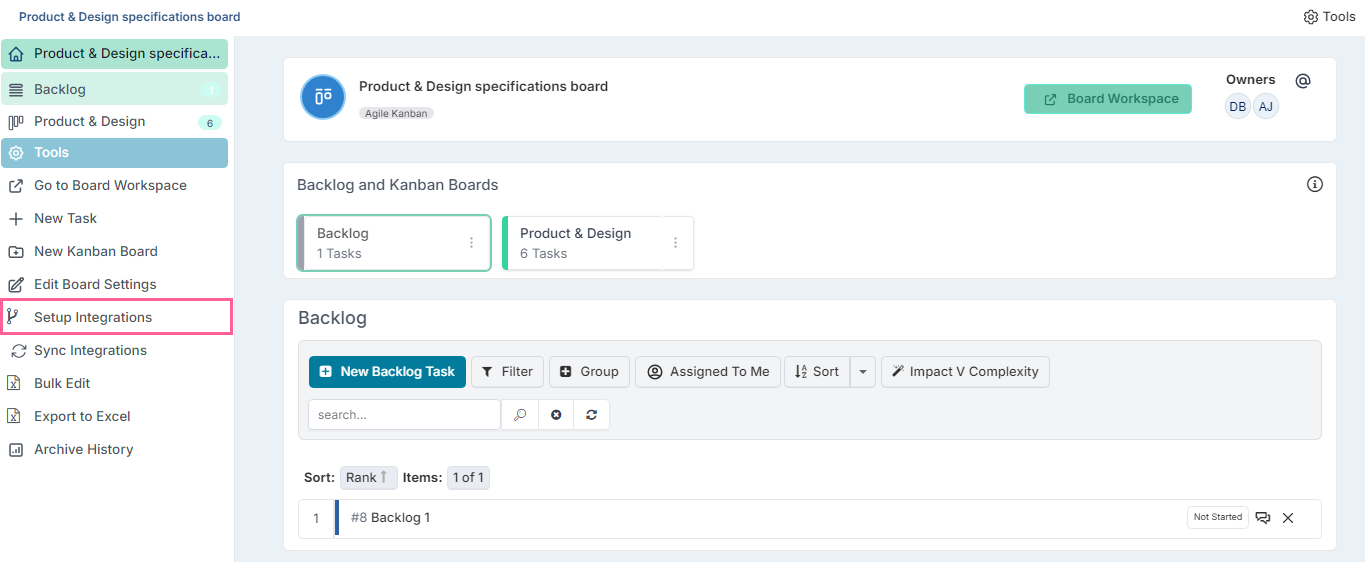
Para empezar, navegue hasta las opciones de Configurar integraciones en su tablero desde la pestaña Herramientas.
Para otras vistas relacionadas con el tablero, como el Backlog o la vista de Espacio de trabajo del tablero, la opción Configurar integración se encuentra en la columna de navegación izquierda. Como regla general, la navegación izquierda es donde debe buscar opciones relacionadas con su vista actual. Sin embargo, para vistas como la vista Kanban anterior, no hay navegación izquierda, por lo que las opciones se pueden encontrar en el menú de herramientas.
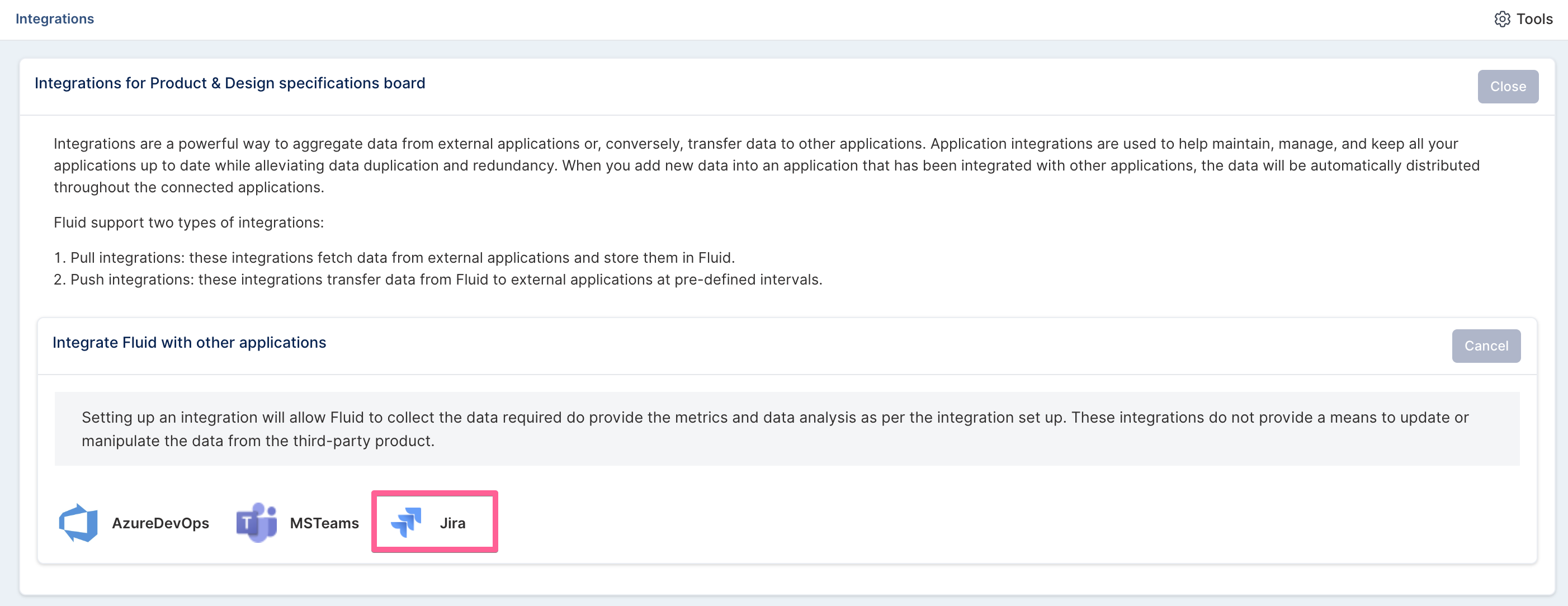
Una vez que se selecciona la opción Integración y se abre el diálogo, podrá seleccionar la integración para Jira.
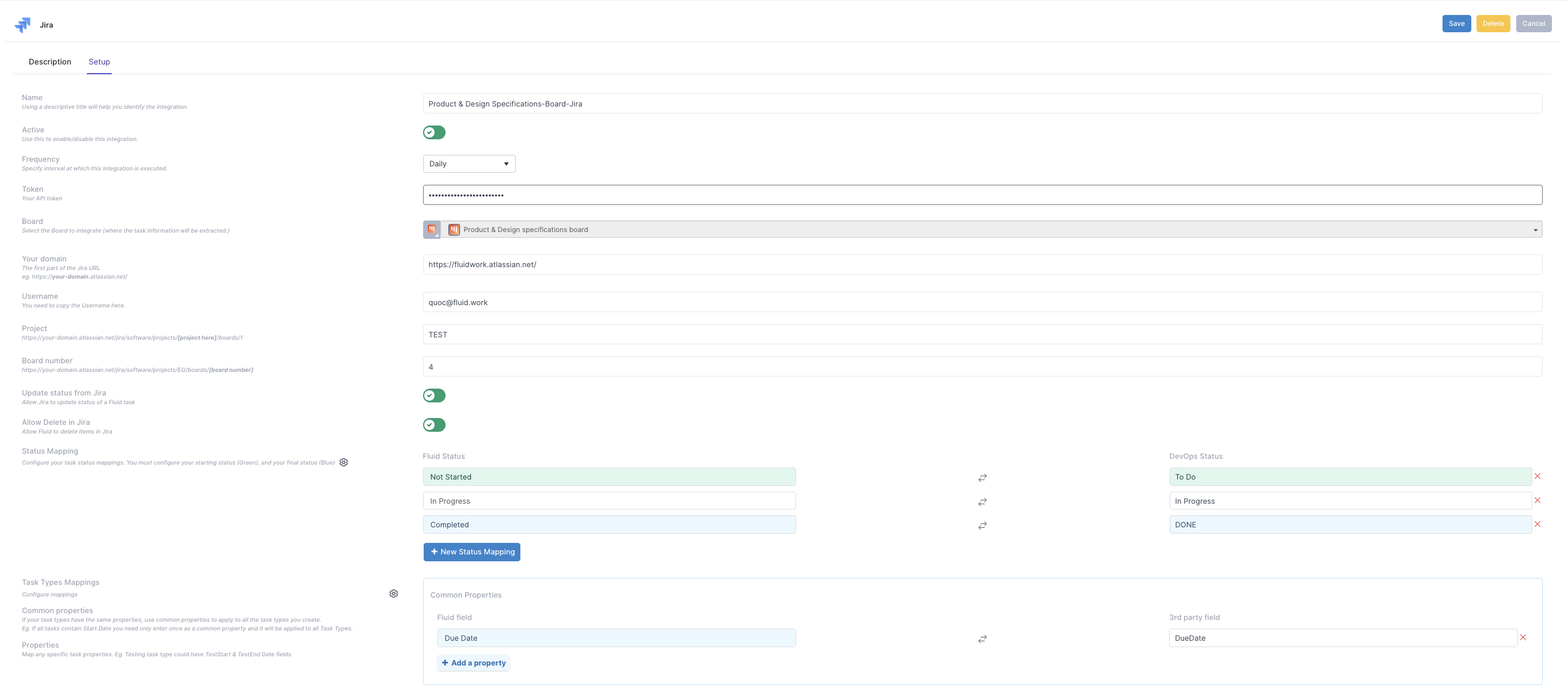
El siguiente diálogo presentará la página de configuración donde se pueden completar los detalles de la integración para el tablero.
Puede obtener más información sobre cómo crear inicialmente un tablero en Fluid haciendo clic aquí.
Completar los detalles de la integración
Cada una de las secciones de los detalles de la integración es la siguiente:
Nombre
El nombre del tablero que se reflejará en Jira.
Activo
Indica si la integración está actualmente habilitada para este tablero.
Frecuencia
Con qué frecuencia se ejecuta el trabajo para cualquier actualización/cambio realizado en el tablero. - Por hora - Cada 6 horas - Cada 12 horas - Diario - Semanal
Bloquear tareas de creación/actualización para Jira
Habilita un bloqueo estricto para impedir que se envíe cualquier solicitud a Jira. Use esta opción cuando desee que Fluid funcione en modo de solo lectura, obteniendo información de Jira sin realizar actualizaciones ni modificaciones en las tareas de Jira.
Proveedor de autenticación
Qué mecanismo de autenticación desea utilizar para conectarse a Jira. Actualmente, Jira solo admite PAT para su servicio restful.
Cuenta de servicio
Si la cuenta de Jira que se utiliza con Fluid es una cuenta de sistema, habilite esta opción. Las cuentas de sistema de Jira son cuentas especializadas destinadas a tareas de automatización e integración, en lugar de a la actividad de un usuario individual.
ID de nube
Si Cuenta de servicio está habilitada, debe proporcionar el ID de nube de su instancia de Jira. Para encontrar este valor, vaya a:
Aquí, your_domain representa el nombre de su organización de Jira. Introduzca la url completa, incluido https://
Tablero
Especifica el tablero de Jira que se vinculará o integrará.
Este campo se autocompleta y no se puede modificar.
Controlar que los asuntos confidenciales no se sincronicen
Permite controlar qué asuntos se sincronizan desde Jira hacia Fluid, permitiendo que solo se importen los asuntos aprobados.
Hay dos opciones de configuración: Lista negra o Lista blanca.
Lista negra – Define las etiquetas usadas para excluir asuntos de la sincronización. Si un asunto contiene una etiqueta incluida en la lista negra, no se importará a Fluid.
Lista blanca – Define las etiquetas que permiten explícitamente la sincronización. Solo se sincronizarán los asuntos que contengan una etiqueta incluida en la lista blanca; todos los demás quedarán excluidos.
Etiquetas que se usarán para BLOQUEAR/PERMITIR la sincronización de asuntos
Si "Controlar que los asuntos confidenciales no se sincronicen" está habilitado, introduzca una lista delimitada por comas de valores de etiquetas que se compararán con la etiqueta del asunto de Jira.
Introduzca únicamente la parte [board_number] de la URL.
Permitir Webhooks entrantes desde Jira
Permite la creación y eliminación automática de asuntos en Fluid según las acciones realizadas en Jira. Los asuntos recién creados se vinculan automáticamente y se sincronizarán según su configuración.
Cuando está habilitado, se muestra una URL—esta URL debe proporcionarse en la configuración del Webhook de Jira para propagar los eventos de Jira a Fluid.
Actualizar estado desde Jira
[Actualizaciones bidireccionales] – Habilita la sincronización bidireccional de los estados de las tareas entre Fluid y Jira. Cualquier cambio de estado realizado en Fluid se enviará a Jira, y cualquier actualización de estado en Jira se reflejará en la tarjeta correspondiente de Fluid.
Esto garantiza que los estados en ambos sistemas permanezcan totalmente sincronizados.
Nota: Si esta opción no está habilitada, los cambios de estado en Fluid no se sincronizarán con Jira, y las actualizaciones de estado en Jira no se reflejarán en Fluid.
Permitir eliminar en Jira
Permite que Fluid elimine tareas en Jira. Tenga en cuenta que se trata de una acción destructiva. El elemento de Jira se eliminará de forma permanente y no podrá recuperarse.
Eliminar elementos de trabajo pendientes de Jira
Cuando está habilitado, al mover elementos al Backlog en Fluid se eliminarán automáticamente sus asuntos de Jira vinculados.
Si esta opción no está habilitada, los asuntos de Jira permanecen sin cambios y continúan vinculados a los elementos del Backlog de Fluid correspondientes.
Crear tareas pendientes en Jira
Cuando está habilitado, al crear una tarea del Backlog en Fluid también se creará y vinculará un asunto correspondiente en Jira.
Si esta opción no está habilitada, los asuntos de Jira solo se crean y vinculan cuando la tarea de Fluid se mueve fuera del Backlog.
Omitir primera columna Crear en Jira
Cuando está habilitado, cualquier tarea de Fluid creada en la primera columna del tablero no se creará ni se vinculará a un asunto correspondiente en Jira.
Si está habilitado, estas tareas solo se crearán y vincularán cuando la tarea de Fluid se mueva a una columna posterior del tablero.
Permitir que los archivos adjuntos se sincronicen de Fluid a DevOps
Cuando está habilitado, vinculará los archivos adjuntos del elemento de Fluid con Jira. Los archivos adjuntos son enlaces de vuelta a Fluid para ver/descargar.
Sincronizar elemento después de crear o vincular
Una vez que se crea un elemento de Fluid en el tablero, se sincroniza de inmediato con Jira. No es necesario esperar a la sincronización programada ni hacer clic manualmente en "Sync Schedule" en la parte superior del tablero para actualizar sus propiedades.
Calculadora de % de progreso
El progreso de la tarea se puede calcular en función del estado de sus elementos secundarios utilizando uno de los siguientes métodos:
Status Frequency
El progreso se determina por la proporción de elementos secundarios completados respecto al número total de elementos secundarios.
Fórmula:
Progreso = Número de elementos secundarios completados ÷ Número total de elementos secundarios
Points Based
El progreso se determina por la proporción de puntos asociados a los elementos secundarios completados respecto al total de puntos de todos los elementos secundarios.
Fórmula:
Progreso = Suma de puntos de los elementos secundarios completados ÷ Puntos totales de todos los elementos secundarios
Duration Based
El progreso se determina por la proporción de la duración planificada de los elementos secundarios completados respecto a la duración planificada total de todos los elementos secundarios.
Fórmula:
Progreso = Suma de duraciones de los elementos secundarios completados ÷ Duración total de todos los elementos secundarios
Incluir el elemento principal en el cálculo del % de progreso
Decida si el elemento principal de Jira debe incluirse en el cálculo de progreso. Si la tarea principal solo sirve como contenedor de subtareas, es posible que no desee que contribuya al cálculo.
Habilitado: El elemento principal se incluye en el cálculo de progreso.
Deshabilitado: Solo se consideran los elementos secundarios de nivel hoja al determinar el progreso.
Esto garantiza que las tareas contenedoras no inflen artificialmente ni distorsionen las métricas de progreso.
Incluir elementos de "Relates To" en el cálculo del % de progreso
Determina si los asuntos vinculados de Jira "Relates To" se incluyen en el cálculo del progreso de las subtareas.
Habilitado: Se consideran tanto las subtareas secundarias directas como los asuntos de Jira "Related To".
Deshabilitado: Solo se usan las subtareas secundarias directas para calcular el progreso.
Mostrar el estado de Jira en los asuntos secundarios
El estado real de Jira de cada asunto secundario se muestra en línea en la barra de progreso.
Registro detallado
Se usa durante la configuración inicial; actívelo para ver mensajes detallados en caso de problemas de comunicación entre Fluid y Jira.
Mapeo de estado
Configure las columnas de estado que se mapearán en Jira para cuando se actualicen los estados de las tareas.
Mapeos de tipos de tareas
Configure los tipos de tareas que se mapearán a Jira. Solo las tareas que hayan sido configuradas y mapeadas se usarán para integrarse con Jira.
Propiedades comunes
Configure qué propiedades comunes se asociarán con todas las tareas mapeadas para minimizar la duplicación. Las propiedades, si se definen, se enviarán a Jira al crear y actualizar la tarjeta de Fluid.
Propiedades de la tarea
Configure propiedades específicas únicamente para este tipo de tarea. Solo las propiedades mapeadas aquí se aplicarán a la tarea, además de las que se hayan definido como comunes.
Generación de token PAT de usuario
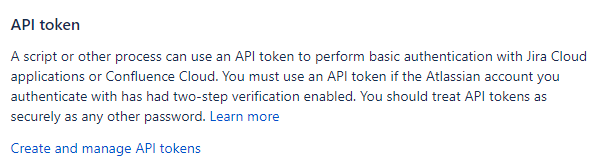
Una cuenta de usuario es una cuenta asociada a una persona. Todos los usuarios pueden crear sus propios PAT, que coincidirán con su nivel de permisos actual. Para crear los tokens, puede seguir estos pasos:
Las versiones de Atlassian Jira Cloud pueden variar. Por lo tanto, el proceso de creación de tokens PAT puede diferir de los pasos que se detallan a continuación. Para obtener más información, visite https://support.atlassian.com/jira-software-cloud/resources/
Los tokens y ámbitos de la API OAuth2 de Jira no son compatibles actualmente. OAuth2 es un modelo de autenticación introducido recientemente en Jira, y estamos trabajando activamente para añadir soporte. Mientras tanto, las integraciones solo se pueden configurar utilizando tokens de API estándar.
En su aplicación de Atlassian:
En Jira, seleccione su foto de perfil en la parte superior derecha de la pantalla y luego elija Profile. Una vez que acceda a su perfil, haga clic en "Manage Your Account"
Seleccione Security en el menú superior
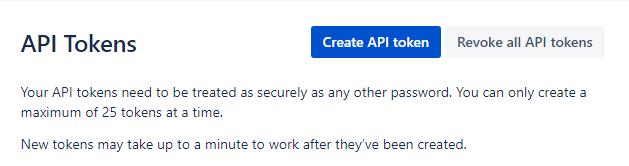
Desplácese hacia abajo y haga clic en Create and Manage API tokens.
Haga clic en Create API Token
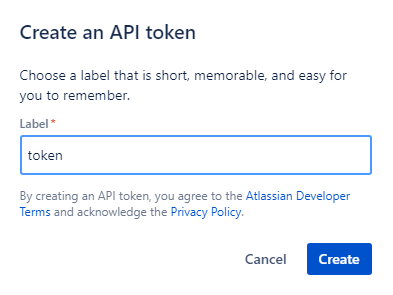
Asigne a su nuevo token un nombre de etiqueta.
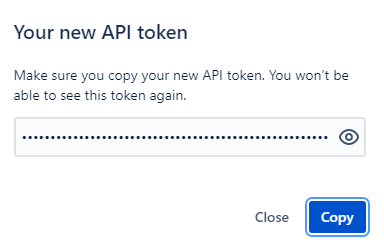
Mantenga este token seguro, se usará como parte del proceso de configuración de sus tableros de Fluid.
Generación de token PAT de cuenta de servicio
Una cuenta de servicio es una cuenta que no está asociada a una persona. Esto significa que no necesita una contraseña para iniciar sesión en su organización de Atlassian.
Se gestiona el ciclo de vida de una cuenta de servicio de la misma manera que el de una cuenta de usuario. Puede crear y editar la cuenta. También puede otorgar a la cuenta permisos de app, editar los detalles del perfil de la cuenta de servicio y crear credenciales para la cuenta de servicio.
Puede crear una cuenta de servicio en Atlassian Administration. Puede asignar permisos de app a las cuentas de servicio según la app que seleccione.
Para crear una cuenta de servicio:
Navegue hasta Administrationadmin.atlassian.com. Seleccione una organización si tiene más de una.
Seleccione Directory > Service accounts.
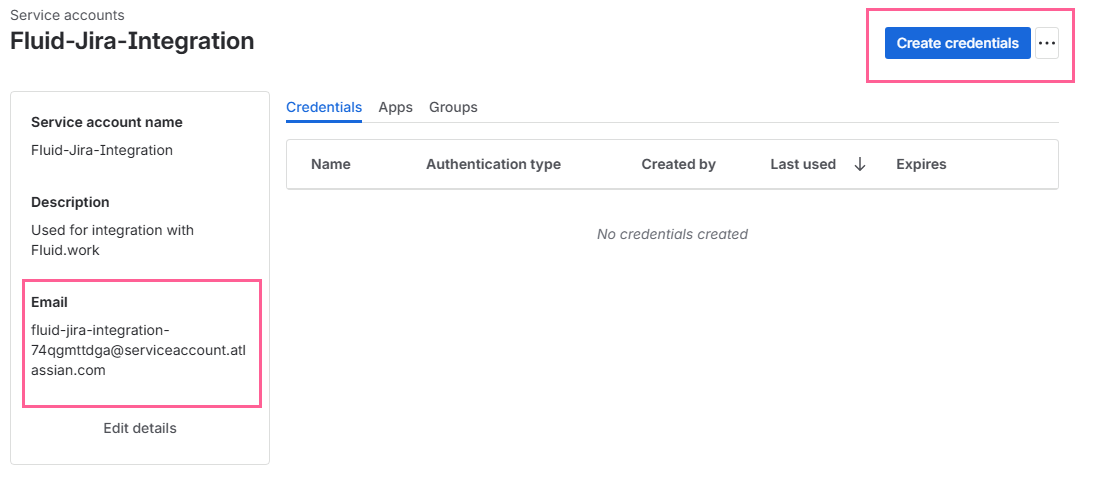
Seleccione Create aservice account.
Para el nombre de la cuenta de servicio, introduzca un nombre alfanumérico de entre 6 y 30 caracteres.
Para la descripción opcional, introduzca el nombre de una app que use la cuenta. p. ej. Fluid-Jira-Integration
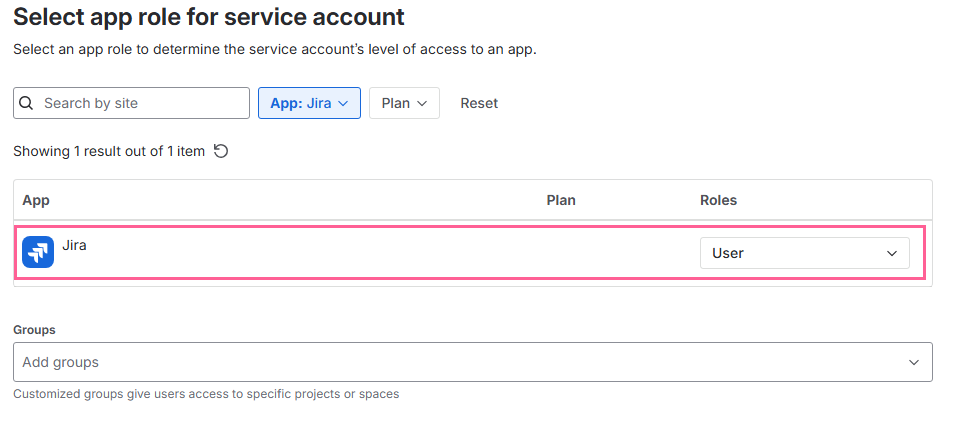
Seleccione la app Jira, que es la app a la que queremos que tenga acceso, y en Roles seleccione el rol User.
Seleccione Create. Anote la dirección de correo electrónico que se muestra; este es el nombre de usuario de esta cuenta de servicio. Al rellenar el campo username de la configuración de la integración de Fluid, debe usarse esta dirección de correo electrónico.
Haga clic en Create credentials
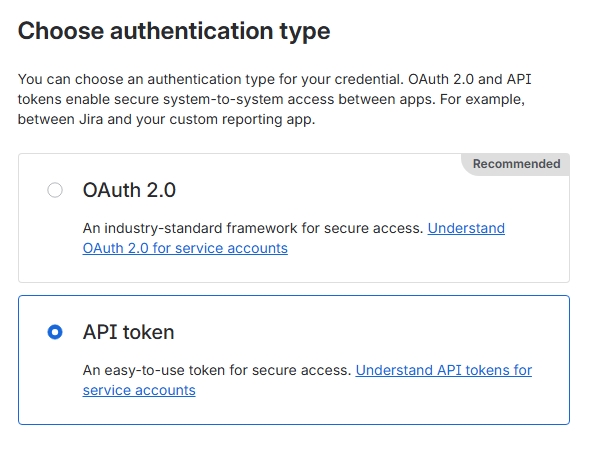
elija API token y haga clic en Next
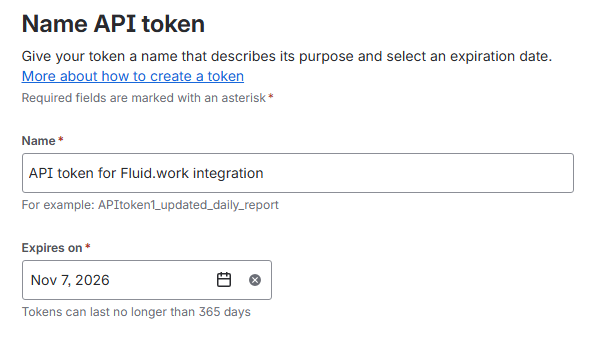
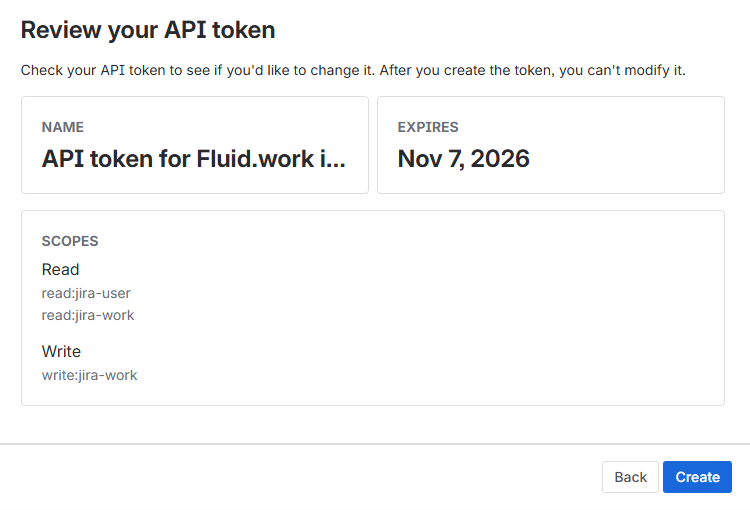
Introduzca un Name para el token, elija una fecha de Expires on y haga clic en Next
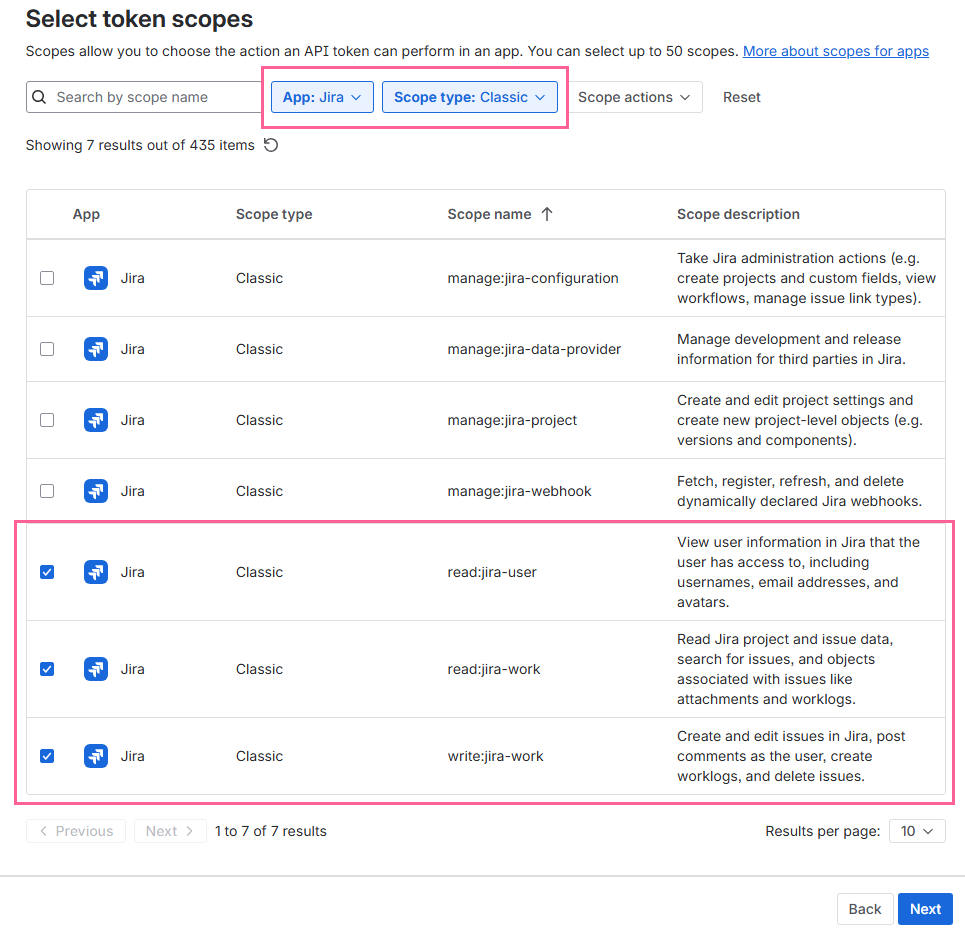
En la lista desplegable App elija Jira y en Scope type, elija Classic y haga clic en Next
Haga clic en Create
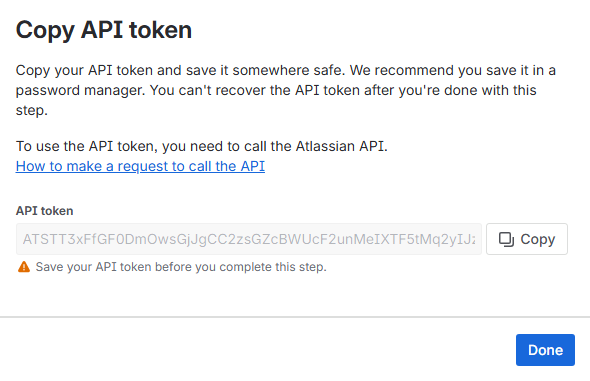
Haga clic en Done
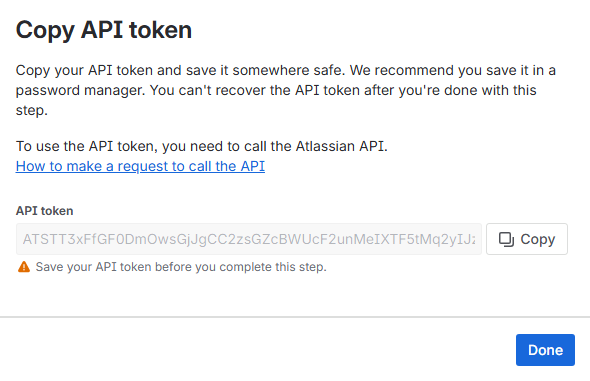
Haga clic en Copy para copiar el token PAT al portapapeles; guárdelo en un lugar seguro, ya que lo necesitará más adelante al configurar la integración de Fluid en esta guía. Haga clic en Done
Sincronización de estado
Cuando está habilitada, esta opción controla el comportamiento de la sincronización de estado desde Jira hacia Fluid y viceversa. Si está habilitada, se considera una sincronización bidireccional.
Si se cambia el estado de Fluid, esto se envía a Jira y el elemento se actualizará en consecuencia.
Si se cambia el estado en Jira, cuando se ejecute el trabajo de sincronización configurado, la tarjeta de Fluid se actualizará para coincidir con el estado del elemento de Jira.
Una vez sincronizados, ambos elementos coinciden en cuanto a sus respectivos estados según el Modo de sincronización de estado (ver más abajo) y según lo definido por el mapeo de estado; consulte la sección "Mapeo de estado" más abajo para obtener más información.
Cuando está deshabilitada, no se enviará ninguna información de estado como parte de la creación del elemento en Jira. Jira, de forma predeterminada, creará el elemento en su estado predeterminado, tal como esté definido para ese tipo de tarea dentro de Jira. Revise su configuración de Jira para cada tipo de tarea dentro de la propia aplicación Jira para saber qué estado predeterminado se usa.
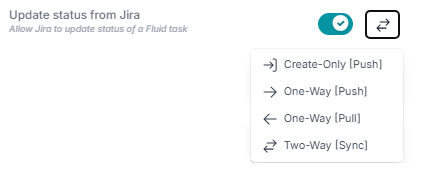
Modo de sincronización de estado
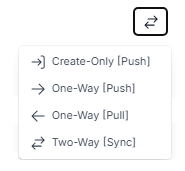
Si la sincronización de estado está habilitada, aparecerá un botón visible, como se destaca arriba, en el que puede hacer clic para elegir el modo de sincronización que desea aplicar.
Create-Only [Push]
El estado de Fluid se envía una sola vez, únicamente al crear el elemento en Jira. Los cambios posteriores de estado en Fluid no se reflejarán en Jira. Puede seguir actualizando el estado en Fluid, y el estado aparecerá cambiado en Fluid, pero el estado del elemento vinculado en Jira no cambiará.
One-Way [Push]
Cualquier cambio de estado en Fluid se envía a Jira. Sin embargo, no se extrae/actualiza ningún estado desde Jira hacia Fluid. Use esta opción si desea que Fluid sea la fuente de referencia de los datos de estado del elemento.
One-Way [Pull]
Cualquier cambio en el estado del elemento de Jira se extrae hacia Fluid y sobrescribe el estado actual del elemento de Fluid, cuando se produce la sincronización. Use esta opción si desea que Jira sea la fuente de referencia del estado del elemento.
Two-Way [Sync]
El estado de Fluid y el estado de Jira se mantienen sincronizados. Los cambios en Fluid se envían a Jira y viceversa; cualquier cambio de estado en Jira se sincroniza de vuelta a Fluid cuando se ejecuta el proceso de sincronización.
Mapeo de estado
En Fluid, las columnas de estado de cada tablero pueden configurarse para mover las tareas a medida que avanzan en el flujo de trabajo ágil. Es importante mapear qué columnas de estado deben incluirse en Jira para asegurar que, cuando se actualice el estado de una tarea en Fluid, este se sincronice en Jira.
Nota: Si los estados no están mapeados, las actualizaciones realizadas en Fluid sobre las tareas no se integrarán en Jira.
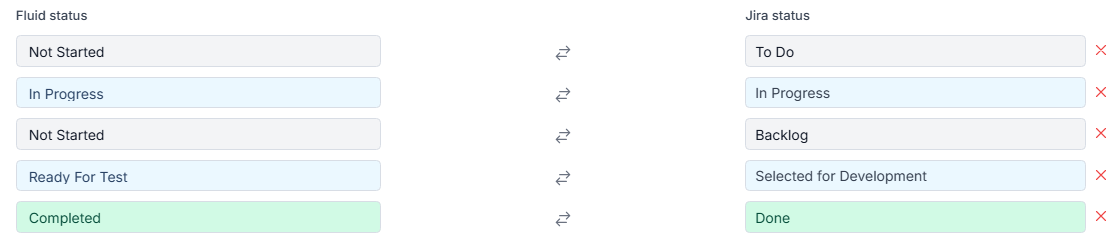
Los estados pueden tener una relación 1 : M (1 a Muchos). Por ejemplo, "In Progress" y "Dev Complete" en Fluid se han mapeado al mismo "In Progress" en Jira. Además, "Not Started" y "Returned" se han mapeado ambos a "To Do" en Jira.
Nota: La primera fila está coloreada en gris. Esto indica que es el estado inicial para los elementos creados. La última fila está coloreada en verde para indicar que es el estado final del elemento. El resto de los estados están coloreados en azul, y por definición se consideran un estado "In Progress".
Haga clic en [+ New Status Mapping] para añadir una nueva fila.
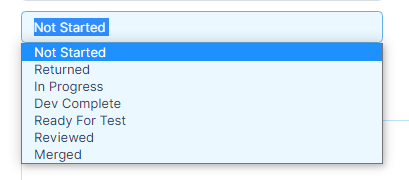
Seleccione entre una lista de posibles opciones de estado a la izquierda.
En el lado derecho, escriba el nombre del estado y el estado de Fluid al que debe aplicarse.
Haga clic en [ X ] para eliminar la fila.
Propiedades comunes
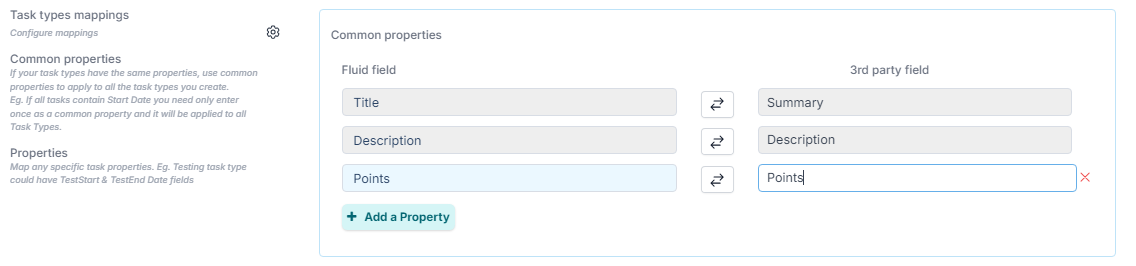
Configurar propiedades comunes brinda la posibilidad de establecer propiedades que se aplicarán de manera consistente en todos los datos de las tareas que se gestionan en su flujo de trabajo.
Estas propiedades se usan ampliamente y se aplican a múltiples tareas, lo que a su vez reduce el esfuerzo duplicado.
Solo las propiedades mapeadas se enviarán a Jira.
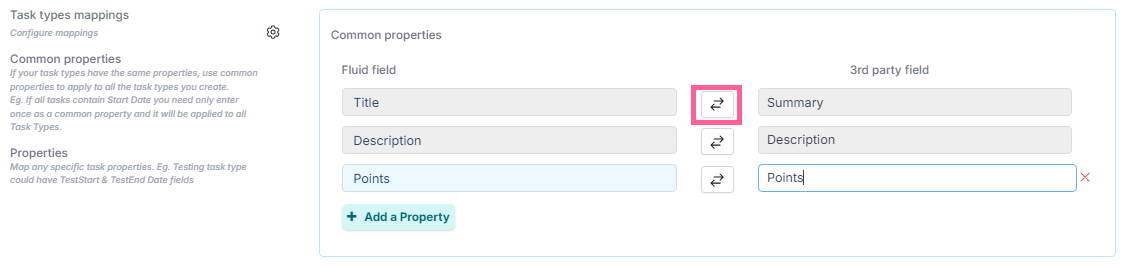
Modo de sincronización de propiedades comunes
Create-Only [Push]
Las propiedades de Fluid se envían una sola vez, únicamente al crear el elemento en Jira. Los cambios posteriores a las propiedades en Fluid no se reflejan en Jira. Puede seguir actualizando las propiedades en Fluid, y aparecerán cambiadas en Fluid, pero las propiedades del elemento vinculado en Jira no cambiarán.
One-Way [Push]
Las propiedades modificadas en Fluid se envían a Jira. Sin embargo, no se extraen/actualizan propiedades desde Jira hacia Fluid. Use esta opción si desea que Fluid sea la fuente de referencia de las propiedades del elemento.
One-Way [Pull]
Las propiedades modificadas en el elemento de Jira se extraen de vuelta hacia Fluid y sobrescriben los valores de las propiedades del elemento de Fluid, cuando se produce la sincronización. Use esta opción si desea que Jira sea la fuente de referencia de las propiedades del elemento.
Two-Way [Sync]
Las propiedades de Fluid y las propiedades de Jira se mantienen sincronizadas. Los cambios en Fluid se envían a Jira y viceversa, y cualquier cambio de propiedades en Jira se sincroniza de vuelta a Fluid cuando se ejecuta el proceso de sincronización.
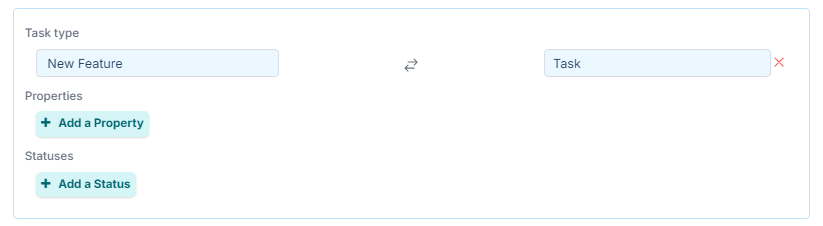
Tipo de tarea
Para cada tarea para la que desee crear un elemento de Jira en su flujo de trabajo, el tipo de tarea debe definirse y mapearse al tipo equivalente en Jira.
Si un tipo de tarea de Fluid no está mapeado, entonces no se crea el elemento correspondiente en Jira dentro del flujo de trabajo.
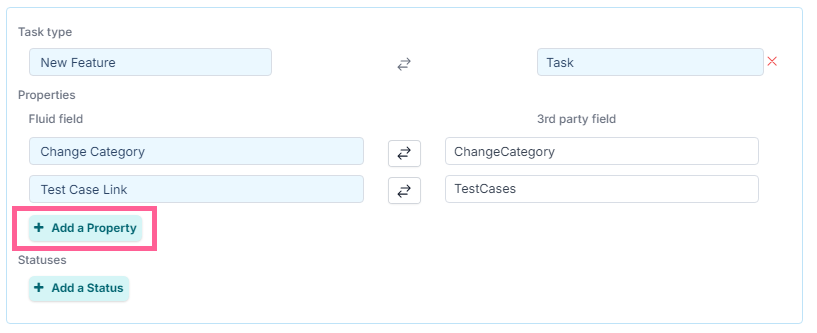
Propiedades del tipo de tarea
Las propiedades del tipo de tarea proporcionan información adicional sobre los diferentes tipos de actividades que se llevan a cabo dentro de un flujo de trabajo. Estas se relacionan específicamente solo con este tipo de tarea definido.
Si tiene una propiedad que solo se establece para un tipo de tarea en particular, use este flujo de trabajo. Si tiene una propiedad que se aplicará a todos los tipos de tarea, use Propiedades comunes como se definió anteriormente. Las propiedades comunes se incluyen como un conjunto de unión de propiedades para este tipo de tarea.
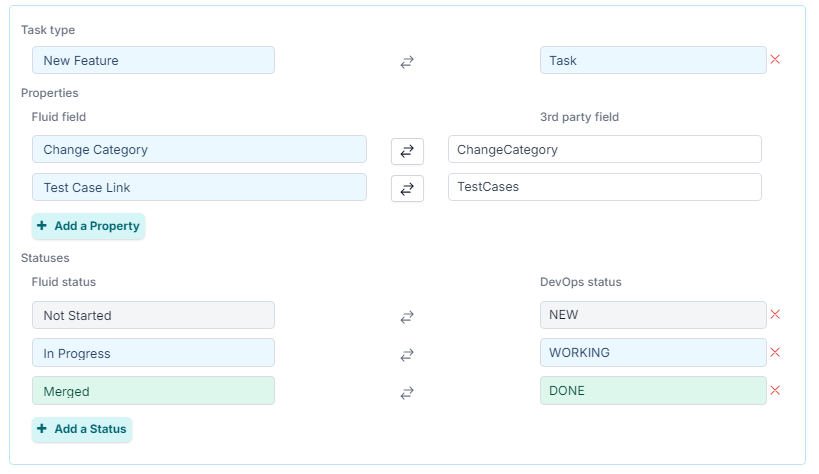
Estado del tipo de tarea
El estado del tipo de tarea le permite definir cualquier estado adicional específico que se aplique únicamente a este tipo de tarea. Tenga en cuenta que puede seguir teniendo mapeos de estado definidos como se mencionó anteriormente en la sección de mapeo de estado de este documento, pero cualquier estado que defina aquí a nivel del tipo de tarea se añade a los mapeos de estado ya definidos y es específico únicamente para este tipo de tarea.
Si ya ha definido el mapeo "Not Started"->"New", entonces añadir un mapeo de estado de tipo de tarea de "In Progress"->"Working" significará que, para el tipo de tarea de Fluid Nueva Función, hemos mapeado en consecuencia "Not Started" y "In Progress" de Fluid.
Esto le permite, si lo prefiere, tener conjuntos de estados completamente diferentes para cada tipo de tarea, según cómo haya configurado sus estados y reglas en Jira.
Sincronización de campos de Jira a Fluid.
Cada vez que se actualiza una tarea/tarjeta del tablero, los cambios se sincronizan con la tarjeta en Jira.
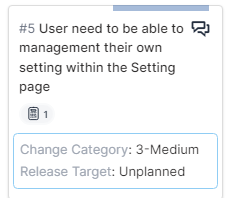
A continuación se muestra un ejemplo de una tarjeta creada en un tablero de Fluid y cómo se representa en Jira.
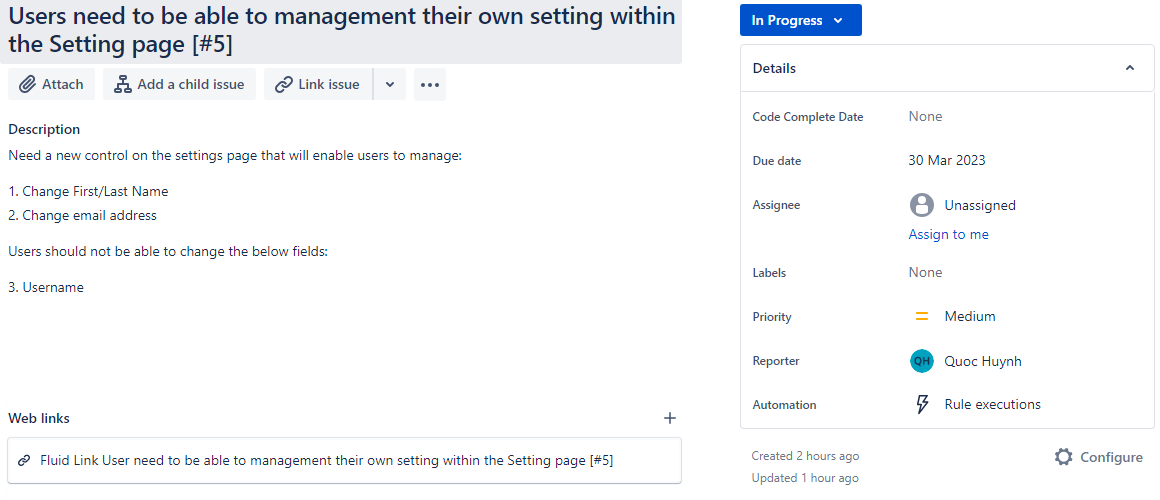
Esta es la tarjeta creada en Jira como un asunto.
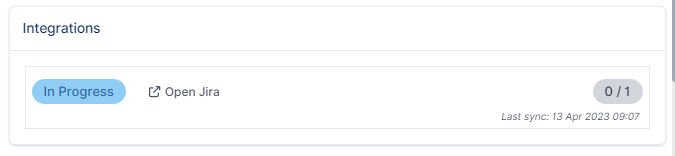
Al hacer clic en la tarjeta en Fluid se abre el diálogo de edición; la sección de Integraciones se muestra en la parte inferior de la tarjeta del tablero, donde puede ver la sincronización del elemento de Jira hacia Fluid.
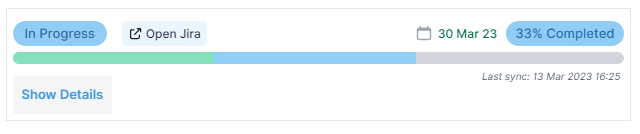
El estado "In Progress" indica que el elemento de Jira se está trabajando actualmente. Puede hacer clic en la opción "Open Jira" para ver el elemento en sí en Jira.
"0/1" indica que hay 1 elemento asociado a esta integración y que 0 se ha completado.
Nota: Puede iniciar manualmente un trabajo de sincronización haciendo clic en el botón "Sync Integrations"
ubicado en la parte superior del tablero. Esto ejecutará manualmente el trabajo que obtiene todos los datos desde Jira. Es el mismo trabajo que se ejecuta con la frecuencia establecida según la configuración anterior.
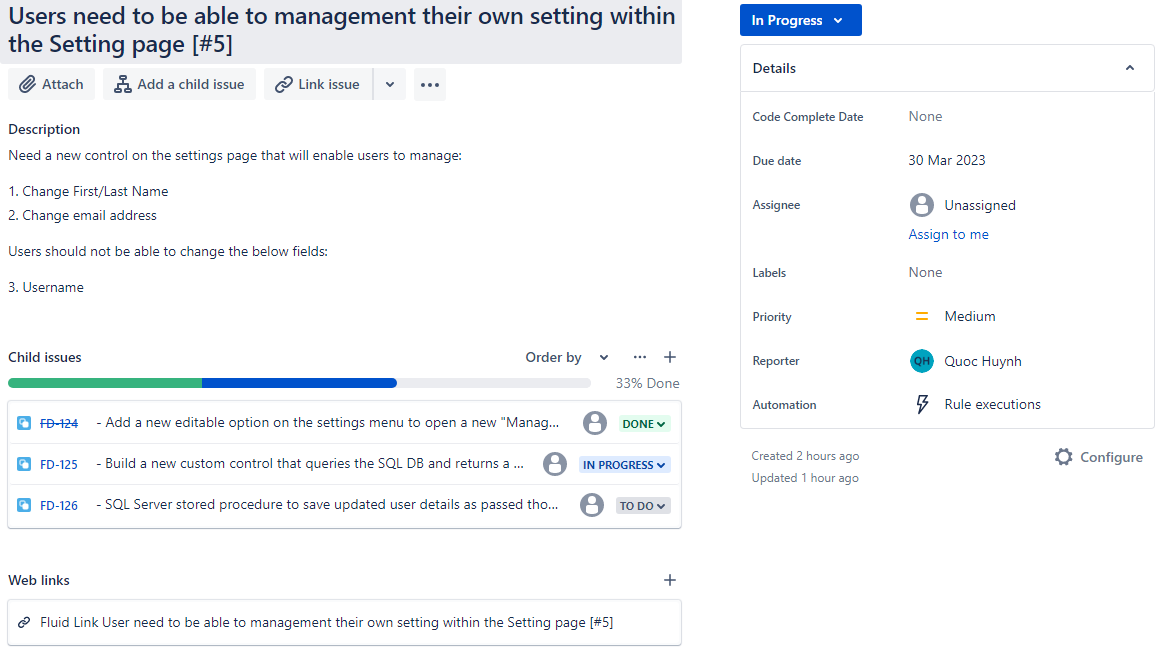
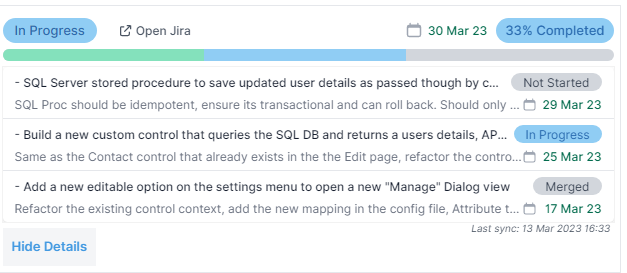
Para ilustrarlo mejor, el equipo de TI/tecnología ha añadido 3 subtareas en Jira a este elemento principal en el siguiente ejemplo. Esto muestra cómo el equipo de TI/tecnología gestiona el asunto de Jira por su cuenta, usando su propia metodología ágil, al margen del propietario del proyecto.
Las 3 subtareas están controladas por el equipo de TI/tecnología; todos los campos son establecidos por TI, y TI es libre de usar estas subtareas en cualquier metodología de desarrollo que elija. A medida que el equipo de TI actualiza estas subtareas, el elemento principal de Jira se actualiza para reflejar el cambio en el estado de las subtareas. TI también ha establecido una fecha de vencimiento en este elemento principal: “30 Mar 2023”.
Nota: No es un requisito que TI use subtareas; son libres de trabajar directamente sobre el asunto principal de Jira y actualizarlo en consecuencia, usarlo en sprints, etc. Las subtareas son el proceso recomendado de Jira para dividir una tarea más grande en componentes más pequeños, que se pueden trabajar por separado y luego consolidarse en un elemento principal.
Después de que se han sincronizado los datos. A continuación se muestra la siguiente sección sobre la acción en el diálogo de edición de la acción.
“In Progress” es el estado del elemento de Jira; al hacer clic en “Open Jira” se le dirigirá directamente al elemento de Jira en una nueva pestaña del navegador.
“30 Mar 23” es la fecha de vencimiento que se ha establecido en el propio elemento de Jira. Esta NO es la fecha de vencimiento del elemento de Fluid.
“33% complete” indica el porcentaje de subtareas completadas / total de subtareas. La barra le muestra una barra de progreso de cuánto trabajo falta antes de completarse; Verde es “Completed”, Azul es “In Progress”, Gris es “Not Started”
Al hacer clic en “show details” se mostrará una vista ampliada donde podrá ver todas las subtareas asignadas, un título/descripción, estado y fecha de vencimiento de cada subtarea
El propietario del proyecto tiene visibilidad sobre el trabajo y sobre el propio equipo de TI/tecnología; puede ver que el equipo de TI/tecnología ha completado el 33% de este trabajo y que las fechas de vencimiento actuales coinciden.
El equipo de TI/tecnología añadió las tareas a su ciclo de sprint y realizó el desarrollo dentro de sus propios procesos sin tener que cambiar la forma en que operan como equipo. El propietario del proyecto tampoco necesitó perseguir al líder técnico de TI para obtener actualizaciones; el propietario del proyecto puede ver esto directamente en la tarjeta/acción.