Este guia fornece instruções para copiar dados entre sites do Fluid.
As seções do artigo são numeradas como um guia, pois alguns dados terão dependências de outros. Você pode voltar a qualquer momento e alterar os dados, mas este método mantém quaisquer links de dados existentes, sem a necessidade de fazer isso.
Por exemplo, o arquivo 'Detalhes do Projeto' provavelmente conterá PMs atribuídos, portanto faz sentido fazer o upload do seu 'Plano de Recursos', que contém os detalhes do responsável, antes do arquivo 'Detalhes do Projeto', caso você ainda não tenha feito isso, ou precisará voltar e reatribuir os PMs posteriormente, após a criação do perfil deles no site.
Portanto, se você estiver copiando vários conjuntos de dados, é recomendável seguir a ordem listada, pulando as seções que não são necessárias.
Administração de Dados
Funções de Segurança: Você deve ser um Administrador de Dados ou Administrador de Aplicativo.
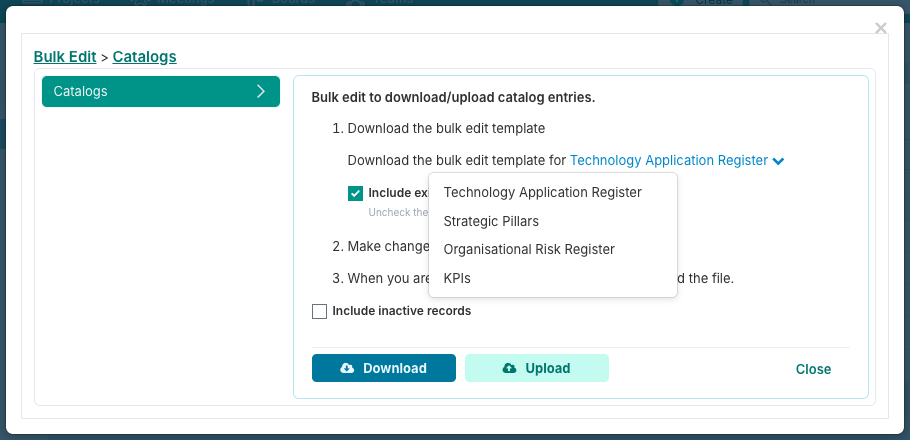
1. Catálogos
Nota: Se você estiver copiando Catálogos de um site para outro, recomendamos criar os Catálogos antes das propriedades personalizadas, pois os Catálogos são listados como um 'Tipo de Dados' ao criar uma Propriedade Personalizada que utiliza um Catálogo no Fluid.
|
Etapa |
Instruções |
|
Baixar do Sandbox |
Localização: Console de Administração > Catálogos Instruções:
|
|
Preparar o Arquivo |
|
|
Fazer Upload para Produção |
Instruções:
|
2. Propriedades Personalizadas
Pré-requisitos: Se você estiver copiando Catálogos de um site para outro, recomendamos criar os Catálogos antes das propriedades personalizadas, pois os Catálogos são listados como um 'Tipo de Dados' ao criar uma Propriedade Personalizada que utiliza um Catálogo no Fluid.
É importante configurar suas propriedades personalizadas antes de migrar quaisquer outros arquivos de edição em massa, pois muitos deles utilizarão propriedades personalizadas, incluindo os Detalhes do Projeto.
|
Etapa |
Instruções |
|
Localizar no Sandbox |
Localização: Console de Administração > Propriedades Personalizadas |
|
Replicar na Produção |
Você precisará recriar manualmente as propriedades personalizadas que deseja usar no seu site de produção, com exceção das Propriedades do Projeto.
Para os outros tipos de propriedades personalizadas, você pode seguir as etapas neste artigo: Configurando Propriedades Personalizadas. |
3. Lista Compartilhada de Propriedades Personalizadas
É recomendável configurar suas listas compartilhadas de propriedades personalizadas antes de migrar qualquer um dos seus arquivos de edição em massa, pois muitos deles utilizarão listas compartilhadas.
|
Etapa |
Instruções |
|
Localizar no Sandbox |
Localização: Console de Administração > Lista Compartilhada de Propriedades Personalizadas |
|
Replicar na Produção |
Você precisará recriar manualmente as propriedades personalizadas que deseja usar no seu site de produção. Você pode seguir as etapas neste artigo: Configurando Listas Compartilhadas de Propriedades Personalizadas. |
4. Temas Globais
|
Etapa |
Instruções |
|
Baixar do Sandbox |
Localização: Console de Administração > Temas Globais Instruções:
|
|
Preparar o Arquivo |
|
|
Fazer Upload para Produção |
Instruções:
|
5. Gerenciamento de Metadados
É aconselhável migrar seus metadados antes de migrar recursos, projetos e dados de projetos, pois os metadados são usados nessas áreas.
|
Etapa |
Instruções |
|
Baixar do Sandbox |
Local: Console de Administração > Gerenciamento de Metadados Instruções:
|
|
Preparar o Arquivo |
|
|
Fazer Upload para Produção |
Instruções:
|
Financeiro & Apontamentos de Horas
Funções de Segurança: Você deve ser um Administrador Financeiro ou Administrador de Aplicativo.
6. Gerenciamento de Moedas
A moeda é usada nas tabelas de tarifas, portanto é aconselhável fazer o upload das moedas antes das tabelas de tarifas.
|
Etapa |
Instruções |
|
Baixar do Sandbox |
Local: Administração Financeira > Gerenciamento de Moedas
Instruções:
|
|
Preparar o Arquivo |
|
|
Fazer Upload para Produção |
Instruções:
|
7. Tipos de Despesa
Categorias de Despesa e Tipos de Despesa também são usados nas tabelas de tarifas (aquelas da Classe 'Recurso'), portanto é aconselhável migrar as categorias e tipos de despesa antes de migrar as tabelas de tarifas.
|
Etapa |
Instruções |
|
Baixar do Sandbox |
Local: Administração Financeira > Tipos de Despesa Instruções:
|
|
Preparar o Arquivo |
|
|
Fazer Upload para Produção |
Instruções:
|
8. Tabelas de Tarifas
Pré-requisitos: Gerenciamento de Moedas e Tipos de Despesa são usados pelas Tabelas de Tarifas.
|
Etapa |
Instruções |
|
Baixar do Sandbox |
Local: Console de Administração > Gerenciamento de Tabelas de Tarifas Instruções:
|
|
Preparar o Arquivo |
|
|
Fazer Upload para Produção |
Instruções:
|
Gerenciamento de Usuários
Funções de Segurança: Você deve ser um Administrador de Usuários ou Administrador de Aplicativo.
9. Rótulos de Recursos e Nomes de Campos
-
Local: Console de Administração > Rótulos de Recursos e Nomes de Campos

-
Instruções: Localize no Sandbox e na Produção e atualize quaisquer nomes de campos que você personalizou e deseja espelhar na Produção.
10. Divisão, Departamento e Equipe
|
Etapa |
Instruções |
|
Baixar do Sandbox |
Local: Console de Administração > Divisão, Departamento e Equipe
 Instruções:
|
|
Preparar o Arquivo |
|
|
Fazer Upload para a Produção |
Instruções:
|
11. Gerenciar Planos de Recursos
Isso inclui Recursos / Perfis de Usuário e Marcadores.
Pré-requisitos: Divisão, Departamento e Equipes, Rótulos de Recursos e Nomes de Campos (se rótulos e nomes de campos foram alterados)
|
Etapa |
Instruções |
|
Baixar do Sandbox |
Local: Gerenciamento de Usuários
Administradores financeiros com a função 'Administração de Usuários' também podem encontrar essa funcionalidade na página 'Administração Financeira'.
Instruções:
|
|
Preparar o Arquivo |
|
|
Fazer Upload para a Produção |
Instruções:
|
Configurações do Projeto
Funções de Segurança: Você deve ser um Administrador de Projeto ou Administrador de Aplicativo.
12. Rótulos do Projeto e Nomes de Campos
-
Local: Console de Administração > (Configurações do Projeto) Rótulos do Projeto e Nomes de Campos

-
Instruções: Localize no Sandbox e na Produção e atualize quaisquer nomes de campos que você personalizou e deseja espelhar na Produção.
-
Observe que nesta seção, você não apenas atualiza os rótulos do projeto, mas os controles para suas configurações de Relatório de Status, configurações de Impactos do Projeto e a página padrão do Painel global (Página de Lista de Observação Padrão) também são definidos aqui, portanto, verifique-os.
-
Você pode ler mais aqui: Rótulos do Projeto e Nomes de Campos.
13. Configurar Recursos do Projeto
-
Local: Console de Administração > (Configurações do Projeto) Configurar Recursos do Projeto

-
Instruções: Alinhe as configurações do Sandbox para a Produção e clique em 'Salvar'.
14. Modelos de Projeto
|
Etapa |
Instruções |
|
Baixar do Sandbox |
Local: Console de Administração > (Configurações do Projeto) Modelos de Projeto
Instruções: Você precisará fazer isso para cada modelo de projeto que deseja migrar do Sandbox para a produção.
|
|
Preparar o Arquivo |
|
|
Fazer Upload para a Produção |
Instruções: Você precisará fazer isso para cada modelo de projeto que deseja migrar do Sandbox para a produção.
|
15. Impacto, Probabilidade e Classificação de Risco
-
Console de Administração > (Configurações do Projeto) Impacto, Probabilidade e Classificação de Risco

-
Instruções: Configure seu impacto, probabilidade e classificação de risco em produção para corresponder às configurações do seu sandbox.
-
Você pode ler mais aqui: Configuração de Impacto, Probabilidade e Classificação de Risco
16. Metodologias, Fases e Portões de Estágio
Os projetos usarão esses elementos, portanto é recomendável migrar as metodologias, fases e portões de estágio antes de fazer upload dos projetos, caso você queira que o projeto mantenha os vínculos com eles.
|
Etapa |
Instruções |
|
Baixar do Sandbox |
Local: Console de Administração > (Configurações do Projeto) Metodologias, Fases e Portões de Estágio
Nota: se os Portões de Estágio não estiverem ativados, o link será exibido como 'Metodologias, Fases e Tarefas'.
Instruções:
|
|
Preparar o Arquivo |
|
|
Fazer Upload para Produção |
Instruções:
|
17. Tipos de Projeto
Os projetos usarão esses elementos, portanto é recomendável migrar os Tipos de Projeto antes de fazer upload dos projetos, caso você queira que o projeto mantenha os vínculos com eles.
|
Etapa |
Instruções |
|
Baixar do Sandbox |
Local: Console de Administração > (Configurações do Projeto) Tipos de Projeto
 Instruções:
|
|
Preparar o Arquivo |
|
|
Fazer Upload para Produção |
Instruções:
|
18. Portfólios e SubPortfólios
Os projetos usarão esses elementos, portanto é recomendável migrar os portfólios e subportfólios antes de fazer upload dos projetos, caso você queira que o projeto mantenha os vínculos com eles.
Pré-requisitos: Se você tiver administradores, aprovadores ou visualizadores de portfólio ou subportfólio atribuídos, faz sentido ter importado seus planos de recursos (que incluem seus perfis de recursos).
Se não tiver feito isso, você pode voltar e reatribuir os administradores, aprovadores e visualizadores posteriormente, quando tiver criado os usuários no sistema.
|
Etapa |
Instruções |
|
Baixar do Sandbox |
Local: Console de Administração > (Configurações do Projeto) Portfólio e SubPortfólios
Instruções:
|
|
Preparar o Arquivo |
|
|
Fazer Upload para Produção |
Instruções:
|
19. Camadas e Direcionadores de Negócio
Os projetos usarão esses elementos, portanto é recomendável migrar as Camadas e Direcionadores de Negócio antes de fazer upload dos projetos, caso você queira que o projeto mantenha os vínculos com eles.
|
Etapa |
Instruções |
|
Baixar do Sandbox |
Local: Console de Administração > (Configurações do Projeto) Camadas e Direcionadores de Negócio
Instruções:
|
|
Preparar o Arquivo |
|
|
Fazer Upload para Produção |
Instruções:
|
Projetos
Funções de Segurança: Apenas usuários com funções de Administrador Financeiro e Administrador de Dados em suas contas podem baixar e carregar detalhes do projeto. Usuários com apenas a função de Administrador Financeiro podem apenas baixar o arquivo de detalhes do projeto, mas não podem carregá-lo.
20. Detalhes do Projeto
Pré-requisitos: Planos de Recursos, Catálogos, Propriedades Personalizadas (Projeto), Listas Compartilhadas de Propriedades Personalizadas, Metadados, Temas Globais, Rótulos de Projeto e Nomes de Campos, Configurar Recursos do Projeto, Metodologias, Fases e Portões de Estágio, Tipos de Projeto, Portfólio e SubPortfólios, Nível e Drivers de Negócio.
|
Etapa |
Instruções |
|
Baixar do Sandbox |
Local: Administração de Dados > Detalhes do Projeto (Download) Instruções:
Instruções:
|
|
Preparar o Arquivo |
|
|
Carregar para Produção |
Local: Administração de Dados > Detalhes do Projeto (Upload) Instruções:
OU Local: Projetos (Navegação Superior) > Ferramentas > Edição em Massa Instruções:
|
21. Cronogramas
Pré-requisitos: Metadados, projetos (Detalhes do Projeto) e Planos de Recursos para vincular quaisquer responsáveis por tarefas.
Arquivo: Tarefas de Cronograma
|
Etapa |
Instruções |
|
Baixar do Sandbox |
Local: Projetos (Navegação Superior) > Ferramentas > Edição em Massa
Instruções:
|
|
Preparar o Arquivo |
|
|
Carregar para Produção |
Instruções:
|
23. Impactos do Projeto
Pré-requisitos: Rótulos de Projeto e Nomes de Campos (Impactos do Projeto), projetos (Detalhes do Projeto) e Planos de Recursos para manutenção dos responsáveis pelos impactos.
|
Etapa |
Instruções |
|
Baixar do Sandbox |
Local: Projetos (Navegação Superior) > Ferramentas > Edição em Massa
Instruções:
|
|
Preparar o Arquivo |
|
|
Carregar para Produção |
Instruções:
|
24. Relatórios de Status
Pré-requisitos: Propriedades Personalizadas, Metadados (RAGs e RAGs de Componentes), projetos (Detalhes do Projeto), Planos de Recursos, pois os status do projeto utilizam responsáveis para estabelecer proprietários, e Impactos, para manter quaisquer impactos vinculados.
Estas instruções orientam você sobre como importar o relatório de status de projeto mais recente para cada um dos projetos. Há instruções para carregar relatórios de status históricos projeto a projeto abaixo da primeira tabela.
|
Etapa |
Instruções |
|
Baixar do Sandbox |
Local: Painéis de Projetos (Clique no botão 'Projects' na barra de navegação superior. Instruções:
|
|
Preparar o Arquivo |
|
|
Fazer Upload para Produção |
Instruções:
|
Para adicionar os relatórios históricos de status do projeto a um projeto individual:
|
Etapa |
Instruções |
|
Baixar do Sandbox |
Local: Área de Trabalho do Projeto
Instruções:
|
|
Preparar o Arquivo |
|
|
Fazer Upload para Produção |
Instruções:
|
Previsões de Recursos
25. Previsões de Recursos
Pré-requisitos: Metadata Management, Rate Cards, Resource Labels & Field Names, Resource Plans, Project Details.
Arquivo: Resource Forecasts
|
Etapa |
Instruções |
|
Baixar do Sandbox |
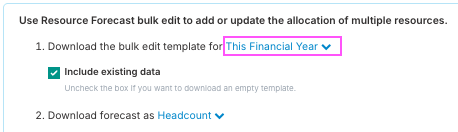
Local: Painéis de Projetos (Clique no botão 'Projects' na barra de navegação superior. Instruções:
|
|
Preparar o Arquivo |
|
|
Fazer Upload para Produção |
Instruções:
|
Financeiro de Projetos
Funções de Segurança: Você deve ser um Administrador Financeiro ou Administrador de Aplicação.
26. Previsões de Linha de Base
Pré-requisitos: MetaData Management, Project Details, Currencies, Expense Categories and Types, Resource Plans.
Arquivo: Baseline Forecast
|
Etapa |
Instruções |
|
Baixar do Sandbox |
Local: Painéis de Projetos (Clique no botão 'Projects' na barra de navegação superior. Instruções:
|
|
Preparar o Arquivo |
|
|
Fazer Upload para Produção |
Instruções:
|

27. Benefícios do Projeto
Pré-requisitos: MetaData Management, Project Details, Currencies, Expense Categories and Types, Resource Plans.
Arquivos: Benefícios do Projeto (Fluid Benefits-qualitative, Fluid Benefits-quantitative, Fluid Benefits-quantitativeNonResourcing)
|
Etapa |
Instruções |
|
Baixar do Sandbox |
Localização: Painéis de Projetos (Clique no botão 'Projetos' na barra de navegação superior.) Instruções:
|
|
Preparar o Arquivo |
|
|
Carregar para Produção |
Instruções:
|
Painéis de Projetos e Modelos de Relatórios
-
Modelos de Relatórios
-
Localização: Console de Administração > Modelos de Relatórios
-
Você pode baixar seus relatórios personalizados e carregá-los em outro site para uso.
-
Solução de Problemas
Arquivo em Massa: Linhas Ignoradas ou Dados Não Carregados
Quando seu arquivo é carregado, o diálogo listará quaisquer problemas encontrados. Ele exibirá o número da linha na planilha e o motivo pelo qual a linha foi ignorada. Você pode usar isso para diagnosticar quaisquer problemas com seus dados.
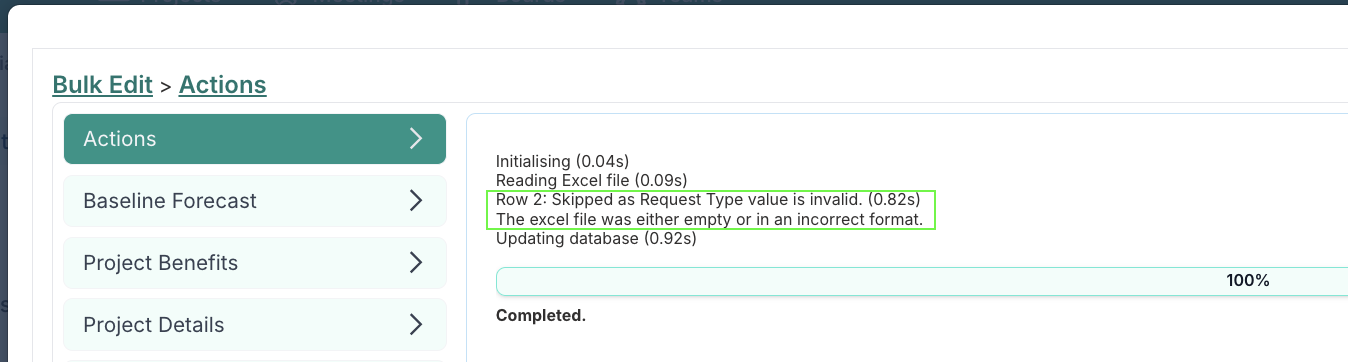
Para corrigir quaisquer problemas com os dados de linhas ignoradas, na maioria dos casos, você pode reabrir o arquivo que carregou, fazer as atualizações necessárias, salvar e recarregar o arquivo.
Nota Importante: Se as linhas do arquivo usarem GUIDs, lembre-se de não recarregar o arquivo com as linhas que foram carregadas com sucesso, ou você poderá criar duplicatas desses itens. O arquivo 'Tarefas de Cronograma' é um exemplo disso.
Nos casos em que algumas linhas não foram carregadas e as linhas usam GUIDs, você deve remover do arquivo todas as linhas que você confirmou que foram carregadas, para não criar esses itens novamente.