Los Pipelines de proyecto le permiten crear un proyecto en cualquier etapa desde un tablero. Ya sean nuevas solicitudes de proyecto, solicitudes de cambio o mejoras, puede capturar todo el proceso desde la idea hasta la ejecución. Simplemente configure su tablero de Pipeline de proyecto y diséñelo para capturar su proceso de negocio de principio a fin.
Rol de usuario necesario para crear un tablero de Pipeline: Administrador del proyecto
Hable con su Administrador del proyecto para que le ayude a configurar su tablero. Como propietario del tablero, usted aún puede personalizar y editar todas las funciones normales del tablero. El administrador del proyecto debe establecer las reglas de creación de proyectos y la configuración del estado de proyecto predeterminado para aplicar los procedimientos operativos estándar del negocio. También deberá ayudarle a configurar los campos de datos del detalle del proyecto para que coincidan lo mejor posible con los campos de proyecto configurados en el Módulo de proyecto.
En este artículo, le mostraremos cómo crear y configurar un tablero de Pipeline de proyecto.
Paso 1. Crear un nuevo tablero
Para crear un tablero de Pipeline, haga clic en el botón Crear en la barra de navegación superior y luego seleccione Nuevo tablero.
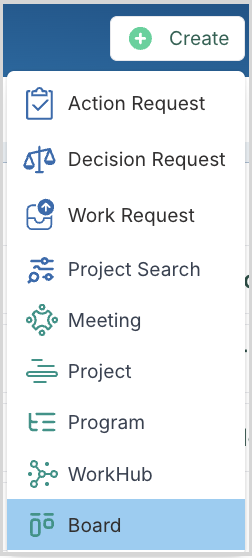
Se le presentará la página de configuración del tablero para configurar su tablero de Pipeline.
NOTA: El icono de Pipeline de proyecto solo lo verán los Administradores del proyecto. Si usted es un Administrador del proyecto y no ve la opción para crear un tablero de tipo 'Pipeline', entonces esta función no está habilitada en su sitio. Para habilitarla, siga las instrucciones aquí.
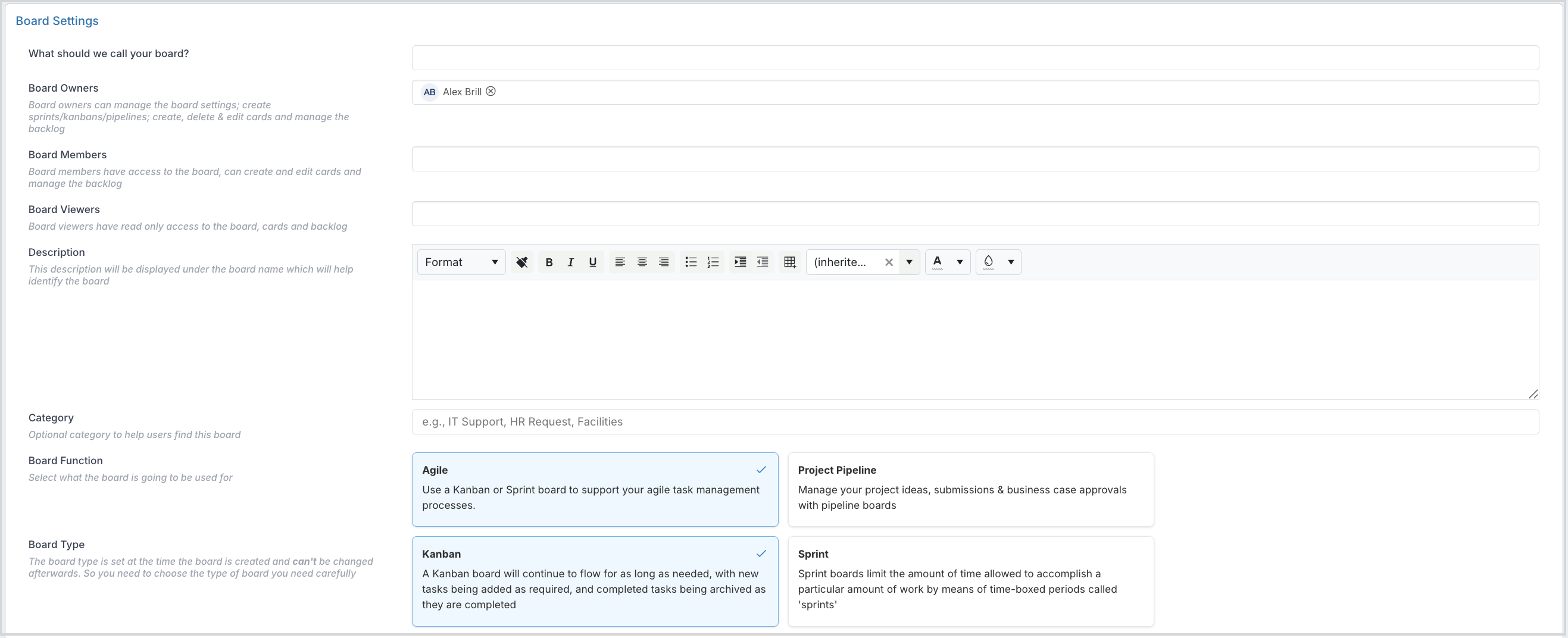
Paso 2. Agregar un título y definir los permisos
Al configurar su tablero de Pipeline, piense en su proceso de aprobación y en cómo fluye su solicitud desde la idea hasta la ejecución.
-
Comience configurando el título, los propietarios y los miembros del tablero:
IMPORTANTE: Los miembros/propietarios del tablero podrán crear proyectos desde el tablero de Pipeline aunque no cuenten con los roles de envío de proyectos o administrador del proyecto.
|
Título del tablero |
Use un título de tablero que ayude a los usuarios a identificarlo fácilmente. |
|
Propietarios del tablero |
Los propietarios pueden editar la configuración del tablero, editar cualquier tarea del tablero y crear proyectos. |
|
Miembros del consejo |
Los miembros del tablero pueden crear/editar tareas y crear proyectos, pero no pueden editar la configuración del tablero. |
|
Visualizadores de tableros |
Los visualizadores del tablero solo pueden leer/ver las tareas del tablero. |
-
Debe agregar una descripción al tablero para definir su propósito y cómo se gestionará.
Paso 3. Configurar los ajustes de Pipeline
A continuación, configurará los ajustes de su Pipeline de proyecto.
-
Seleccione Project Pipeline y la página de configuración cambiará como se muestra en la siguiente imagen:
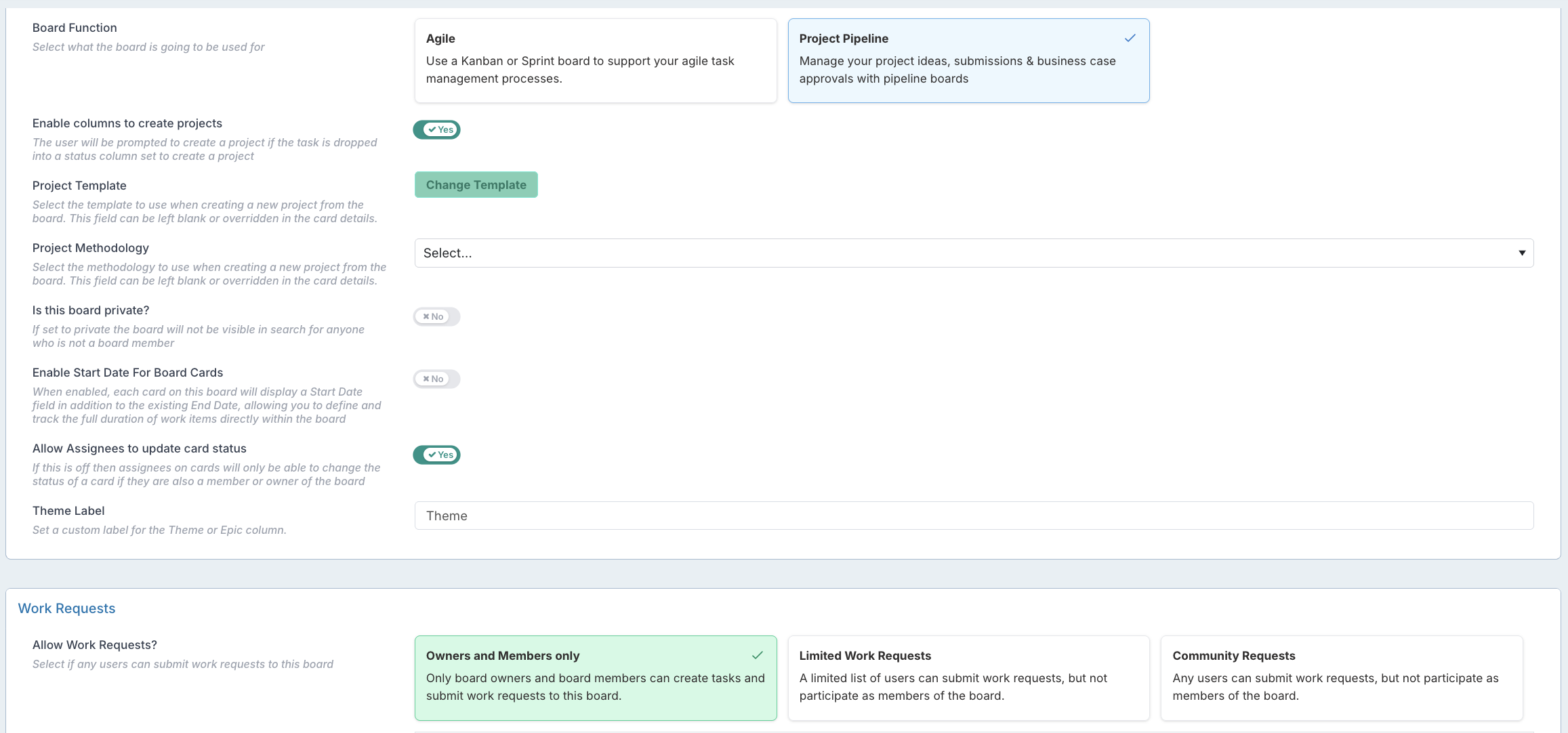
Los Pipelines de proyecto siempre se configuran como tableros Kanban.
-
A continuación, defina si desea que sus columnas de estado creen proyectos, así como cualquier plantilla y metodología predeterminadas que desee que los proyectos utilicen al crearse.
|
Habilitar columnas para crear proyectos |
Los proyectos se pueden crear desde el cuadro de diálogo de la tarea en cualquier etapa, por un propietario o miembro del tablero. |
|
Plantilla de proyecto |
Puede elegir una plantilla de proyecto para usar al crear un nuevo proyecto desde el tablero. Este campo puede dejarse en blanco o anularse en los detalles de la tarea. |
|
Metodología del proyecto |
Seleccione la metodología que se utilizará al crear un nuevo proyecto desde el tablero. Este campo puede dejarse en blanco o anularse en los detalles de la tarea. |
|
¿Es este tablero privado? |
Si se configura como privado, el tablero no será visible en la búsqueda para nadie que no sea miembro del tablero. |
|
Habilitar fecha de inicio para tarjetas del tablero |
Cuando está habilitada, cada tarjeta de este tablero mostrará un campo de Fecha de inicio además de la Fecha de finalización existente, lo que le permite definir y hacer seguimiento a la duración completa de los elementos de trabajo directamente dentro del tablero. |
|
Permitir a los asignados actualizar el estado de la tarjeta |
Si esta opción está desactivada, los asignados en las tarjetas solo podrán cambiar el estado de una tarjeta si también son miembros o propietarios del tablero. |
|
Etiqueta de tema |
Configure una etiqueta personalizada para la etiqueta de Tema o Epic. |
-
Defina quién puede enviar Solicitudes de trabajo.
|
Permitir solicitudes de trabajo |
Esta función le permite definir cómo desea que se capturen las solicitudes en su tablero.
Consulte con el administrador de su aplicación si no ve esta opción, ya que en ese caso la función de solicitudes de trabajo no está habilitada. |
|
Instrucciones |
Ayude a los usuarios a enviar nuevas solicitudes estableciendo instrucciones claras. Estas instrucciones se verán en el formulario de Solicitud de trabajo. |
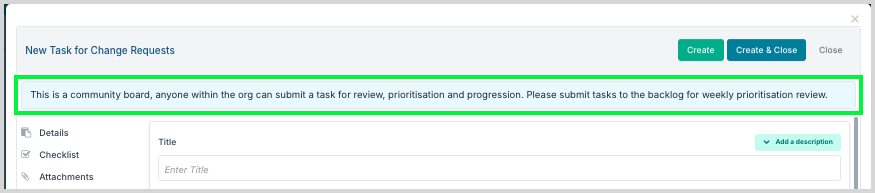
Arriba: Ejemplo de instrucciones de Solicitud de trabajo
Paso 4. Configurar los tipos de tarjeta/tarea
A continuación, deberá establecer los tipos de tarea de las solicitudes de proyecto que este tablero gestionará. Por ejemplo: Nuevo proyecto, Nuevo programa, Mejora pequeña, Solicitud de cambio
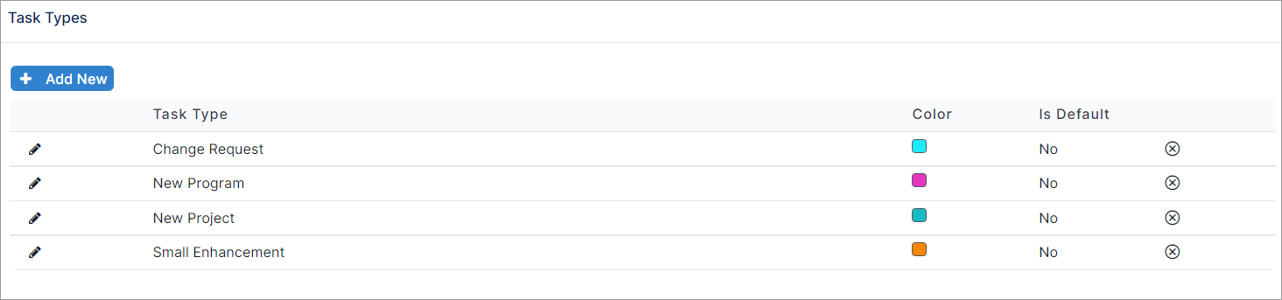
-
Una vez que haya establecido los tipos de tarea, deberá configurar las propiedades necesarias, que:
- capturarán la información sobre las nuevas solicitudes de proyecto (por ejemplo, este es el formulario que enviarán los solicitantes).
- registrarán el proceso de aprobación (estas propiedades son las propiedades visibles únicamente para los propietarios y miembros del tablero).
- desea que se prellenen en el proyecto cuando este se crea desde el tablero. Cuando se crea un proyecto, el proceso de creación intentará establecer la mayor cantidad posible de propiedades del proyecto según las propiedades de la tarea.
Puntos a recordar al configurar las propiedades que se utilizarán en la configuración del proyecto:
- El nombre de la propiedad debe coincidir con la convención de nomenclatura del espacio de trabajo del proyecto.
- Las opciones proporcionadas deben coincidir con las mismas opciones establecidas en los metadatos.
- Si el tipo de dato es una opción, entonces debe configurarse como una opción en la configuración del proyecto.
Para comprender mejor cómo se utilizarán estas propiedades para crear el proyecto, Haga clic aquí.
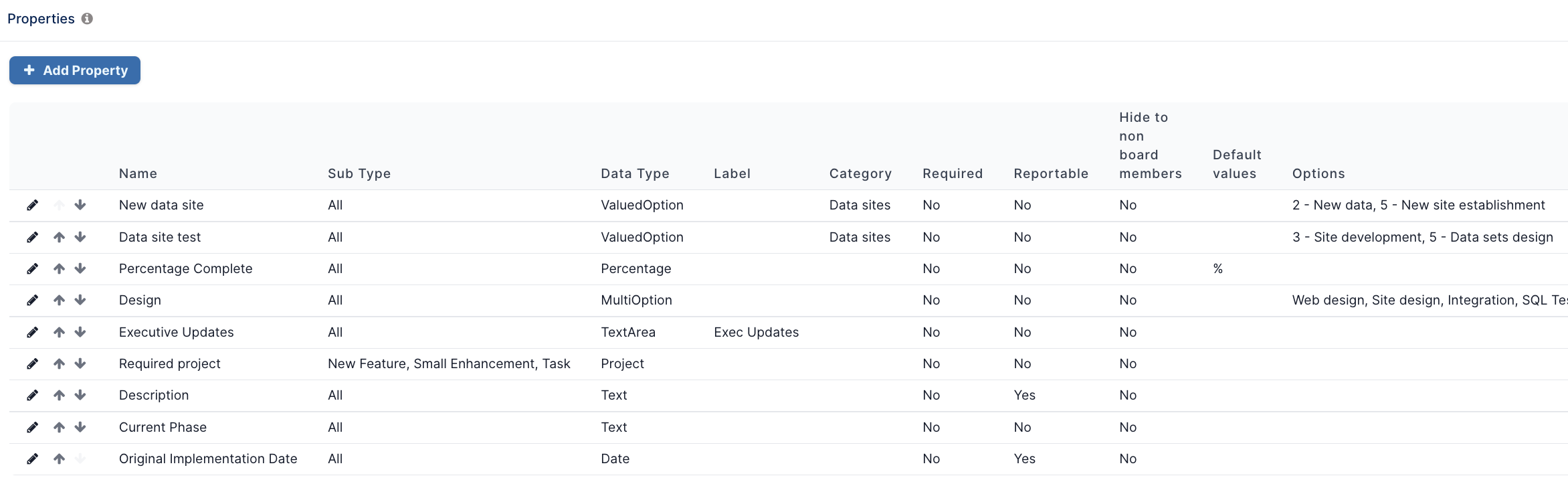
Para obtener más información sobre cómo crear tipos de tarea y propiedades personalizadas, haga clic aquí.
Paso 5. Pasos finales para configurar su Pipeline de proyecto
El último paso para configurar su tablero es establecer las columnas de estado y la configuración que controla la creación de proyectos.
-
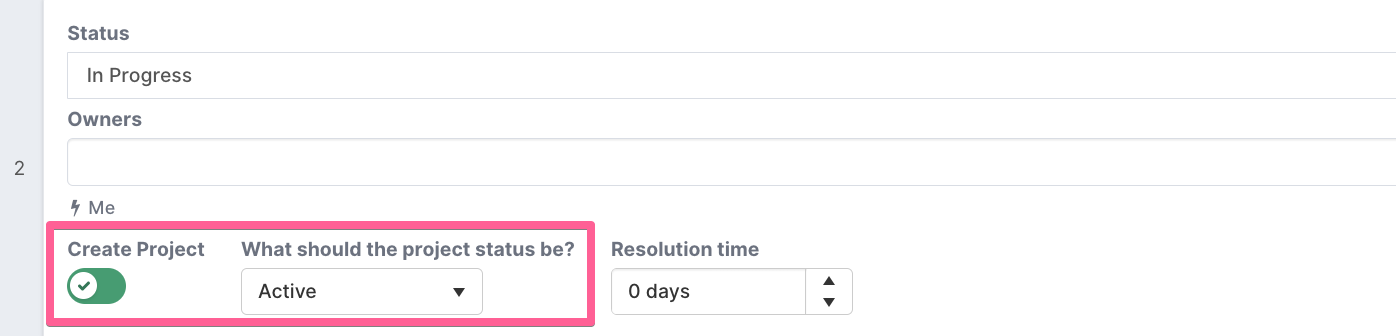
Si ha seleccionado Sí para que las columnas del proyecto creen proyectos, puede definir qué columna debe crear un proyecto.
-
Crear proyecto - active esta opción para el estado de columna que desea configurar para crear automáticamente el proyecto cuando se coloque una tarea en esa columna. Puede seleccionar más de una columna para crear proyectos, ya que algunas solicitudes se aprueban en una etapa anterior a otras. Con esta configuración, puede establecer la creación de proyectos según sus distintos procesos de aprobación.
-
What should the project status be - Establezca el valor de estado del proyecto al que se debe fijar el estado del proyecto recién creado. Tenga en cuenta que esta opción solo está disponible si la columna está configurada para crear un proyecto.
NOTA: Un miembro/propietario del tablero seguirá pudiendo crear un proyecto desde la ficha de la tarea en cualquier etapa, independientemente del estado de la tarea. Cuando se crea un proyecto desde un estado que no está marcado para crear un proyecto, el proceso de creación del proyecto siempre establecerá el estado del proyecto en el estado de proyecto predeterminado configurado en la Consola de Administración.
¡Su tablero de Pipeline de proyecto ya está configurado y listo para usarse!
Este artículo se centró en la configuración del tablero que aplica únicamente a los tableros de Pipeline de proyecto. Para obtener más información sobre cómo personalizar aún más su tablero, vaya a la carpeta gestionar un tablero para ver más artículos.