Os Pipelines de Projetos permitem que você crie um projeto em qualquer etapa a partir de um quadro. Seja para novas solicitações de projetos, solicitações de mudanças ou melhorias, você pode capturar todo o processo desde a ideia até a execução. Basta configurar seu quadro de pipeline de projetos e desenhá-lo para capturar seu processo de negócios do início ao fim.
Função de usuário necessária para criar um quadro de pipeline: Administrador de Projetos
Fale com seu Administrador de Projetos para ajudá-lo a configurar seu Quadro. Como proprietário do quadro, você ainda pode personalizar e editar todas as funções normais do quadro. O administrador de projetos precisa definir as regras de criação de projetos e as configurações padrão de status do projeto para aplicar os procedimentos operacionais padrão do negócio. Eles também precisarão ajudá-lo a configurar os campos de dados de detalhes do projeto para melhor corresponder aos campos de projeto configurados no Módulo de Projetos.
Neste artigo, mostraremos como criar e configurar um quadro de pipeline de projetos.
Passo 1. Criar um Novo Quadro
Para criar um quadro de pipeline, clique no botão Criar na barra de navegação superior e selecione Novo Quadro.
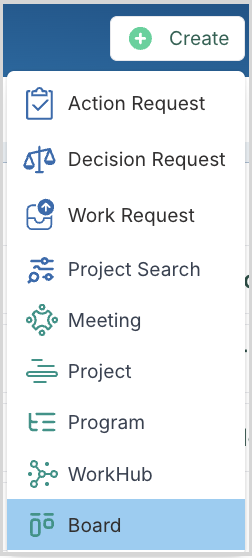
Você verá a página de configurações do quadro para configurar seu quadro de pipeline.
NOTA: O ícone de Pipeline de Projetos só será visto por Administradores de Projetos. Se você é um Administrador de Projetos e não vê a opção de criar um quadro do tipo 'Pipeline', então esse recurso não está habilitado em seu site. Para habilitá-lo, siga as instruções aqui.
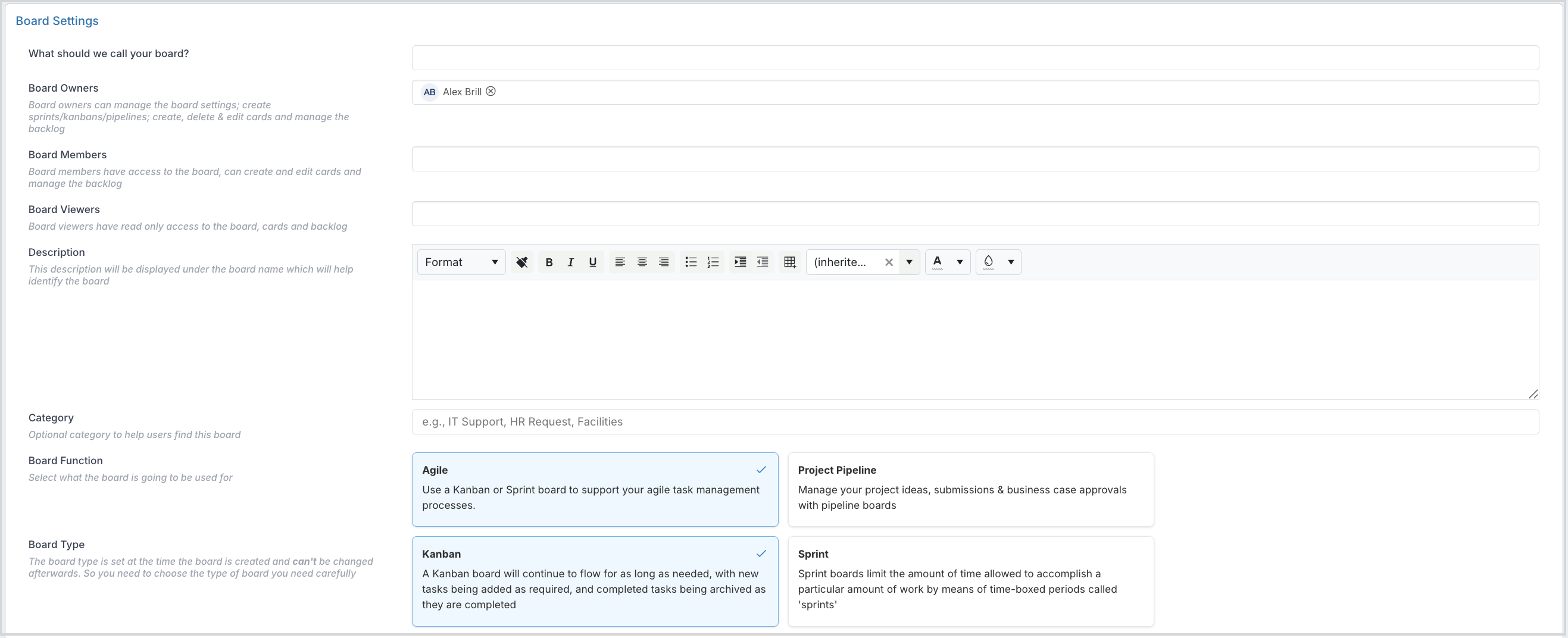
Passo 2. Adicionar um Título e Definir as Permissões
Ao configurar seu Quadro de Pipeline, pense no seu processo de aprovação e em como sua solicitação flui da ideia à execução.
Comece definindo o título, proprietários e membros do quadro:
IMPORTANTE: Membros/proprietários do quadro terão a capacidade de criar projetos a partir do quadro de pipeline mesmo que não possuam funções de envio de projetos ou de administrador de projetos.
Título do Quadro | Use um título de quadro que ajude os usuários a identificá-lo facilmente. |
Proprietários do Quadro | Os proprietários podem editar as configurações do quadro, editar qualquer tarefa do quadro e criar projetos. |
Membros do Quadro | Os membros do quadro podem criar/editar tarefas e criar projetos, mas não podem editar as configurações do quadro. |
Visualizadores do Quadro | Os visualizadores do quadro só podem ler/visualizar as tarefas do quadro. |
Você deve adicionar uma descrição ao quadro para definir seu propósito e como ele será gerenciado.
Passo 3. Configurar as Definições do Pipeline
Em seguida, você configurará as definições do pipeline de projetos.
Selecione Pipeline de Projetos e sua página de configurações mudará conforme a imagem abaixo:
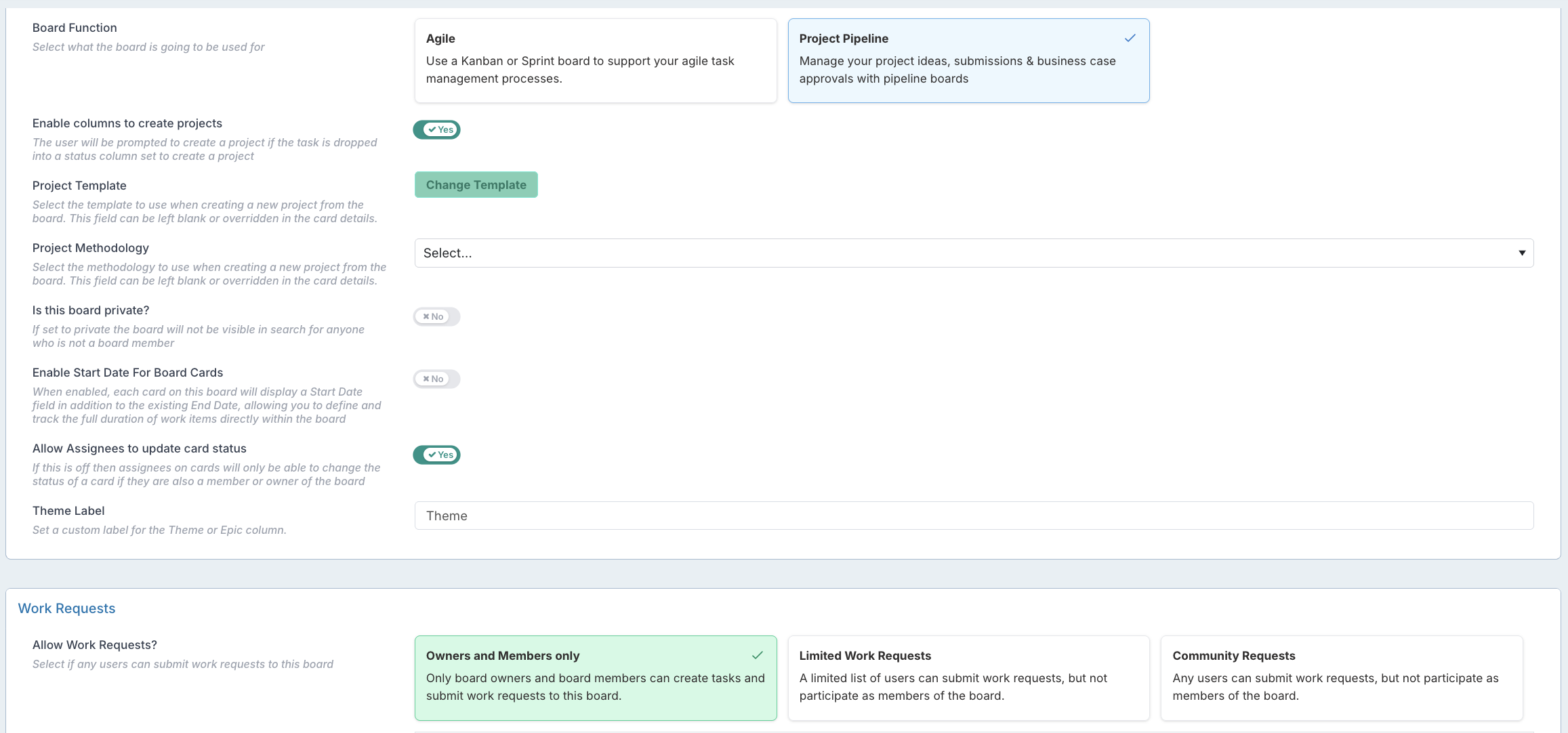
Os Pipelines de Projetos são sempre configurados como Quadros Kanban.
Em seguida, defina se deseja que suas colunas de status criem projetos e quaisquer modelos e metodologias padrão que você gostaria que os projetos utilizassem na criação.
Habilitar colunas para criar projetos | Projetos podem ser criados a partir do diálogo de tarefas em qualquer etapa por um proprietário ou membro do quadro. |
Modelo de Projeto | Você pode escolher um modelo de projeto para usar ao criar um novo projeto a partir do quadro. Este campo pode ser deixado em branco ou substituído nos detalhes da tarefa. |
Metodologia do Projeto | Selecione a metodologia a ser usada ao criar um novo projeto a partir do quadro. Este campo pode ser deixado em branco ou substituído nos detalhes da tarefa. |
O quadro é Privado? | Se definido como privado, o quadro não será visível na pesquisa para ninguém que não seja membro do quadro. |
Habilitar Data de Início para Cartões do Quadro | Quando habilitado, cada cartão neste quadro exibirá um campo de Data de Início além da Data de Término existente, permitindo que você defina e acompanhe a duração completa dos itens de trabalho diretamente no quadro. |
Permitir que Responsáveis atualizem o status do cartão | Se esta opção estiver desativada, os responsáveis pelos cartões só poderão alterar o status de um cartão se também forem membros ou proprietários do quadro. |
Rótulo de Tema | Defina um rótulo personalizado para o rótulo de Tema ou Épico. |
Defina quem pode enviar Solicitações de Trabalho.
Permitir Solicitações de Trabalho | Este recurso permite que você defina como gostaria que as solicitações fossem capturadas em seu quadro.
Por favor, consulte seu administrador do aplicativo se não vir esta opção, pois o recurso de solicitação de trabalho não foi ativado nesse caso. |
Instruções | Ajude os usuários a enviar novas solicitações definindo instruções claras. Essas instruções serão exibidas no formulário de Solicitação de Trabalho. |
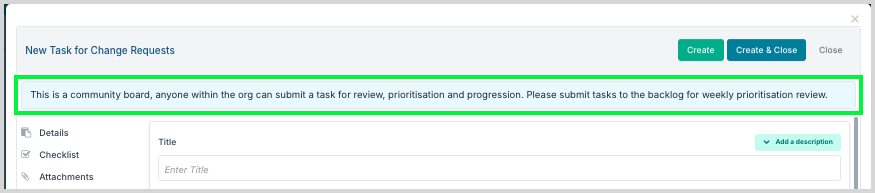
Acima: Exemplo de Instruções de Solicitação de Trabalho
Passo 4. Configurar Tipos de Cartão/Tarefa
Em seguida, você precisará definir os tipos de tarefa das solicitações de projeto que este quadro irá gerenciar. Ex.: Novo projeto, Novo Programa, Pequena Melhoria, Solicitação de Mudança
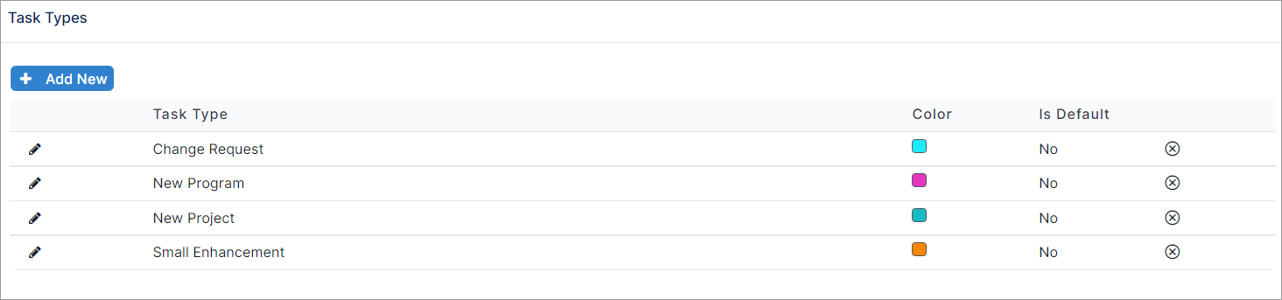
Depois de definir os tipos de tarefa, você precisa configurar as propriedades necessárias, que:
- irão capturar as informações sobre as novas solicitações de projeto (Ex.: este é o formulário que os solicitantes irão enviar).
- irão registrar o processo de aprovação (essas propriedades são visíveis apenas para os proprietários e membros do quadro).
- você gostaria de pré-preencher no projeto quando o projeto for criado a partir do quadro. Quando um projeto é criado, o processo de criação tentará definir o maior número possível de propriedades do projeto com base nas propriedades da tarefa.
Pontos a lembrar ao configurar as propriedades a serem usadas nas configurações do projeto:
- O nome da propriedade precisa corresponder à convenção de nomenclatura no espaço de trabalho do projeto.
- As opções fornecidas precisam corresponder às mesmas opções fornecidas na configuração nos metadados.
- Se o tipo de dado for uma opção, então ele precisa ser definido como uma opção nas configurações do Projeto.
Para entender melhor como essas propriedades serão usadas para criar o projeto, Clique aqui.
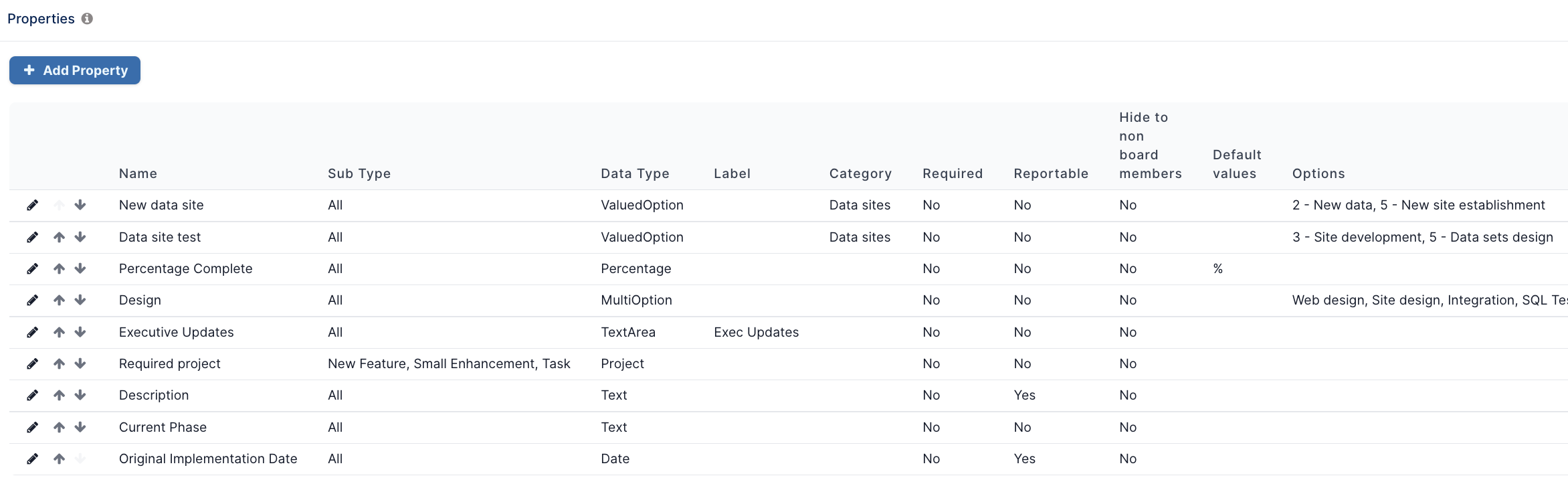
Para saber mais sobre como criar tipos de tarefa e propriedades personalizadas, clique aqui.
Passo 5. Etapas finais para a configuração do seu pipeline de projetos
A etapa final na configuração do seu quadro é definir suas colunas de status e as configurações que controlam a criação do projeto.
Se você selecionou Sim para que as colunas do projeto criem projetos, você pode definir qual coluna deve criar um projeto.
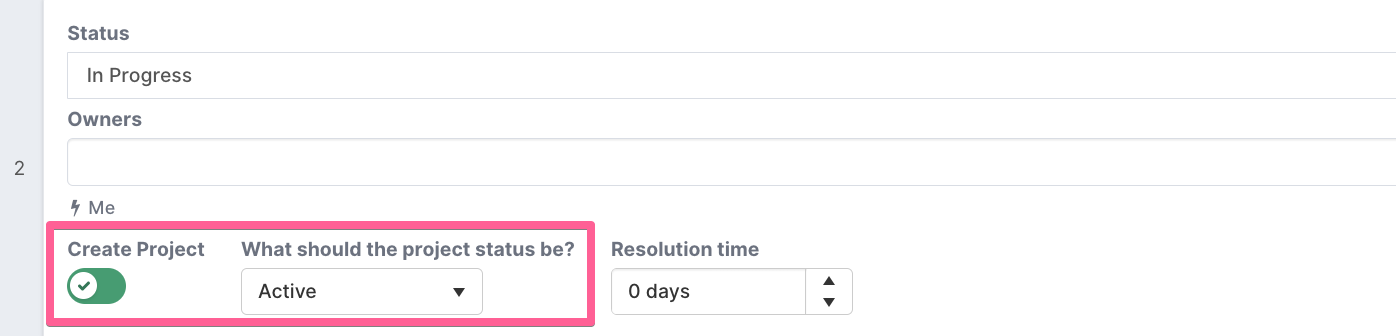
Criar Projeto - ative esta opção para o status da coluna que você deseja configurar para criar automaticamente o projeto quando uma tarefa for movida para essa coluna. Você pode selecionar mais de uma coluna para criar projetos, pois algumas solicitações são aprovadas em uma etapa anterior a outras solicitações. Usando essa configuração, você pode configurar a criação de projetos de acordo com seus diversos processos de aprovação.
Qual deve ser o status do projeto - Defina o valor do status do projeto para o qual o status do projeto recém-criado deve ser definido. Observe que esta opção só está disponível se a coluna estiver configurada para criar um projeto.
NOTA: Um membro/proprietário do quadro ainda poderá criar um projeto a partir do bloco de tarefa em qualquer etapa, independentemente do status da tarefa. Quando um projeto é criado a partir de um status que não está marcado para criar um projeto, o processo de criação do projeto sempre definirá o status do projeto como o status padrão do projeto configurado no Console de Administração.
Seu quadro de pipeline de projetos está agora configurado e pronto para uso!
Este artigo focou nas configurações do quadro que se aplicam apenas aos quadros de pipeline de projetos. Para saber mais sobre como personalizar ainda mais o seu quadro, navegue até a pasta gerenciando um quadro para mais artigos.