Con el Calendario de internet de Outlook, puede ver tanto sus reuniones de Fluid como las entradas de su calendario de Outlook, uno junto al otro en Outlook.
En este artículo, veremos los pasos para vincular sus reuniones de Fluid a Outlook mediante la opción de calendario de internet.
Paso 1. Copiar el enlace desde la página de inicio de Fluid
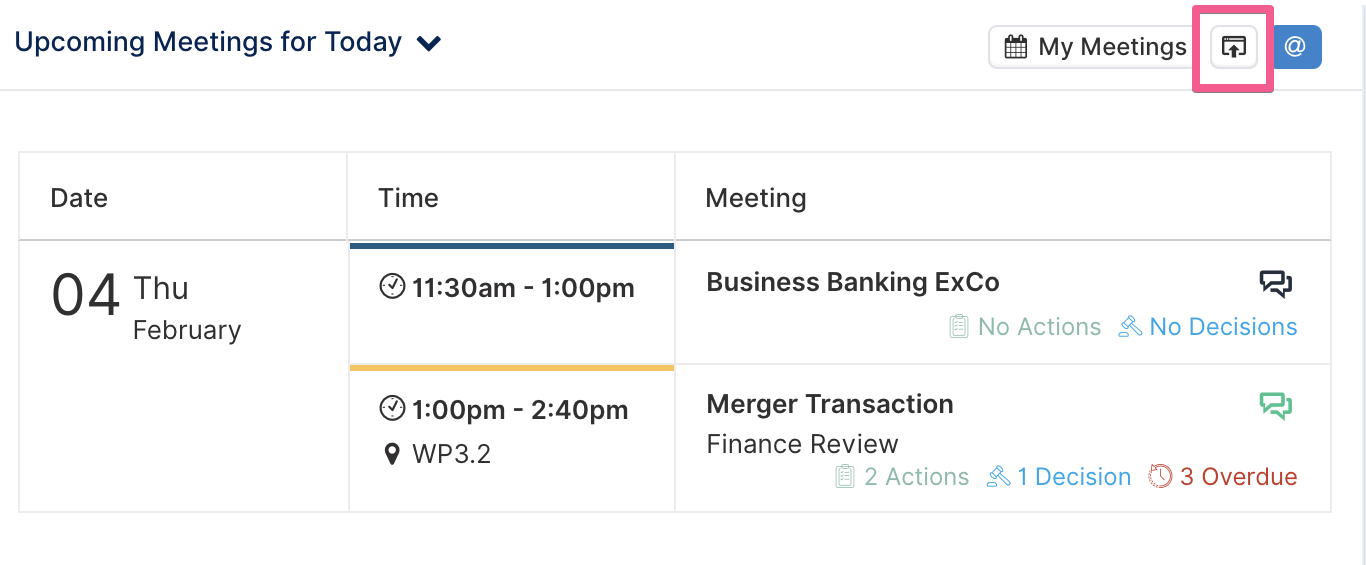
En la sección 'Próximas reuniones para Hoy' de su página de inicio de Fluid, haga clic en el ícono 'Vincular sus reuniones de Fluid a Outlook'.
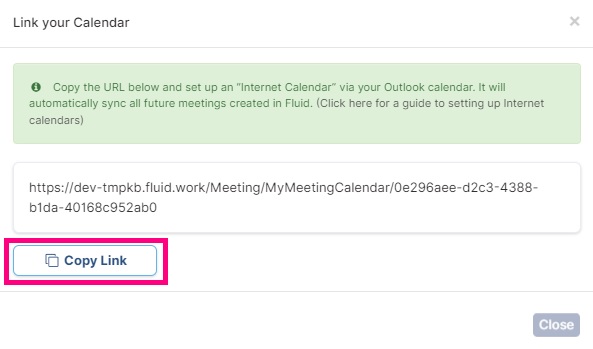
Haga clic en Copiar enlace y la URL se agregará a su portapapeles. Haga clic en Cerrar.
Paso 2. Abrir el calendario de Outlook
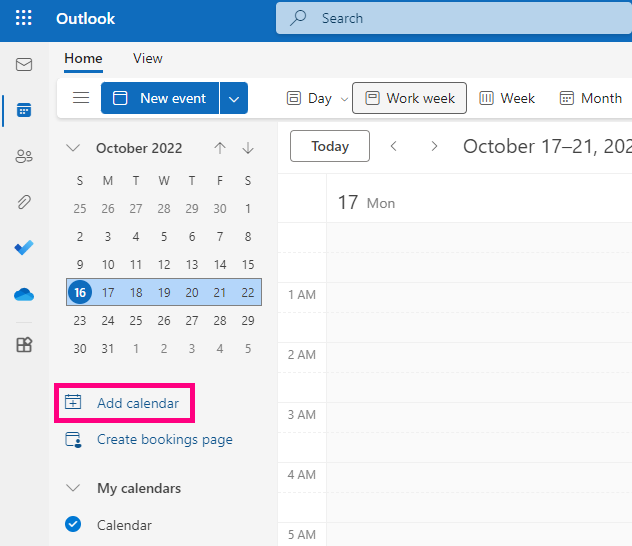
Haga clic en Agregar calendario desde la vista de calendario.
Haga clic en Suscribirse desde la web desde el panel de navegación a la izquierda del cuadro de diálogo.
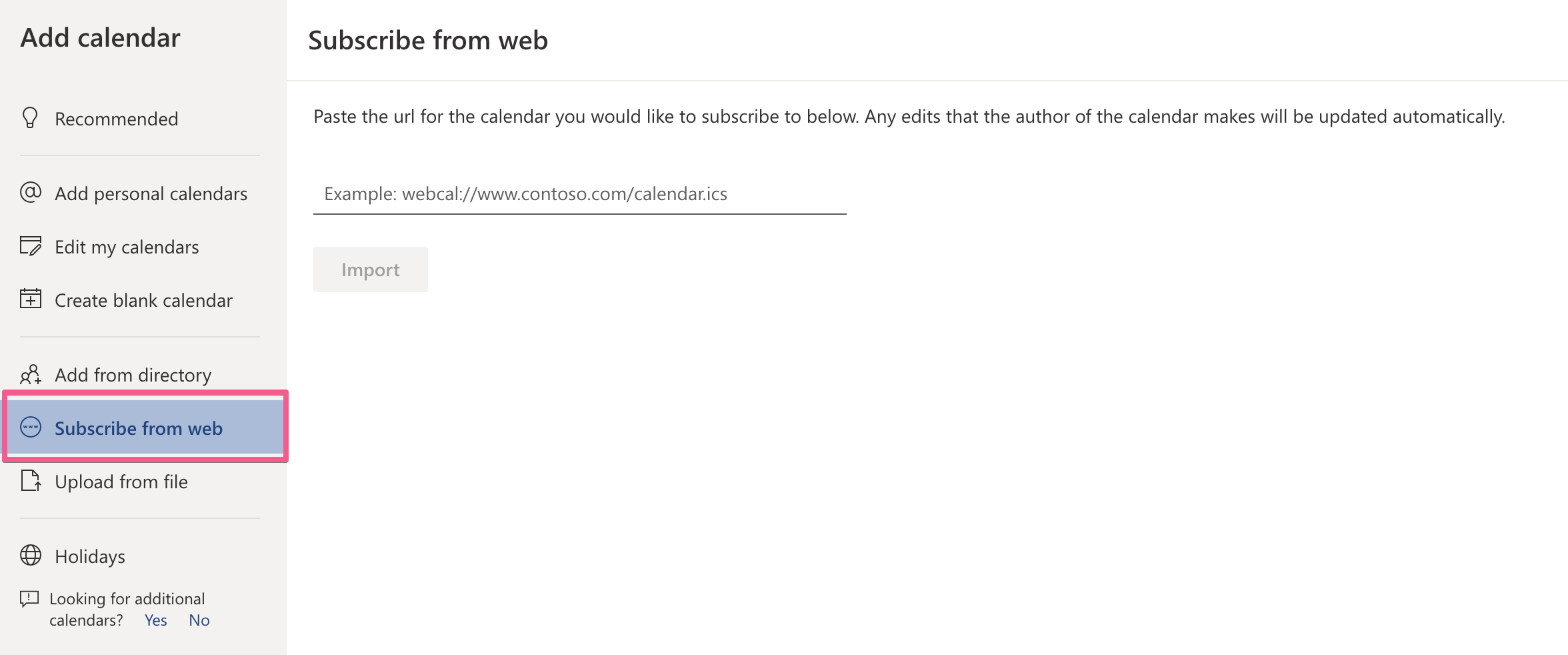
Pegue la URL que copió de Fluid en el campo de enlace. Debajo, asígnele un nombre a su calendario de internet. También puede personalizar su calendario con un tema de color.
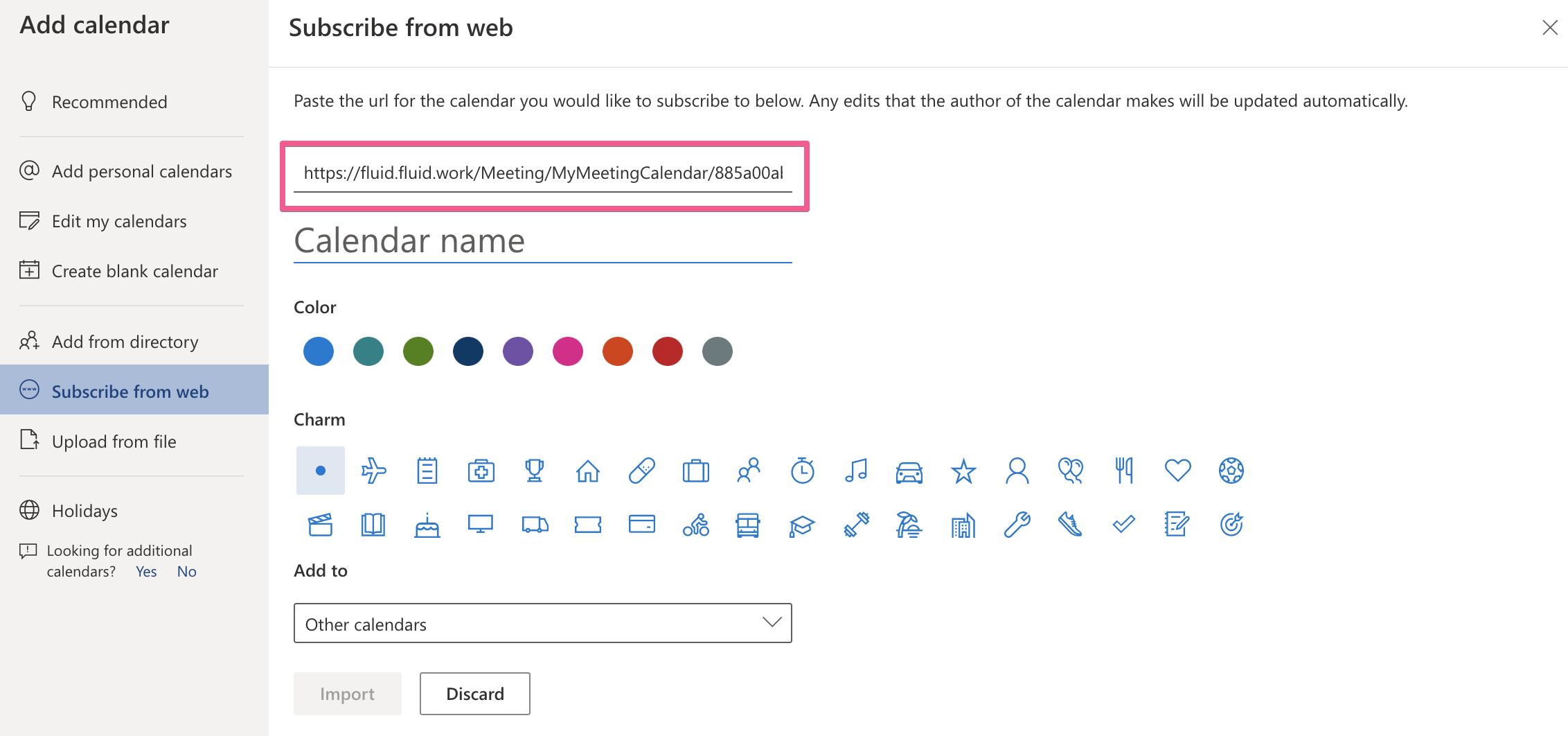
Haga clic en Importar en la parte inferior del cuadro de diálogo y ¡listo! Ahora puede ver su calendario de internet recién vinculado en "Otros calendarios" en Outlook.
Notará que, cuando su calendario de internet recién importado está seleccionado, el botón "Vista dividida" aparecerá en las opciones de vista del calendario. Al hacer clic para seleccionarlo, podrá ver sus calendarios uno junto al otro.
Nota: La documentación de soporte de Microsoft indica que, una vez que un calendario web ha sido importado o se ha suscrito a él mediante Outlook, las actualizaciones entre ambos pueden tardar más de 24 horas en sincronizarse, aunque normalmente ocurren aproximadamente cada 3-4 horas.