Usando o Calendário da Internet do Outlook, você pode visualizar tanto suas reuniões do Fluid quanto as entradas do seu calendário do Outlook, lado a lado no Outlook.
Neste artigo, abordaremos as etapas de como vincular suas reuniões do Fluid ao Outlook usando a opção de calendário da Internet.
Etapa 1. Copiar o link da página inicial do Fluid
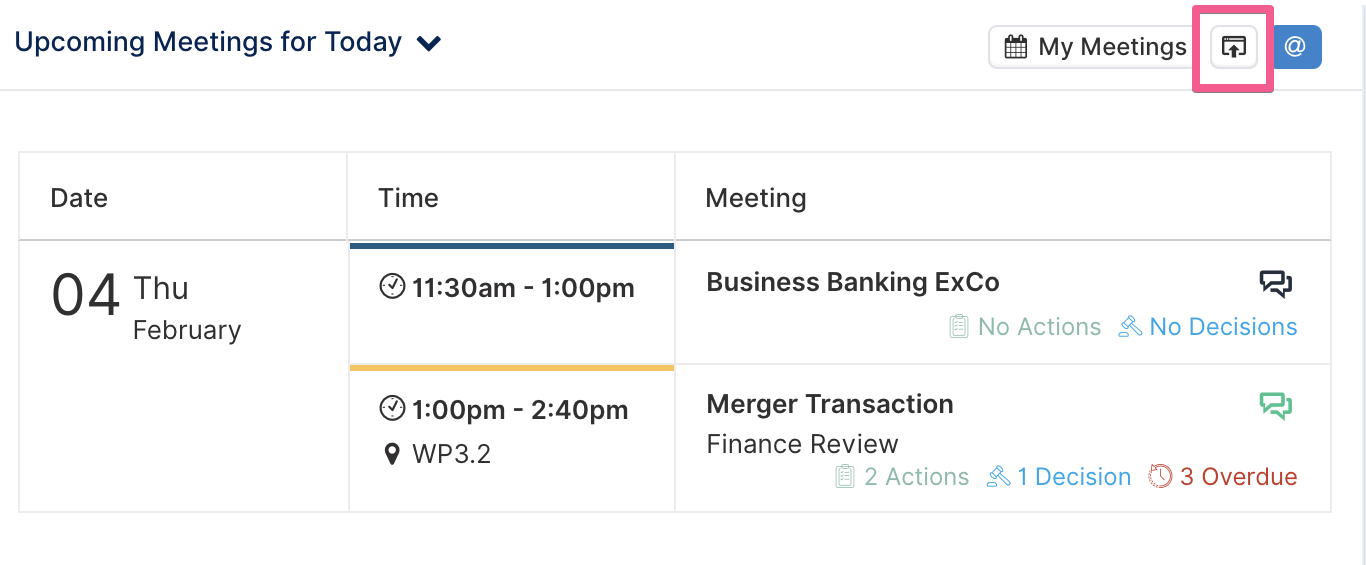
Na seção 'Próximas Reuniões para Hoje' da sua página inicial do Fluid, clique no ícone 'Vincular suas reuniões do Fluid ao Outlook'.
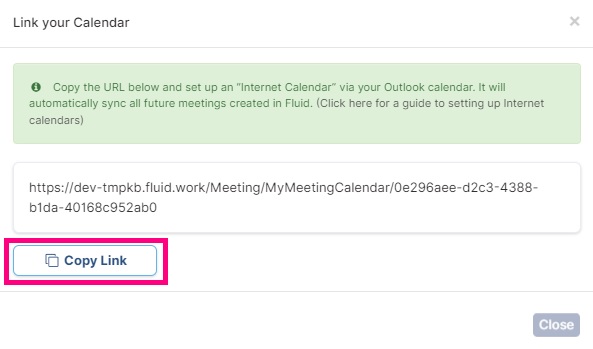
Clique em Copiar link e a URL será adicionada à sua área de transferência. Clique em Fechar.
Etapa 2. Abrir o Calendário do Outlook
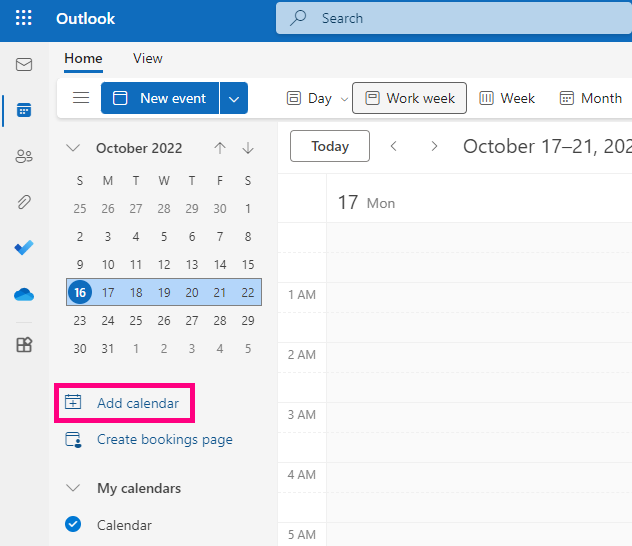
Clique em Adicionar calendário na visualização do calendário.
Clique em Assinar da web no painel de navegação à esquerda da caixa de diálogo.
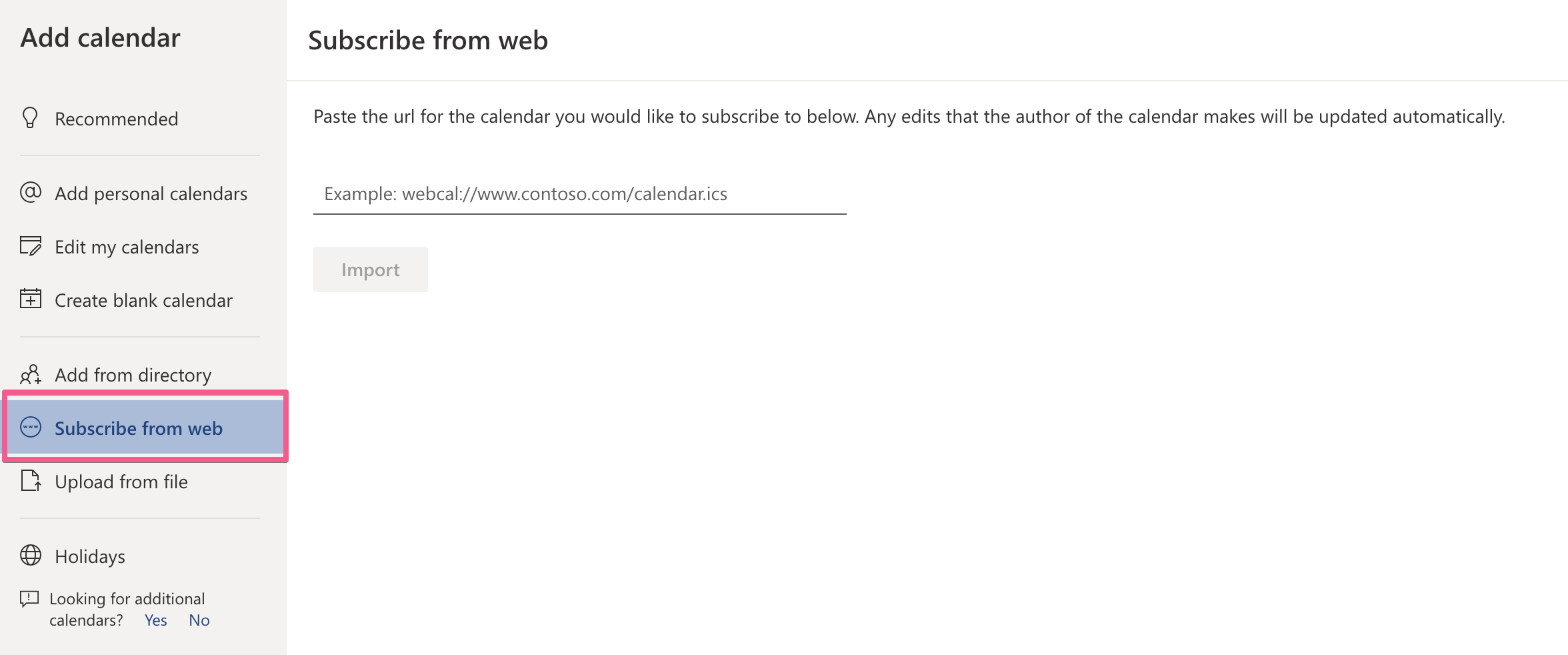
Cole a URL que você copiou do Fluid no campo de link. Abaixo dele, dê um nome ao seu calendário da Internet. Você também pode personalizar seu calendário com um tema de cores.
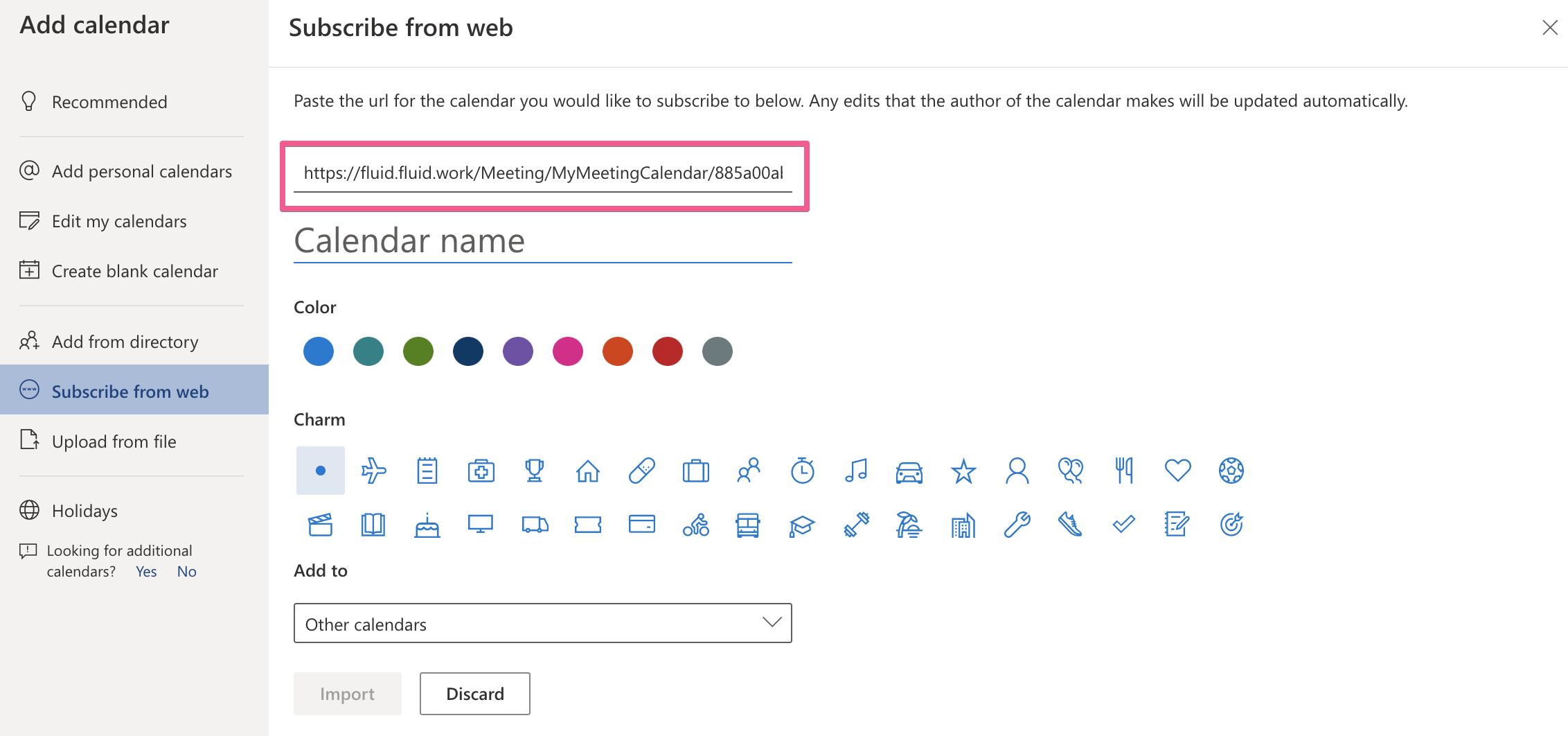
Clique em Importar na parte inferior da caixa de diálogo e pronto! Agora você pode visualizar seu calendário da Internet recém-vinculado em "Outros calendários" no Outlook.
Você notará que, quando o seu calendário da Internet recém-importado estiver selecionado, o botão "Visualização Dividida" aparecerá nas opções de visualização do calendário. Ao clicar para selecioná-lo, você poderá visualizar seus calendários lado a lado.
Observação: A documentação de suporte da Microsoft afirma que, uma vez que um calendário da web tenha sido importado ou assinado usando o Outlook, as atualizações entre os dois podem levar mais de 24 horas para sincronizar, embora geralmente ocorram aproximadamente a cada 3 a 4 horas.