No âmbito do gerenciamento de projetos, um dashboard serve como uma bússola, fornecendo tanto uma visão geral quanto uma análise detalhada de cada projeto. O verdadeiro poder de um dashboard de projeto está em sua configurabilidade – a capacidade de moldá-lo de acordo com suas necessidades e desafios exclusivos, resultando em relatórios significativos e personalizados. Neste artigo, exploramos os benefícios dos dashboards configuráveis, orientando você no processo de personalização e otimização do seu dashboard de projeto para relatórios eficazes.
Aplicando layouts de relatórios e gráficos
No dashboard do projeto, existem vários layouts de relatórios que servem como uma peça visual de relatório. Eles apresentam as diversas visões gerais em que as informações do projeto podem ser visualizadas e podem ser acessados simplesmente clicando no botão Switch Report Layout.
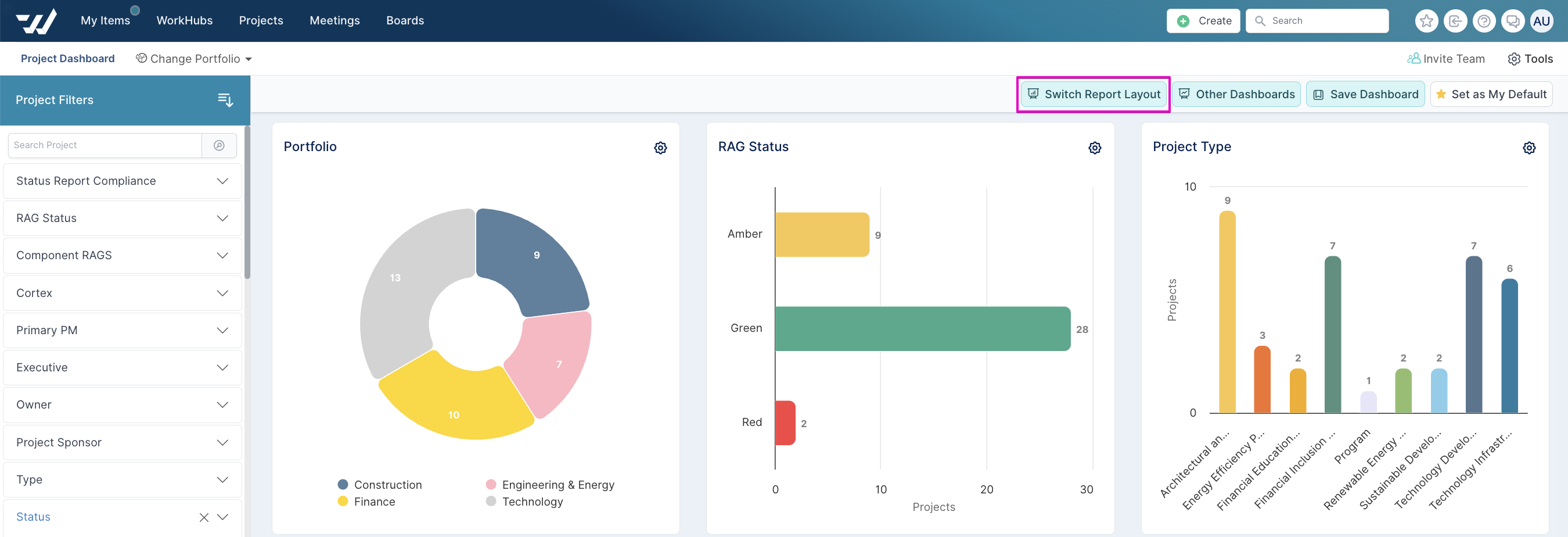
O diálogo de Relatórios do Dashboard aparecerá com uma lista de layouts de relatórios que você pode escolher. Esta lista incorpora diversas áreas nas quais as informações do projeto podem ser representadas no dashboard. O layout do dashboard também é totalmente pesquisável por palavras-chave, dependendo do que você está procurando no relatório que precisa.
No diálogo:
Na navegação do lado esquerdo - você verá as diferentes seções de informações do projeto que podem ser relatadas.
Cada seção incluirá as opções de layout de relatório.
Você também pode usar a pesquisa no topo do diálogo para exibir qualquer layout de relatório pelo seu título.
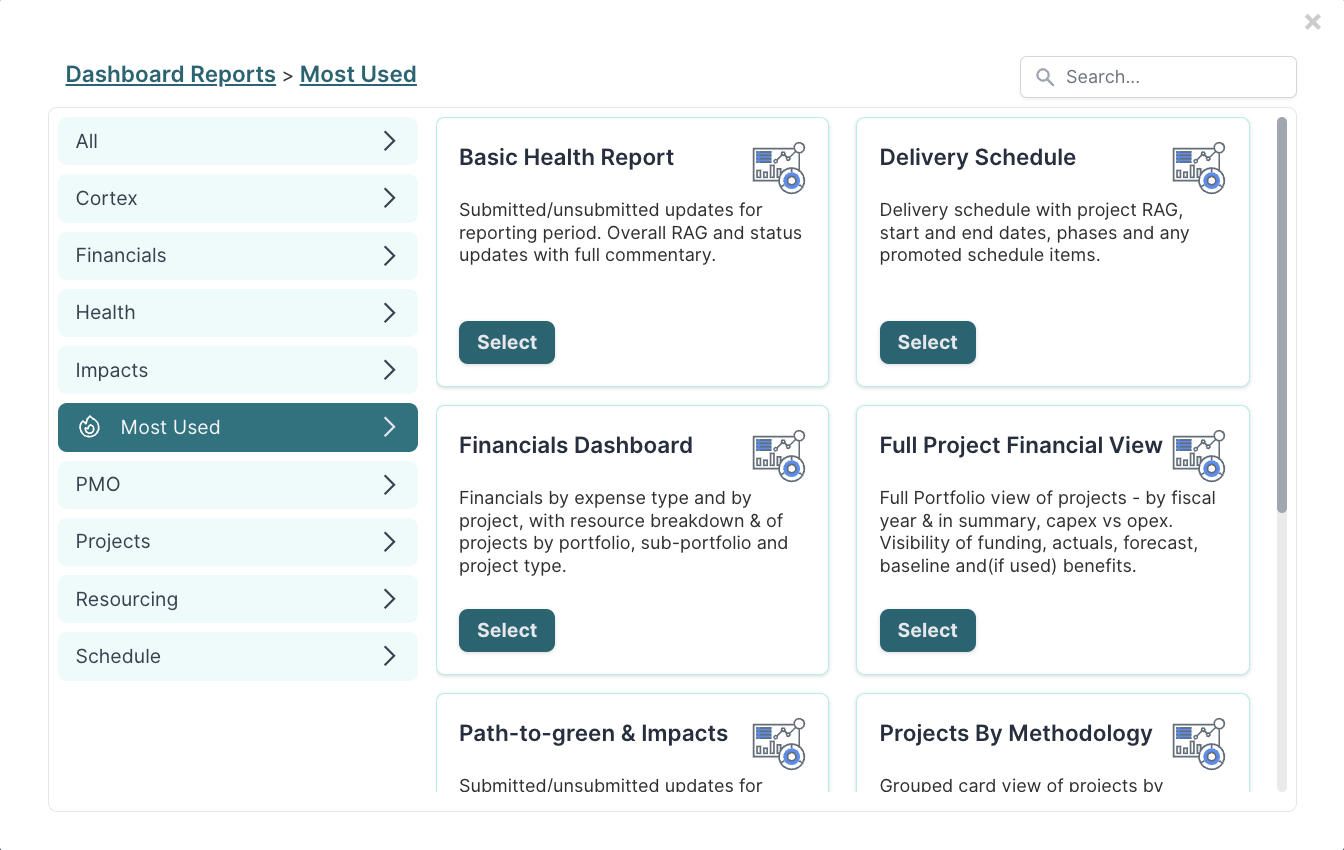
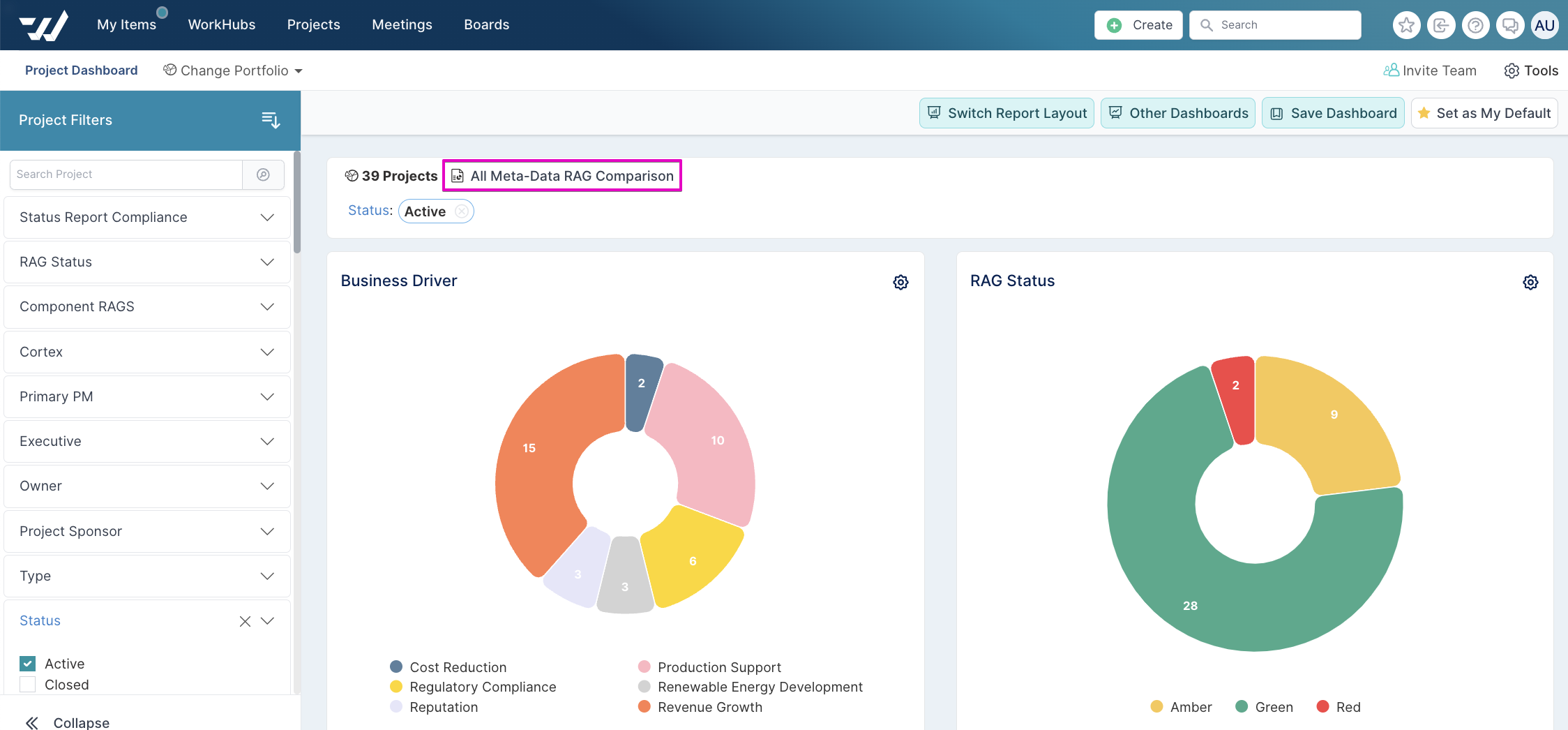
Depois de encontrar o layout que atende às suas necessidades de relatório, simplesmente clique em Select para aplicar o layout ao dashboard. Você poderá ver o layout do relatório aplicado diretamente no topo do dashboard.
Como configurar componentes nos dashboards de projeto
Cada gerente de projeto terá um layout diferente que deseja aplicar, dependendo de suas necessidades de relatório. Quando um layout de relatório é aplicado, existem componentes que podem ser editados e atualizados para apresentar visualmente a visão geral desejada das informações do projeto.
Por exemplo, como gerente de projeto, se você estivesse relatando sobre impactos do projeto e componentes rag com seus caminhos para datas de resolução, o layout de relatório forneceria gráficos padrão que representam essas informações.
Dependendo do seu estilo de relatório, você pode querer usar gráficos de barras que mostrem as métricas das informações em vez de um gráfico de pizza.
Para começar a configurar seu dashboard, clique na engrenagem de configurações localizada nos gráficos dentro do dashboard para abrir um diálogo compacto, permitindo que você personalize o gráfico de acordo com suas preferências de relatório. Aqui, você pode escolher o campo de dados que o gráfico referencia e o tipo de gráfico que melhor apresenta seus dados.
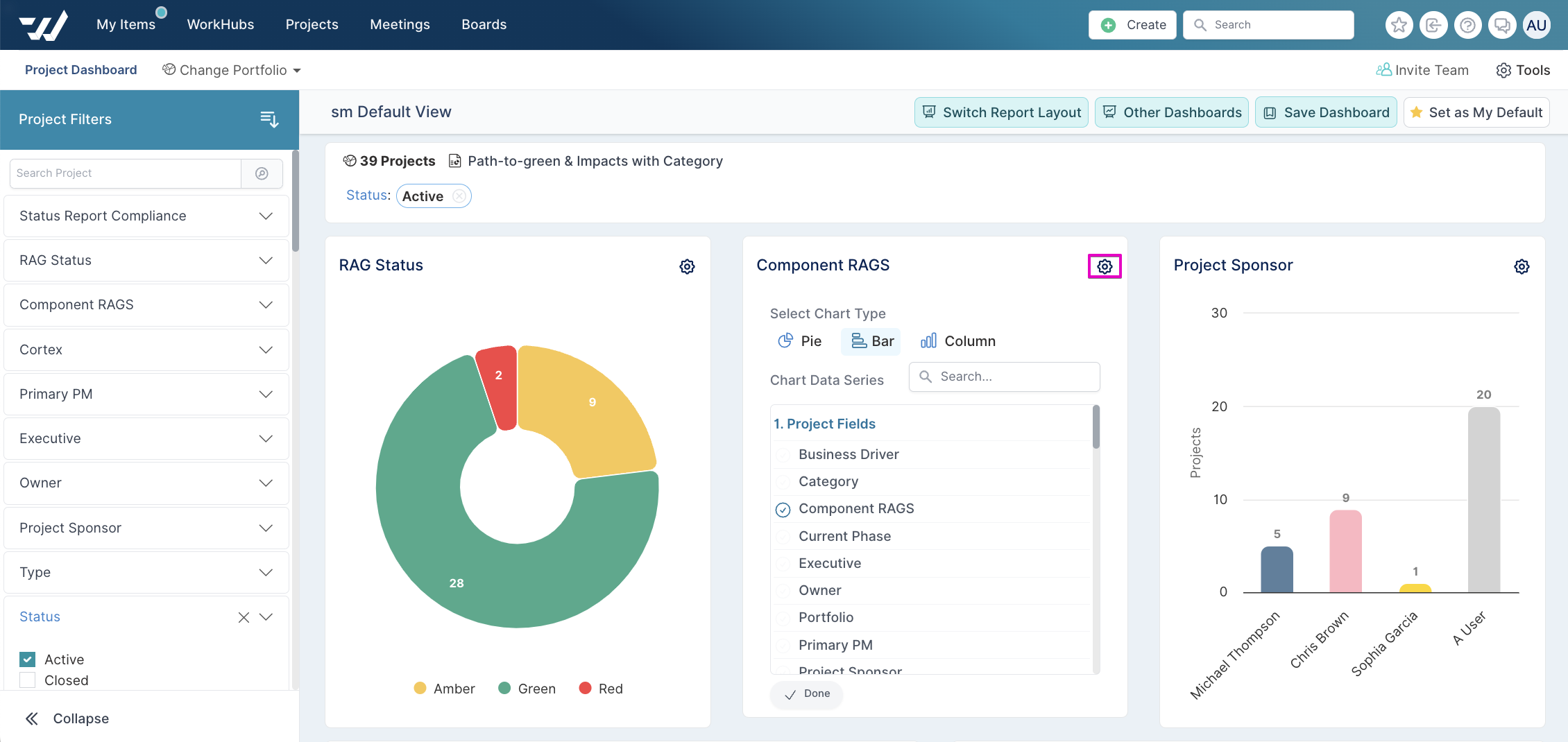
NOTA: Agora você também pode selecionar Propriedades Personalizadas do Projeto que foram configuradas como campos de dados do tipo Opção / Multiopção / OpçãoValorada / Data.
Depois de aplicar as alterações, os gráficos atualizarão as informações e fornecerão o estilo de layout que você precisa.
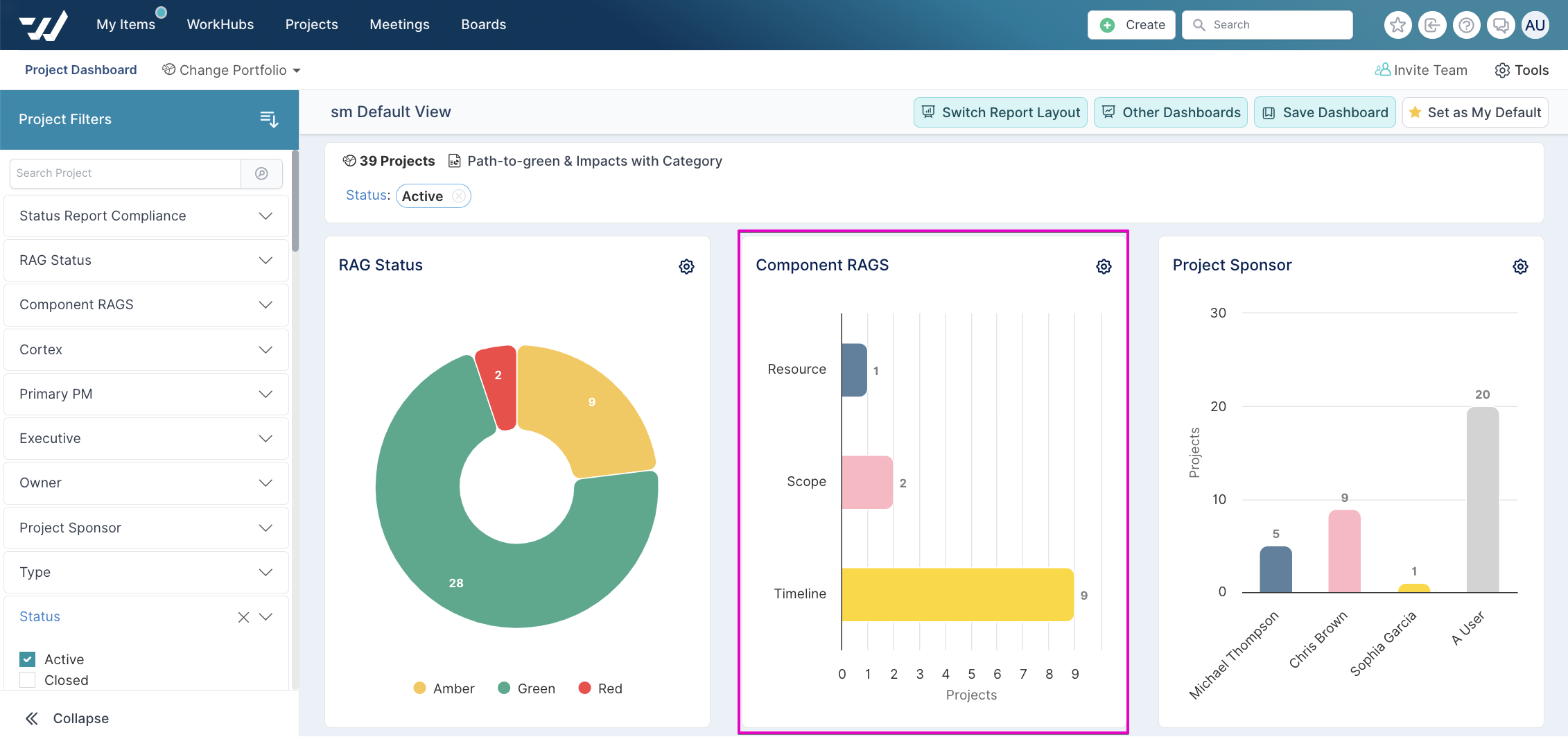
Salvando o dashboard configurado
Uma etapa final importante é salvar o dashboard com o novo layout que você aplicou. Permitindo que você acesse este dashboard personalizado a qualquer momento!
Para salvar o dashboard, simplesmente clique em Save As Dashboard no topo da página.
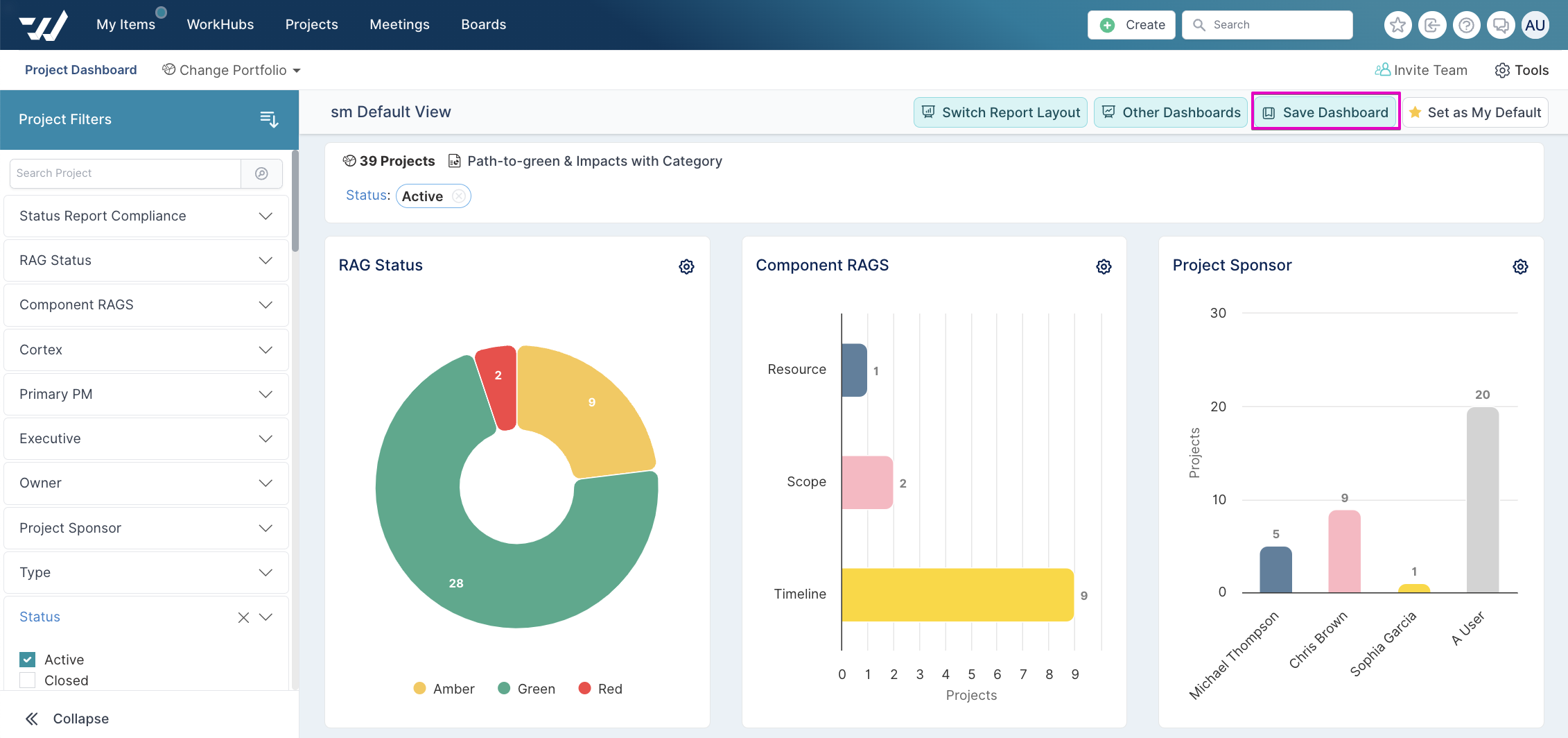
Para mais informações sobre como concluir as etapas para salvar/criar um dashboard, Clique aqui.