O processo de folha de ponto é altamente personalizável e pode ser configurado para se alinhar à estrutura e às políticas de qualquer organização. A página Configuração de Folha de Ponto fornece aos administradores de folha de ponto os controles necessários para adaptar as configurações de folha de ponto às necessidades organizacionais.
A página Configuração de Folha de Ponto consiste em cinco seções principais:
Noções Básicas de Folha de Ponto – Define configurações fundamentais, como períodos de folha de ponto, prazos de envio e campos obrigatórios.
Tarefas Diversas – Gerencia opções adicionais de rastreamento, incluindo trabalho fora de projetos e tempo administrativo.
Gerenciamento de Folha de Ponto – Controla fluxos de aprovação, regras de envio e permissões.
Instruções e Lembretes – Permite mensagens personalizadas para usuários de folha de ponto, incluindo lembretes de envio e notas de conformidade.
Neste guia, percorreremos cada seção da página Configuração de Folha de Ponto, explicando as configurações disponíveis e seu impacto no processo de folha de ponto.
Como Acessar a Página de Configuração de Folha de Ponto
Para acessar a página de Configuração de Folha de Ponto, primeiro navegue até a página Administração de Folha de Ponto no Console de Administração e selecione Configurações de Configuração no painel Configurações de Folha de Ponto.
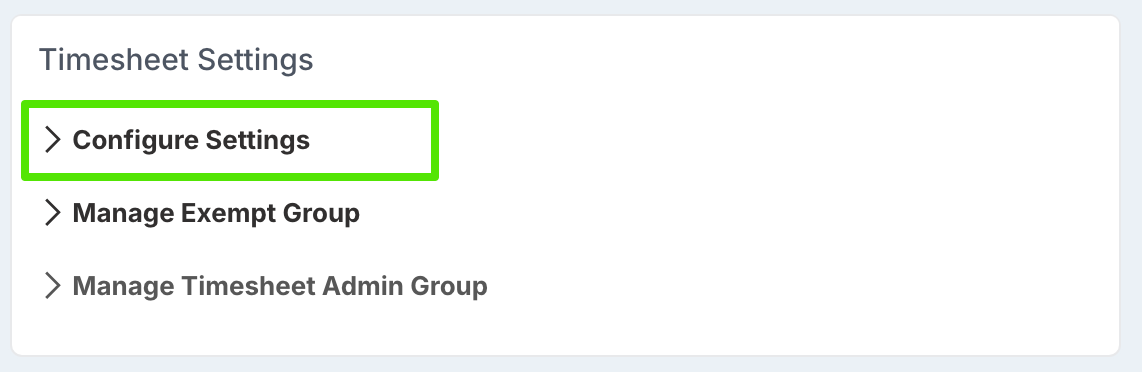
Você pode ler mais sobre a página de Administração de Folha de Ponto aqui.
Noções Básicas de Folha de Ponto
A seção Noções Básicas de Folha de Ponto define as configurações principais que determinam como as folhas de ponto funcionam dentro do sistema.
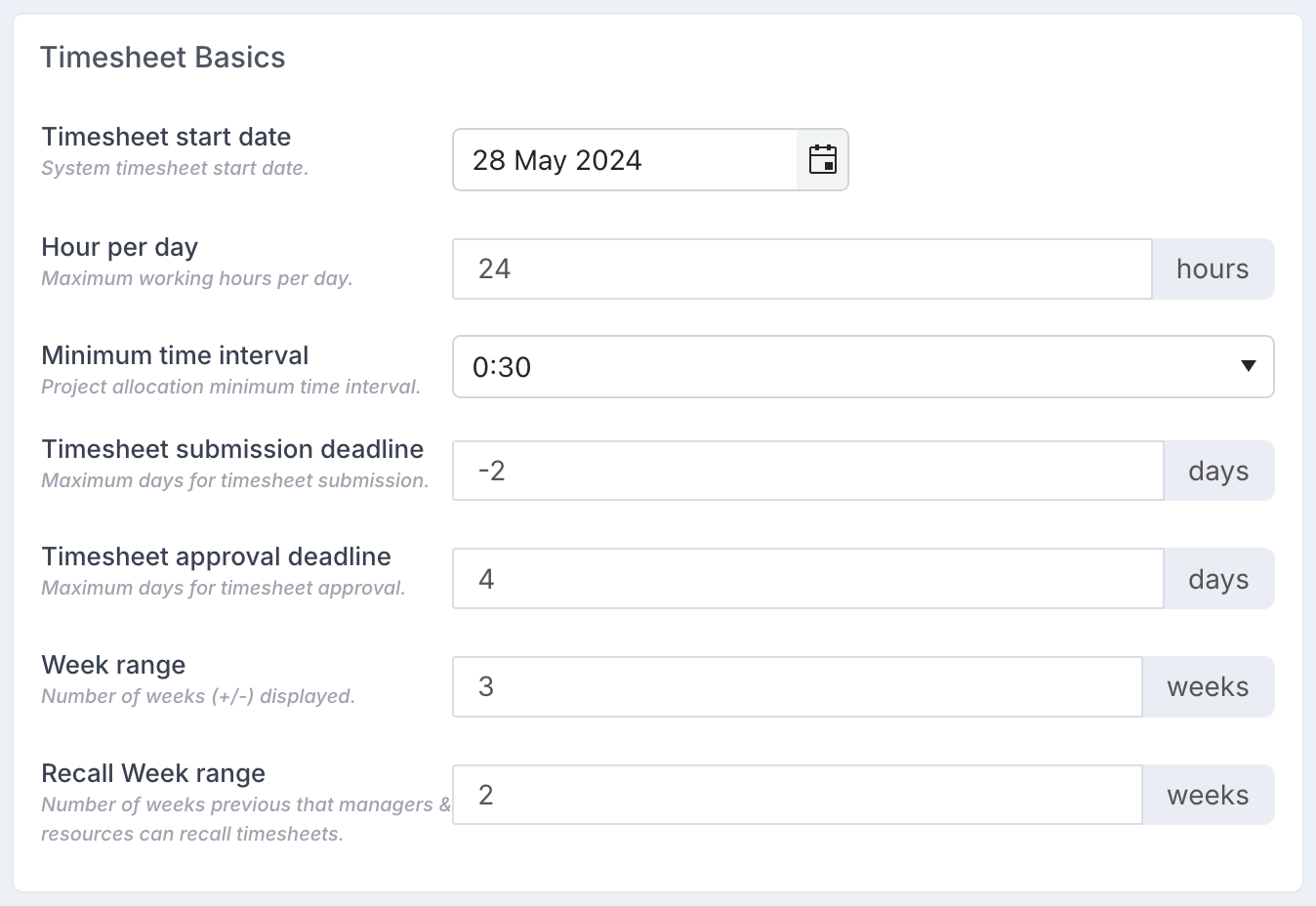
Data de Início da Folha de Ponto – Define a data a partir da qual os recursos devem começar a enviar folhas de ponto.
Horas por Dia – Especifica o número máximo de horas que um recurso pode registrar por dia.
Intervalo de Tempo Mínimo – Determina a menor unidade de tempo que pode ser registrada. Por exemplo, se definido como 30 minutos, os recursos podem registrar tempo em incrementos como 30 minutos, 1 hora, 1 hora e 30 minutos, etc.
Prazo de Envio da Folha de Ponto – Define o último dia pelo qual as folhas de ponto devem ser enviadas antes que os recursos recebam um lembrete. O valor é definido como um número indicando dias antes ou depois do fim do período da folha de ponto. Por exemplo, se as folhas de ponto devem ser enviadas toda sexta-feira referente à semana, defina este valor como -2.
Prazo de Aprovação da Folha de Ponto – Especifica o prazo para aprovações de folha de ponto como um número de dias antes ou depois do fim do período da folha de ponto. Se as folhas de ponto devem ser aprovadas até a terça-feira da semana seguinte, defina este valor como 2.
Intervalo de Semanas – Determina quantas semanas por página são exibidas no componente Minha Folha de Ponto. Se definido como 3, cada página mostrará sete folhas de ponto: a semana atual, três semanas anteriores e três semanas futuras. Os usuários podem navegar para semanas anteriores ou futuras usando os botões de alternância.
Intervalo de Semanas para Recall – Indica quantas semanas anteriores à semana atual uma folha de ponto pode ser recuperada para alterações.
Tarefas Diversas
A seção Tarefas Diversas permite que as organizações rastreiem atividades fora de projetos, como férias, treinamentos e licenças. Essas tarefas garantem que o tempo gasto em atividades administrativas e não faturáveis seja devidamente registrado.
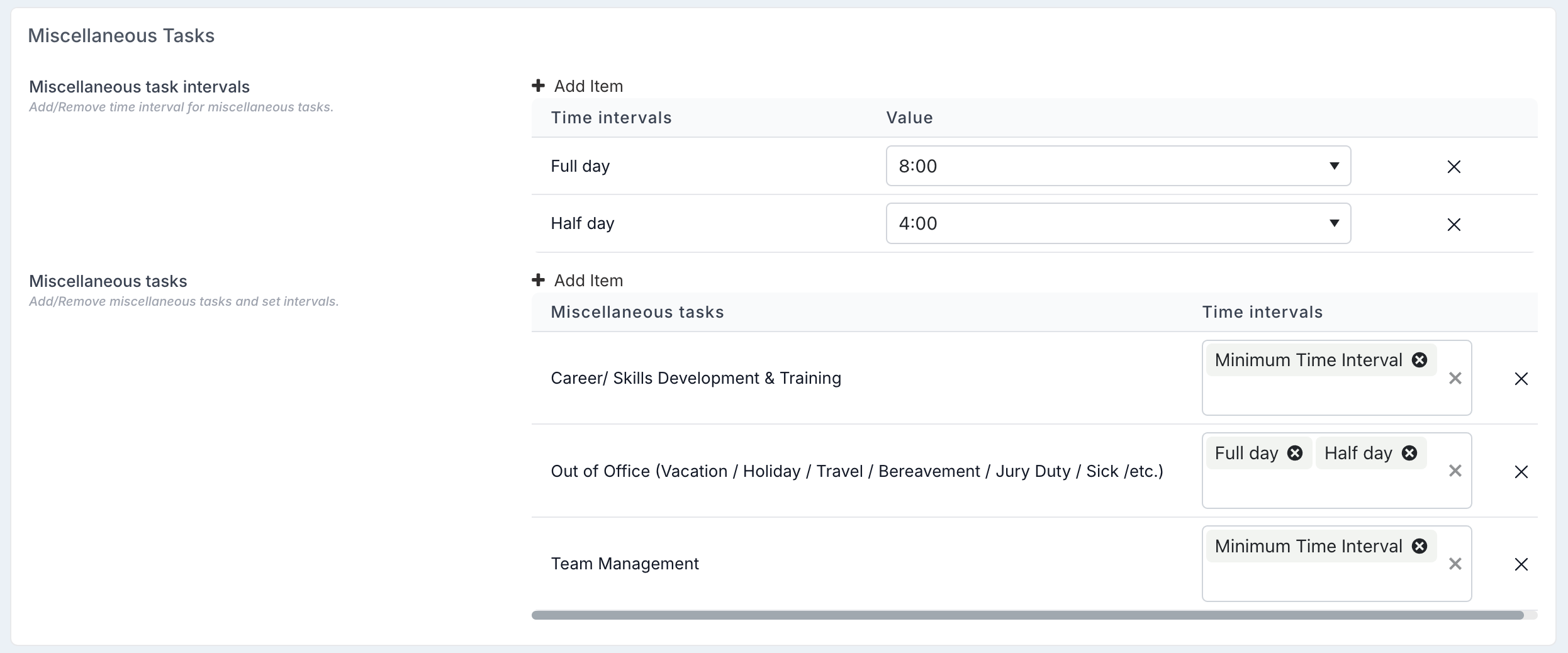
Intervalos de Tarefas Diversas – Permite que os administradores definam intervalos de tempo predefinidos para simplificar o envio de folhas de ponto. Por exemplo, um intervalo de "Dia Completo" pode ser definido como 8 horas, enquanto um intervalo de "Meio Dia" pode ser definido como 4 horas. Isso é particularmente útil para atividades como férias ou folga remunerada (PTO), onde os usuários podem simplesmente selecionar um intervalo em vez de inserir manualmente o número de horas utilizadas.
Lista de Tarefas Diversas – Define as tarefas fora de projetos disponíveis e atribui os intervalos de tempo aplicáveis. Algumas tarefas podem exigir que um número específico de horas seja inserido por dia, enquanto outras podem usar intervalos predefinidos (como opções de dia completo ou meio dia). Se uma tarefa estiver configurada para usar intervalos de dia completo e meio dia, o usuário deve selecionar uma dessas opções ao registrar tempo para essa tarefa.
Gerenciamento de Folha de Ponto
A seção Gerenciamento de Folha de Ponto controla como as folhas de ponto são preenchidas, enviadas e gerenciadas dentro do sistema.
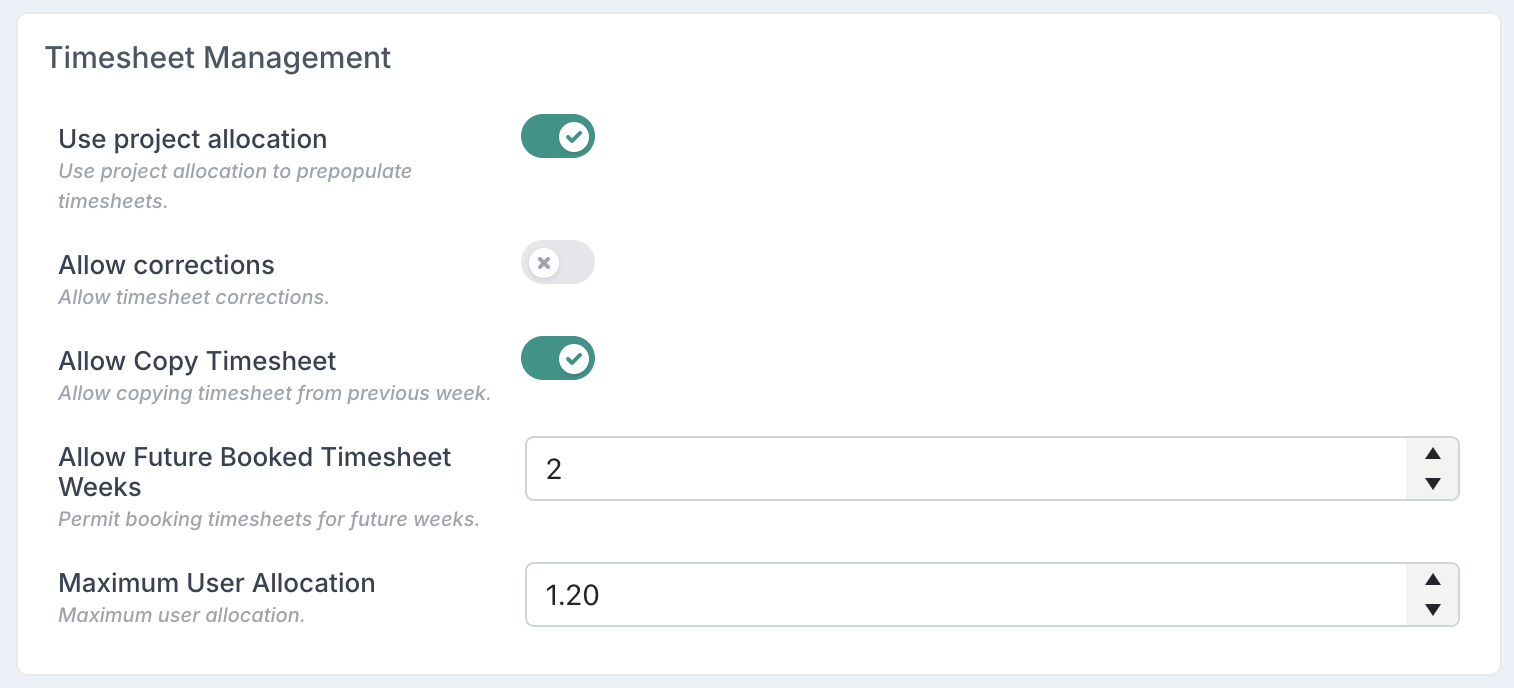
Usar Alocação de Projeto – Determina se as folhas de ponto são pré-preenchidas com projetos atribuídos:
Quando habilitado, as folhas de ponto incluem automaticamente os projetos aos quais o recurso está alocado, permitindo que os usuários registrem tempo apenas nesses projetos ou em tarefas diversas. Eles não poderão registrar tempo em projetos aos quais não estão alocados.
Esta opção é útil para organizações que desejam garantir que os recursos trabalhem estritamente em seus projetos atribuídos, reduzindo o risco de horas incorretamente reportadas e garantindo um custeio de projeto mais preciso. É particularmente benéfico para equipes com atribuições de projeto definidas e rastreamento de orçamento controlado.Quando desabilitado, as folhas de ponto começam vazias. Os usuários podem adicionar registros manualmente selecionando entre seus projetos alocados, mas também têm a flexibilidade de pesquisar e registrar tempo em quaisquer outros projetos disponíveis.
Habilitar esta configuração é benéfico quando as organizações desejam restringir o registro de tempo estritamente a projetos atribuídos, garantindo um rastreamento mais preciso. Desabilitá-la é útil quando os recursos precisam de flexibilidade para registrar tempo em projetos além de suas alocações diretas.
Permitir Correções – Permite que os usuários enviem correções para folhas de ponto previamente enviadas. Uma correção de folha de ponto permite que os recursos ajustem entradas de semanas anteriores caso erros ou alterações precisem ser feitos.
Permitir Copiar Folha de Ponto – Permite que os usuários copiem a folha de ponto da semana anterior para a semana atual. Este recurso economiza tempo replicando tarefas recorrentes, ainda permitindo modificações antes do envio.
Permitir Semanas de Folha de Ponto Futuras Registradas – Define quantas semanas com antecedência os recursos podem enviar folhas de ponto. Isso é útil para planejar e registrar tempo com antecedência.
Alocação Máxima do Usuário – Controla quanto acima ou abaixo um recurso pode ser alocado em relação à sua capacidade padrão:
Cada recurso tem uma capacidade definida (por exemplo, 1 para tempo integral, 0,8 para quatro dias por semana).
Esta configuração especifica um multiplicador para determinar quando um recurso é considerado superalocado.
Por exemplo, se a capacidade de um recurso é 1 e este valor é definido como 1,2, o recurso é considerado superalocado se atribuído a mais de 120% de sua capacidade. Se definido como 0,8, a superalocação ocorre quando atribuído a mais de 80% de sua capacidade.
Restrições de Projeto
A seção Restrições de Projeto permite que os administradores controlem quais status e tipos de projeto estão disponíveis para registro de tempo, garantindo que os recursos registrem tempo apenas em projetos apropriados.
Status de Projeto Excluídos nas Folhas de Ponto – Define os status de projeto que impedem os recursos de registrar tempo em suas folhas de ponto. Por exemplo, projetos marcados como Concluídos ou Cancelados podem ser excluídos para garantir que o tempo seja registrado apenas em trabalhos ativos e em andamento.
Status de Projeto Excluídos nas Correções – Especifica os status de projeto nos quais as correções de folha de ponto não são mais permitidas. Quando um projeto atinge um determinado status, como Fechado, os recursos não poderão ajustar folhas de ponto previamente enviadas para esse projeto.
Tipos de Projeto Excluídos – Lista os tipos de projeto que estão restritos para registro de tempo. Isso permite que as organizações impeçam o rastreamento de tempo em determinadas categorias, como iniciativas internas ou projetos não faturáveis, garantindo que as folhas de ponto se concentrem no trabalho relevante.
Instruções e Lembretes
A seção Instruções e Lembretes fornece ferramentas para ajudar a orientar os usuários no preenchimento correto de suas folhas de ponto e garantir a conformidade com os prazos de envio e aprovação.
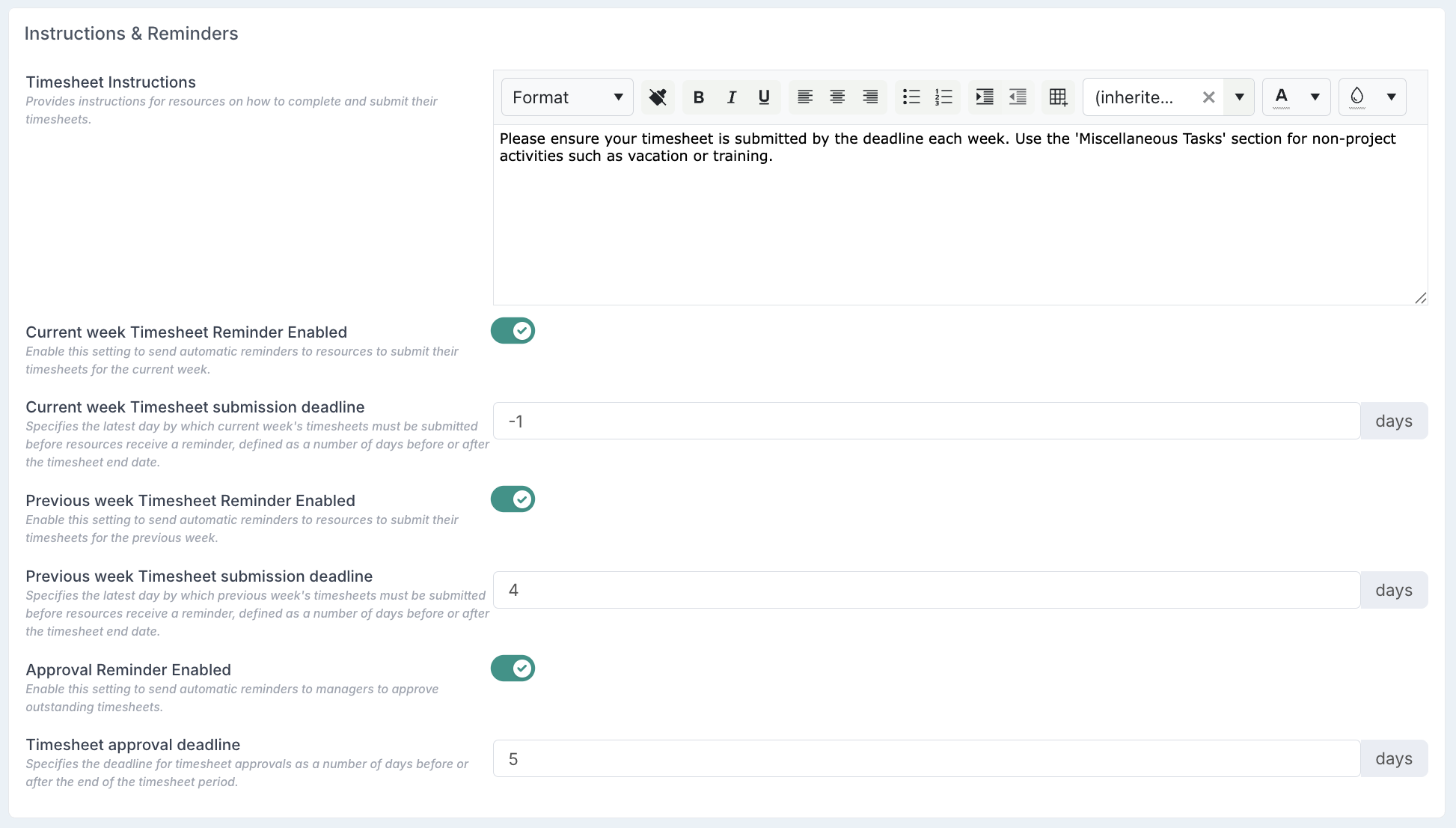
Instruções do Timesheet – Exibe instruções na parte inferior da página do timesheet para orientar os usuários ao registrar timesheets. Isso pode ser usado para lembrá-los dos prazos de envio, destacar políticas sobre horas extras ou fornecer orientações sobre o registro de horas em projetos e tarefas diversas.
Lembrete de Timesheet da Semana Atual Habilitado – Habilita ou desabilita e-mails automáticos de lembrete de timesheet para a semana atual, ajudando a garantir que os recursos enviem seus timesheets no prazo.
Lembrete de Timesheet da Semana Anterior Habilitado – Habilita ou desabilita e-mails automáticos de lembrete de timesheet para a semana anterior, relembrando os recursos que não enviaram o timesheet da semana anterior.
Lembrete de Aprovação Habilitado – Habilita ou desabilita e-mails automáticos de lembrete de aprovação, garantindo que os aprovadores revisem e processem os timesheets dentro do prazo exigido.
Configurações de Lembrete de Timesheet
Depois de habilitar os lembretes de timesheet ou de aprovação, você pode definir o dia em que o e-mail de lembrete deve ser enviado.
Os e-mails de lembrete de timesheet são enviados independentemente das configurações individuais de notificação por e-mail do usuário no Fluid. Se um usuário desativar as notificações por e-mail em seu perfil, mas não estiver isento de timesheet, ele ainda receberá e-mails de lembrete de timesheet se eles tiverem sido ativados no seu site Fluid por um administrador de timesheet.
Abaixo está uma tabela descrevendo quando o lembrete será enviado, com base no valor definido no campo 'prazo' para cada tipo de notificação habilitado, juntamente com um exemplo.
Prazo de Envio do Timesheet da Semana Atual
Dia de Envio do E-mail de Lembrete na Semana do Timesheet | Número no Campo |
Sexta-feira (da semana do timesheet) | -2 |
Sábado (da semana do timesheet) | -1 |
Domingo (último dia da semana do timesheet) | 0 |
Segunda-feira (da semana seguinte) | 1 |
Sexta-feira (da semana seguinte) | 5 |
Exemplo:
Tipo de Lembrete | Semana Iniciando em | Recebido | Configuração |
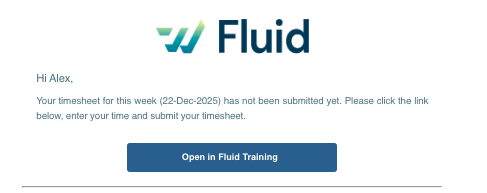
Prazo de Envio do Timesheet da Semana Atual | Segunda-feira 22-Dez-2025 | Sábado 27-Dez-2025 | -1 |

Exemplo de e-mail:
Prazo de Envio do Timesheet da Semana Anterior
Dia de Envio do E-mail de Lembrete na Semana do Timesheet | Número no Campo |
Segunda-feira (2ª semana após a semana do timesheet) | 1 |
Terça-feira (2ª semana após a semana do timesheet) | 2 |
Quarta-feira (2ª semana após a semana do timesheet) | 3 |
Quinta-feira (2ª semana após a semana do timesheet) | 4 |
Sexta-feira (2ª semana após a semana do timesheet) | 5 |
Sábado (2ª semana após a semana do timesheet) | 6 |
Domingo (2ª semana após a semana do timesheet) | 7 |
Exemplo:
Tipo de Lembrete | Semana Iniciando em | Recebido | Configuração |
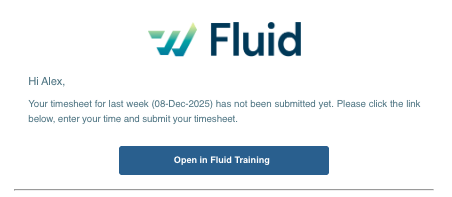
Prazo de Envio do Timesheet da Semana Anterior | Segunda-feira 15-Dez-2025 para a semana anterior iniciando em 08-Dez-2025 | Sábado 18-Dez-2025 | 4 *veja a nota |
*7 dias (semana seguinte) + 4 dias (configuração)

Exemplo de e-mail:
Prazo de Aprovação Pendente
Dia de Envio do E-mail de Lembrete | Número no Campo |
Domingo (último dia da semana do timesheet) | 0 |
Segunda-feira (após a semana do timesheet) | 1 |
Terça-feira (após a semana do timesheet) | 2 |
Quarta-feira (após a semana do timesheet) | 3 |
Quinta-feira (após a semana do timesheet) | 4 |
Sexta-feira (após a semana do timesheet) | 5 |
Domingo (após a semana do timesheet) | 7 |
Exemplo:
Tipo de Lembrete | Semana Iniciando em | Recebido | Configuração |
Aprovação de Timesheet | Segunda-feira 22-Dez-2025 | Sexta-feira 02-Jan-2026 | 5 |

Exemplo de e-mail:
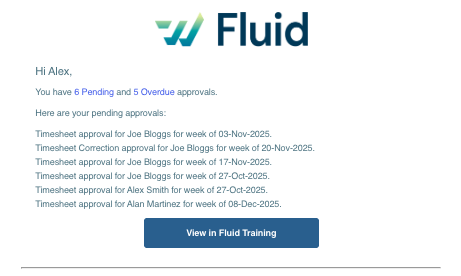
Observe que os e-mails de Lembrete de Aprovação de timesheet também listarão as Aprovações Pendentes de semanas anteriores à semana atual para a qual o lembrete se refere.