El proceso de hojas de horas es altamente personalizable y se puede configurar para alinearse con la estructura y las políticas de cualquier organización. La página Timesheet Configuration ofrece a los administradores de hojas de horas los controles necesarios para adaptar la configuración de las hojas de horas a las necesidades de la organización.
La página Timesheet Configuration consta de cinco secciones clave:
-
Conceptos básicos de la hoja de horas – Define ajustes fundamentales como los períodos de las hojas de horas, las fechas límite de envío y los campos obligatorios.
-
Tareas misceláneas – Administra opciones adicionales de seguimiento, incluido el trabajo ajeno a los proyectos y el tiempo administrativo.
-
Gestión de hojas de horas – Controla los flujos de trabajo de aprobación, las reglas de envío y los permisos.
-
Instructions and Reminders – Permite enviar mensajes personalizados a los usuarios de hojas de horas, incluidos recordatorios de envío y notas de cumplimiento.
En esta guía recorreremos cada sección de la página Timesheet Configuration y explicaremos los ajustes disponibles y su impacto en el proceso de hojas de horas.
Cómo acceder a la página Timesheet Configuration
Para acceder a la página Timesheet Configuration, primero navegue a la página Administración de Hojas de Horas desde la Consola de Administración y seleccione Configuration Settings en el panel Configuración de la hoja de horas.
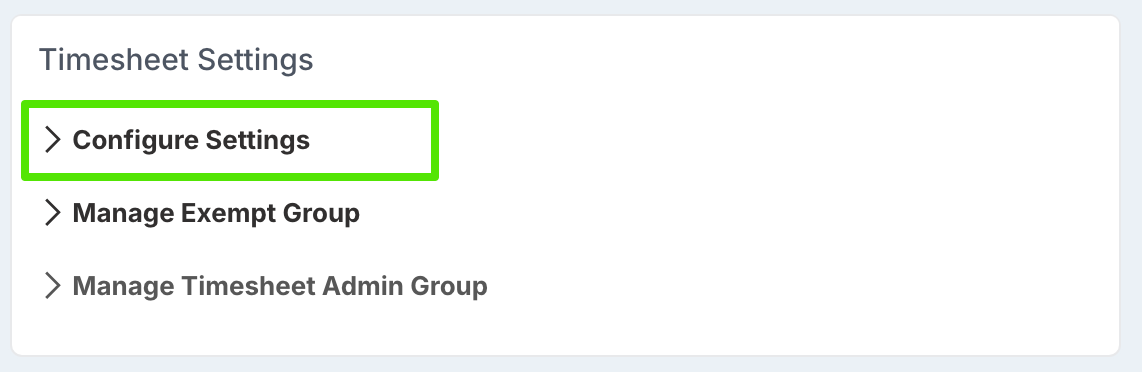
Puede leer más sobre la página Administración de Hojas de Horas aquí.
Conceptos básicos de la hoja de horas
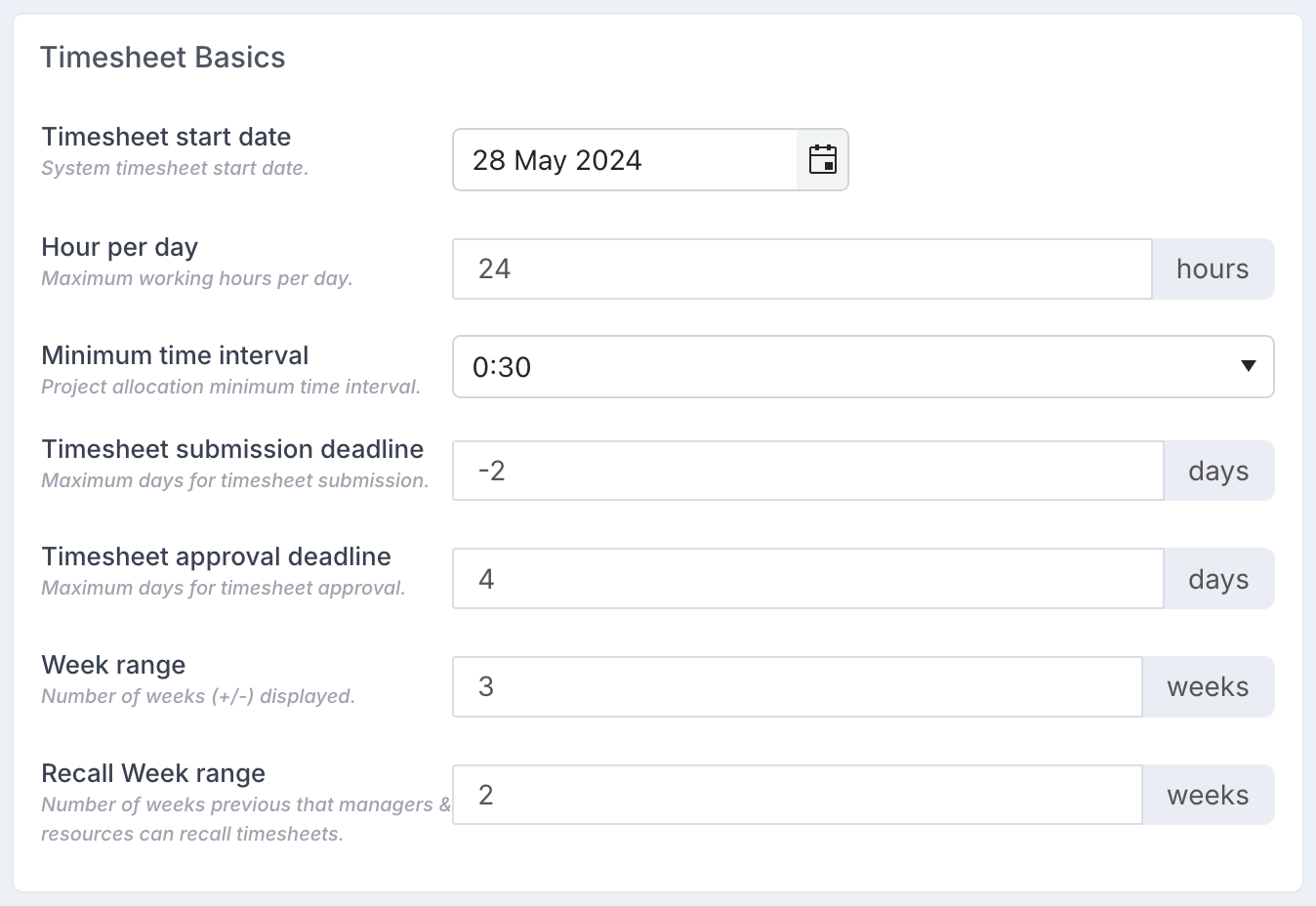
La sección Conceptos básicos de la hoja de horas define los ajustes principales que determinan cómo funcionan las hojas de horas dentro del sistema.
-
Fecha de inicio de la hoja de horas – Establece la fecha a partir de la cual los recursos deben comenzar a enviar hojas de horas.
-
Horas por día – Especifica el número máximo de horas que un recurso puede registrar por día.
-
Intervalo de tiempo mínimo – Determina la unidad de tiempo más pequeña que se puede registrar. Por ejemplo, si se establece en 30 minutos, los recursos pueden registrar tiempo en incrementos como 30 minutos, 1 hora, 1 hora 30 minutos, etc.
-
Timesheet Submission Deadline – Define el último día en el que se deben enviar las hojas de horas antes de que los recursos reciban un recordatorio. El valor se establece como un número que indica los días anteriores o posteriores al final del período de la hoja de horas. Por ejemplo, si las hojas de horas se deben enviar cada viernes de la semana, establezca este valor en -2.
-
Fecha límite de aprobación de la hoja de horas – Especifica la fecha límite para las aprobaciones de la hoja de horas como un número de días anteriores o posteriores al final del período de la hoja de horas. Si las hojas de horas se deben aprobar antes del martes de la semana siguiente, establezca este valor en 2.
-
Rango de semanas – Determina cuántas semanas por página se muestran en el componente My Timesheet. Si se establece en 3, cada página mostrará siete hojas de horas: la semana actual, las tres semanas anteriores y las tres semanas siguientes. Los usuarios pueden desplazarse a las semanas anteriores o próximas con los botones de alternancia.
-
Rango de semanas de retiro – Indica cuántas semanas anteriores a la semana actual se puede recuperar una hoja de horas para modificarla.
Tareas misceláneas
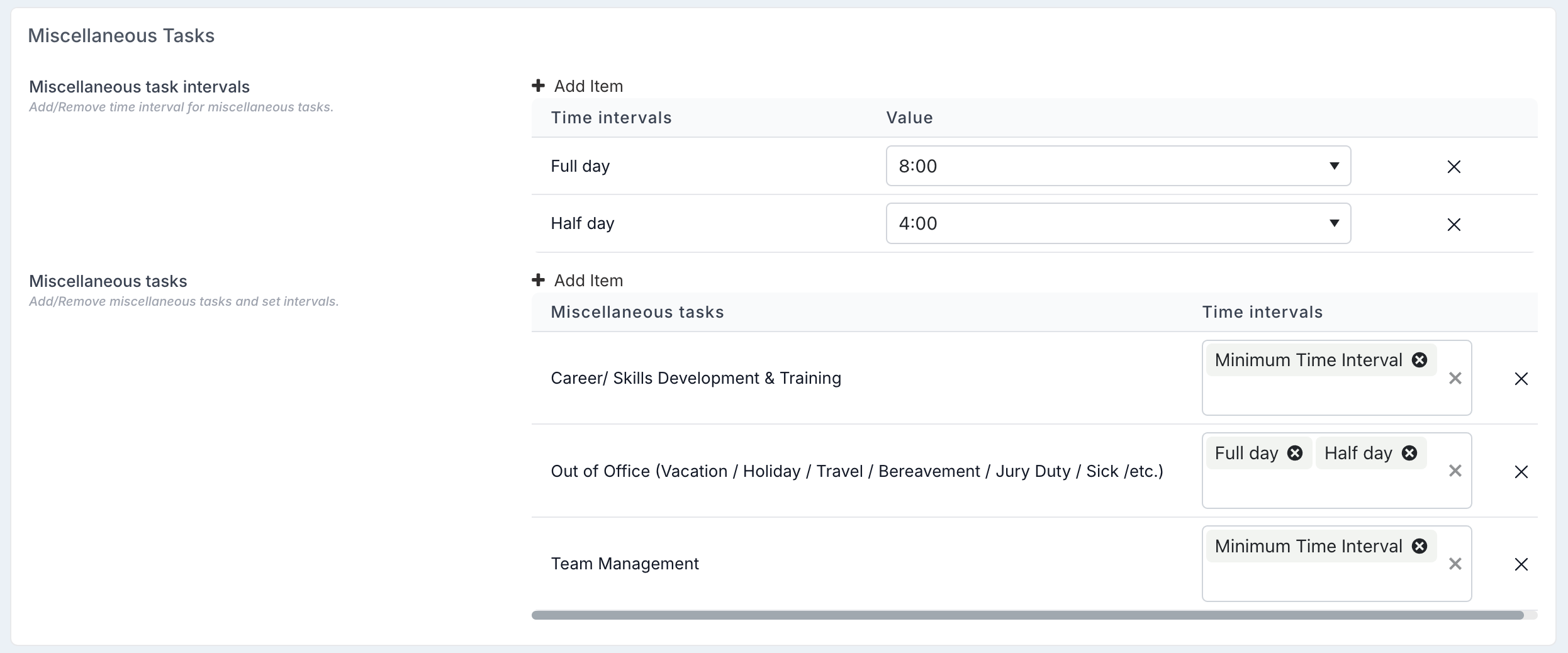
La sección Tareas misceláneas permite a las organizaciones dar seguimiento a actividades ajenas a los proyectos, como vacaciones, capacitación y permisos. Estas tareas garantizan que el tiempo dedicado a actividades administrativas y no facturables quede registrado correctamente.
-
Intervalos de tareas misceláneas – Permite a los administradores definir intervalos de tiempo preestablecidos para simplificar el envío de las hojas de horas. Por ejemplo, un intervalo de "Día completo" se puede establecer en 8 horas, mientras que un intervalo de "Medio día" se puede establecer en 4 horas. Esto resulta especialmente útil para actividades como vacaciones o tiempo libre remunerado (PTO), donde los usuarios simplemente pueden seleccionar un intervalo en lugar de ingresar manualmente el número de horas tomadas.
-
Miscellaneous Task List – Define las tareas disponibles ajenas a los proyectos y les asigna los intervalos de tiempo aplicables. Algunas tareas pueden requerir que se ingrese un número específico de horas por día, mientras que otras pueden usar intervalos predefinidos (como las opciones de día completo o medio día). Si una tarea está configurada para usar intervalos de día completo y de medio día, el usuario debe seleccionar una de estas opciones al registrar tiempo para esa tarea.
Gestión de hojas de horas
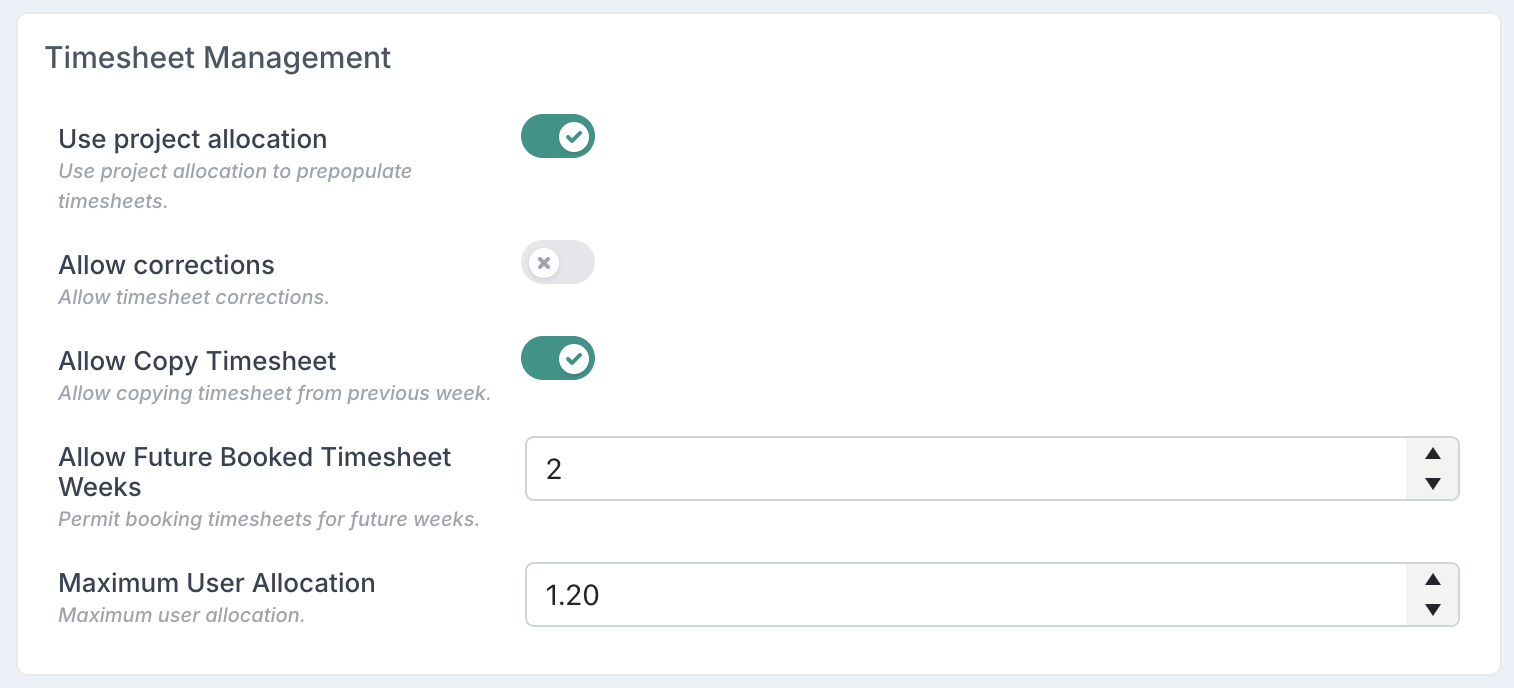
La sección Gestión de hojas de horas controla cómo se completan, se envían y se administran las hojas de horas dentro del sistema.
-
Usar asignación de proyecto – Determina si las hojas de horas se rellenan previamente con los proyectos asignados:
-
Cuando está habilitada, las hojas de horas incluyen automáticamente los proyectos a los que está asignado el recurso, lo que permite a los usuarios registrar tiempo únicamente en esos proyectos o en tareas misceláneas. No podrán registrar tiempo en proyectos a los que no estén asignados.
Esta opción es útil para las organizaciones que desean asegurarse de que los recursos trabajen estrictamente en los proyectos que tienen asignados, lo que reduce el riesgo de horas mal reportadas y permite un costeo de proyectos más preciso. Resulta especialmente beneficiosa para equipos con asignaciones de proyecto definidas y un seguimiento controlado del presupuesto. -
Cuando está deshabilitada, las hojas de horas comienzan vacías. Los usuarios pueden agregar registros manualmente seleccionándolos entre sus proyectos asignados, pero también tienen la flexibilidad de buscar cualquier otro proyecto disponible y registrar tiempo en él.
Habilitar este ajuste es beneficioso cuando las organizaciones desean restringir el registro de tiempo estrictamente a los proyectos asignados, lo que garantiza un seguimiento más preciso. Deshabilitarlo es útil cuando los recursos necesitan flexibilidad para registrar tiempo en proyectos que van más allá de sus asignaciones directas.
-
-
Permitir correcciones – Permite a los usuarios enviar correcciones de hojas de horas ya enviadas. Una corrección de hoja de horas permite a los recursos ajustar los registros de semanas pasadas si es necesario corregir errores o realizar cambios.
-
Permitir copiar hoja de horas – Permite a los usuarios copiar la hoja de horas de la semana anterior en la semana actual. Esta función ahorra tiempo al replicar tareas recurrentes y, aun así, permite hacer modificaciones antes del envío.
-
Permitir semanas futuras de hojas de horas reservadas – Define con cuántas semanas de anticipación pueden los recursos enviar hojas de horas. Esto es útil para planear y registrar tiempo por adelantado.
-
Asignación máxima de usuarios – Controla cuánto por encima o por debajo de su capacidad estándar se puede asignar a un recurso:
-
Cada recurso tiene una capacidad definida (por ejemplo, 1 para tiempo completo, 0.8 para cuatro días a la semana).
-
Este ajuste especifica un multiplicador para determinar cuándo se considera que un recurso está sobreasignado.
-
Por ejemplo, si la capacidad de un recurso es 1 y este valor se establece en 1.2, el recurso se considera sobreasignado cuando se le asigna más del 120% de su capacidad. Si se establece en 0.8, la sobreasignación ocurre cuando se le asigna más del 80% de su capacidad.
-
Restricciones del proyecto
La sección Restricciones del proyecto permite a los administradores controlar qué estados y tipos de proyecto están disponibles para el registro de tiempo, con el fin de asegurar que los recursos registren tiempo únicamente en los proyectos apropiados.
-
Estado del proyecto excluido en las hojas de horas – Define los estados de proyecto que impiden que los recursos registren tiempo en sus hojas de horas. Por ejemplo, los proyectos marcados como Completado o Cancelado se pueden excluir para asegurar que el tiempo solo se registre en trabajo activo y en curso.
-
Estado del proyecto excluido en correcciones – Especifica los estados de proyecto en los que ya no se permiten correcciones de hojas de horas. Una vez que un proyecto alcanza cierto estado, como Cerrado, los recursos no podrán ajustar las hojas de horas enviadas previamente para ese proyecto.
-
Tipos de proyectos excluidos – Enumera los tipos de proyecto que quedan restringidos para el registro de tiempo. Esto permite a las organizaciones impedir el seguimiento de tiempo en ciertas categorías, como iniciativas internas o proyectos no facturables, de modo que las hojas de horas se centren en el trabajo relevante.
Instructions and Reminders
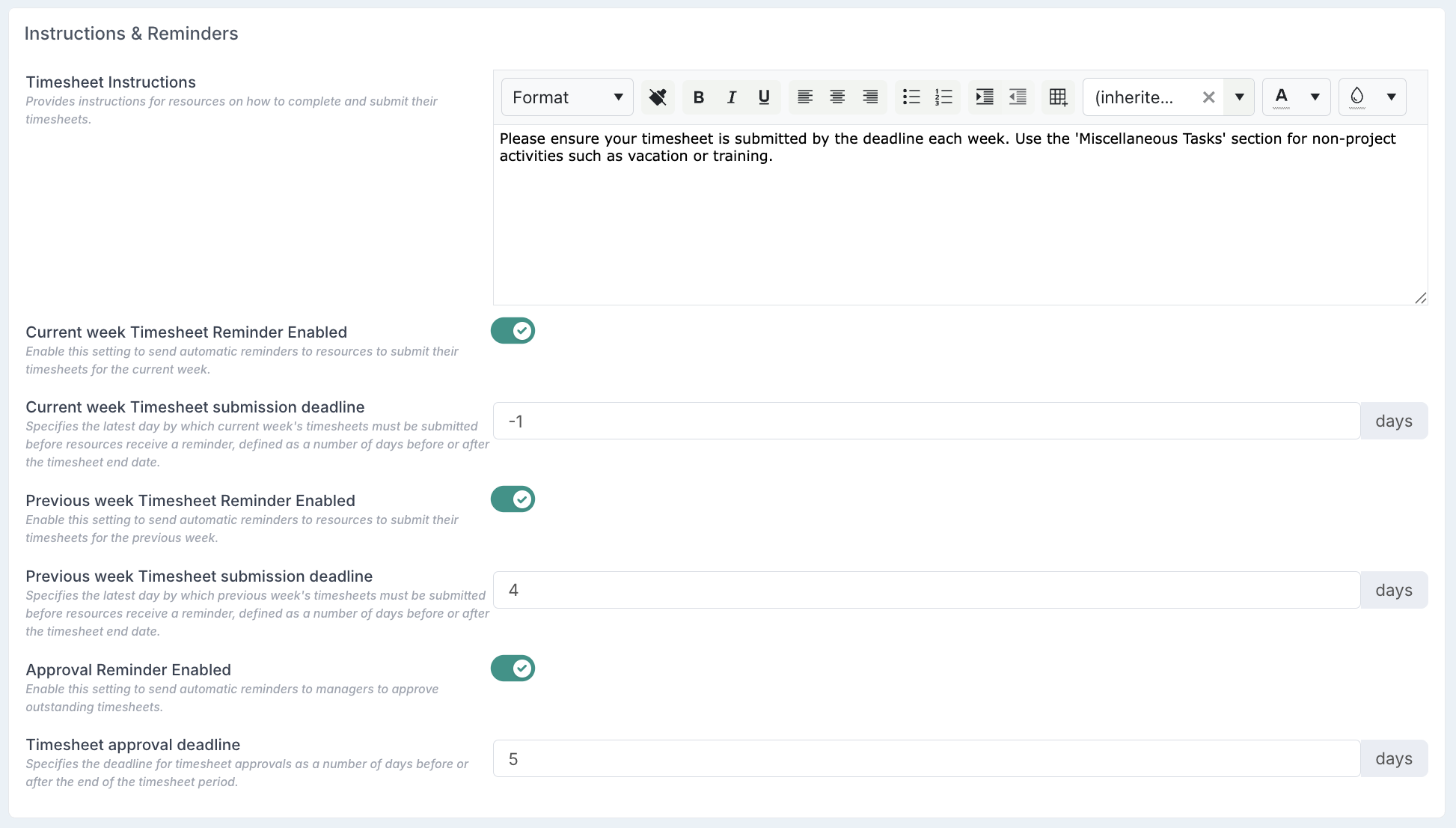
La sección Instructions and Reminders ofrece herramientas para orientar a los usuarios a completar correctamente sus hojas de horas y asegurar el cumplimiento de las fechas límite de envío y de aprobación.
-
Instrucciones de la hoja de horas – Muestra instrucciones en la parte inferior de la página de la hoja de horas para orientar a los usuarios cuando registran sus hojas de horas. Se puede usar para recordarles las fechas límite de envío, destacar las políticas sobre horas extra o brindar orientación sobre cómo registrar tiempo en proyectos y en tareas misceláneas.
-
Recordatorio habilitado de la hoja de horas de la semana actual – Habilita o deshabilita los correos electrónicos automáticos de recordatorio de la hoja de horas de la semana actual, lo que ayuda a asegurar que los recursos envíen sus hojas de horas a tiempo.
-
Recordatorio habilitado de la hoja de horas de la semana anterior – Habilita o deshabilita los correos electrónicos automáticos de recordatorio de la hoja de horas de la semana anterior, y vuelve a avisar a los recursos que no han enviado la hoja de horas de la semana anterior.
-
Recordatorio de aprobación habilitado – Habilita o deshabilita los correos electrónicos automáticos de recordatorio de aprobación, lo que asegura que los aprobadores revisen y procesen las hojas de horas dentro del plazo requerido.
Configuración de los recordatorios de la hoja de horas
Una vez que haya habilitado los recordatorios de hoja de horas o de aprobación, puede establecer el día en el que necesita que se envíe el correo electrónico de recordatorio.
Los correos electrónicos de recordatorio de hoja de horas se envían sin importar la configuración individual de notificaciones por correo electrónico que el usuario tenga en Fluid. Si un usuario desactiva las notificaciones por correo electrónico en su perfil, pero no está exento de hojas de horas, seguirá recibiendo correos electrónicos de recordatorio de hoja de horas si un administrador de hojas de horas los ha activado en su sitio de Fluid.
A continuación se muestra una tabla que describe cuándo se enviará el recordatorio, según el valor establecido en el campo de 'fecha límite' de cada tipo de notificación que esté habilitado, junto con un ejemplo.
Fecha límite de envío de la hoja de horas de la semana actual
|
Día en que se envía el correo de recordatorio dentro de la semana de la hoja de horas |
Número en el campo |
|
Viernes (de la semana de la hoja de horas) |
-2 |
|
Sábado (de la semana de la hoja de horas) |
-1 |
|
Domingo (último día de la semana de la hoja de horas) |
0 |
|
Lunes (de la semana siguiente) |
1 |
|
Viernes (de la semana siguiente) |
5 |
Ejemplo:
|
Tipo de recordatorio |
Semana que comienza |
Recibido |
Ajuste |
|
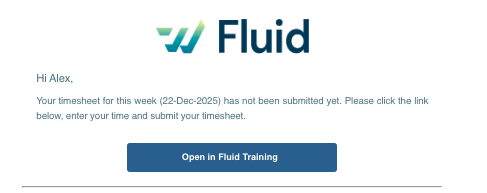
Fecha límite de envío de la hoja de horas de la semana actual |
Lunes 22-dic-2025 |
Sábado 27-dic-2025 |
-1 |

Ejemplo de correo electrónico:
Fecha límite de envío de la hoja de horas de la semana anterior
|
Día en que se envía el correo de recordatorio dentro de la semana de la hoja de horas |
Número en el campo |
|
Lunes (2.ª semana después de la semana de la hoja de horas) |
1 |
|
Martes (2.ª semana después de la semana de la hoja de horas) |
2 |
|
Miércoles (2.ª semana después de la semana de la hoja de horas) |
3 |
|
Jueves (2.ª semana después de la semana de la hoja de horas) |
4 |
|
Viernes (2.ª semana después de la semana de la hoja de horas) |
5 |
|
Sábado (2.ª semana después de la semana de la hoja de horas) |
6 |
|
Domingo (2.ª semana después de la semana de la hoja de horas) |
7 |
Ejemplo:
|
Tipo de recordatorio |
Semana que comienza |
Recibido |
Ajuste |
|
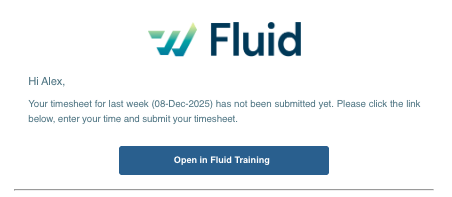
Fecha límite de envío de la hoja de horas de la semana anterior |
Lunes 15-dic-2025 para la semana anterior que comienza el 08-dic-2025 |
Sábado 18-dic-2025 |
4 *ver nota |
*7 días (semana siguiente) + 4 días (ajuste)

Ejemplo de correo electrónico:
Fecha límite de aprobaciones pendientes
|
Día en que se envía el correo de recordatorio |
Número en el campo |
|
Domingo (último día de la semana de la hoja de horas) |
0 |
|
Lunes (después de la semana de la hoja de horas) |
1 |
|
Martes (después de la semana de la hoja de horas) |
2 |
|
Miércoles (después de la semana de la hoja de horas) |
3 |
|
Jueves (después de la semana de la hoja de horas) |
4 |
|
Viernes (después de la semana de la hoja de horas) |
5 |
|
Domingo (después de la semana de la hoja de horas) |
7 |
Ejemplo:
|
Tipo de recordatorio |
Semana que comienza |
Recibido |
Ajuste |
|
Aprobación de la hoja de horas |
Lunes 22-dic-2025 |
Viernes 02-ene-2026 |
5 |

Ejemplo de correo electrónico:
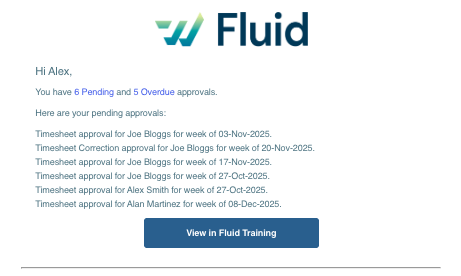
Tenga en cuenta que los correos electrónicos de recordatorio de aprobación de la hoja de horas también enumerarán las aprobaciones pendientes de las semanas anteriores a la semana actual a la que corresponde el recordatorio.