Roles de usuario: ✔ Administrador de la aplicación ✔ Administrador del proyecto
Los portafolios son una colección de proyectos y programas que se gestionan como grupo para lograr objetivos estratégicos. Los portafolios se pueden dividir en varios subportafolios.
En este artículo explicaremos cómo configurar la lista de portafolios y subportafolios.
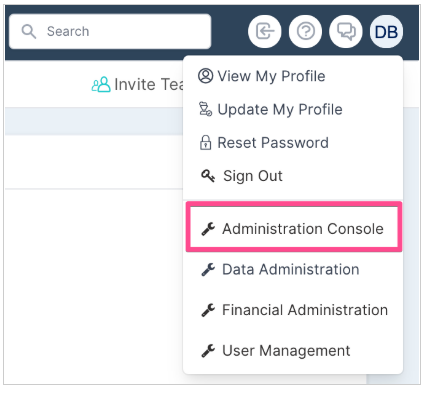
Navegue a Consola de Administración desde el menú desplegable debajo de su Avatar.
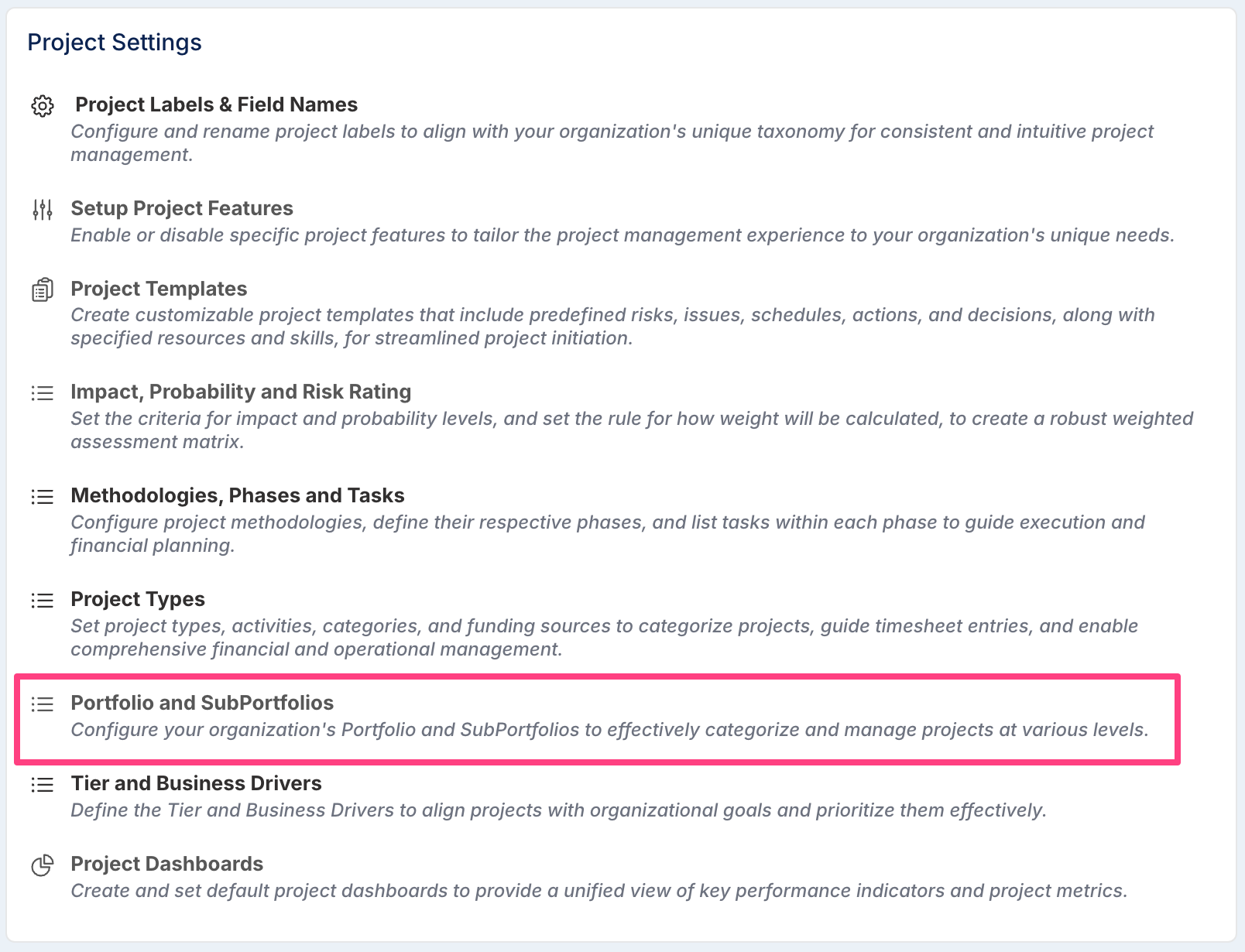
Desde la Consola de Administración, navegue a la sección Configuración del Proyecto de la página y seleccione Portafolio & Subcartera.
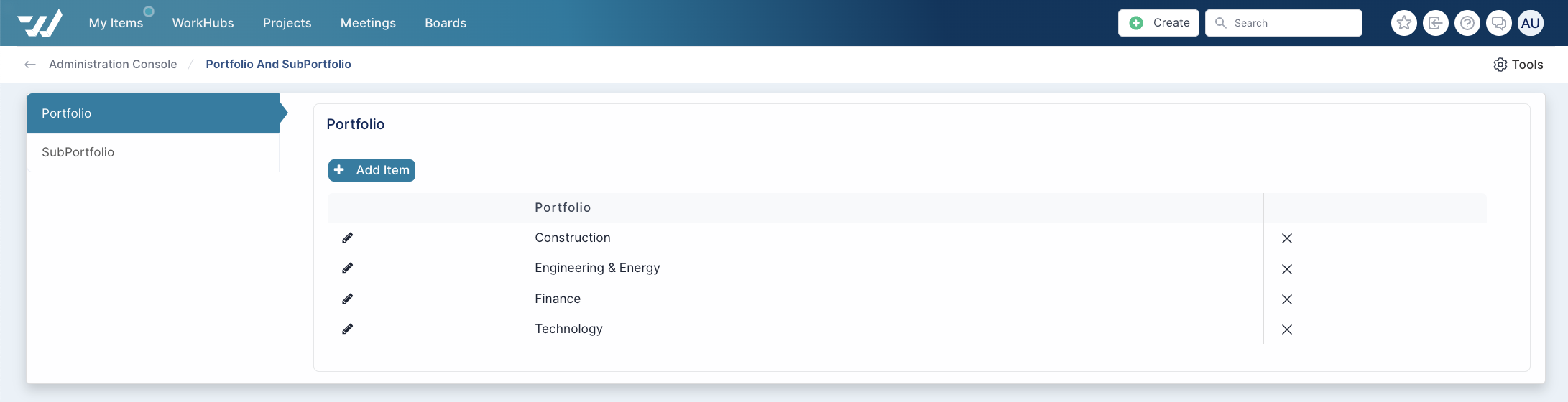
Ahora verá una página que enumera sus portafolios y subportafolios.
-
La pestaña Portafolio muestra todos los portafolios configurados actualmente. Desde aquí, puede agregar, renombrar o eliminar nombres de portafolios.
-
La pestaña Subcartera muestra todos los subportafolios, agrupados por sus portafolios principales. También puede agregar, renombrar o eliminar subportafolios desde esta sección.
Agregar, actualizar y eliminar elementos:
Para administrar estas configuraciones, siga estos pasos:
-
Para agregar un nuevo elemento, seleccione la pestaña a la que desea agregar un elemento y haga clic en el botón Agregar artículo.
-
Si necesita actualizar una entrada, haga clic en el ícono de lápiz junto a esa entrada para realizar las modificaciones necesarias.
-
Para eliminar una entrada, haga clic en el ícono de cruz junto a la entrada que desea eliminar.
Tenga en cuenta que si la terminología de Portafolio y Subcartera se ha renombrado en la página de configuración de Activity Setup, la nueva terminología se mostrará en esta página.
Edición masiva de portafolio
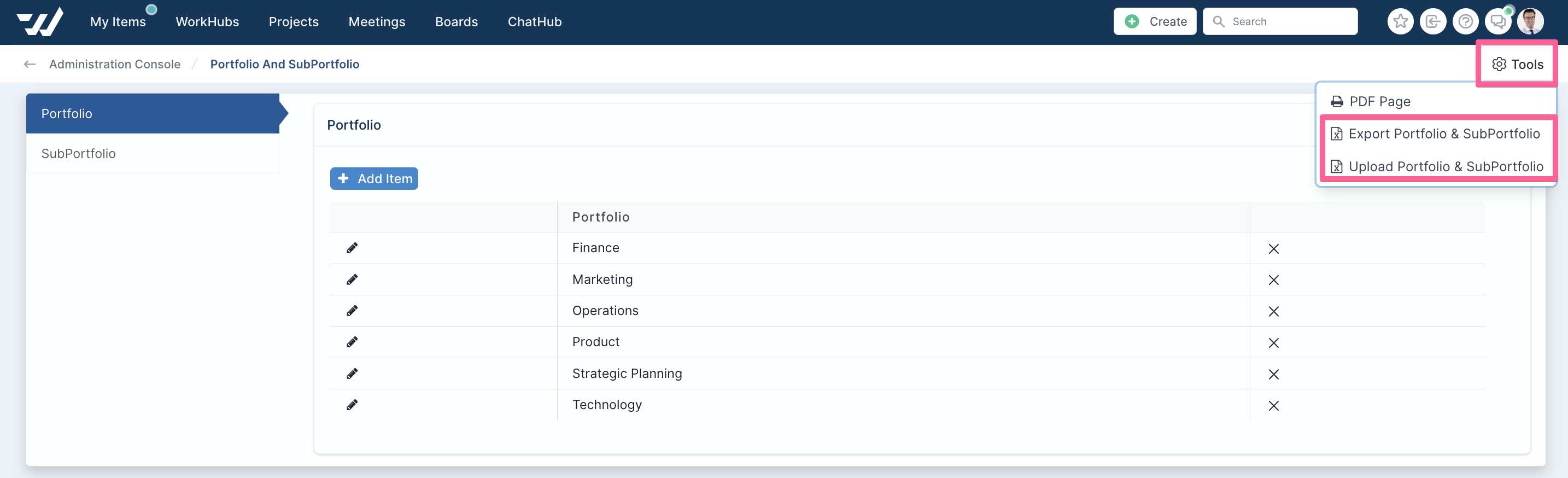
Puede usar la función de edición masiva para crear, actualizar o eliminar portafolios y subportafolios. Seleccione Exportar Portafolio & Subcartera en el menú Herramientas para descargar el archivo de edición masiva de portafolios. El archivo estará vacío si no se ha configurado ningún portafolio. Realice los cambios necesarios y cargue el archivo actualizado seleccionando la opción de menú Subir Portafolio & Subcartera./p>
Puede encontrar la descripción de las columnas del archivo en la siguiente sección. Tenga en cuenta que los portafolios y subportafolios que aparecen en el archivo cargado reemplazarán la lista existente de portafolios y subportafolios. Por lo tanto, si necesita eliminar un portafolio o subportafolio, simplemente elimine la fila correspondiente en el archivo de edición masiva.
Descripción de las columnas
El archivo Excel de Portafolio & Subcartera contiene dos pestañas.
Pestaña Portafolio
|
Columna & Título |
Descripción |
|
A. Portafolio |
El nombre del portafolio del proyecto. |
Pestaña Subcartera
|
Columna & Título |
Descripción |
|
A. Portafolio |
El nombre del portafolio del proyecto al que corresponde la subcartera. El portafolio debe figurar en la pestaña Portafolio para que se procese la fila. |
|
B. Subcartera |
El nombre de la subcartera del proyecto. |