As propriedades personalizadas oferecem uma maneira fácil de capturar a taxonomia da sua organização e definir seus próprios dados de relatório. Elas podem ser criadas para qualquer entidade do Fluid, projetos, quadros, reuniões, tarefas de cronograma, impactos, etc.
As listas compartilhadas de propriedades personalizadas fornecem uma maneira de criar listas de dados globais que podem ser usadas por qualquer propriedade personalizada, independentemente do tipo de entidade ao qual se aplicam. As listas compartilhadas devem, portanto, ser usadas para garantir a consistência dos dados em todo o aplicativo. Como são gerenciadas centralmente, isso também significa que você só precisa atualizar a lista compartilhada se alguma alteração for necessária, e as atualizações serão automaticamente propagadas para todas as propriedades personalizadas que usam a lista compartilhada.
Neste artigo, explicaremos como criar listas compartilhadas de propriedades personalizadas e como usá-las ao criar propriedades personalizadas.
Passo 1. Navegue até a página de Listas Compartilhadas de Propriedades Personalizadas no Fluid
Clique no seu Avatar (canto superior direito da tela) e navegue até o Console de Administração.
NOTA: Apenas Administradores de Aplicativo e Administradores de Dados podem configurar propriedades personalizadas.
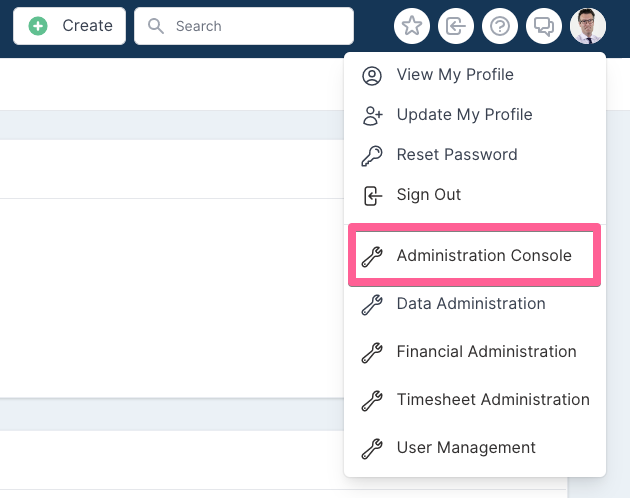
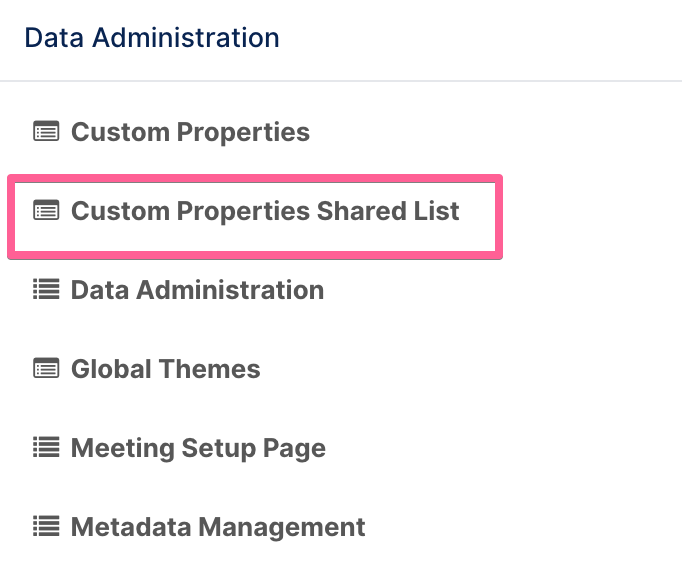
Navegue até a seção Administração de Dados e clique em Listas Compartilhadas de Propriedades Personalizadas.
Passo 2. Adicionar uma lista compartilhada de propriedade personalizada
A seguir estão os pontos sobre como criar/adicionar uma lista compartilhada de propriedade personalizada:
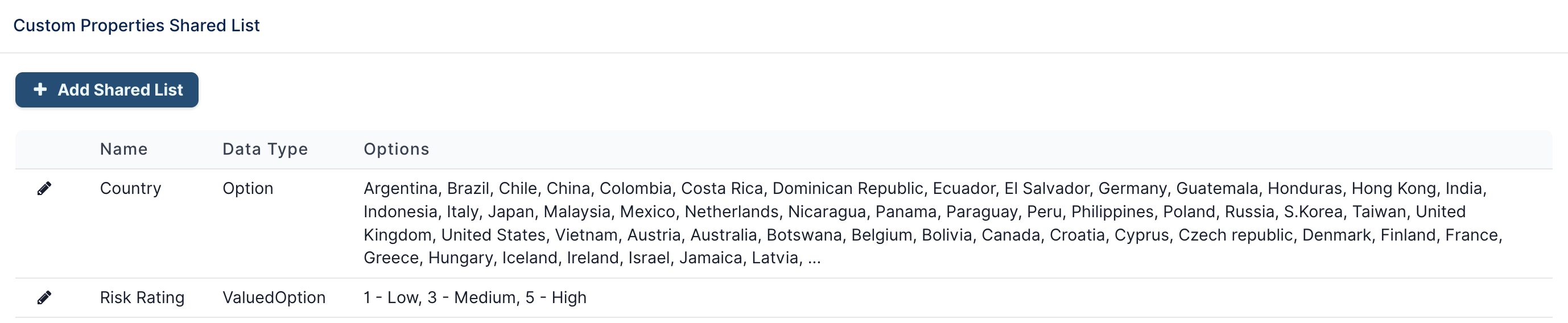
Clique em Adicionar Lista Compartilhada para abrir o diálogo e criar uma nova lista compartilhada de propriedade personalizada. Para editar uma propriedade existente, clique no ícone de lápis ao lado do nome da propriedade.
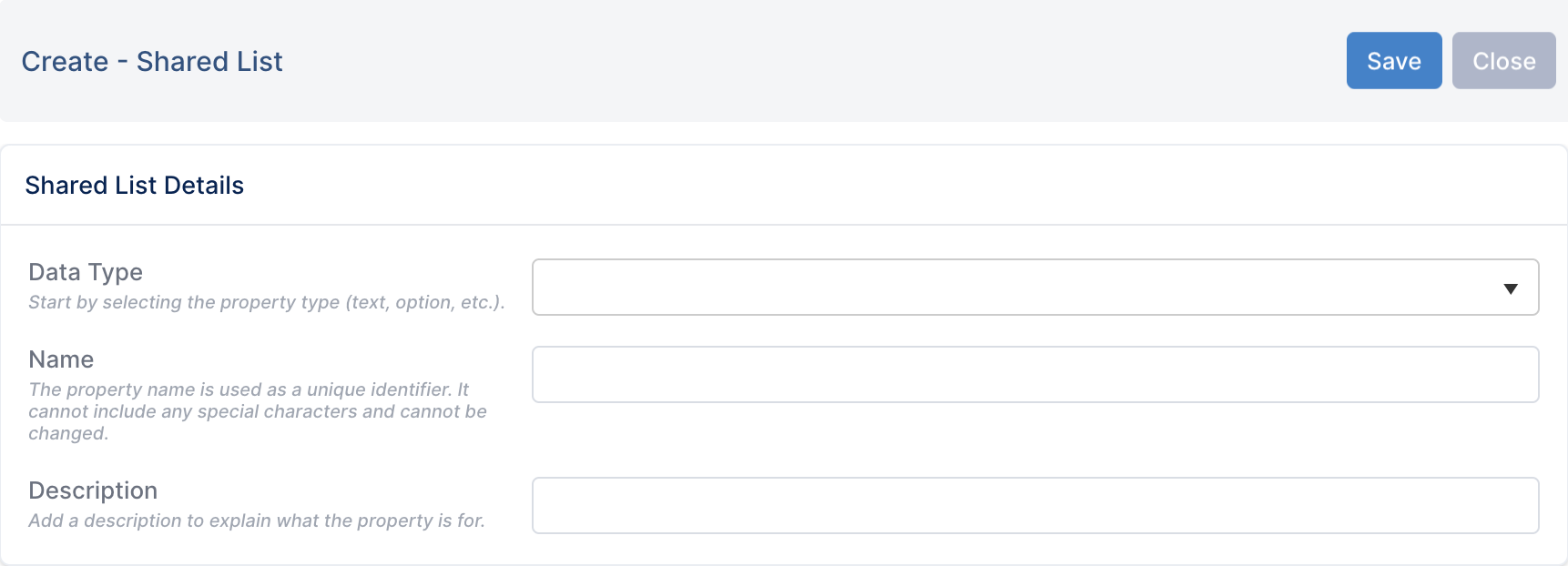
O seguinte diálogo aparecerá onde você pode capturar todos os detalhes relacionados à lista compartilhada de propriedade personalizada que está adicionando. Após concluir, clique em Salvar. (Veja a imagem abaixo sobre como preencher o formulário).
NOTA: As listas compartilhadas podem ser uma lista de Opções ou uma lista de Opções com Valor. O diálogo exibirá configurações adicionais/opções de valor com base no tipo selecionado. As listas de opções podem ser usadas por propriedades personalizadas do tipo Opção e Multi-Opção.
Tipo de Dados
Para começar a criar uma lista compartilhada de propriedade personalizada, você primeiro precisa selecionar o tipo de dados.
Selecione o tipo de propriedade personalizada na lista abaixo. Você pode saber mais sobre os tipos de propriedades personalizadas na próxima seção deste artigo.
NOTA: Este valor de campo é obrigatório ao criar uma nova propriedade personalizada.
Opção: Use este tipo se o valor da propriedade personalizada deve ser selecionado a partir de uma lista suspensa.
OpçãoComValor: O tipo de opção com valor é semelhante ao tipo Opção, a única diferença sendo que você pode associar um valor de peso a cada opção.
Nome
O nome exclusivo da lista compartilhada de propriedade personalizada. O nome pode conter apenas letras, números, sublinhados e espaços. Este campo é obrigatório.
Dependendo do valor de Tipo de Dados selecionado, campos adicionais serão exibidos para que você possa definir um valor padrão ou inserir a lista de opções.
Passo 3. Configurar os valores da lista compartilhada de propriedade personalizada
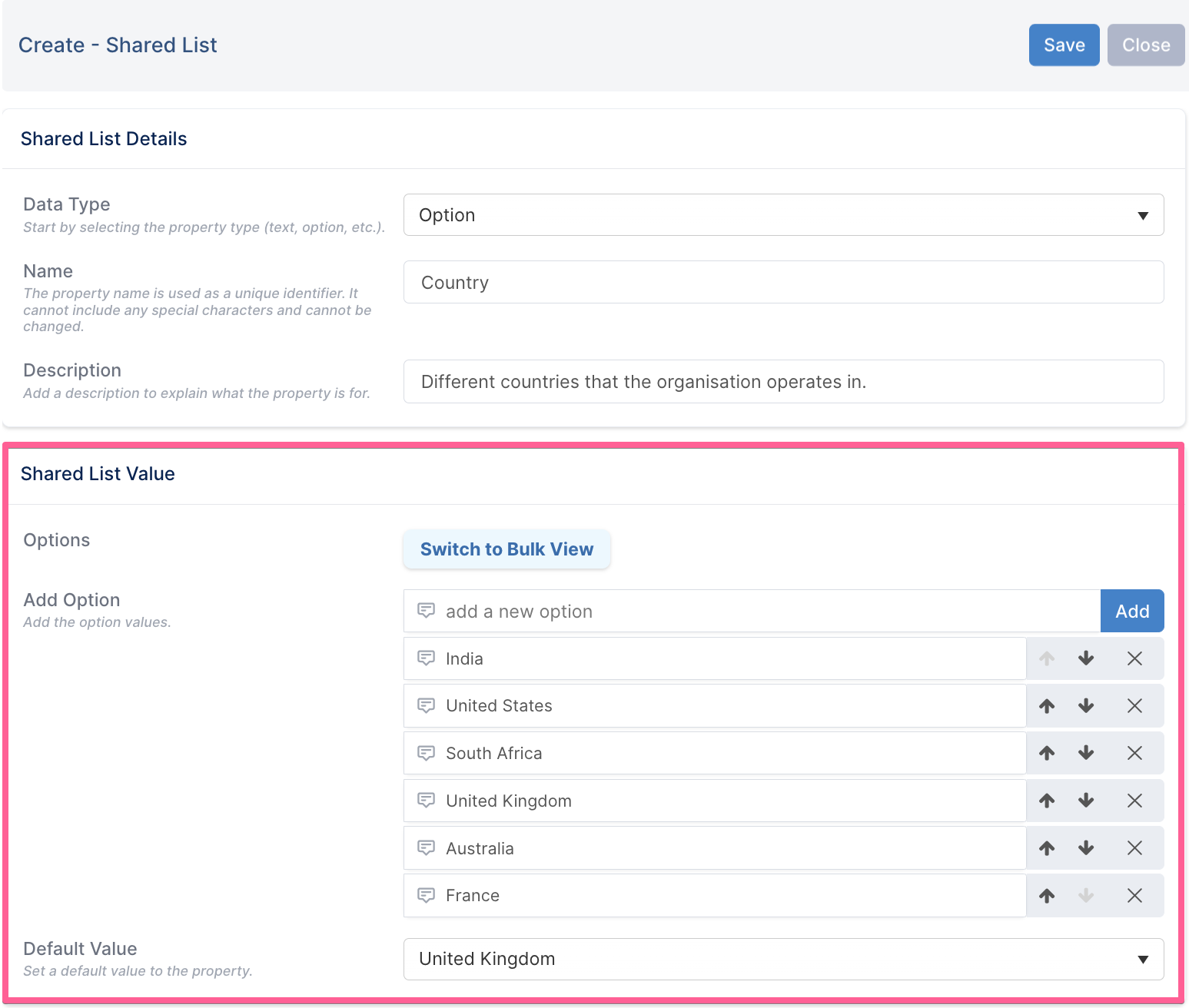
Ao configurar uma lista compartilhada de propriedades personalizadas, dependendo do tipo de dados aplicado, haverá uma seção adicional chamada Valor da Lista Compartilhada que exibirá campos de valor padrão ou campos de lista de opções.
A imagem abaixo exibe a seção de valor da lista compartilhada para uma lista compartilhada de Opção.
Passo 4. Vincular uma lista compartilhada de propriedade personalizada a uma propriedade personalizada
Como parte de fornecer aos gerentes/administradores a capacidade de criar propriedades personalizadas para relatórios adicionais, as listas compartilhadas ampliam essa capacidade garantindo a consistência dos dados e permitindo listas de dados reutilizáveis.
As listas compartilhadas podem ser vinculadas a qualquer elemento de propriedade personalizada encontrado na página de propriedades personalizadas.
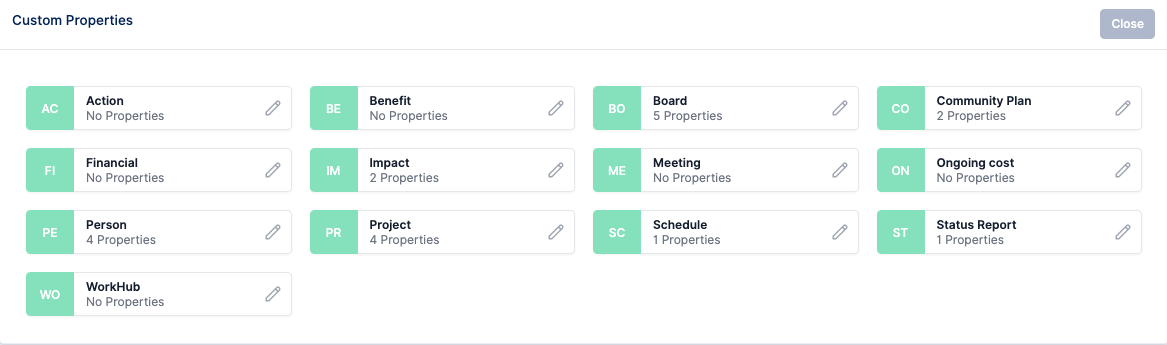
NOTA: Apenas propriedades personalizadas do tipo Opção, Multi-Opção e Opção com Valor podem ser vinculadas a listas compartilhadas. Propriedades de Opção e Multi-Opção podem ser vinculadas a listas compartilhadas do tipo Opção, e propriedades de Opção com Valor podem ser vinculadas a listas compartilhadas do tipo Opção com Valor.
Para que uma propriedade personalizada tenha a opção de vincular uma lista compartilhada, deve haver uma lista compartilhada pré-definida/salva para selecionar.
Aplicando a lista compartilhada criada na etapa acima.
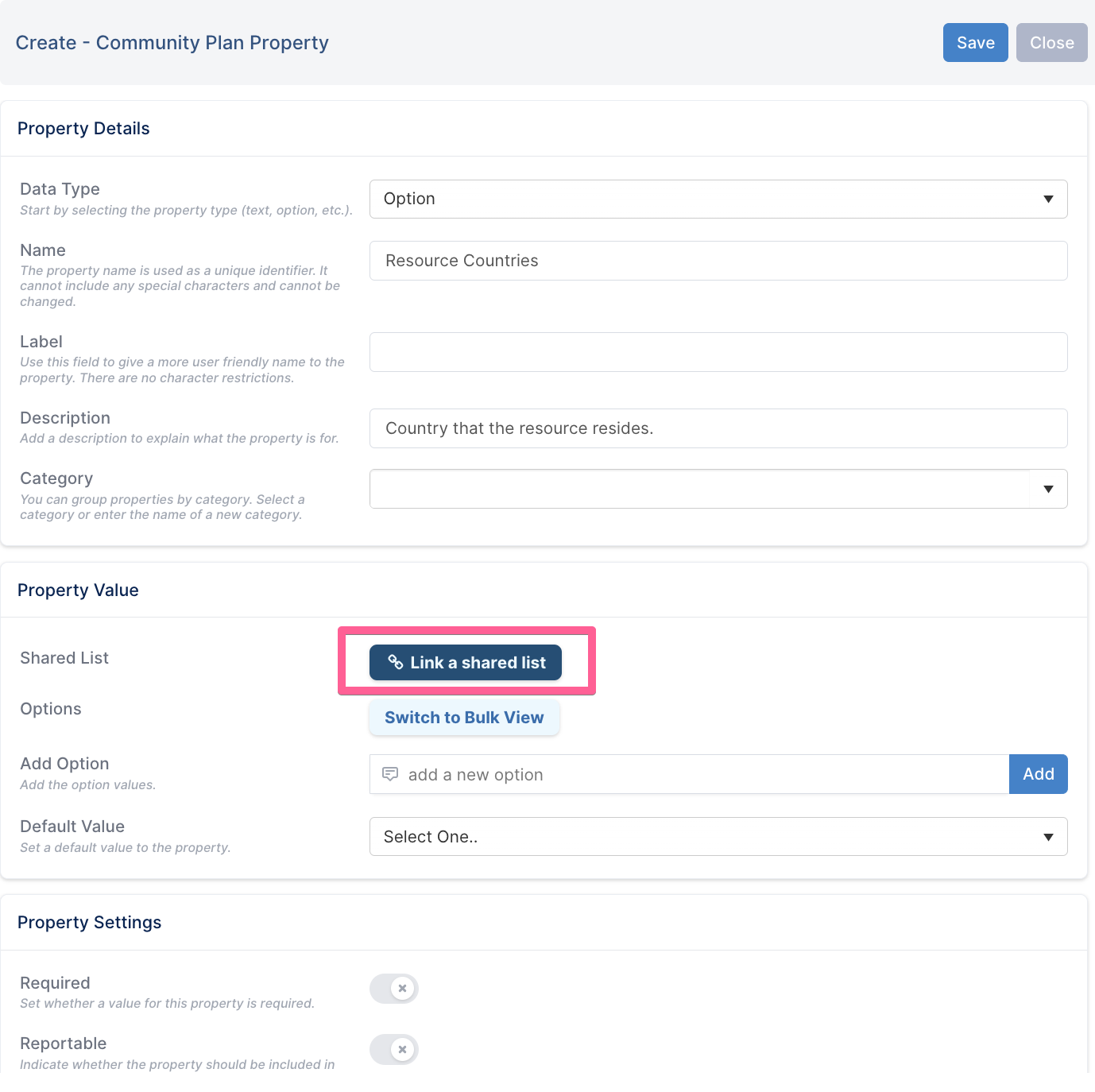
Como exemplo, acesse a página de propriedade personalizada do Plano Comunitário para criar uma nova propriedade personalizada.

Preencha os campos no diálogo. Neste exemplo, o novo campo de relatório é para registrar o país em que o recurso alocado está baseado. Em vez de ter que inserir a lista de países que os gerentes de projeto devem escolher, você pode vincular a propriedade personalizada à lista compartilhada de Países clicando na opção Vincular uma lista compartilhada.
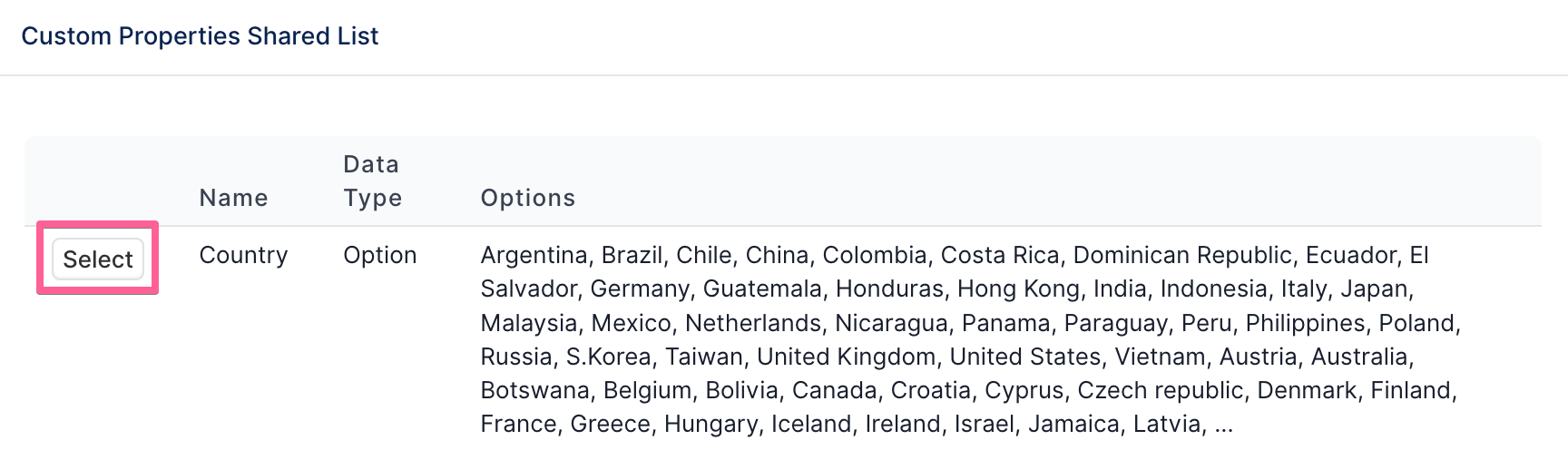
Após selecionar a opção, a lista de listas compartilhadas com tipo de dados Opção será exibida para o administrador escolher.
Uma vez que a lista compartilhada de Países é selecionada, a propriedade personalizada será preenchida com as opções/valores das listas compartilhadas vinculadas. Como a lista está vinculada, a propriedade personalizada pode ser salva e aplicada a projetos para cada recurso.
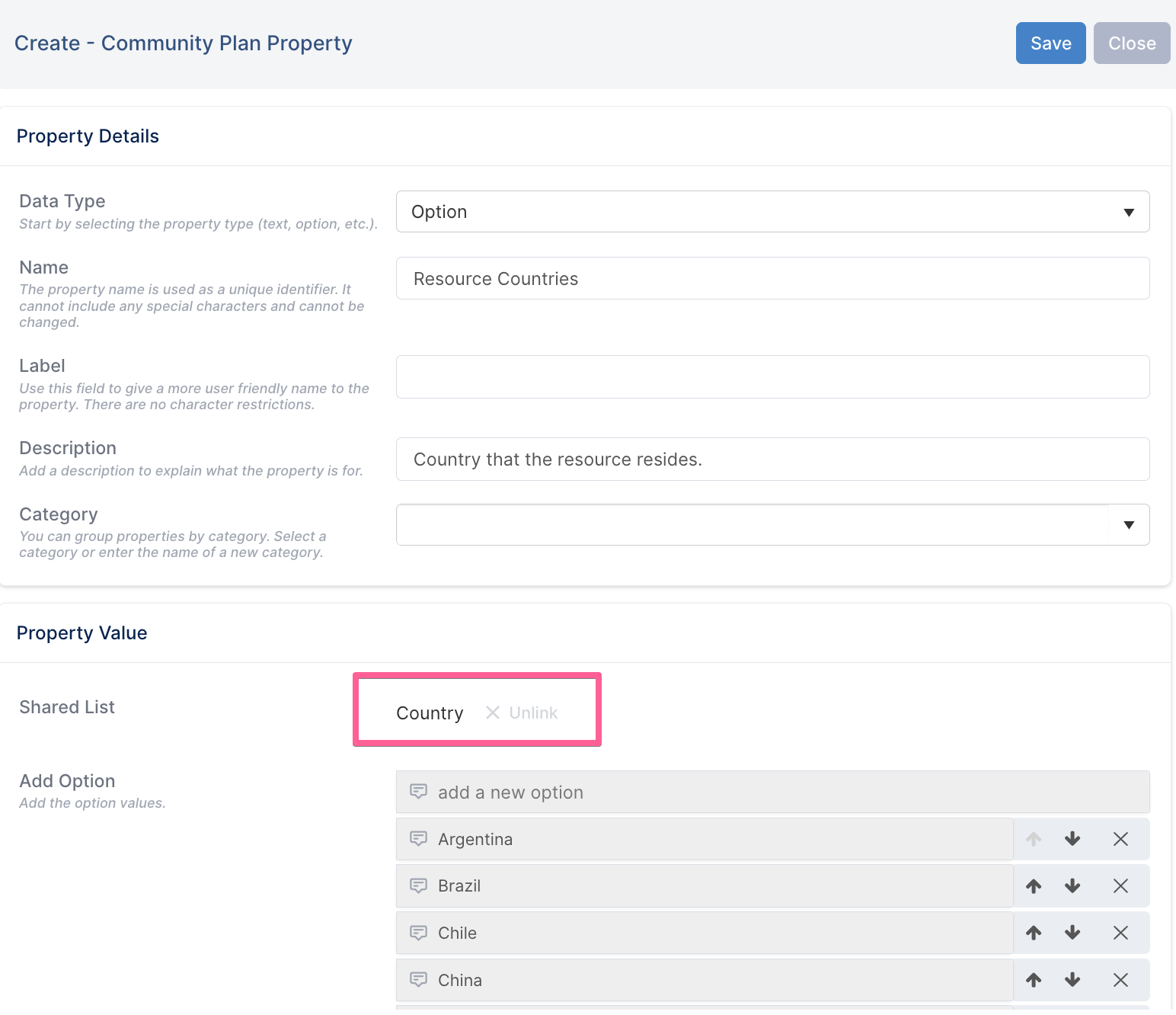
NOTA: Quaisquer atualizações em uma lista compartilhada serão automaticamente propagadas para as propriedades personalizadas vinculadas a essa lista. Portanto, se mais países forem adicionados à lista compartilhada de Países, a propriedade personalizada Países dos Recursos herdará automaticamente essas alterações.