Cuando se establece un caso de negocio, hay una serie de tareas, acciones y decisiones necesarias para que el flujo de trabajo avance de principio a fin. Sin embargo, en el camino, ciertas tareas pueden requerir acciones adicionales que correspondan específicamente a esa tarea creada inicialmente, y/o decisiones que se vuelvan necesarias para que esa tarea avance a la siguiente etapa.
En estos casos, puede crear "acciones de seguimiento" o "decisiones" vinculadas a la tarea específica de la que se originan. Por lo tanto, una acción o decisión de seguimiento solo se puede crear a partir de una tarea creada inicialmente que requiera una acción o aprobación adicional.
En este artículo, le mostraremos cómo puede crear fácilmente una acción o decisión de seguimiento a partir de una tarea existente.
¡Comencemos con un ejemplo!
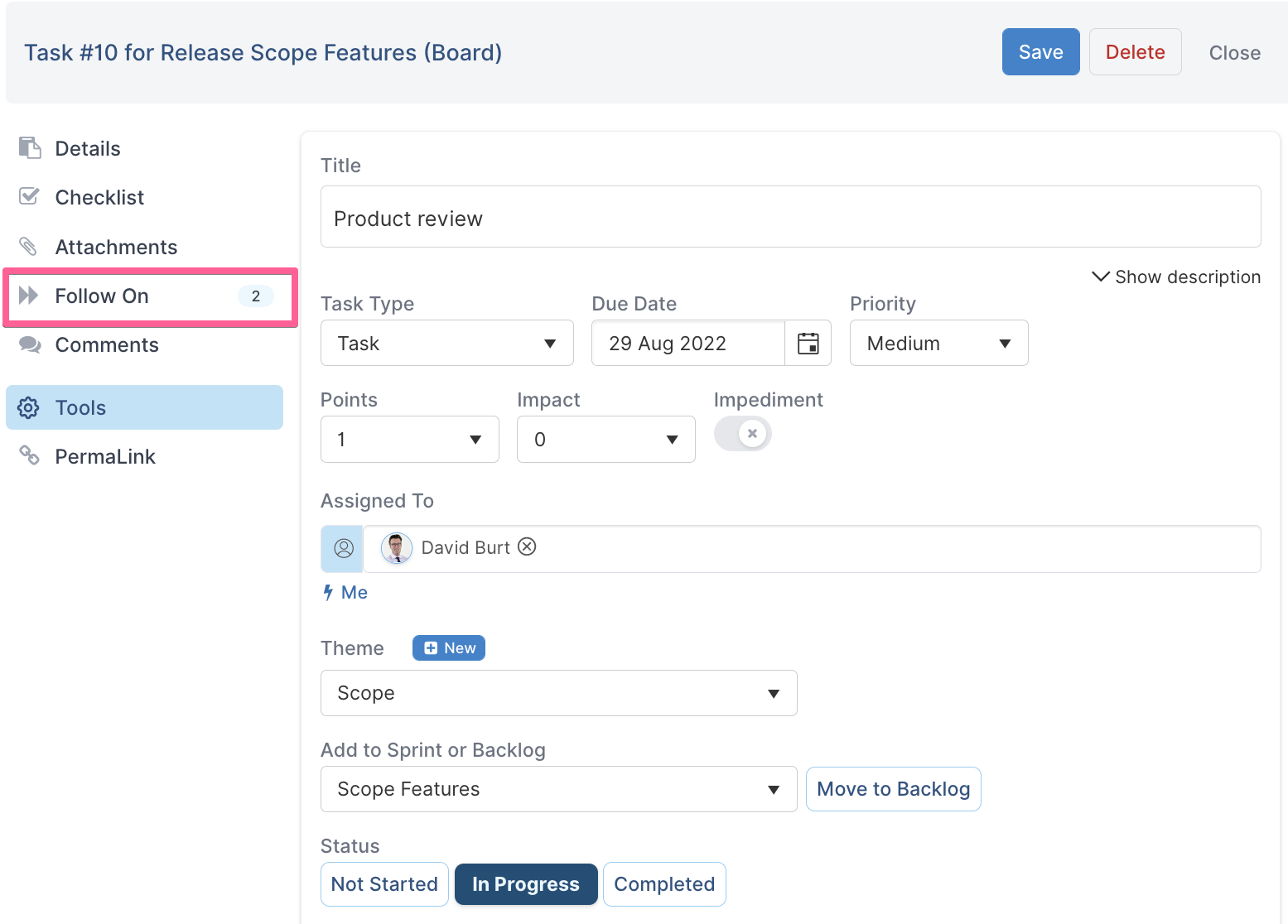
El siguiente ejemplo proviene de una tarea del tablero existente que se creó inicialmente. Notará la opción Follow On en el panel de navegación izquierdo del cuadro de diálogo de detalles de la tarea.
También notará el número de acciones/decisiones de seguimiento que se han creado a partir de esta tarea, según la selección a continuación.
Paso 1. Asignar una acción/decisión de seguimiento al tablero actual
-
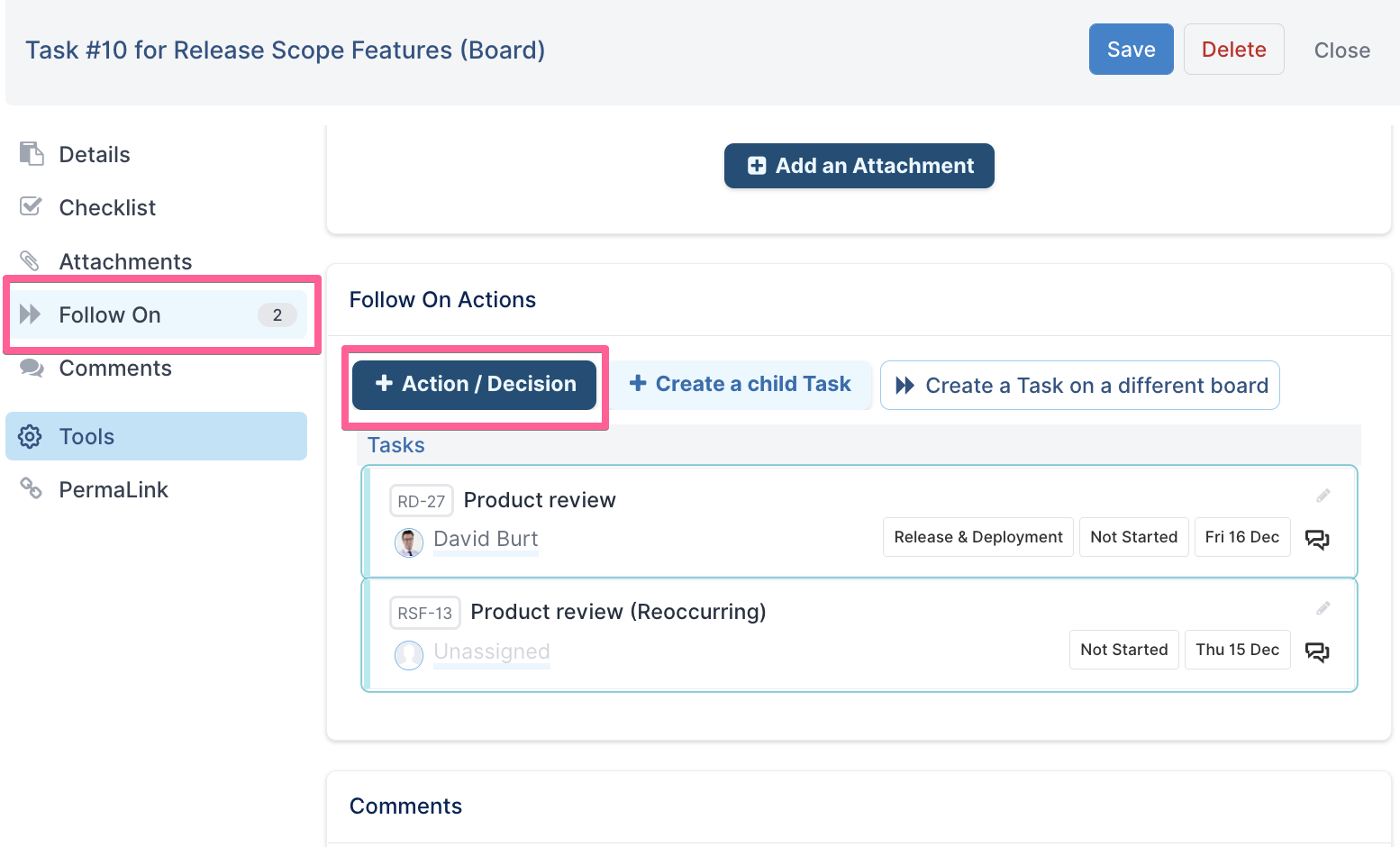
Haga clic para seleccionar la sección de seguimiento en la parte izquierda del cuadro de diálogo.
-
Haga clic en el botón "+ Acción / Decisión".
-
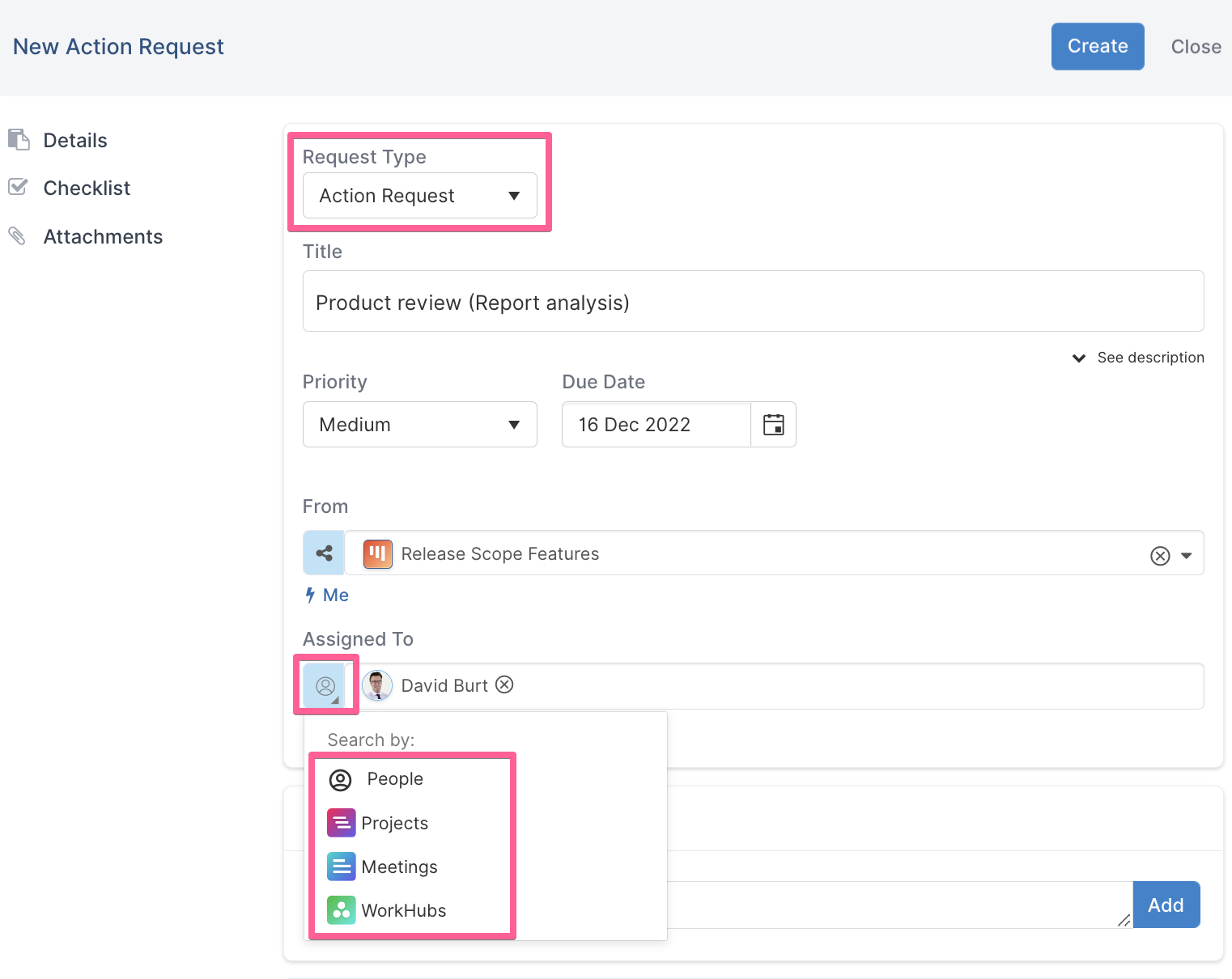
Una vez que se abre el cuadro de diálogo, seleccione el tipo de solicitud que está creando (Acción o Decisión).
-
En la sección Asignado a, puede ingresar al integrante del equipo al que se debe asignar la acción o decisión de seguimiento. También hay un filtro que le permite seleccionar convenientemente el tipo de módulo en el que puede ejecutar la búsqueda para asignar la acción o decisión.
Paso 2. Seguimiento de las acciones de seguimiento a través de la tarea inicial
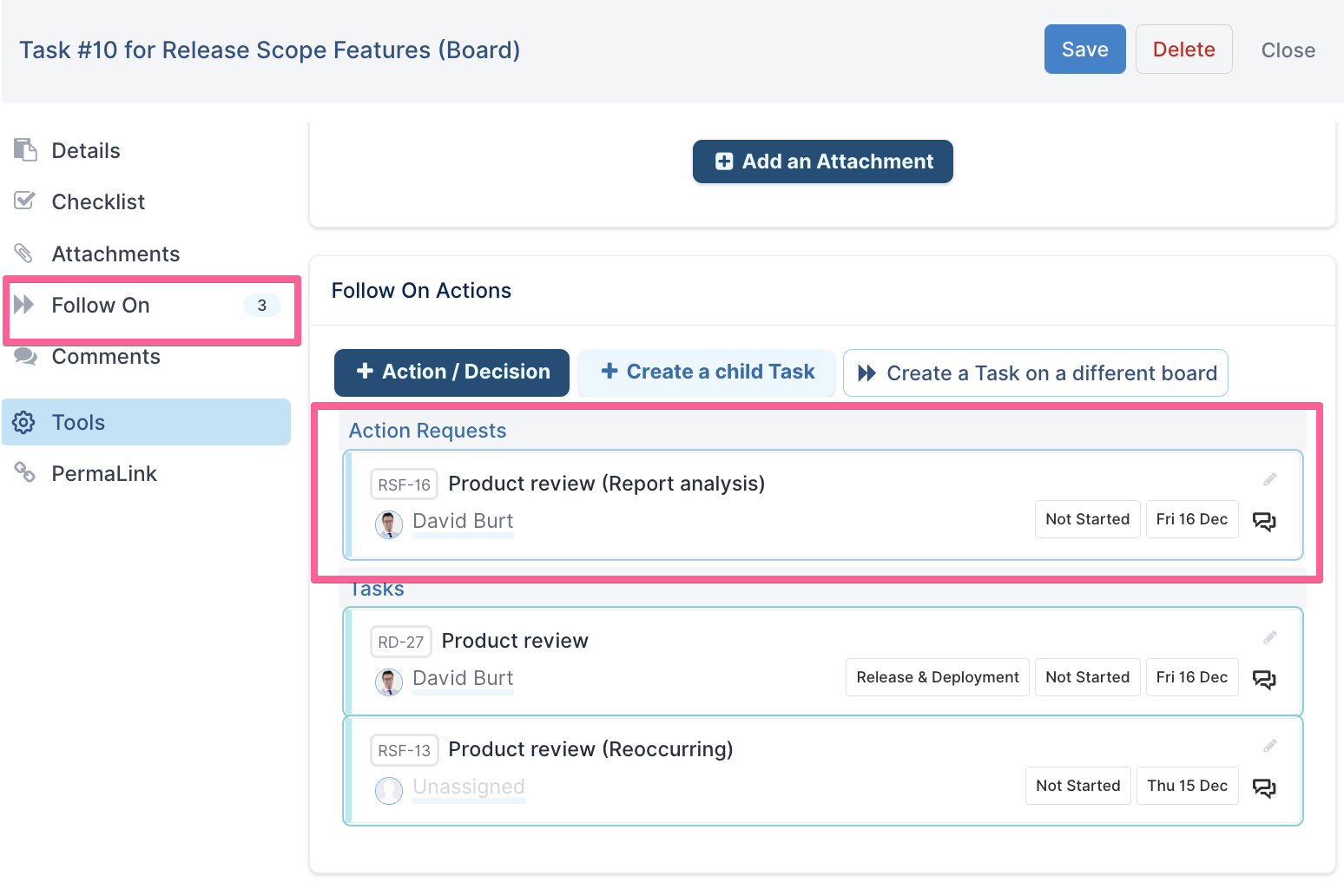
En este ejemplo, la acción se asigna a un integrante del equipo para completar la actividad relacionada con la revisión del producto.
-
Para el propietario del tablero, una vez que se ha creado la acción o decisión, podrá hacer clic en la opción Follow On de la tarea inicial para ver y dar seguimiento a todos los estados y actualizaciones.
-
Para el responsable de la acción o decisión, podrá acceder a la solicitud directamente desde su sección personal Mis elementos en la página de inicio.

-
El responsable tiene la opción de cambiar el estado de la acción de seguimiento de No Iniciado a "En progreso" (o cualquiera que sea el estado en que se encuentre la acción), además de hacer clic en la solicitud para agregar más detalles del estado.