La gestión de cuentas de usuario es una tarea crítica que solo pueden realizar los Administradores de usuarios.
Esta guía le explicará el proceso de creación y actualización de perfiles de usuario mediante la interfaz. Los perfiles de usuario también se pueden crear y actualizar mediante la función de edición masiva. Consulte el artículo vinculado para obtener más información sobre la función de edición masiva.
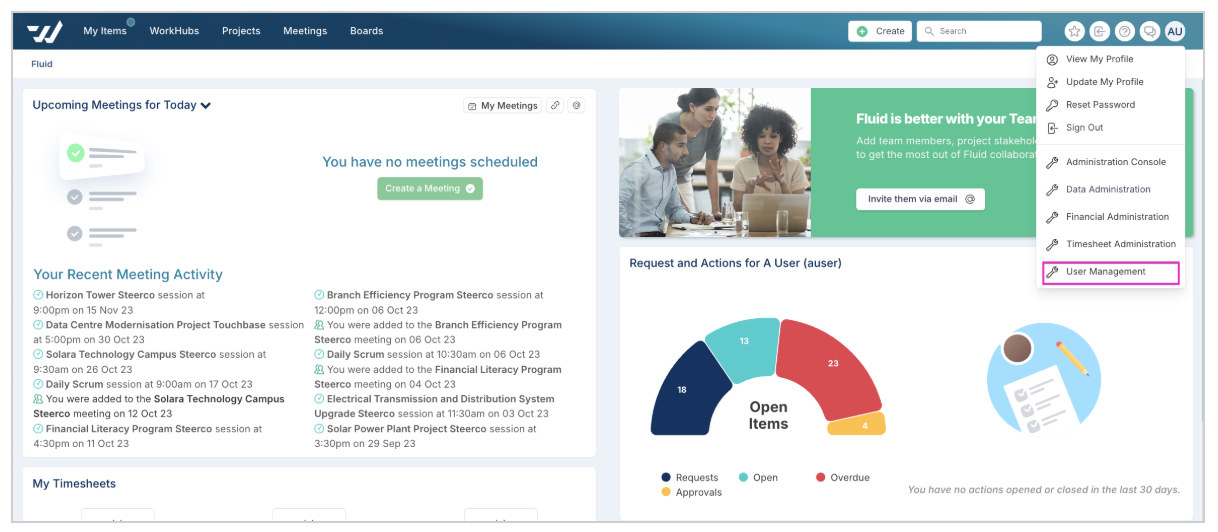
Para un acceso rápido a la página de Gestión de usuarios, haga clic en su imagen de Avatar ubicada en la parte superior derecha de la pantalla y seleccione el enlace Gestión de usuarios en el menú.
Creación de una cuenta nueva
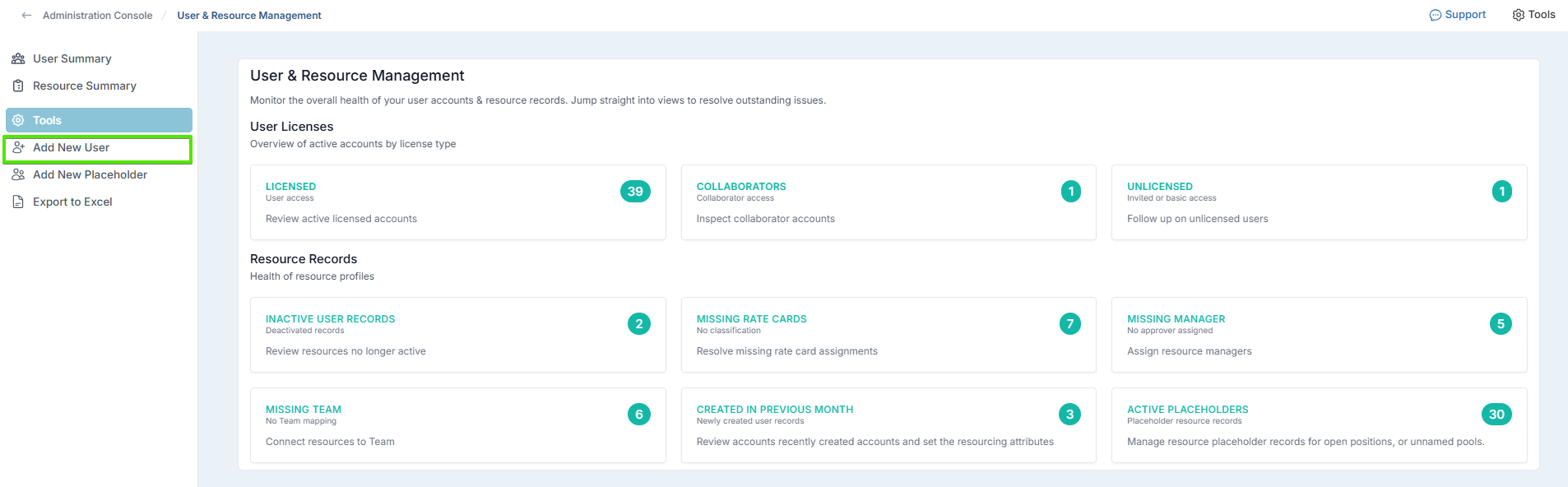
En la página de Gestión de usuarios, haga clic en Agregar nuevo usuario para crear un nuevo perfil de usuario. Luego, complete la información necesaria del usuario.
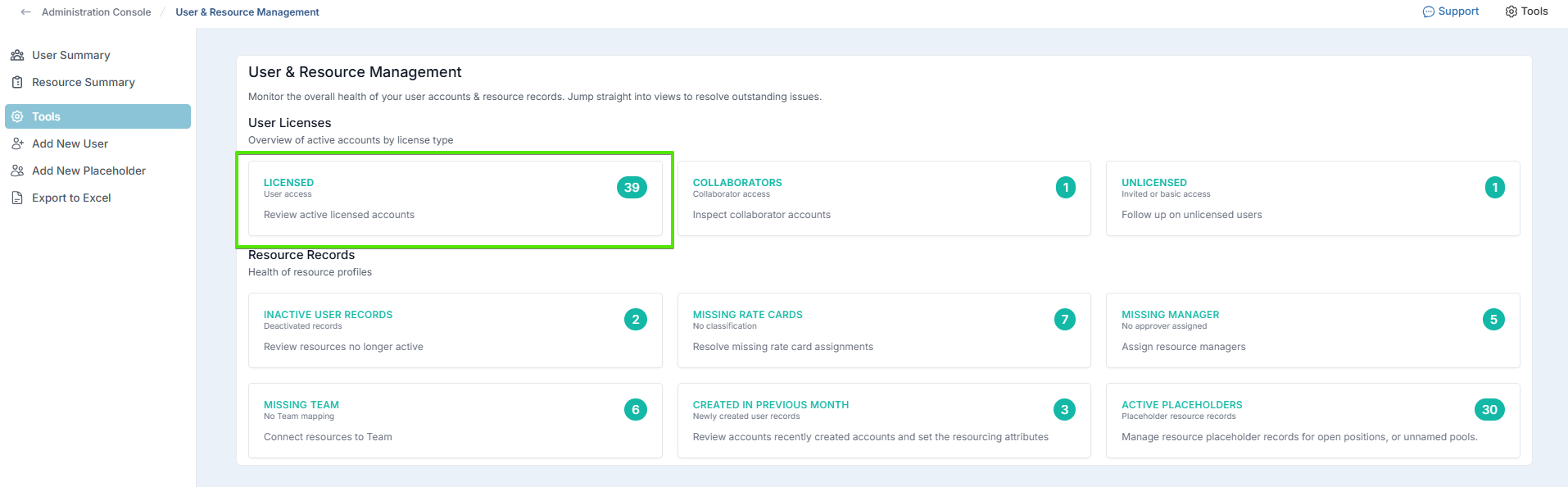
Además, la opción Nuevo Usuario se puede encontrar en la página de Registros Con Licencia. Para acceder a esta desde la página de Gestión de usuarios, haga clic en la opción 'Con licencia' y utilice el botón Nuevo Usuario en la página para crear un nuevo perfil de usuario.
Campos de configuración de la cuenta
-
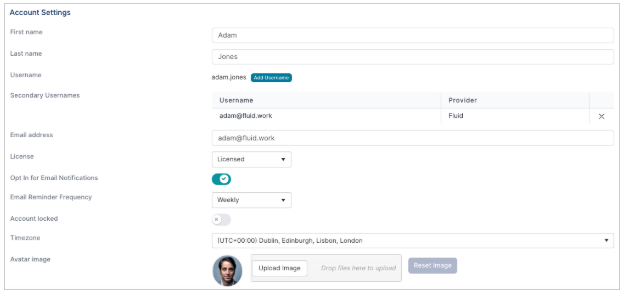
Nombre - Ingrese el nombre del usuario.
-
Apellido - Ingrese el apellido del usuario.
-
Nombre de usuario - Elija un identificador único para la cuenta (por ejemplo, Nombre.Apellido o el correo electrónico del usuario). Nota: Esto no se puede cambiar una vez establecido.
-
Dirección de correo electrónico - Ingrese el correo electrónico del usuario. (Asegúrese de que cumpla con las Restricciones de Dominio de Correo Electrónico aplicables en la instancia.)
-
Licencia - Seleccione el tipo de licencia para el usuario entre las siguientes opciones:
-
Con licencia: Los usuarios con este tipo de licencia tienen acceso completo a todas las funcionalidades según la configuración de su perfil, lo que les permite utilizar la gama completa de funciones dentro de la aplicación.
-
Colaborador: Los usuarios con una licencia de Colaborador pueden actualizar acciones de proyectos y reuniones, crear nuevas acciones y participar en reuniones asignadas. Sin embargo, no pueden ser propietarios de reuniones, gestionar proyectos, acceder a Work Hubs o tableros, ni ver los financieros y paneles del proyecto más allá de sus asignaciones. Este tipo de licencia equilibra los permisos necesarios para la participación activa con las restricciones necesarias para mantener la integridad y confidencialidad del proyecto.
-
Sin licencia: Los usuarios con estado Sin licencia no pueden iniciar sesión en la aplicación, pero aún pueden ser asignados a tareas o proyectos.
-
-
Optar por notificaciones por correo electrónico - Configure como SÍ si el usuario debe recibir notificaciones por correo electrónico.
-
Frecuencia de recordatorio por correo electrónico - Elija con qué frecuencia el usuario debe recibir recordatorios por correo electrónico (Diaria, Semanal, Mensual). El valor predeterminado es Semanal.
-
Diaria: los correos electrónicos se envían todos los días a las 08:15 am.
-
Semanal: los correos electrónicos se envían a las 09:15 todos los lunes.
-
Mensual: los correos electrónicos se envían a las 08:00 am el primer día de cada mes.
-
-
Cuenta bloqueada - Si se realizan demasiados intentos fallidos de inicio de sesión, la cuenta se bloqueará. Configure como NO para indicar que la cuenta no está bloqueada y que el recurso puede iniciar sesión. Nota: esto no está disponible al momento de crear una cuenta nueva.
-
Zona horaria - Seleccione la zona horaria del usuario.
Campos de detalles del recurso
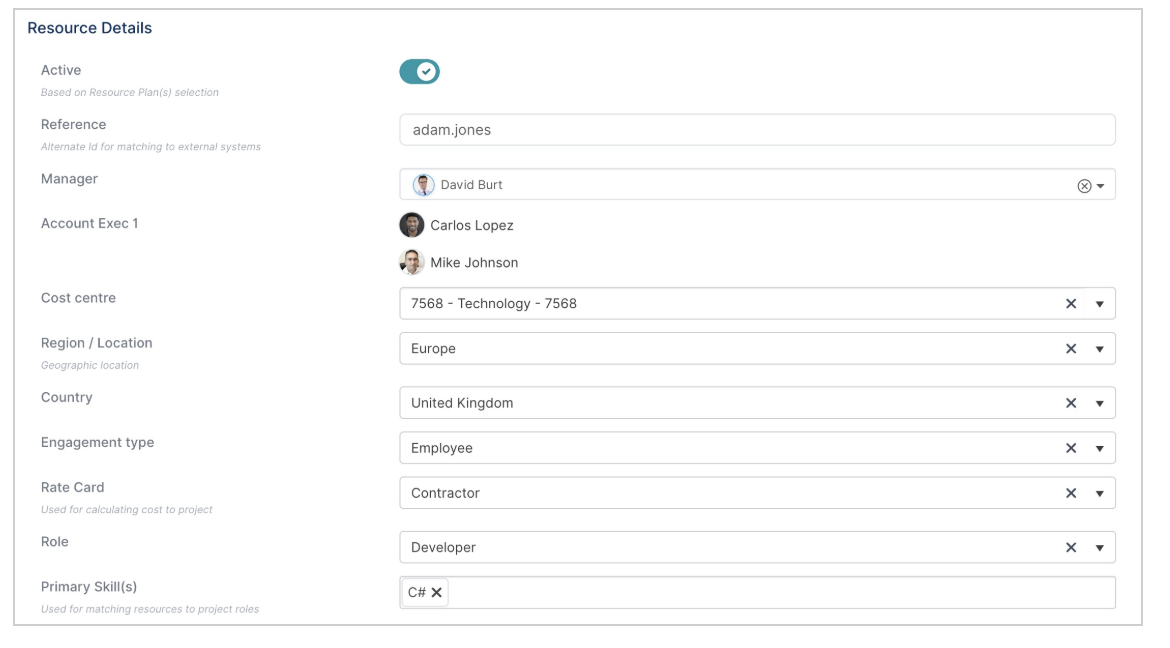
Nota: Muchos de estos valores de campo deben ser configurados por el Administrador de la aplicación.
-
Activo - Indica si la cuenta está activa (SÍ) o inactiva (NO).
-
Referencia - Agregue una referencia única para la cuenta (útil para la importación desde soluciones de terceros).
-
Gerente - Especifique el gerente de línea del usuario.
-
Ejecutivo responsable 1 y 2 - Calculados automáticamente según la jerarquía de gestión. Estos campos pueden quedar en blanco si no corresponden.
-
Centro de costo - Seleccione el centro de costo al que pertenece el usuario.
-
Región - Seleccione la región donde se encuentra el recurso.
-
País - Seleccione el país donde se encuentra el recurso.
-
Tipo de compromiso - Especifique el tipo de compromiso del recurso, como tiempo completo, medio tiempo, contratista o temporal. Esto es configurable por el administrador del sistema y ayuda a categorizar el recurso según su estado de empleo.
-
Tabla de tarifas - Asigne la tabla de tarifas apropiada que determina la tarifa de facturación del recurso. Esto se utiliza para el costeo y la presupuestación de proyectos, asegurando que el trabajo del recurso se facture correctamente.
-
Rol - Defina el título/rol principal del usuario.
-
Primary Skills - Enumere las habilidades principales que posee el usuario.
Planes de Recursos
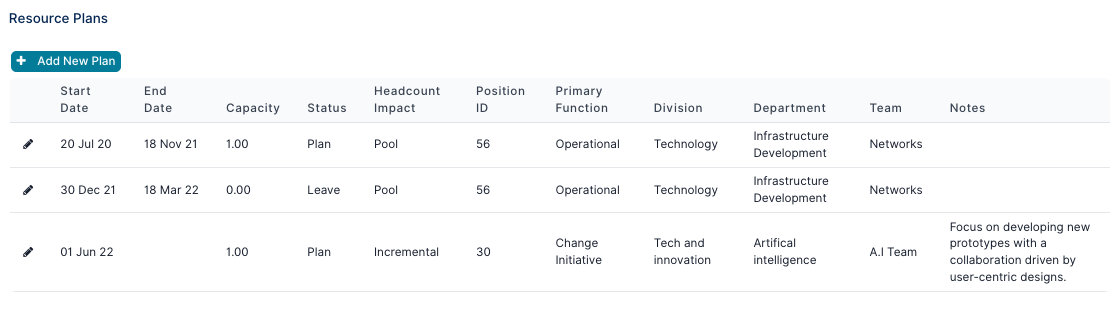
Los planes de recursos le permiten gestionar la asignación y programación de recursos a lo largo del tiempo. Cada recurso puede tener varios planes, cada uno con fechas de inicio y fin específicas, garantizando que los planes no se superpongan. Las propiedades asociadas con un plan de recursos solo son válidas durante el período del plan. Un recurso se considera activo si tiene un plan de recursos con una fecha de finalización futura; de lo contrario, el recurso se establece como inactivo. Si todos los planes de recursos tienen una fecha de finalización que ya pasó, el usuario se considerará 'Inactivo' y no podrá iniciar sesión en Fluid.
Agregar o editar planes de recursos:
-
Agregar nuevo plan: Haga clic en Agregar nuevo plan para crear un nuevo plan.
-
Editar plan existente: Haga clic en el ícono de lápiz para editar un plan existente.
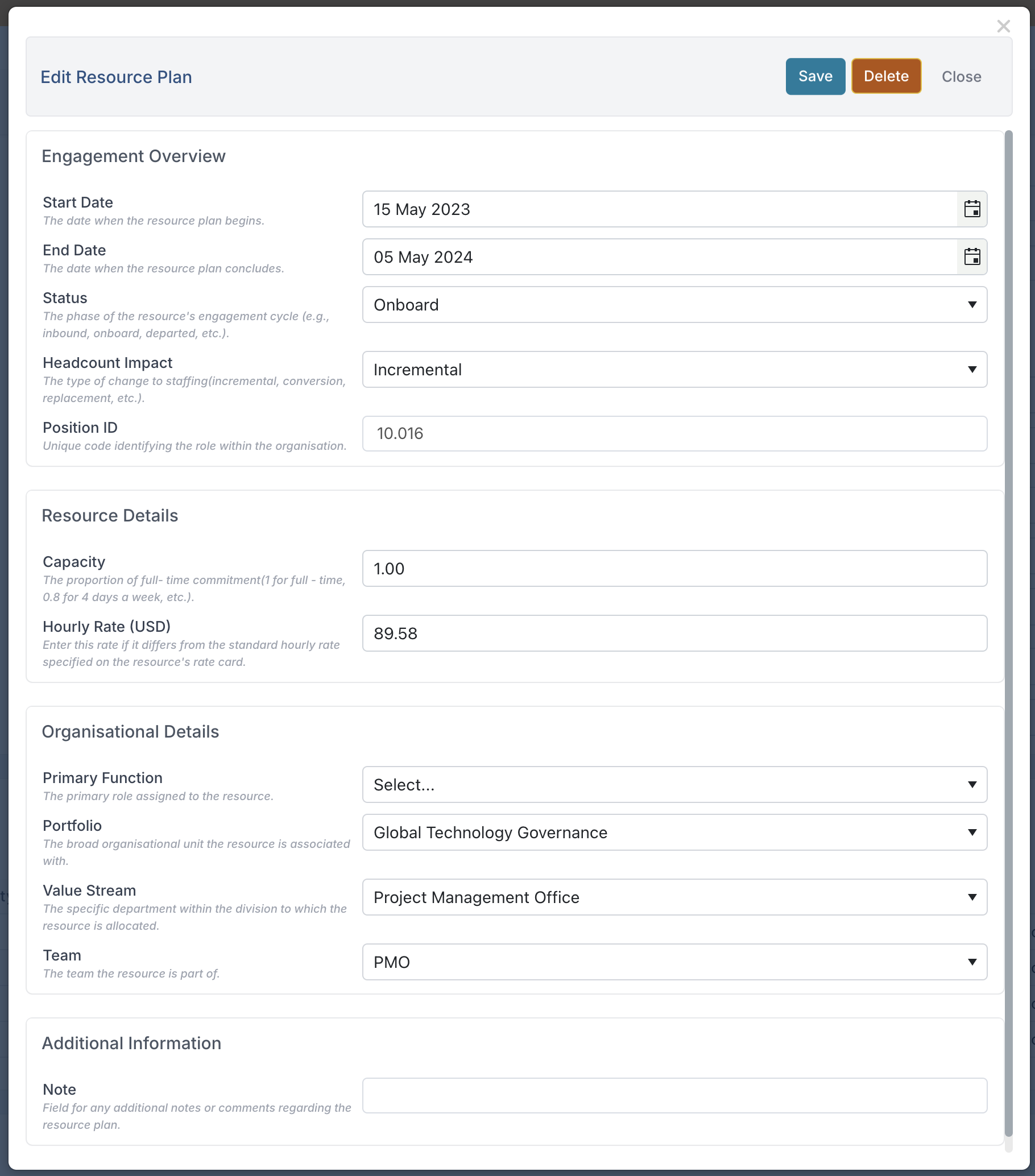
Complete los campos del Plan de Recursos:
-
Fecha de inicio - La fecha en que comienza el plan de recursos.
-
Fecha de finalización - La fecha en que finaliza el plan de recursos. Esto generalmente representa la fecha en que el recurso deja la organización, cambia de rol o división, o cambia de estado.
-
Estado - Indica el estado laboral actual del recurso, como Onboard o Leave.
-
Impacto en el Recuento de Personal - Especifica si el puesto es incremental, un reemplazo u otro tipo de cambio en la plantilla.
-
ID de posición - El identificador único de la posición del recurso dentro de la organización.
-
Capacidad - Indica la disponibilidad del recurso:
-
Una asignación de 1 significa que el recurso trabaja a tiempo completo y puede asignarse 100% a proyectos.
-
Una asignación entre 0 y 1 significa que el recurso trabaja a tiempo parcial, con el porcentaje exacto de disponibilidad especificado por el valor de la asignación.
-
Una asignación de 0 significa que el recurso no está disponible, y suele usarse para planes que representan una ausencia.
-
-
Tarifa por hora - Si la función Disable Resource Plan Hourly Rate está desactivada, esto le permite establecer la tarifa por hora del recurso. Esta tarifa anulará la tarifa por hora de la tabla de tarifas del recurso.
-
Función Principal - El rol o función laboral principal del recurso.
-
División - La división dentro de la organización a la que pertenece el recurso.
-
Departamento - El departamento dentro de la división al que pertenece el recurso.
-
Equipo - El equipo específico dentro del departamento al que pertenece el recurso .
-
Notas - Un campo de texto libre para agregar cualquier información o comentario adicional relevante para el plan de recursos.
Roles de Seguridad
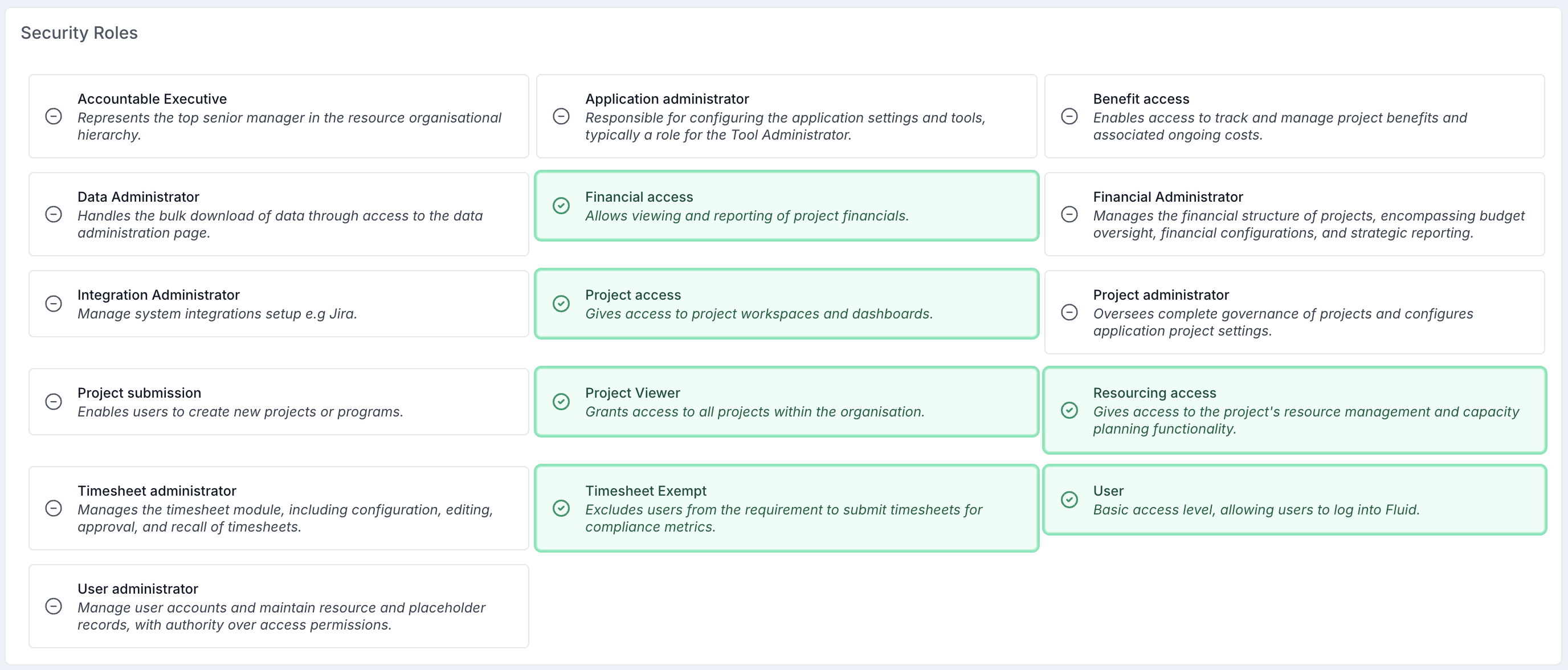
Seleccione a qué grupos de roles debe pertenecer la cuenta. Para obtener más información sobre los grupos de roles y su acceso y funcionalidad asociados, haga clic aquí.
Seguridad
Puede agregar una contraseña predefinida para la cuenta del usuario, que este podrá usar para acceder al sistema; puede dejar esto en blanco al crear una cuenta nueva. Envíe un correo de registro configurando la opción 'Enviar correo electrónico' en 'Sí'.

Cuando haya terminado de completar todos los detalles de la cuenta, haga clic en el botón Crear en la parte superior de la página para crear la cuenta.
Después de la creación
Una vez que se ha creado o editado el perfil, volverá a la página de Gestión de usuarios.
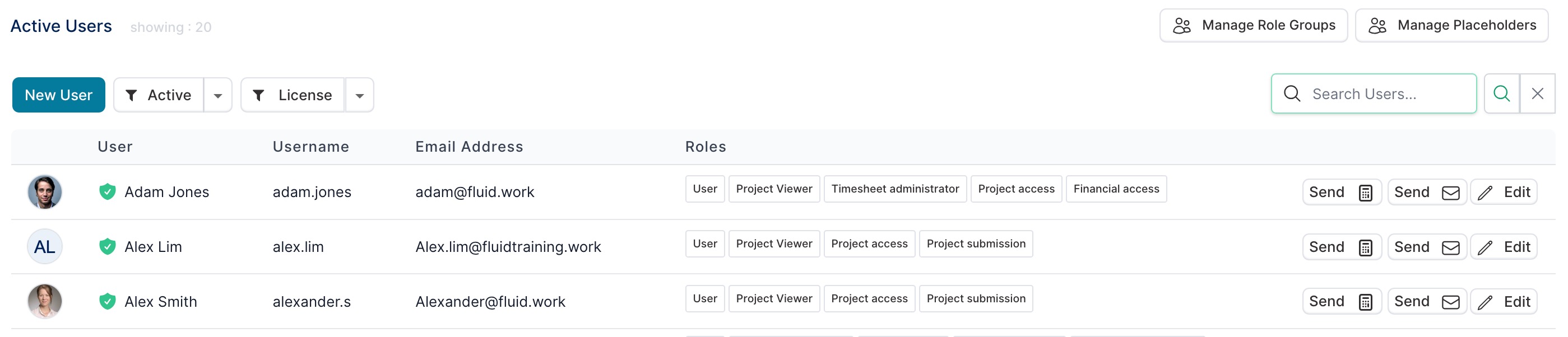
Las cuentas de usuario se enumeran en orden alfabético y muestran la siguiente información:
-
La foto/avatar de la cuenta.
-
El nombre completo del recurso.
-
El nombre de usuario del recurso (identificador único).
-
La dirección de correo electrónico registrada.
-
Los roles asignados a la cuenta. Haga clic aquí para obtener más información sobre los roles de cuenta y qué acceso y funcionalidad permiten.
Para editar una cuenta existente, simplemente haga clic en cualquier cuenta de usuario en la página de Gestión de usuarios.
Funciones adicionales

En la parte superior de la consola de Gestión de usuarios, están disponibles las siguientes funciones:
-
Gestionar grupos de roles: Ver y gestionar los roles de usuario. Puede encontrar más detalles sobre esta página haciendo clic aquí.
-
Gestionar marcadores de posición: Navegue a la página Gestionar marcadores de posición. Puede encontrar más detalles sobre esta página en el artículo Gestión de marcadores de posición.
-
Nuevo Usuario: Crear una nueva cuenta de usuario.
-
Filtro de estado: El Filtro de estado le permite ordenar y gestionar cuentas de usuario según su estado actual. Estas son las opciones disponibles:
-
Activo: La cuenta está activa, y el recurso puede ser asignado a proyectos o tareas. El usuario puede iniciar sesión en la aplicación si se ha configurado el rol de seguridad Usuario en la cuenta. Consulte la sección Roles de Seguridad para más detalles.
-
Inactivo: La cuenta está archivada, lo que significa que el usuario no puede iniciar sesión, y la cuenta ya no está disponible para su asignación a proyectos o tareas.
-
Bloqueado: La cuenta está bloqueada debido al ingreso incorrecto de credenciales. Los usuarios con cuentas bloqueadas no pueden iniciar sesión en la aplicación. El Administrador de usuarios puede desbloquear la cuenta configurando el interruptor Cuenta bloqueada en No.
-
Pendiente: Estas cuentas pertenecen a usuarios que han sido invitados a Fluid pero que aún no han aceptado la invitación ni completado el proceso de registro.
-
-
Filtro de faltantes: El filtro de datos faltantes le permite mostrar registros de usuario según los datos que actualmente no están aplicados. Las opciones de datos:
-
Tabla de tarifas faltante: devuelve todas las cuentas de usuario sin una tabla de tarifas especificada.
-
Gerente desaparecido: devuelve todas las cuentas de usuario sin un gerente especificado.
-
Equipo de entrega faltante: devuelve todas las cuentas de usuario sin un equipo de entrega especificado.
-
-
Filtro de licencia: Filtrar por tipo de licencia (Con licencia, Sin licencia, Colaborador).
-
Filtrar: Filtrar por el rol del perfil, el equipo de entrega, el gerente y la tabla de tarifas aplicados en las cuentas de usuario.
-
Grupo: Agrupar por el tipo de licencia, el equipo de entrega, el gerente y la tabla de tarifas aplicados en las cuentas de usuario.
-
Buscar: Buscar usuarios específicos.