Fluid agiliza muchos de los procesos involucrados en la planeación de proyectos, desde la ideación hasta el lanzamiento. Nuestro tablero Pipeline de proyecto está orientado a Con capacidades de gestión de tareas, visualización de proyectos junto con colaboración, generación de informes, y se minimizan los flujos de trabajo confusos. Por lo tanto, se optimiza todo el proceso de gestión de proyectos de principio a fin.
Cómo crear un proyecto desde un tablero
Rol requerido: Administrador del proyecto
Solo los miembros y propietarios del tablero pueden crear un proyecto. Por lo tanto, los responsables que no sean miembros ni propietarios de un tablero no pueden crear proyectos en el tablero.
Existen tres opciones disponibles para crear un proyecto desde un tablero:
-
Creación de un proyecto con columnas del tablero configuradas para crear proyectos
-
Creación de un proyecto desde la sección Proyecto vinculado
-
Creación de un proyecto desde la pestaña Crear proyecto
1. Creación de un proyecto con columnas del tablero configuradas para crear proyectos
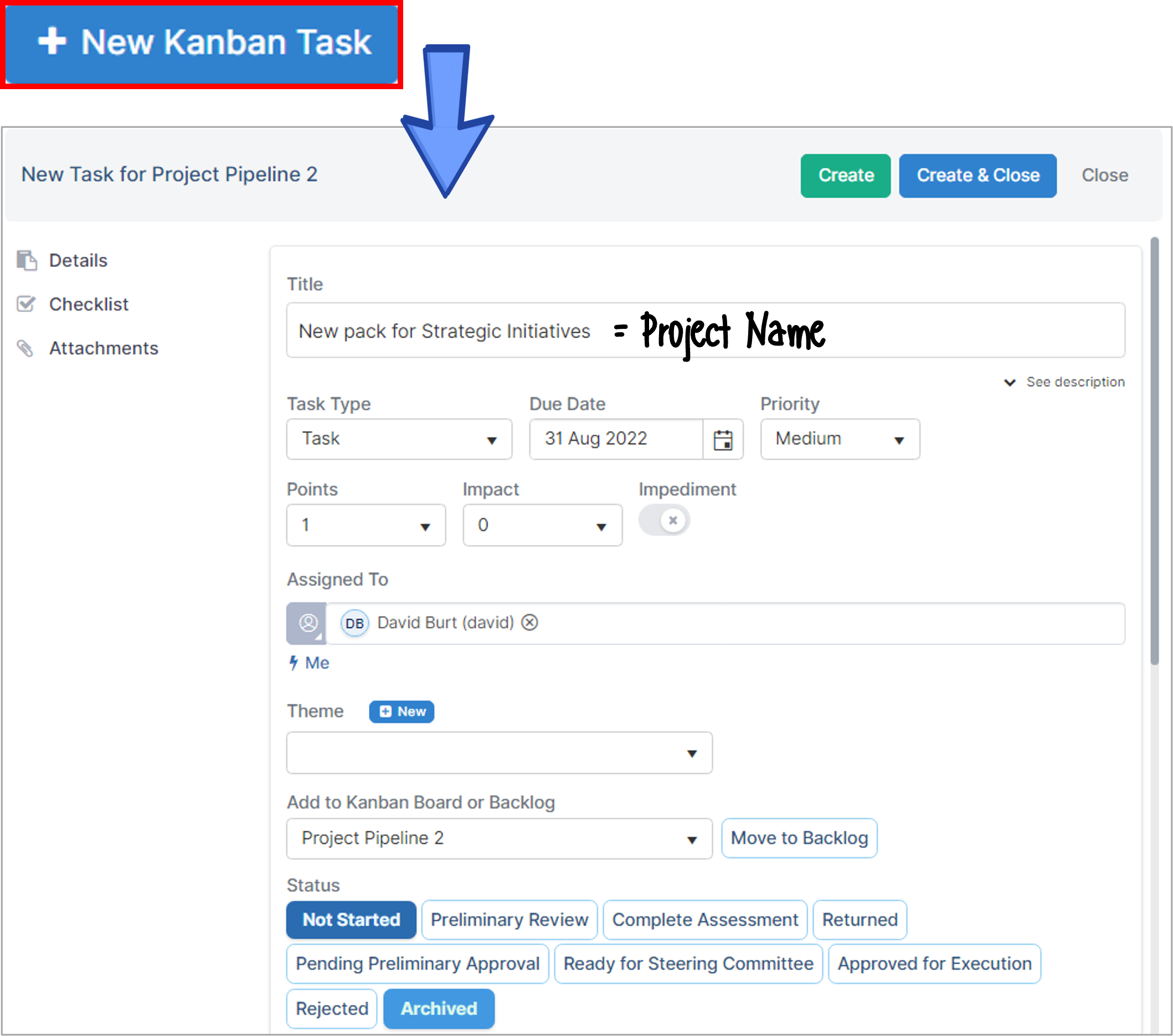
Desde el tablero correspondiente, seleccione + New Kanban Task. Cree la tarea del tablero y comience por asignarle un nombre. Sin embargo, si la tarea es una solicitud, ya estará creada y se encontrará en su backlog. Mueva la tarea del backlog al tablero para iniciar el proceso de aprobación.
Nota: el título de la tarea se usará como el nombre del proyecto una vez que se cree.
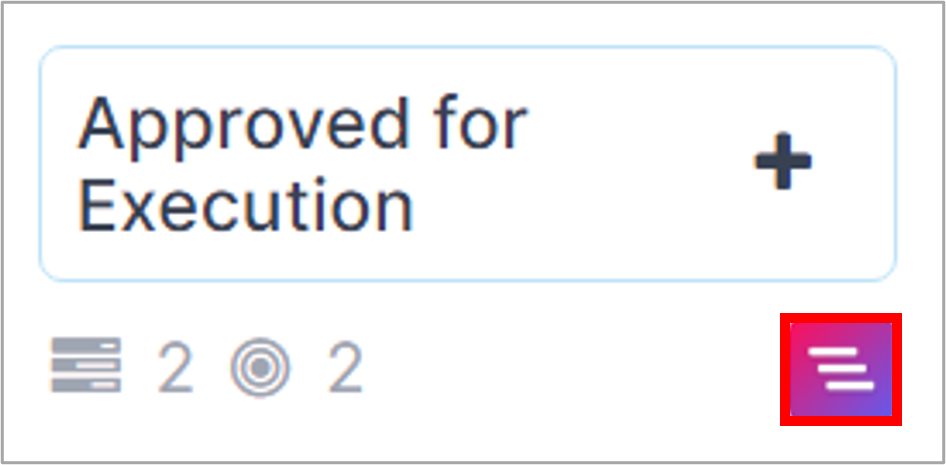
Las columnas configuradas para crear proyectos automáticamente mostrarán el ícono de proyectos en el tablero.
(Haga clic aquí para obtener más información sobre cómo crear y configurar un tablero Pipeline de proyecto.)
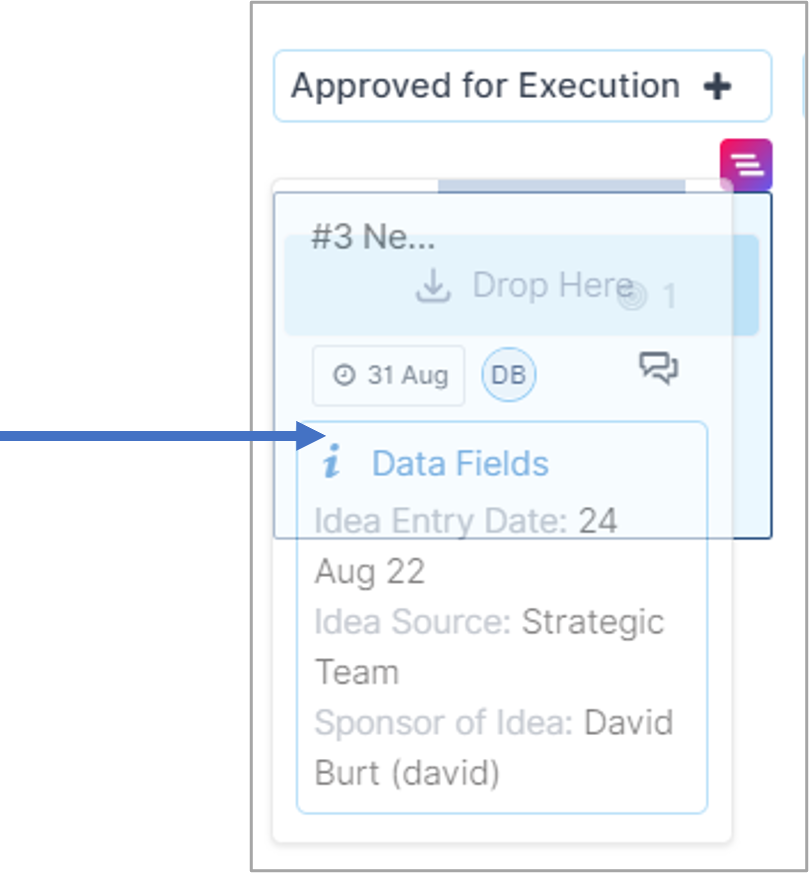
Luego, los propietarios y miembros del tablero pueden simplemente arrastrar la tarea a la columna marcada para crear un proyecto automáticamente.
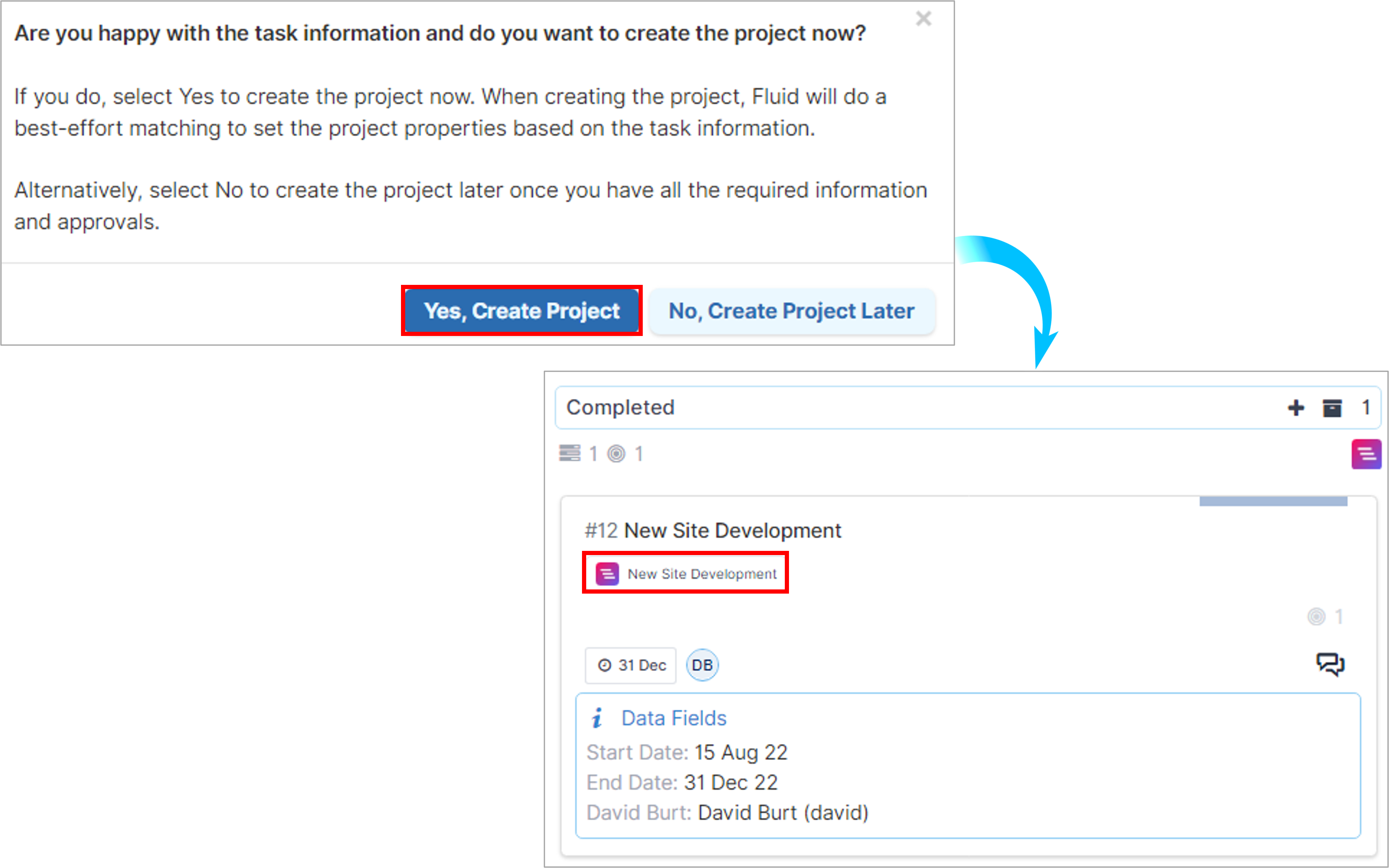
Se le pedirá al usuario que cree un proyecto cuando la tarea se mueva a una columna marcada. Seleccione Yes, Create Project para crear el proyecto, que se mostrará en la tarjeta de la tarea del tablero.
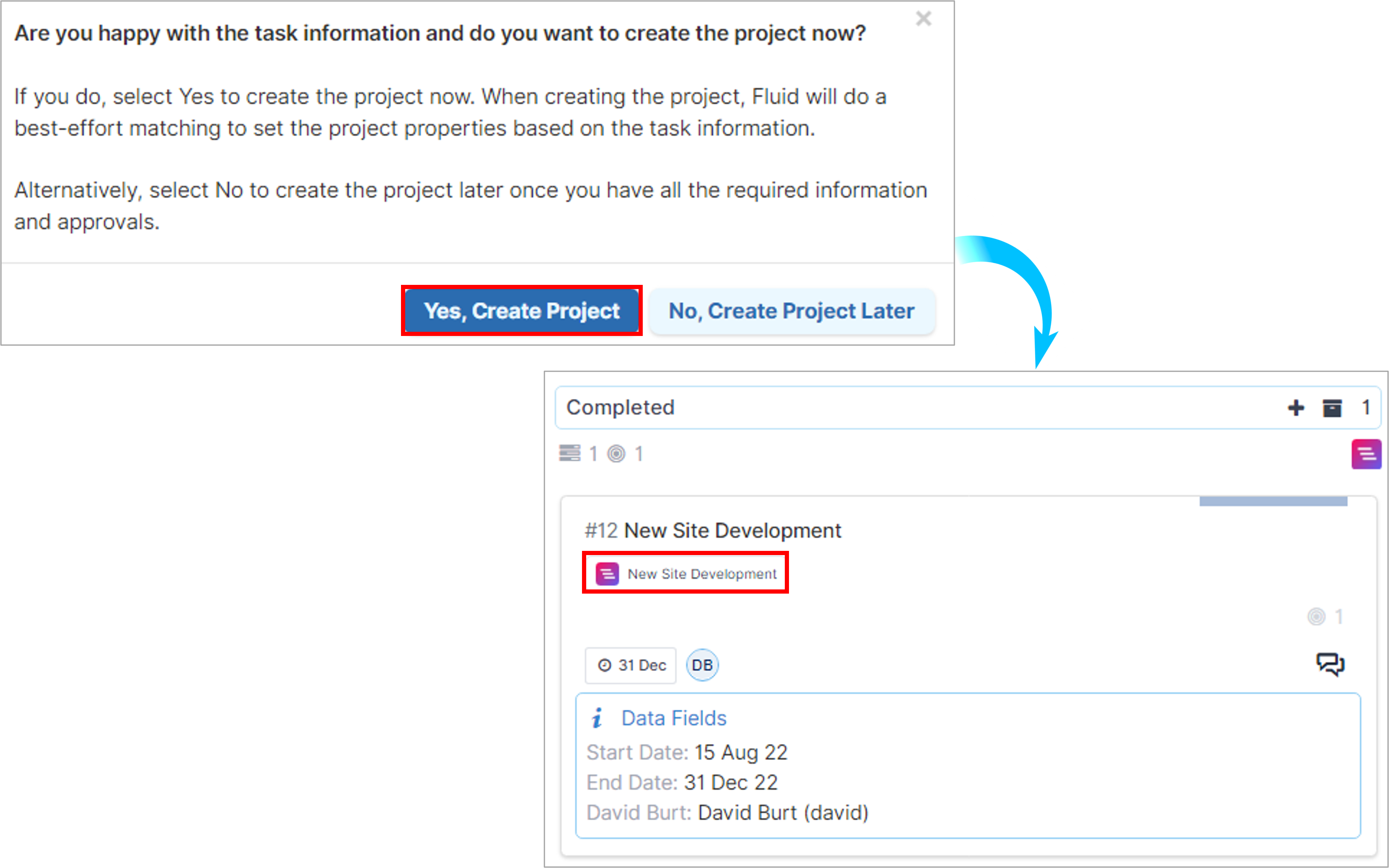
Nota: si aún no desea crear el proyecto, puede seleccionar No, Create Project Later y seguir los pasos que se describen a continuación para crear el proyecto más adelante, una vez que haya terminado de editar todos los campos de datos relevantes.
2. Creación de un proyecto desde la sección Proyecto vinculado
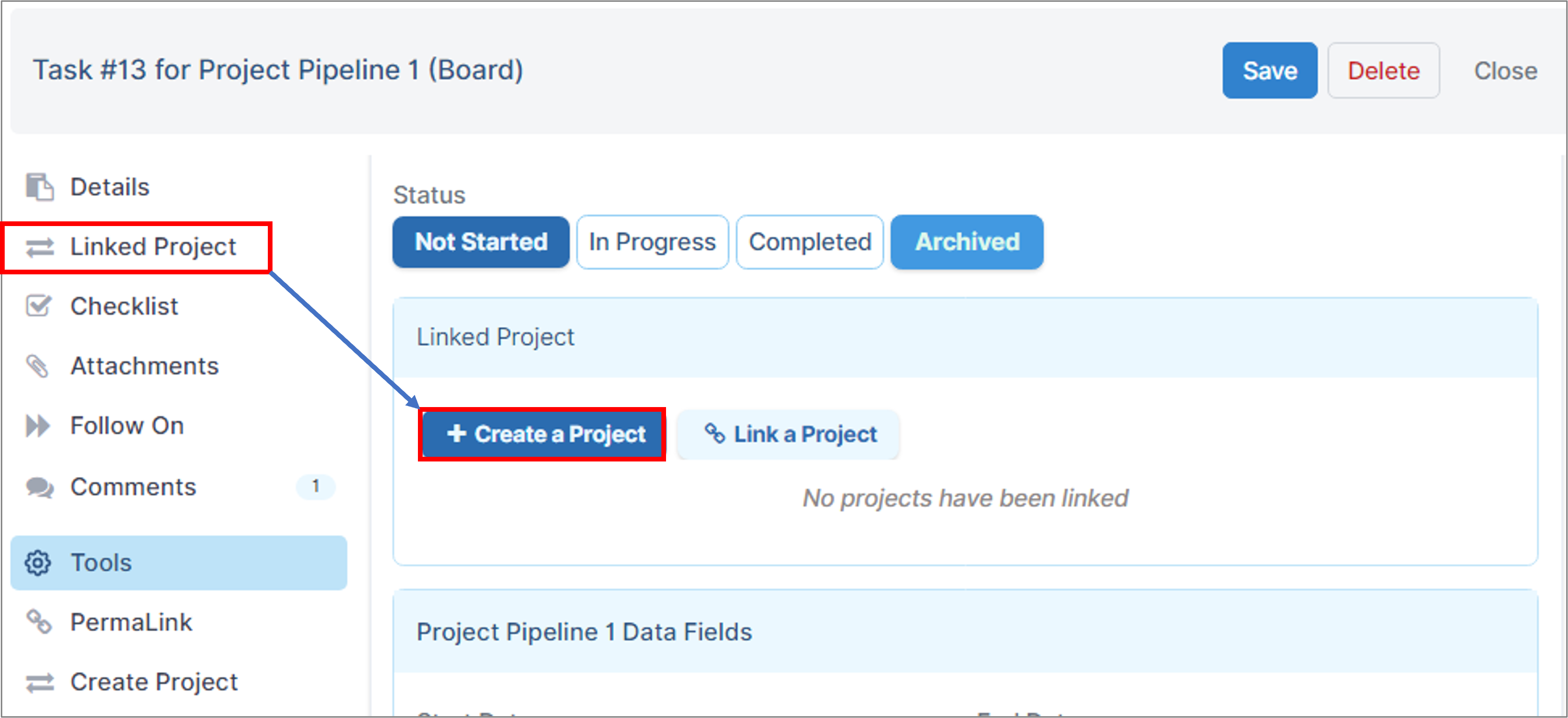
Abra la tarea correspondiente haciendo clic en su título. Vaya al panel de navegación izquierdo y seleccione Proyecto vinculado. Luego seleccione + Crear un proyecto.
Se le pedirá al usuario que cree un proyecto. Seleccione Yes, Create Project para crear el proyecto, que se mostrará en la tarjeta de la tarea del tablero.
3. Creación de un proyecto desde el menú Herramientas de la tarea
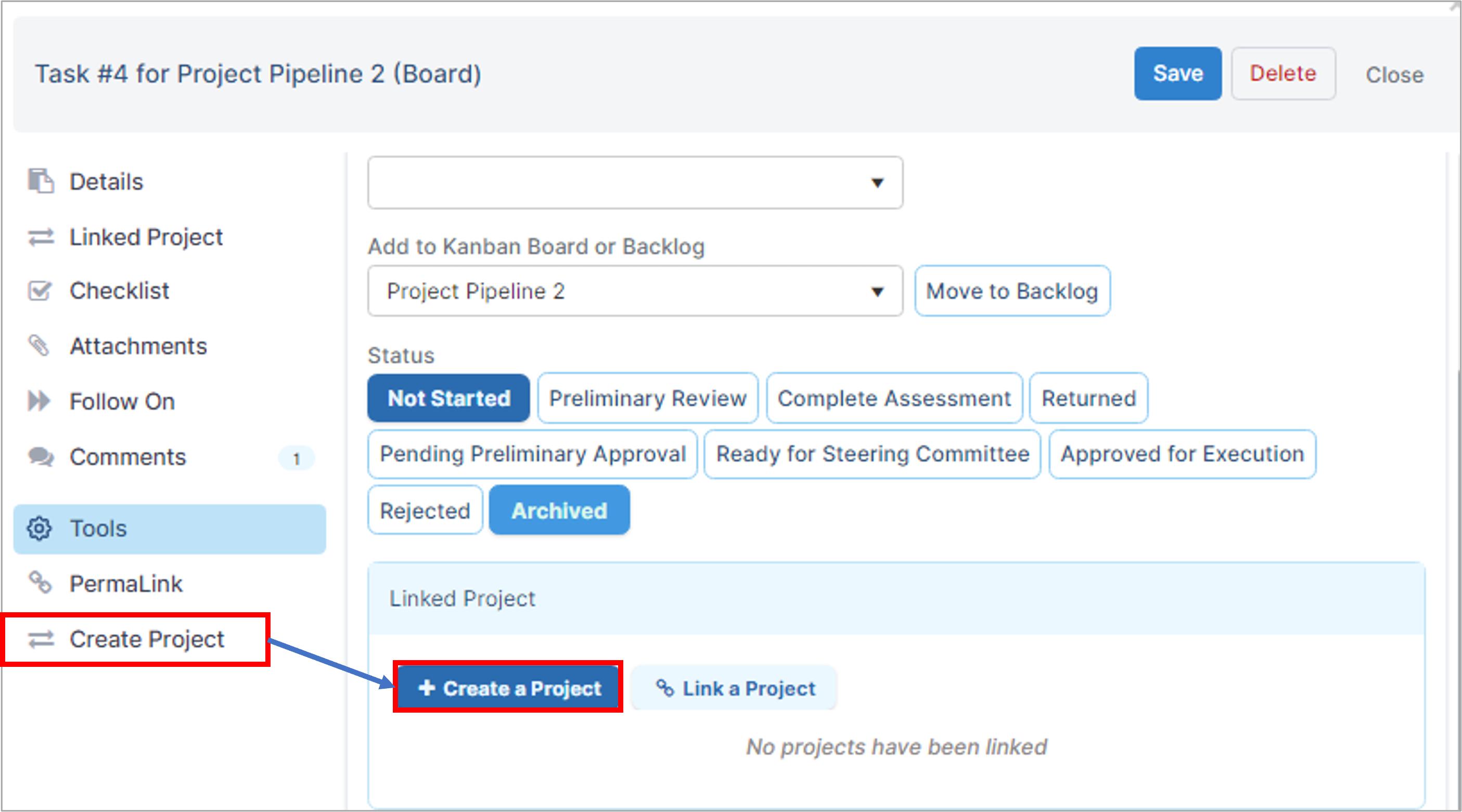
Abra la tarea correspondiente haciendo clic en su título. Seleccione el enlace Crear proyecto en el menú Herramientas para crear un proyecto. Tenga en cuenta que el enlace solo estará visible si aún no se ha creado un proyecto para esta tarea.
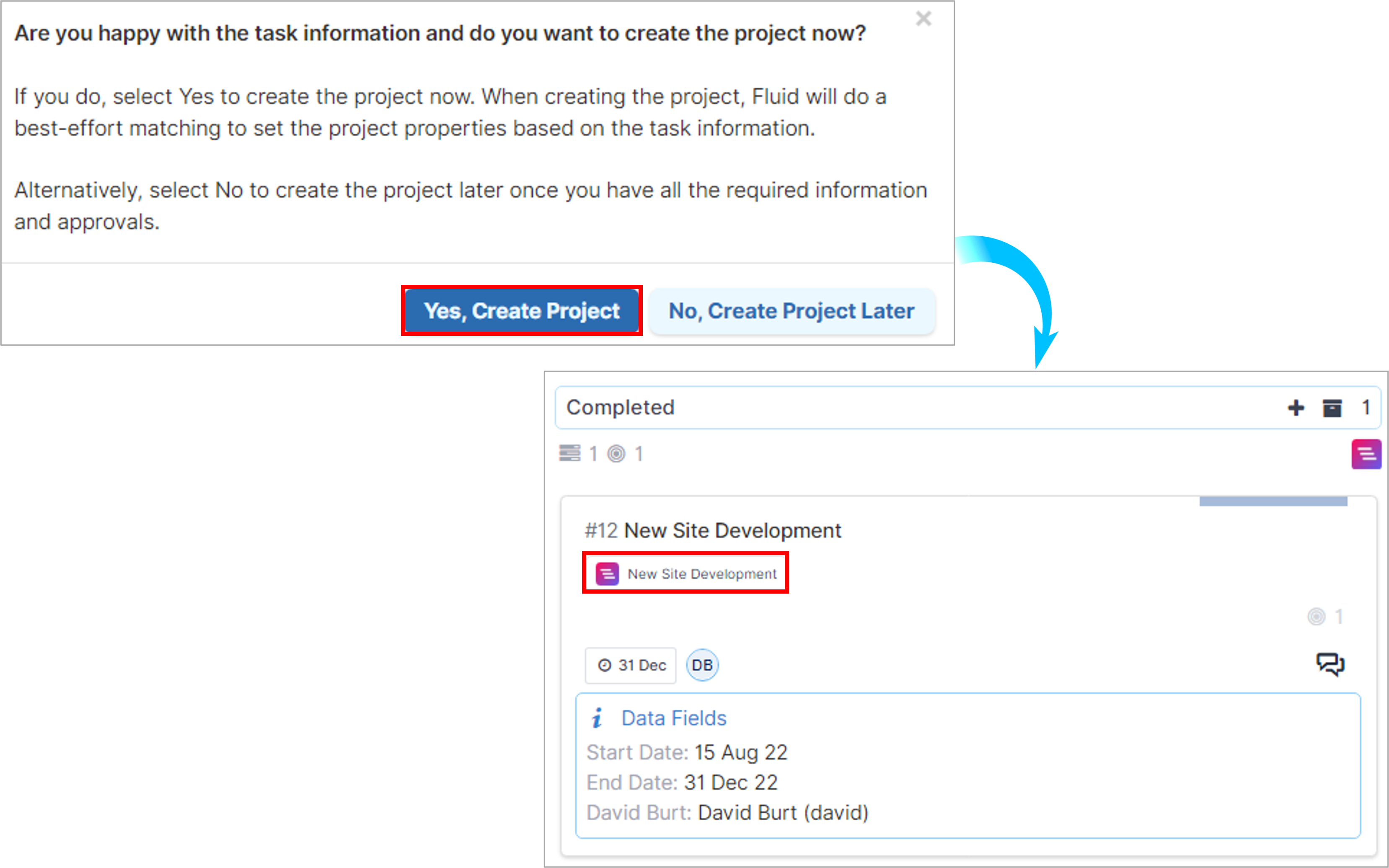
Una vez creado el proyecto, el nombre/título se mostrará en la tarjeta de la tarea del tablero.
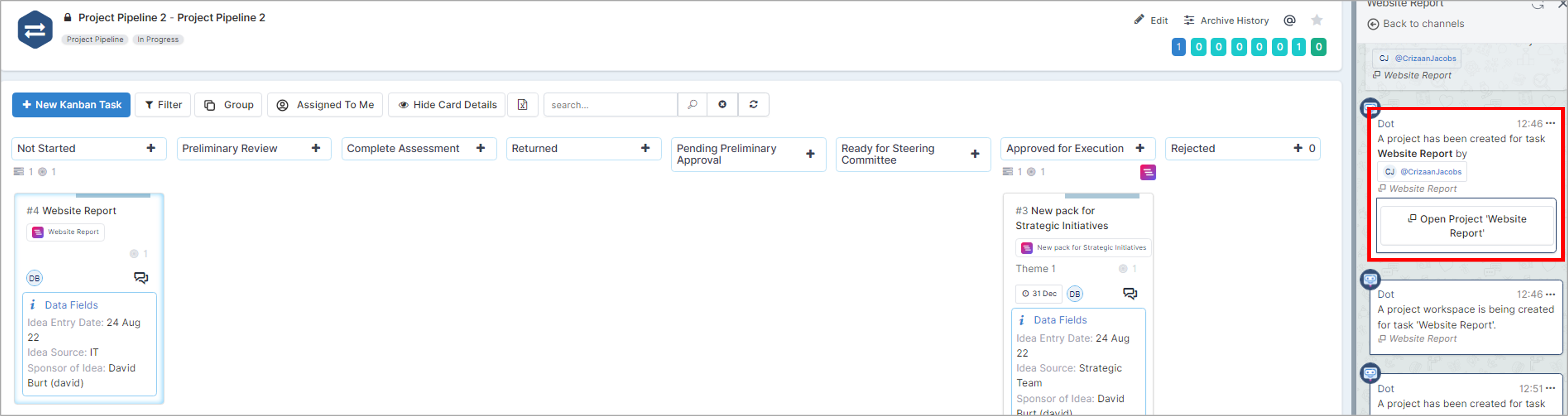
Se mostrará una notificación en el canal de chat del tablero, indicando que se ha creado el proyecto.
Configuración del estado del proyecto
El estado del nuevo proyecto que se crea se basa en la configuración del tablero Pipeline de proyecto.
-
Si el proyecto se creó a partir de una tarea que se colocó en una columna en la que el usuario seleccionó crear el proyecto de inmediato, el estado del proyecto se establecerá en el estado especificado en la definición de la columna. Puede obtener más información sobre cómo configurar las columnas del tablero para crear proyectos aquí.
-
De lo contrario, el estado del proyecto se establecerá en el estado predeterminado definido en la Consola de Administración.
Configuración de las propiedades del proyecto
El proceso de creación del proyecto intenta establecer la mayor cantidad posible de propiedades del proyecto, según la información de la tarea. Aplica una coincidencia de mejor esfuerzo, es decir, la propiedad personalizada de la tarea debe coincidir con la propiedad del proyecto para que la información se traslade. Para que dos propiedades coincidan, deben tener el mismo nombre, el mismo tipo y el valor de la propiedad de la tarea debe ser un valor válido para la propiedad del proyecto.
Las propiedades personalizadas del tablero y las propiedades personalizadas del proyecto pueden coincidir para actualizar la información del proyecto, alineándolas con:
-
Propiedades personalizadas de primera clase del proyecto: son los detalles estándar del proyecto, como PM principal, las fechas de inicio y finalización del proyecto, Tipo de Proyecto, Categoría del Proyecto, Nivel etc. (se encuentran en las secciones Detalles clave, Sección Comunitaria y Administración de Proyectos de Detalles del proyecto). Por ejemplo, al agregar al tablero una propiedad personalizada configurada como PM principal, se actualizará el campo correspondiente en los detalles del nuevo proyecto, bajo PM principal, en la Sección Comunitaria del nuevo proyecto.
-
Propiedades personalizadas del proyecto: son diversos campos de propiedades personalizadas que se han agregado como campos de informes adicionales para representar mejor los datos de su organización. Estos campos se encuentran en la sección Campos de datos de los detalles de su proyecto.
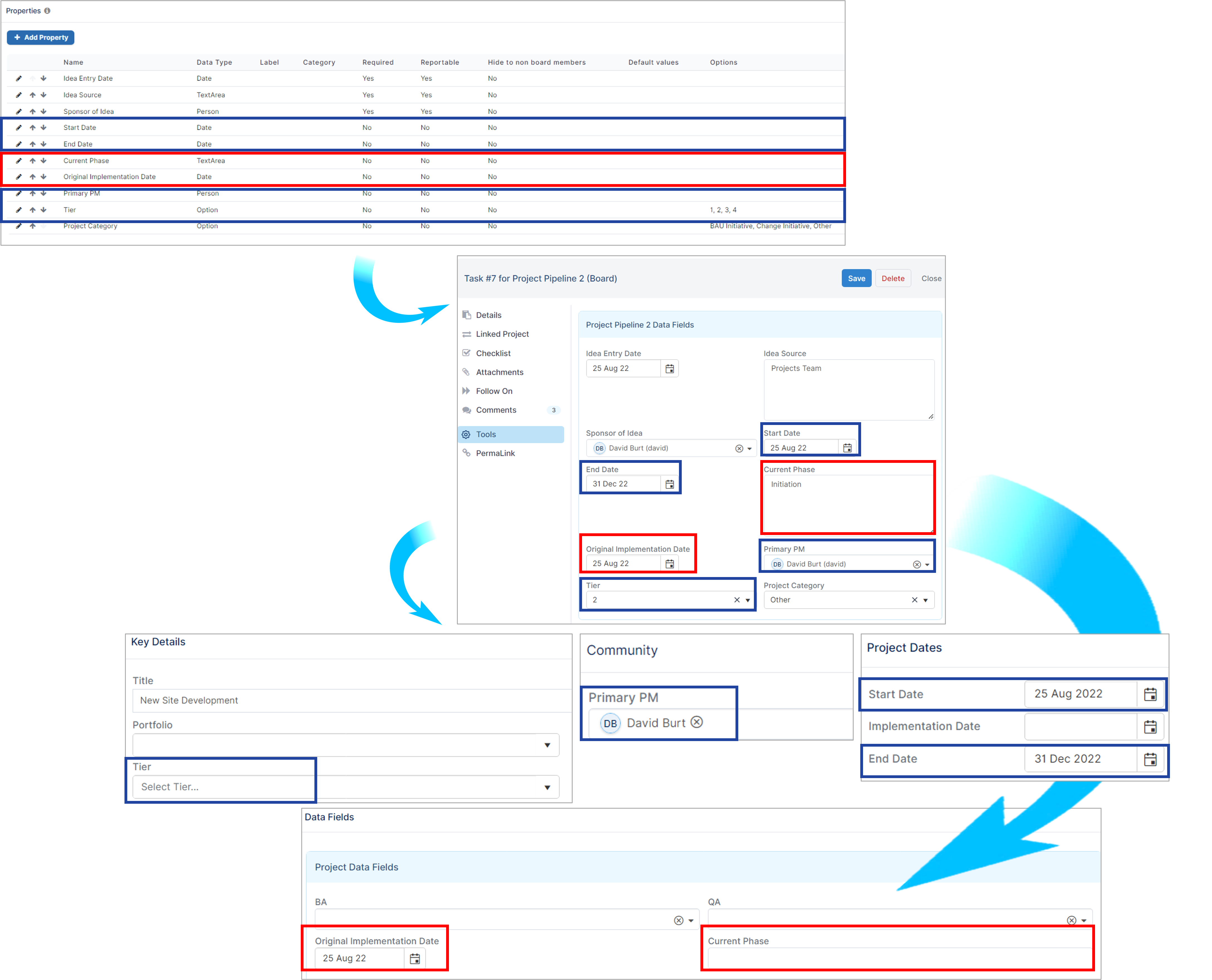
Por ejemplo, a continuación se muestran las propiedades personalizadas que se han creado en un tablero Pipeline de proyecto. Se configuraron dos propiedades personalizadas (Fase Actual & Original Implementation Date - rojo) según propiedades personalizadas del proyecto, y Categoría del Proyecto, Nivel, Fecha de inicio, Fecha de finalización y PM principal se configuraron según propiedades personalizadas de primera clase del proyecto (azul).
Ahora puede actualizar la tarea y configurar los valores de estas propiedades. Nota: si se selecciona un valor incorrecto de una opción que no coincide en la configuración del proyecto, los datos no se trasladarán.
Cuando se crea un proyecto, las propiedades del proyecto que coincidan se establecerán con los valores del nuevo proyecto.
Puntos a tener en cuenta al crear proyectos desde tableros
Actualización de tareas mediante Mis elementos como responsable
-
si los miembros/propietarios del tablero actualizan el estado de una tarea mediante la opción de actualización rápida (la opción de estado en el lado derecho de la tarea), no recibirán un mensaje de aviso para crear un proyecto, pero el proyecto se creará en el tablero.
-
los miembros/propietarios del tablero recibirán un mensaje de aviso al crear un proyecto solo cuando actualicen el estado de una tarea a través del cuadro de diálogo completo de la tarea.
-
si el responsable no es propietario ni miembro del tablero al que pertenece la tarea y actualiza el estado de una tarea a un estado configurado para crear proyectos, el proyecto no se creará. Debe ser propietario o miembro del tablero para poder crear proyectos.
Reglas para configurar las fechas del proyecto
Estas son algunas reglas de comportamiento importantes para configurar la fecha de inicio y finalización del proyecto al crear un proyecto:
-
Si la tarea no tiene una propiedad personalizada Fecha de inicio y/o Fecha de finalización con un valor, se aplicará lo siguiente para la fecha de inicio & finalización del proyecto que se está creando:
-
La fecha de inicio se establecerá en la fecha en que se crea el proyecto y no tendrá fecha de finalización.
-
Si el valor de la fecha de vencimiento de la tarea es posterior a hoy, la fecha de finalización del proyecto se establecerá en la fecha de vencimiento de la tarea y la fecha de inicio del proyecto se establecerá en la fecha en que se creó el proyecto.
-
Si el valor de la fecha de vencimiento de la tarea es anterior a la fecha de hoy, la fecha de inicio y finalización del proyecto se establecerán en la fecha de vencimiento de la tarea.
-
Si la tarea no tiene una fecha de vencimiento, la fecha de inicio del proyecto se establecerá en la misma fecha en que se creó la tarea y no tendrá fecha de finalización.
-
Si el valor de la fecha de vencimiento de la tarea es anterior a la fecha en que se creó la tarea, la fecha de inicio del proyecto se establecerá en la fecha en que se creó la tarea, sin fecha de finalización
-
Edición masiva de tareas
-
Cuando se crea una tarea del tablero con un estado configurado para crear proyectos, el proyecto se creará automáticamente una vez que se cargue el archivo de edición masiva.
Exportar a Excel
-
El archivo de exportación a Excel incluirá columnas de proyecto para las tareas que tengan proyectos creados.
Uso de la opción para desvincular proyectos
Como parte del pipeline del proyecto, se pone a disposición de los miembros del tablero una opción para desvincular los proyectos creados en las tareas del tablero.
Nota: esta opción no funciona igual que vincular/desvincular proyectos en el módulo Work Hub para la gestión de tareas. La opción de vincular/desvincular en el pipeline del proyecto es exclusivamente para la creación de proyectos. Si un proyecto se crea por error en una tarea del tablero al moverla a una columna configurada para crear proyectos, ese proyecto puede eliminarse de la tarea del tablero desvinculándolo.
Al desvincular un proyecto de una tarea del tablero no se archivará el proyecto; el proyecto seguirá existiendo en la instancia. Para archivar el proyecto, el Administrador del proyecto deberá gestionar la eliminación del proyecto desde la instancia.
Por ejemplo, un usuario puede desvincular proyectos existentes de las tareas del tablero que haya creado, desvinculando los proyectos.
-
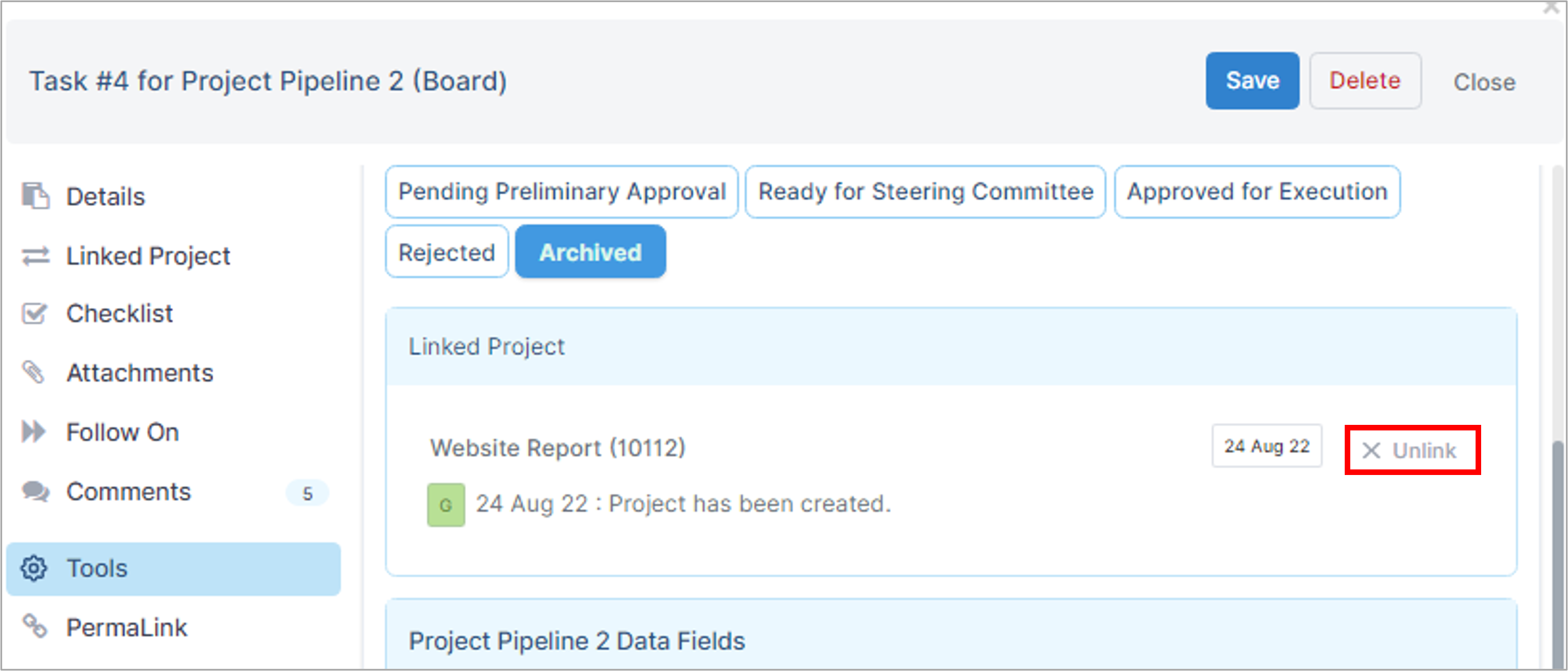
Para desvincular un proyecto, vaya a la sección Proyecto vinculado en la tarea del tablero y seleccione la opción Desvincular junto al nombre del proyecto.
-
Una vez seleccionada la opción, recibirá un mensaje de aviso que le notificará que se completó la acción de desvincular el proyecto.
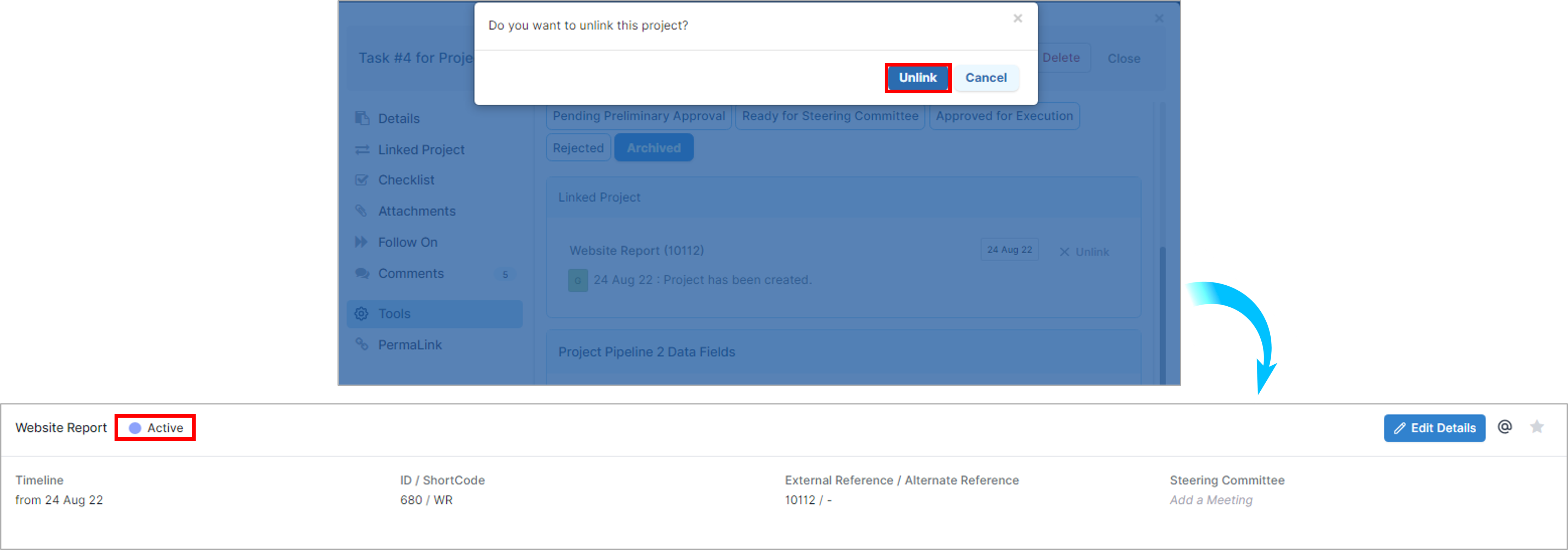
El proyecto ya no estará vinculado a la tarea del tablero, pero si necesita eliminar el proyecto, deberá archivarlo en el módulo de proyectos