O Fluid simplifica muitos dos processos envolvidos no planejamento de projetos, desde a idealização até o lançamento. Nosso quadro de Pipeline de Projetos é voltado para capacidades de gerenciamento de tarefas, visualização de projetos, colaboração, relatórios, e fluxos de trabalho confusos são minimizados. Portanto, todo o processo de gerenciamento de projetos do início ao fim é otimizado.
Como criar um projeto a partir de um quadro
Função necessária: Administrador de Projetos
Apenas membros e proprietários do quadro podem criar um projeto. Responsáveis que não são membros ou proprietários de um quadro, portanto, não podem criar projetos no quadro.
Há três opções disponíveis ao criar um projeto a partir de um quadro:
Criar um projeto com colunas do quadro configuradas para criar projetos
Criar um projeto a partir da seção Projeto Vinculado
Criar um projeto a partir da aba Criar Projeto
1. Criar um projeto com colunas do quadro configuradas para criar projetos
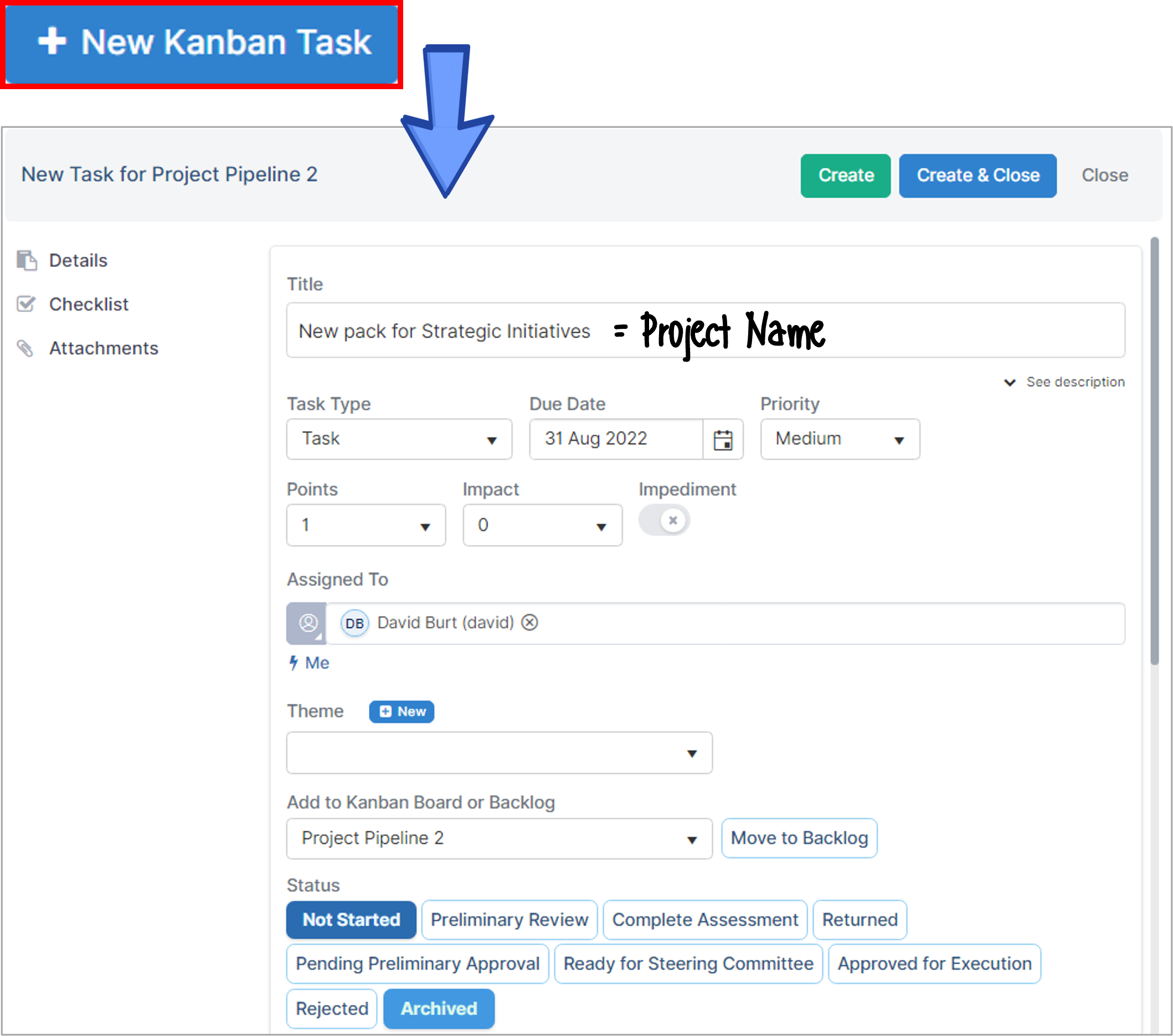
No quadro relevante, selecione + Nova Tarefa Kanban. Crie a tarefa do quadro e comece nomeando-a. No entanto, se a tarefa for uma solicitação, ela já estará criada e estará no seu backlog. Mova a tarefa do backlog para o quadro para iniciar o processo de aprovação.
Nota: o título da tarefa será usado como nome do projeto quando ele for criado.
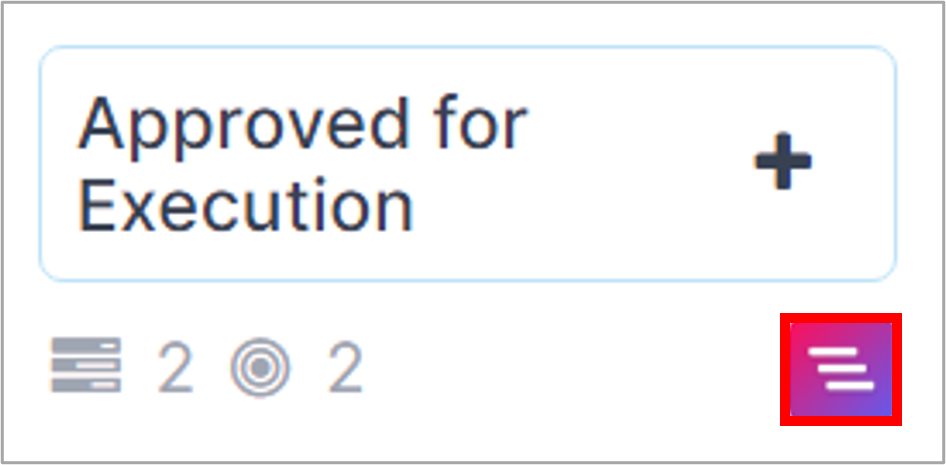
Colunas configuradas para criar projetos automaticamente terão o ícone de projetos exibido no quadro.
(Clique aqui para saber mais sobre como criar e configurar um quadro de pipeline de projetos.)
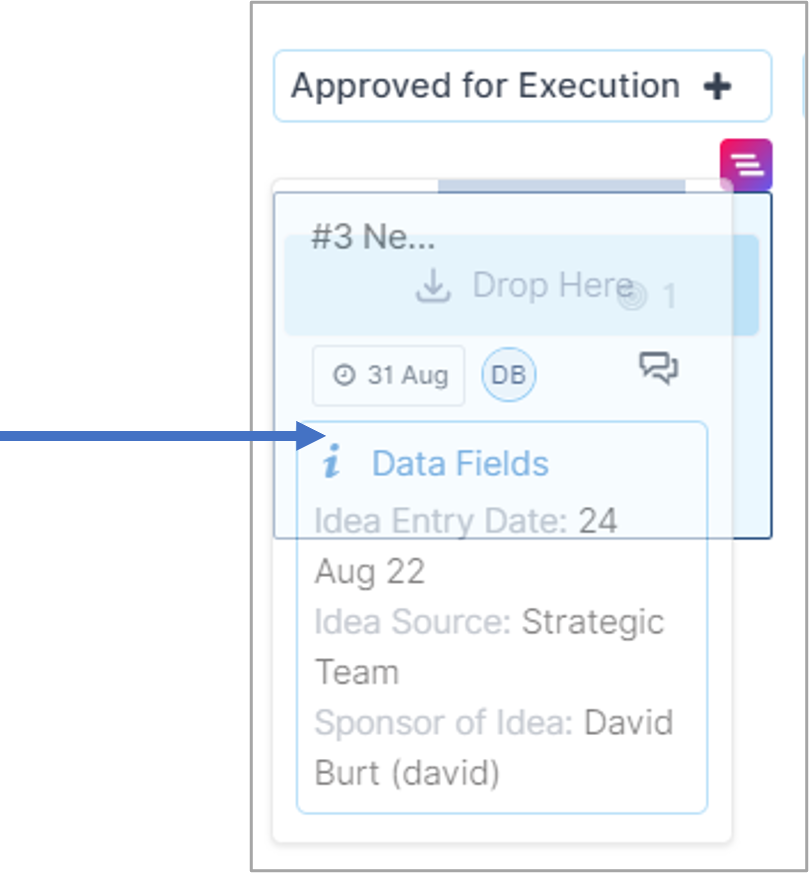
Proprietários e membros do quadro podem simplesmente arrastar a tarefa para a coluna marcada, para criar um projeto automaticamente.
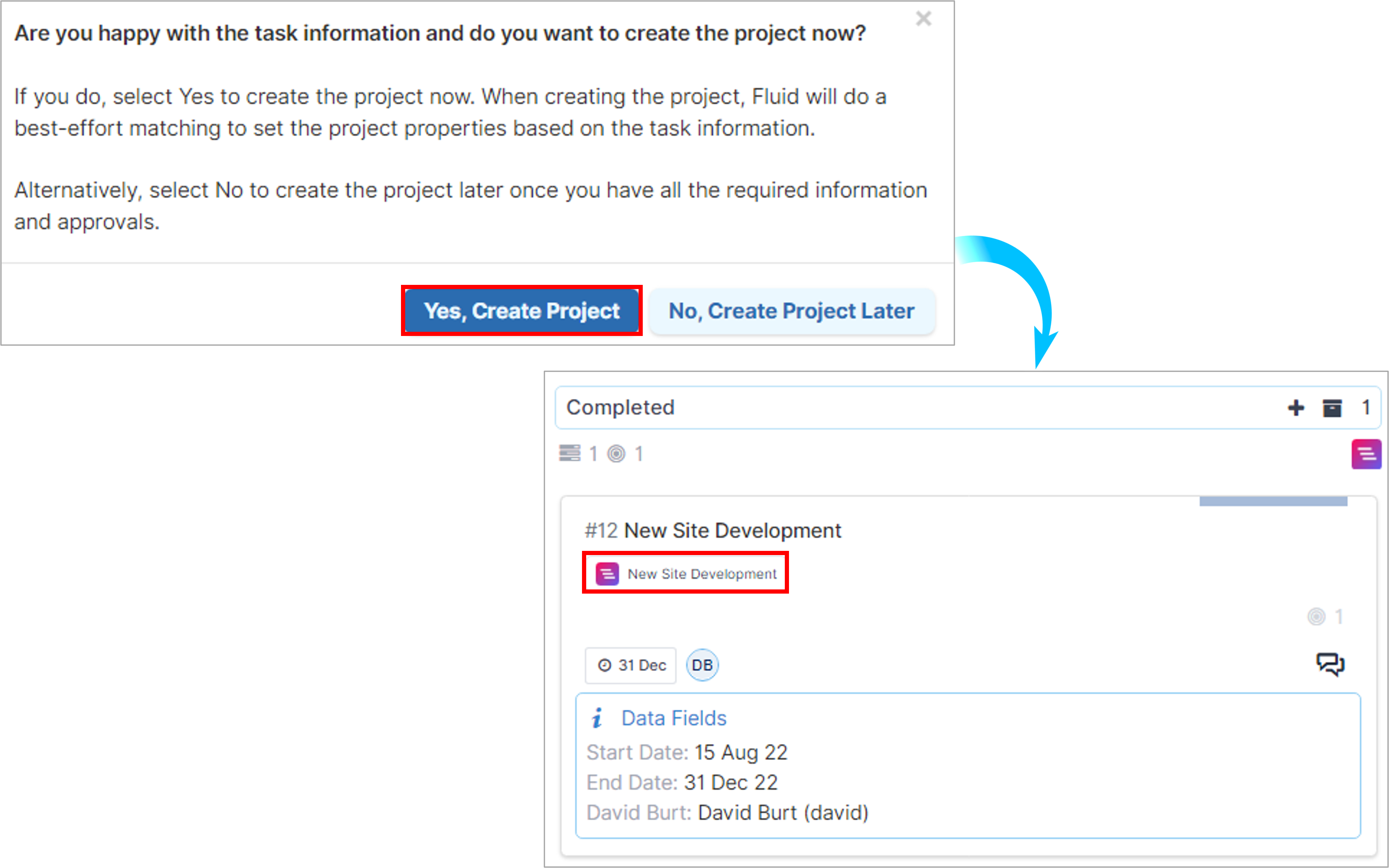
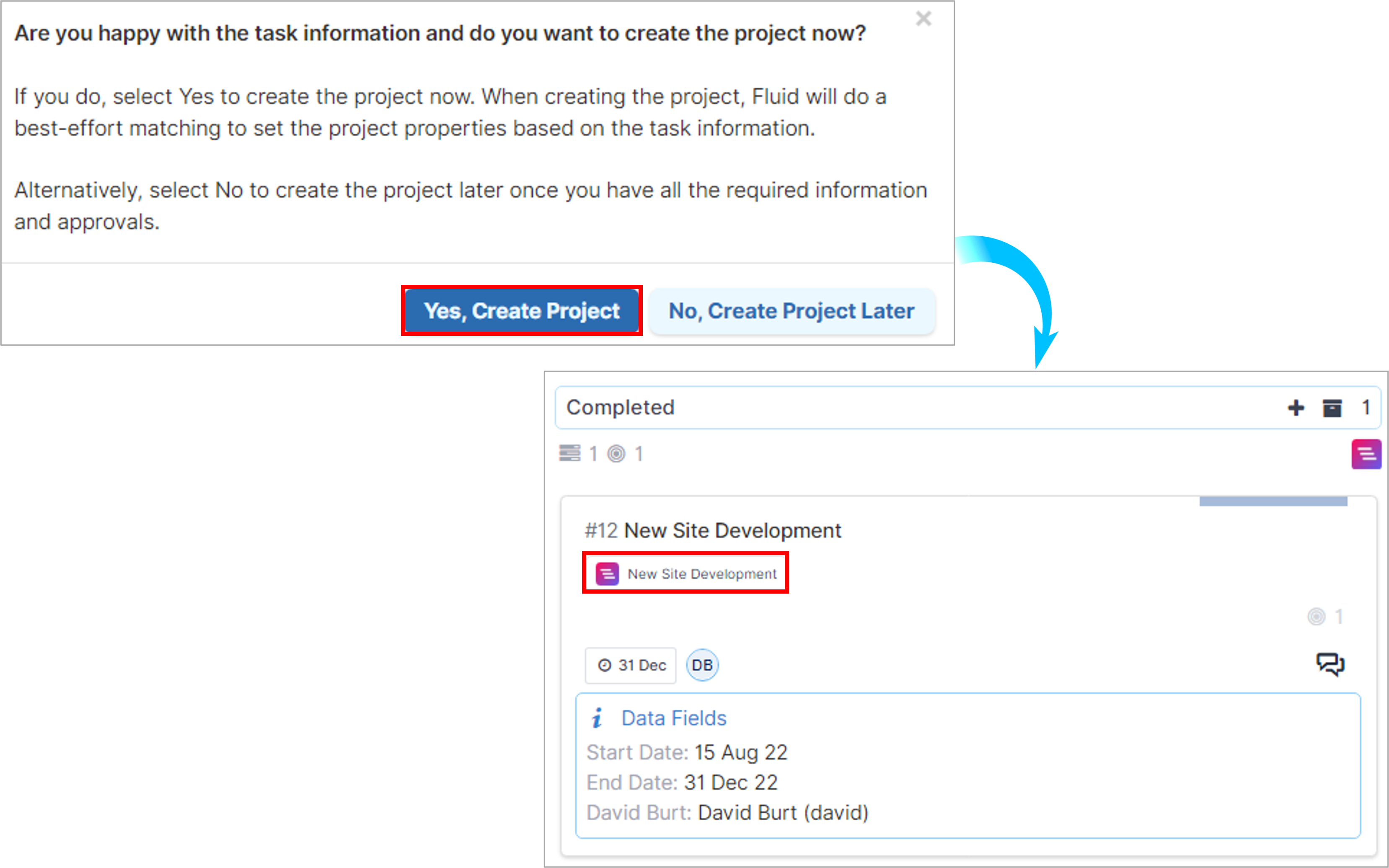
O usuário será solicitado a criar um projeto quando a tarefa for movida para uma coluna marcada. Selecione Sim, Criar Projeto para criar o projeto, que será exibido no cartão de tarefa do quadro.
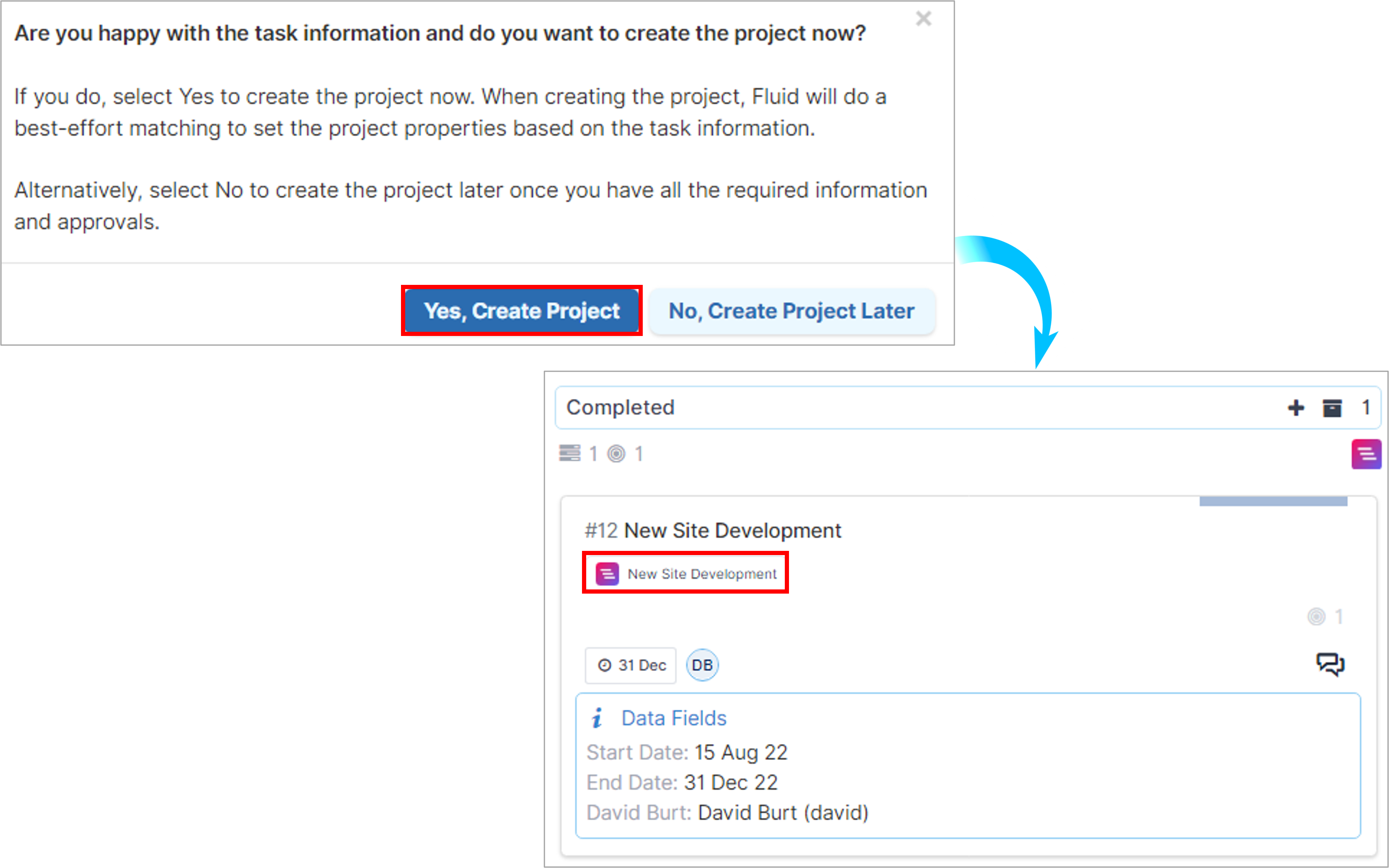
Nota: Se você não quiser criar o projeto ainda, pode selecionar Não, Criar Projeto Depois e seguir as etapas descritas abaixo para criar o projeto em um estágio posterior, após terminar de editar todos os campos de dados relevantes.
2. Criar um projeto a partir da seção Projeto Vinculado
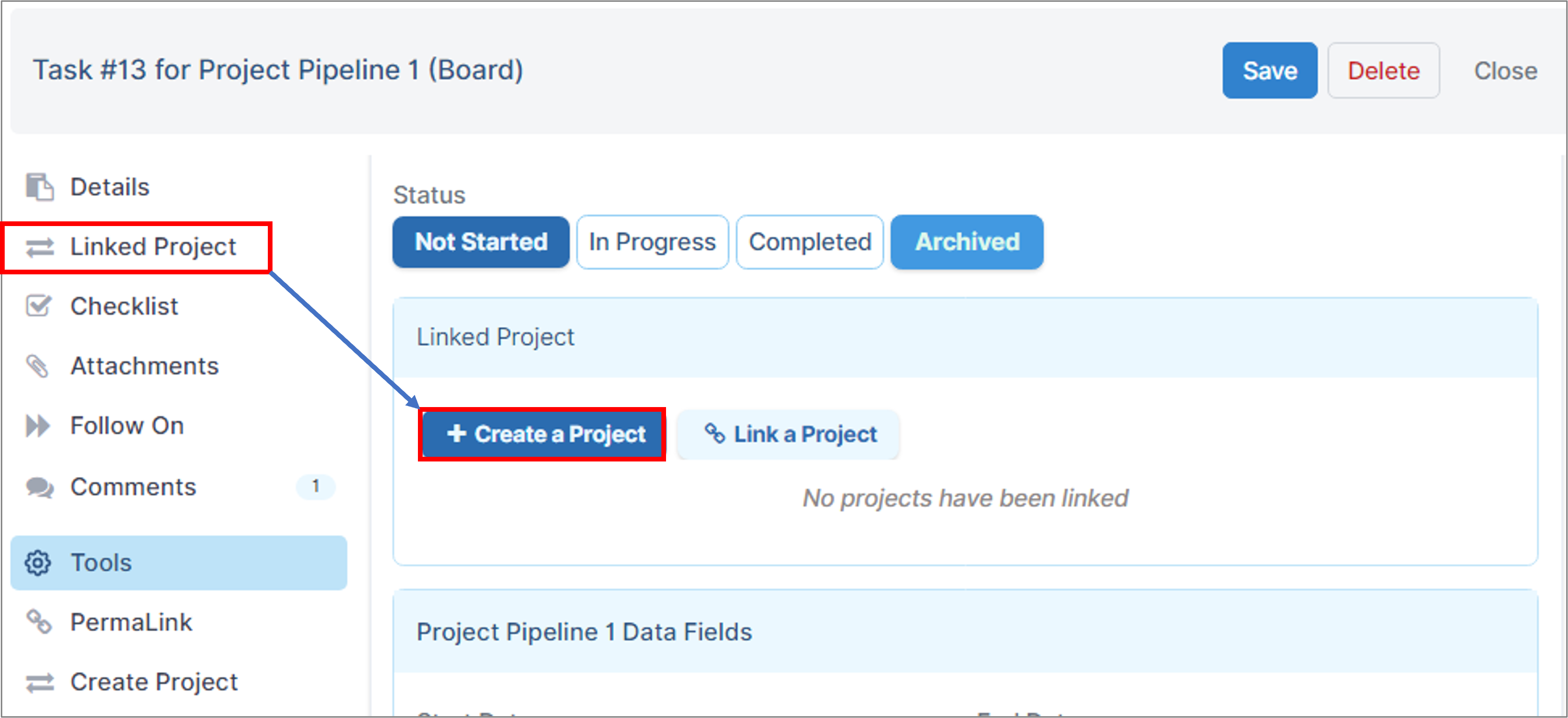
Abra a tarefa relevante clicando em seu título. Navegue até o painel de navegação à esquerda e selecione Projeto Vinculado. Agora selecione + Criar um Projeto.
O usuário será solicitado a criar um projeto. Selecione Sim, Criar Projeto para criar o projeto, que será exibido no cartão de tarefa do quadro.
3. Criar um projeto a partir do menu Ferramentas da tarefa
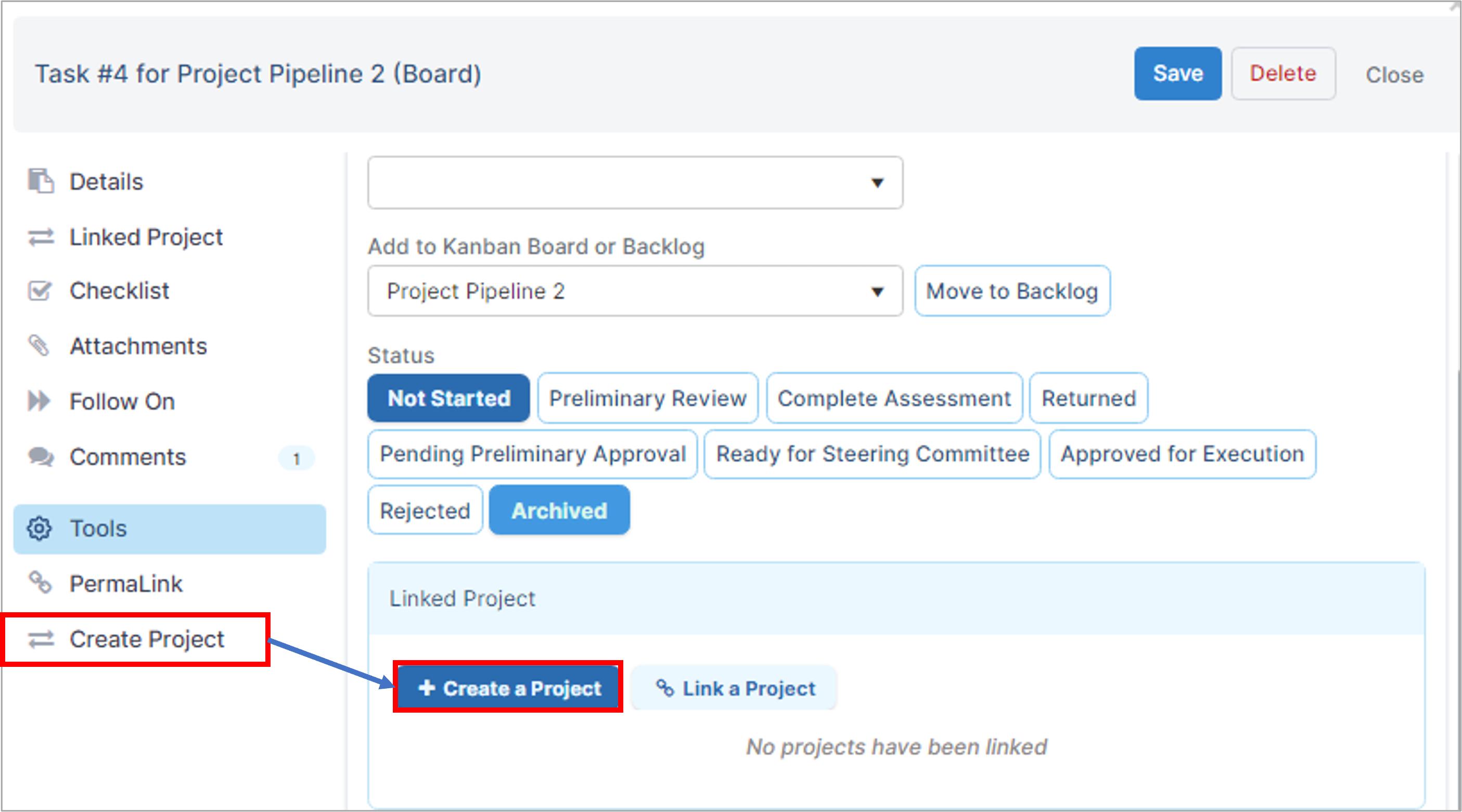
Abra a tarefa relevante clicando em seu título. Selecione o link Criar Projeto no menu Ferramentas para criar um projeto. Observe que o link só ficará visível se um projeto ainda não tiver sido criado para esta tarefa.
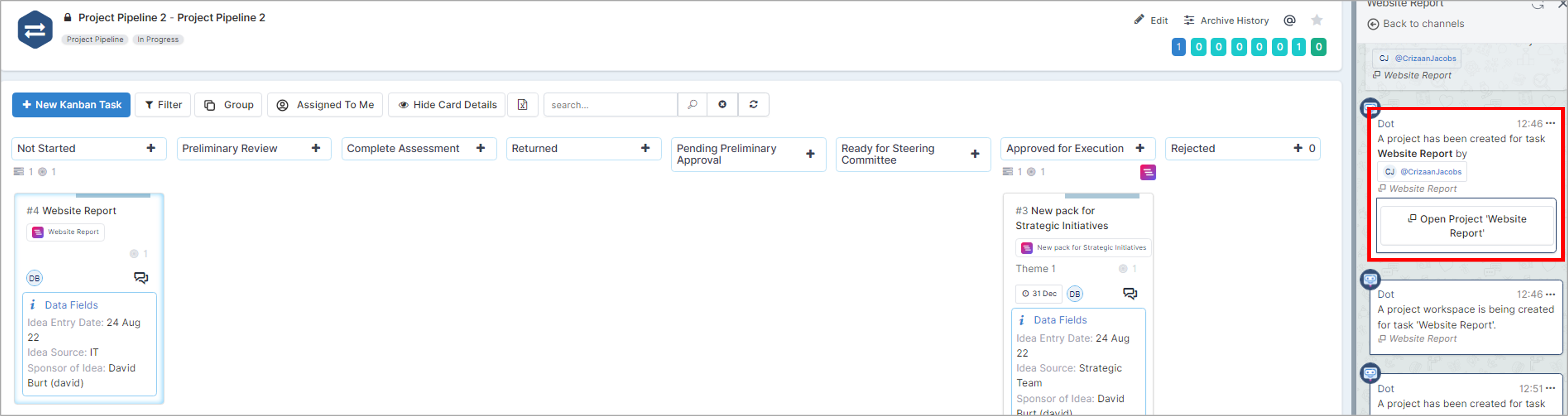
Após a criação do projeto, o nome/título será exibido no cartão de tarefa do quadro.
Uma notificação será exibida no canal de chat do quadro, informando que o projeto foi criado.
Definindo o status do projeto
O status do novo projeto criado é baseado nas configurações do quadro de pipeline de projetos.
Se o projeto foi criado a partir de uma tarefa que foi arrastada para uma coluna onde o usuário selecionou Sim, criar projeto agora, o status do projeto será definido como o status especificado na definição da coluna. Você pode saber mais sobre como configurar colunas do quadro para criar projetos aqui.
Caso contrário, o status do projeto será definido como o status padrão conforme definido no console de administração.
Definindo as propriedades do projeto
O processo de criação do projeto tenta definir o maior número possível de propriedades do projeto, com base nas informações da tarefa. Ele aplica uma correspondência de melhor esforço, ou seja, a propriedade personalizada da tarefa precisa corresponder à propriedade do projeto para que as informações sejam transferidas. Para que duas propriedades correspondam, elas precisam ter o mesmo nome, o mesmo tipo e o valor da propriedade da tarefa deve ser um valor válido para a propriedade do projeto.
Propriedades personalizadas do quadro e propriedades personalizadas do projeto podem ser correspondidas para atualizar as informações do projeto alinhando-se a:
Propriedades personalizadas de primeira classe do projeto: são os detalhes padrão do projeto, como PM Principal, Datas de Início e Término do Projeto, Tipo de Projeto, Categoria do Projeto, Nível etc. (encontradas nas seções de detalhes principais, comunidade e administração do projeto nos Detalhes do Projeto). Ao adicionar uma propriedade personalizada ao quadro definida como PM Principal, por exemplo, o campo nos detalhes do novo projeto será atualizado na Seção de Comunidade do novo projeto.
Propriedades personalizadas do projeto: são vários campos de propriedades personalizadas que foram adicionados como campos de relatório adicionais para melhor representar os dados da sua organização. Esses campos são encontrados na seção Campo de Dados dos detalhes do seu projeto.
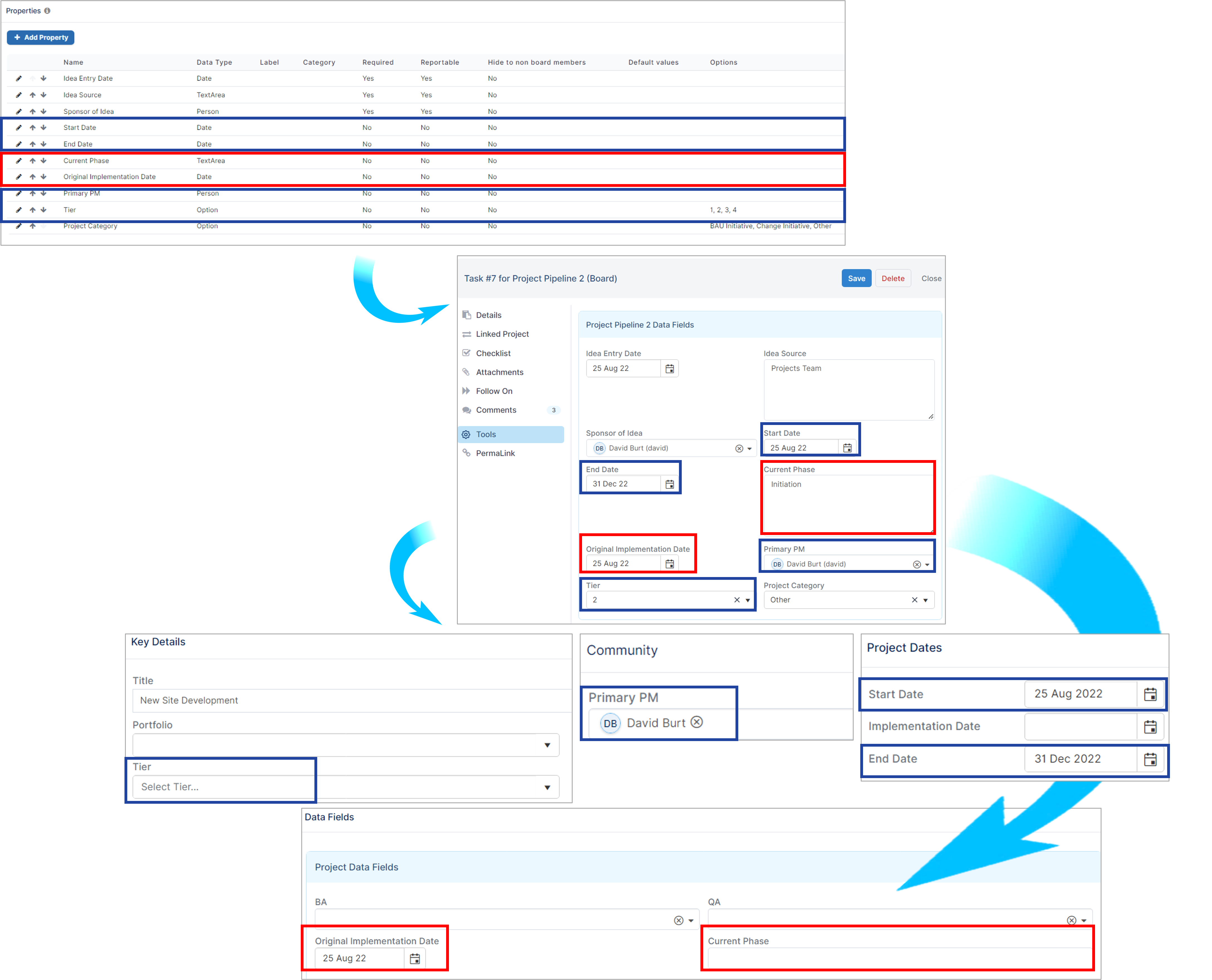
Por exemplo, abaixo estão as propriedades personalizadas que foram criadas em um quadro de pipeline de projetos. Duas propriedades personalizadas (Fase Atual & Data de Implementação Original - vermelho) foram configuradas com base em propriedades personalizadas do projeto, a Categoria do Projeto, Nível, Data de Início, Data de Término e PM Principal foram configuradas com base em propriedades personalizadas de primeira classe do projeto (azul).
Agora você pode atualizar a tarefa e definir os valores para essas propriedades. Nota: Se o valor incorreto for selecionado a partir de uma opção que não corresponde nas configurações do projeto, os dados não serão transferidos.
Quando um projeto é criado, as propriedades do projeto correspondentes serão definidas com os valores no novo projeto.
Pontos a serem observados ao criar projetos a partir de quadros
Atualizando tarefas via Meus Itens como responsável
se os membros/proprietários do quadro atualizarem o status de uma tarefa usando a opção de atualização rápida (opção de status no lado direito da tarefa), eles não receberão uma mensagem de solicitação para criar um projeto, mas o projeto será criado no quadro.
os membros/proprietários do quadro receberão uma mensagem de solicitação ao criar um projeto somente ao atualizar o status de uma tarefa por meio do diálogo completo da tarefa.
se o responsável não for proprietário ou membro do quadro do qual a tarefa pertence e atualizar o status de uma tarefa para um status configurado para criar projetos, o projeto não será criado. Eles precisam ser proprietário/membro do quadro para poder criar projetos.
Regras para definição de datas do projeto
Estas são algumas regras importantes de comportamento para definir a data de início e término do projeto ao criar um projeto:
Se a tarefa não tiver uma propriedade personalizada de Data de Início e/ou Data de Término com um valor, o seguinte será aplicado para a Data de Início e Término do projeto que está sendo criado:
A Data de Início será definida como a data em que o projeto foi criado e não terá data de término.
Se o valor da data de vencimento da tarefa for maior que hoje, a data de término do projeto será definida como a data de vencimento da tarefa e a data de início do projeto será definida como a data em que o projeto foi criado.
Se o valor da data de vencimento da tarefa for menor que a data de hoje, as datas de início e término do projeto serão definidas como a data de vencimento da tarefa.
Se a tarefa não tiver uma Data de Vencimento, a data de início do projeto será definida como a mesma data em que a tarefa foi criada e não terá data de término.
Se o valor da Data de Vencimento da tarefa for menor que a data em que a tarefa foi criada, a data de início do projeto será definida como a data em que a tarefa foi criada sem data de término
Edição em massa de tarefas
Quando uma tarefa do quadro é criada com um status configurado para criar projetos, o projeto será criado automaticamente assim que o arquivo de edição em massa for carregado.
Exportar para Excel
O arquivo de exportação para Excel incluirá colunas de projeto para as tarefas que possuem projetos criados nelas.
Usando a opção Desvincular projetos
Como parte do pipeline de projetos, uma opção para desvincular projetos criados em tarefas do quadro é disponibilizada aos membros do quadro.
Nota: Esta opção não funciona da mesma forma que vincular/desvincular projetos no módulo workhub para gerenciamento de tarefas. A opção de vincular/desvincular no pipeline de projetos é exclusivamente para criação de projetos. Se um projeto for criado por engano em uma tarefa do quadro ao ser movida para uma coluna configurada para criar projetos, esse projeto pode ser removido da tarefa do quadro ao ser desvinculado.
Desvincular um projeto de uma tarefa do quadro não arquivará o projeto; o projeto ainda existirá na instância. Para arquivar o projeto, o Administrador do Projeto deverá realizar a exclusão do projeto na instância.
Por exemplo, um usuário pode desvincular projetos existentes das tarefas do quadro que foram criadas desvinculando os projetos.
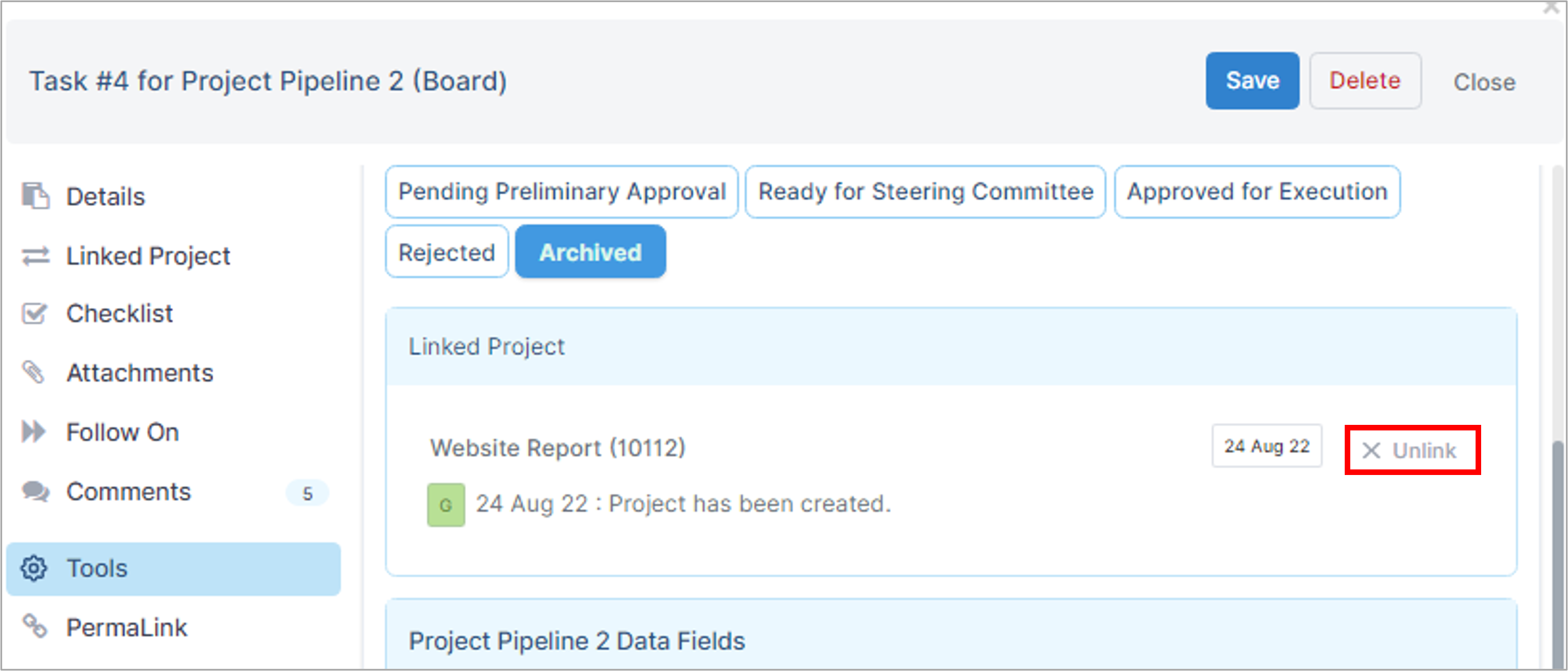
Para desvincular um projeto, navegue até a seção Projeto Vinculado na tarefa do quadro e selecione a opção Desvincular ao lado do nome do projeto.
Após selecionar a opção, você receberá uma mensagem de confirmação para notificá-lo sobre a conclusão da ação de desvincular o projeto.
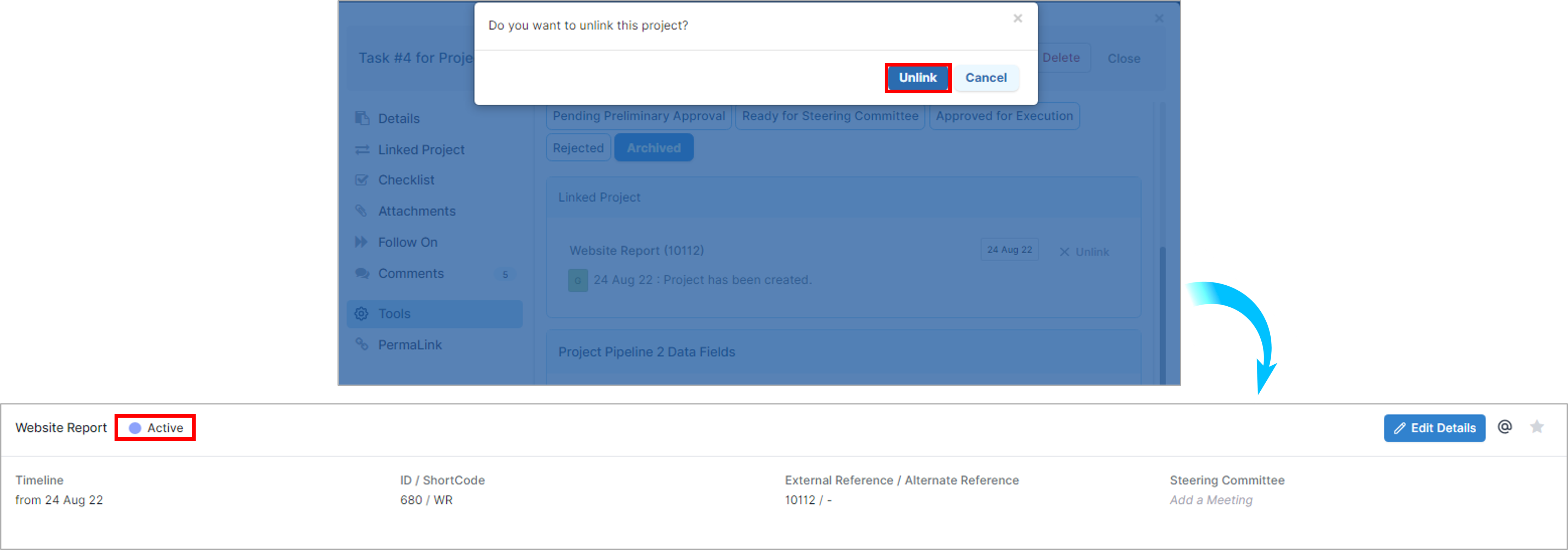
O projeto não estará mais vinculado à tarefa do quadro, mas se você precisar excluir o projeto, ainda será necessário arquivá-lo no módulo de projetos