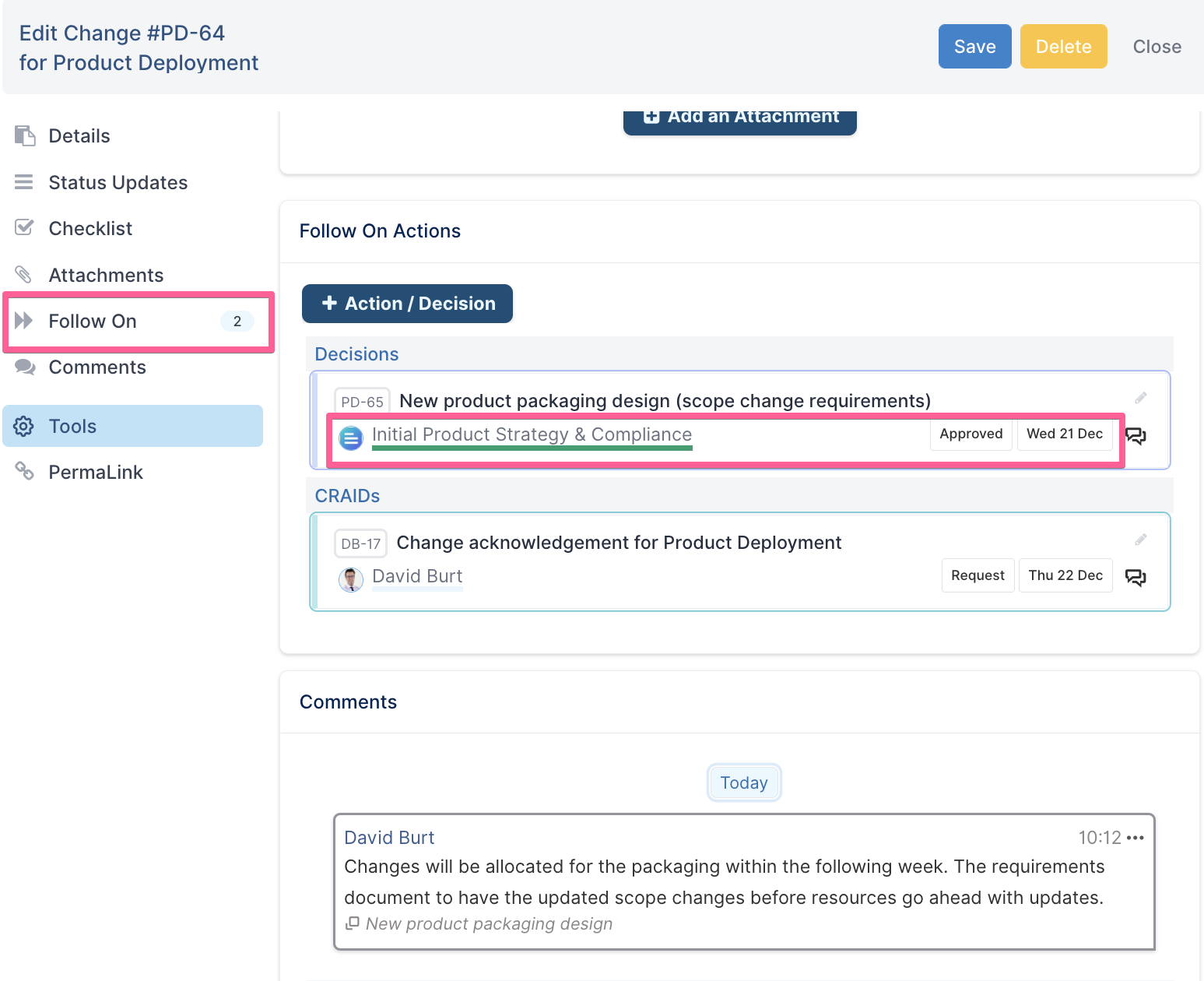
Ações e decisões de acompanhamento fazem parte da atribuição de atividades com base em trabalhos existentes. Como gerente de projeto, você pode ter uma solicitação de impacto/mudança que requer avaliação e discussão em uma reunião de projeto. Uma ação/decisão de acompanhamento pode ser criada a partir da solicitação de mudança e atribuída à reunião para que a equipe discuta.
Neste artigo, percorreremos uma série de etapas sobre como criar ações/decisões de acompanhamento usando o exemplo acima.
Você aprenderá como aplicar os acompanhamentos a atividades/trabalhos - bem como rastrear as atualizações/desenvolvimentos principais associados a esses acompanhamentos.
NOTA: Ações e decisões de acompanhamento podem ser criadas diretamente de todos os diálogos de ação/tarefa em todos os módulos do Fluid. Cada ação/tarefa criada no Fluid terá a seção de Acompanhamento no diálogo da tarefa, de onde as ações/decisões de acompanhamento podem ser criadas e rastreadas.
Etapa 1. Iniciar uma ação/decisão de acompanhamento
Ações e decisões de acompanhamento podem ser criadas a partir de qualquer diálogo de ação/tarefa.
Simplesmente comece criando uma ação/tarefa inicial (exemplo - usando uma nova solicitação de ação abaixo).
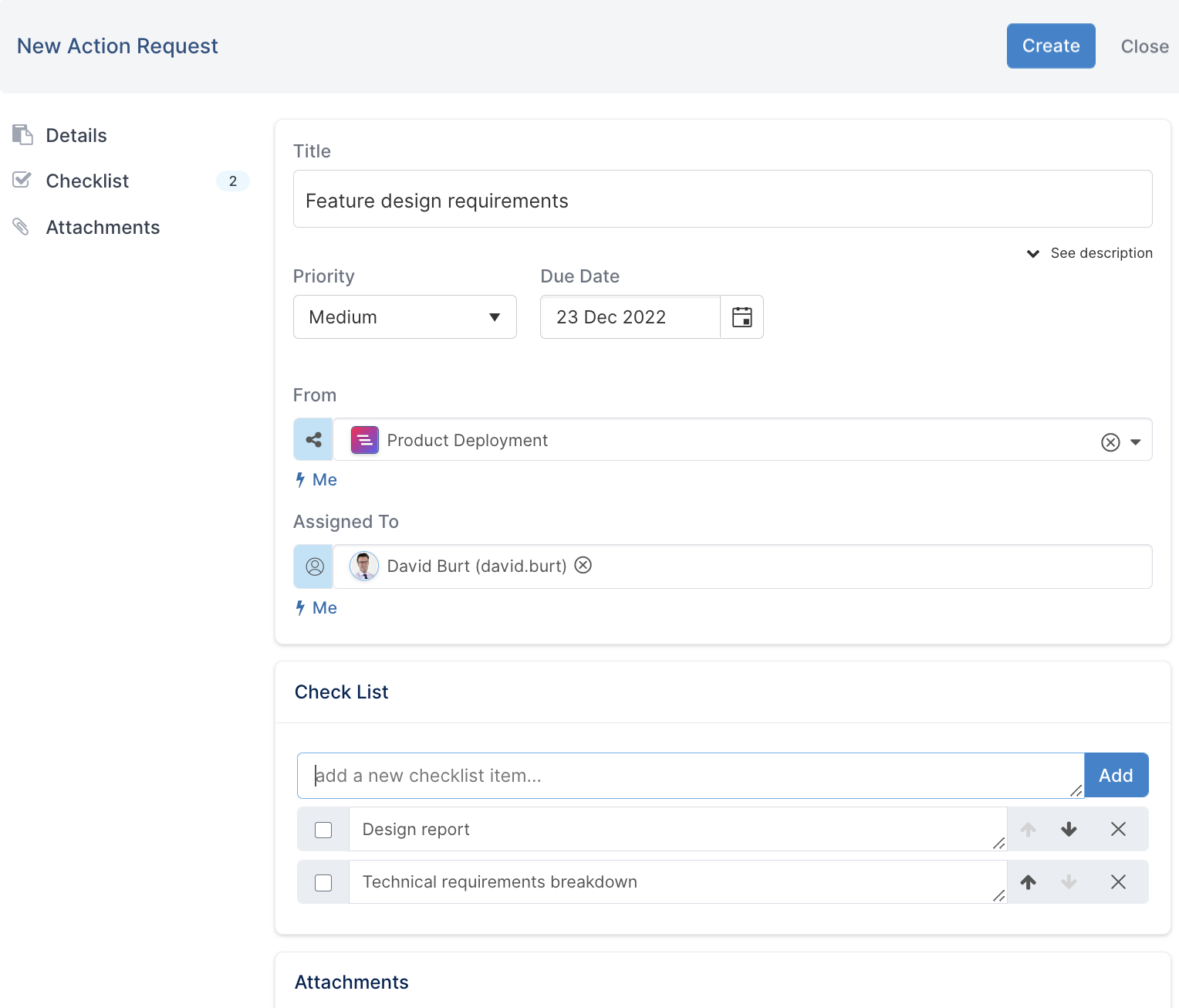
Após a ação ser criada, abra o diálogo da ação. A ação agora terá seções adicionais que podem ser preenchidas, incluindo a seção de Acompanhamento, onde as ações/decisões de acompanhamento podem ser criadas.
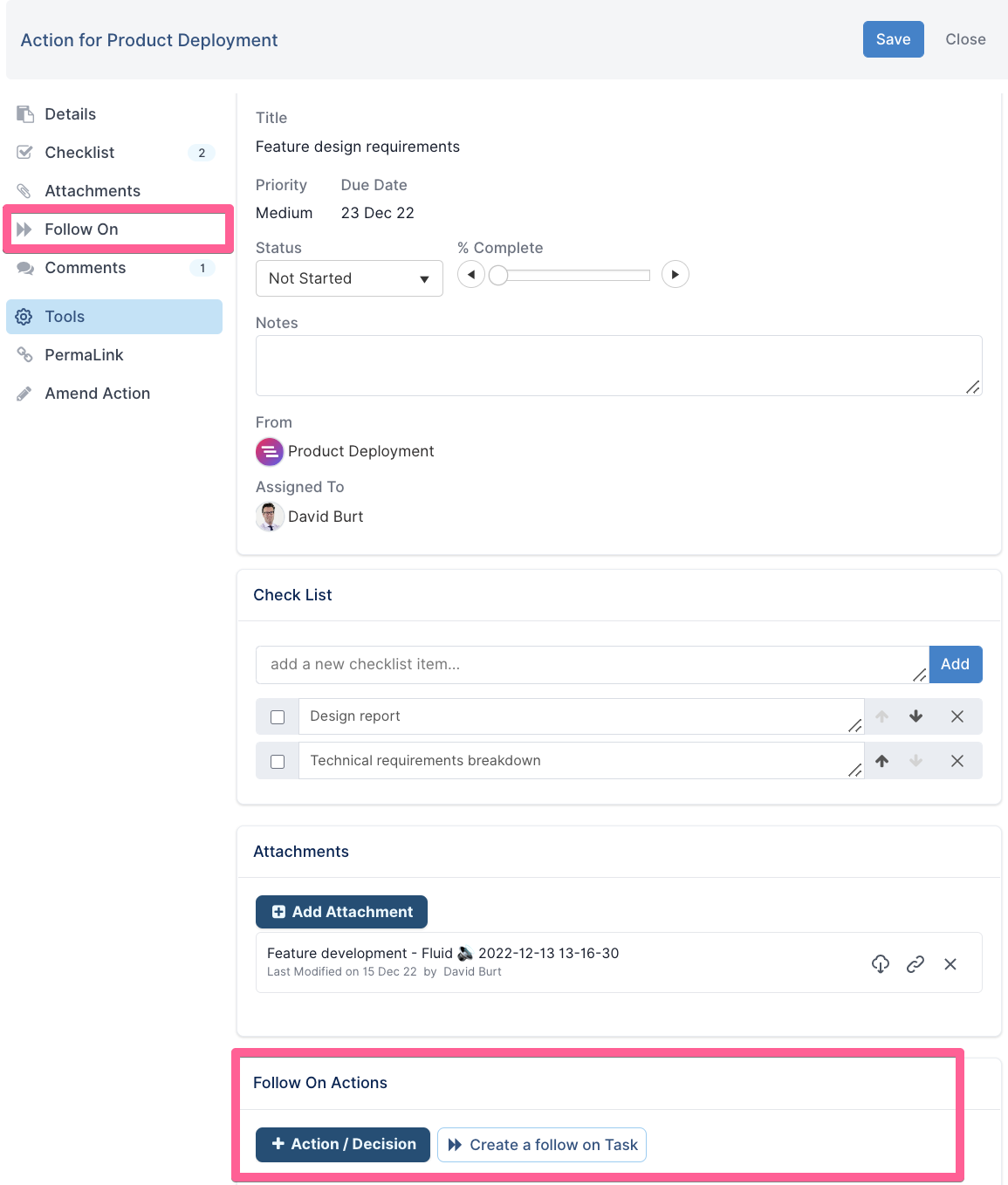
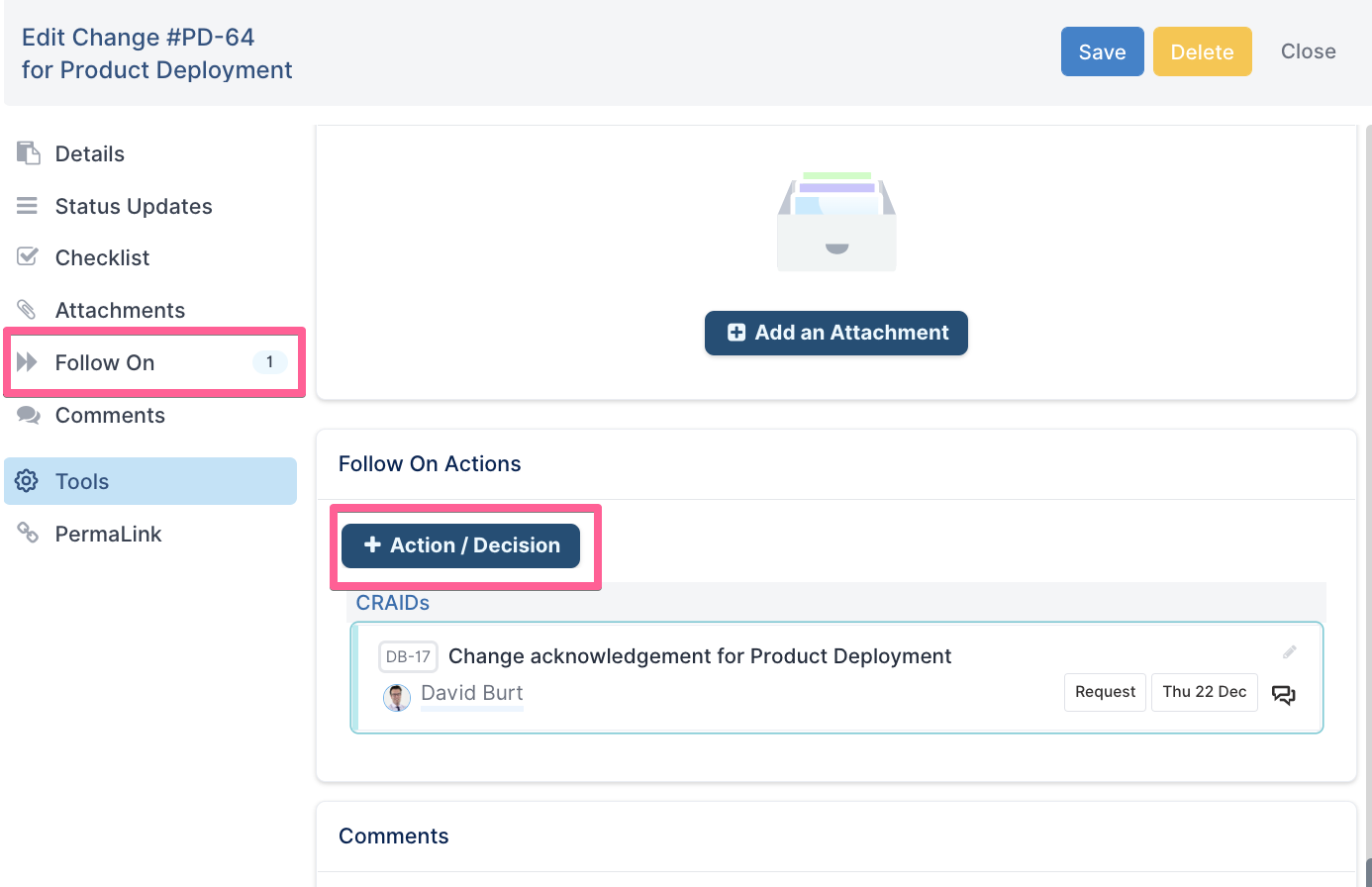
Clique em +Ação/Decisão para criar uma Ação ou decisão de acompanhamento a partir desta tarefa.
Etapa 2. Criar uma ação/decisão de acompanhamento
Usando o exemplo de uma solicitação de impacto/mudança que requer discussão em uma reunião de projeto, as etapas a seguir mostrarão como criar a ação/decisão de acompanhamento e como rastrear as atualizações/desenvolvimentos.
No espaço de trabalho do projeto, navegue até Impactos e clique para criar uma solicitação de impacto/mudança.
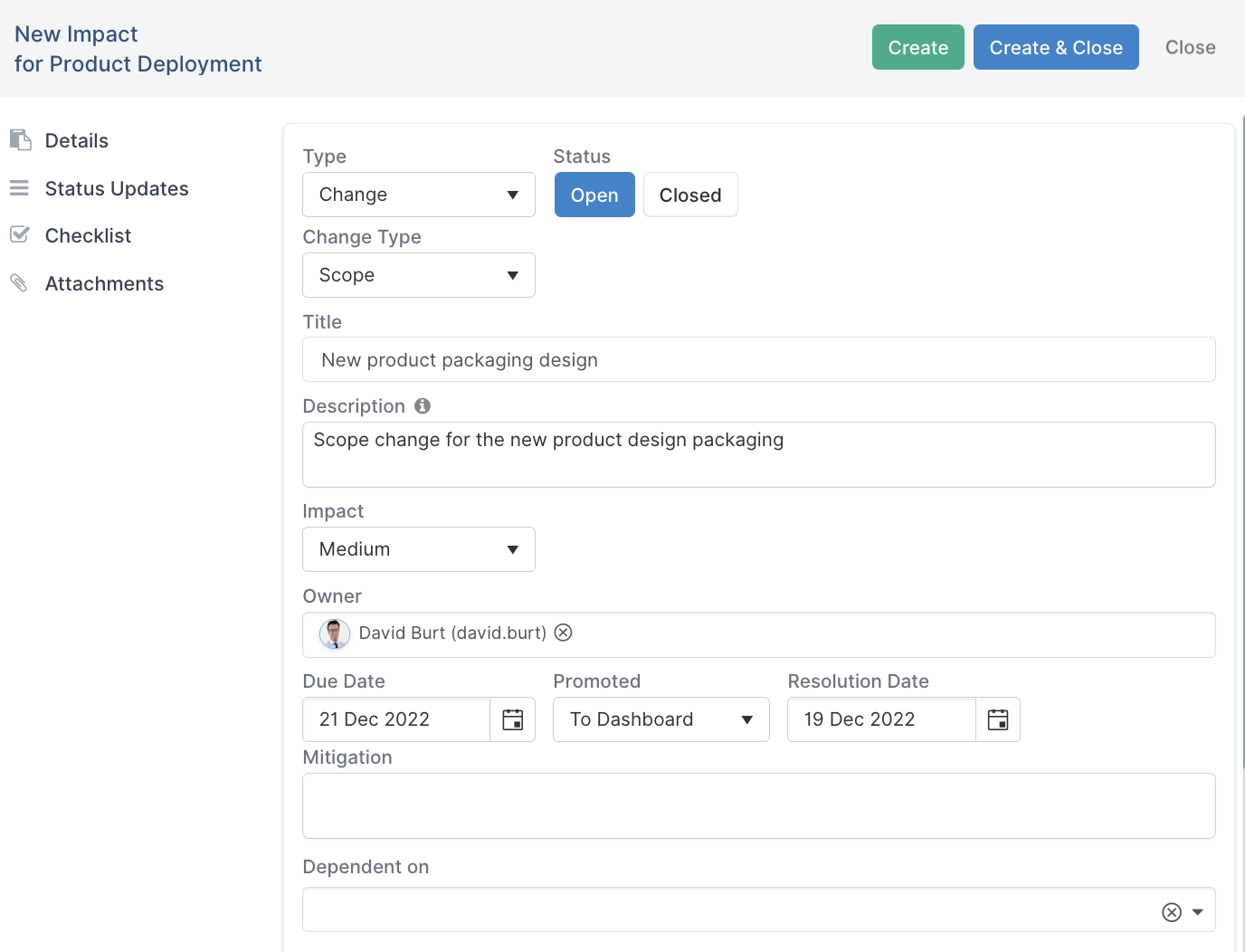
Abra o diálogo da solicitação de mudança e navegue até a seção Acompanhamento para criar a ação/decisão clicando em "+ Ação/Decisão".
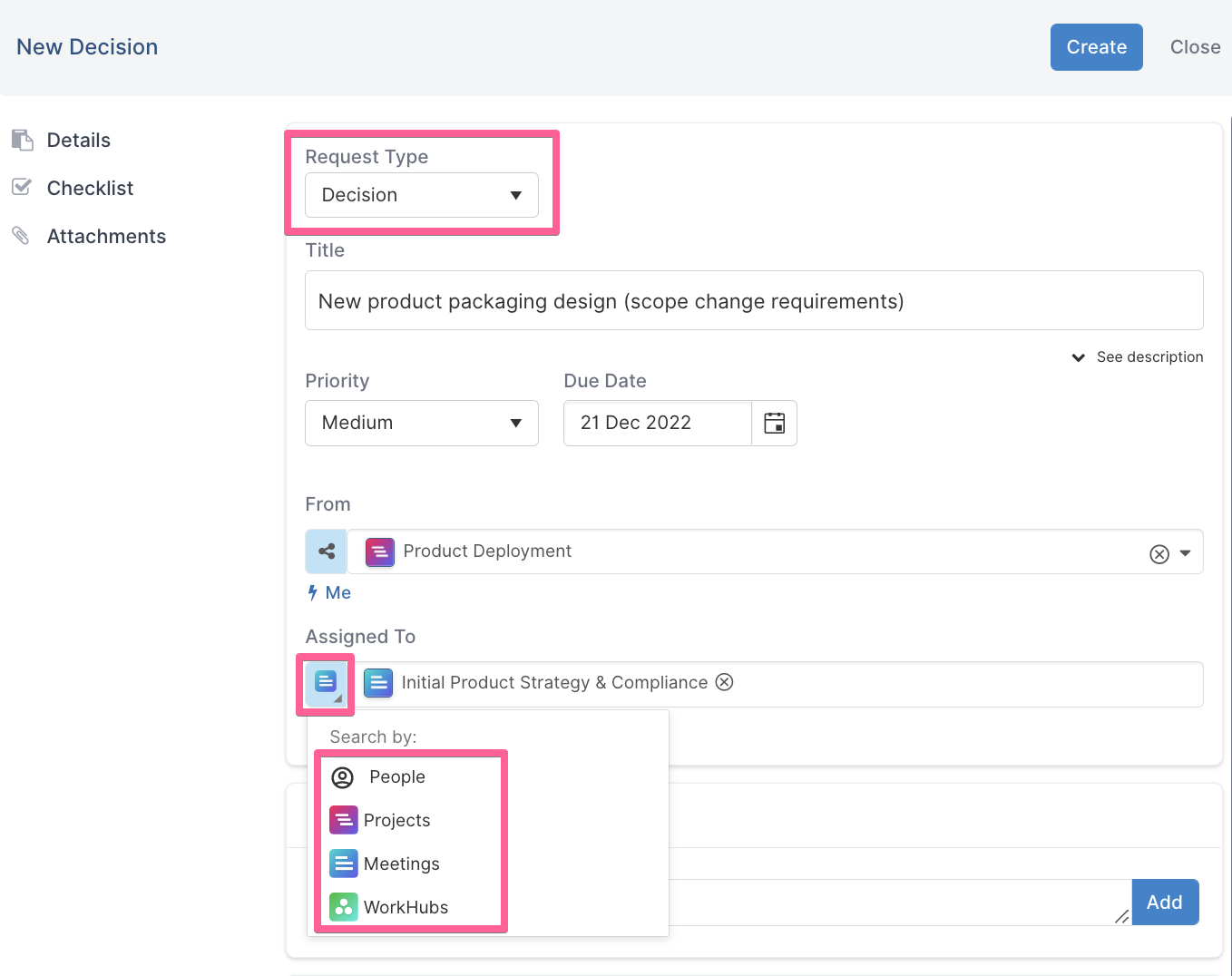
Quando o diálogo abrir, selecione o Tipo de Solicitação (Ação ou Decisão) e atribua-o a uma pessoa ou módulo no Fluid. Neste exemplo, vamos atribuí-lo a uma reunião. O filtro no campo Atribuído a permitirá que você pesquise por módulo para atribuir a ação/decisão.
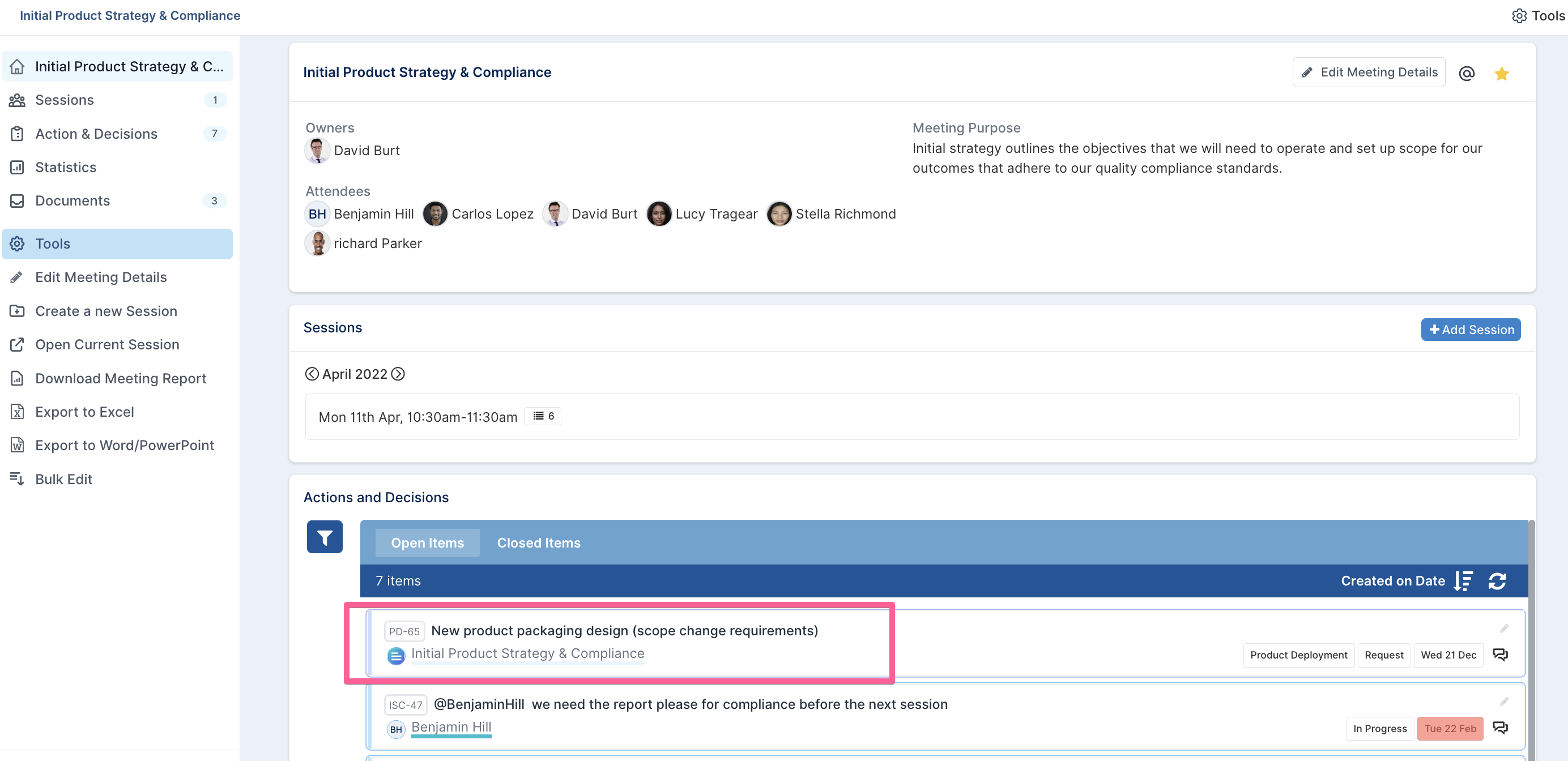
Agora a decisão foi criada e atribuída à reunião para ser discutida e aprovada.
A decisão será exibida no painel de ações e decisões da reunião.
A equipe agora discutirá as mudanças de escopo e, como parte de um processo de aprovação;
As atualizações compartilhadas na discussão estarão disponíveis na seção de comentários da decisão; e
O acompanhamento pode ser rastreado pelo gerente de projeto diretamente a partir da solicitação de impacto/mudança inicial da qual foi criado, na seção Acompanhamento.
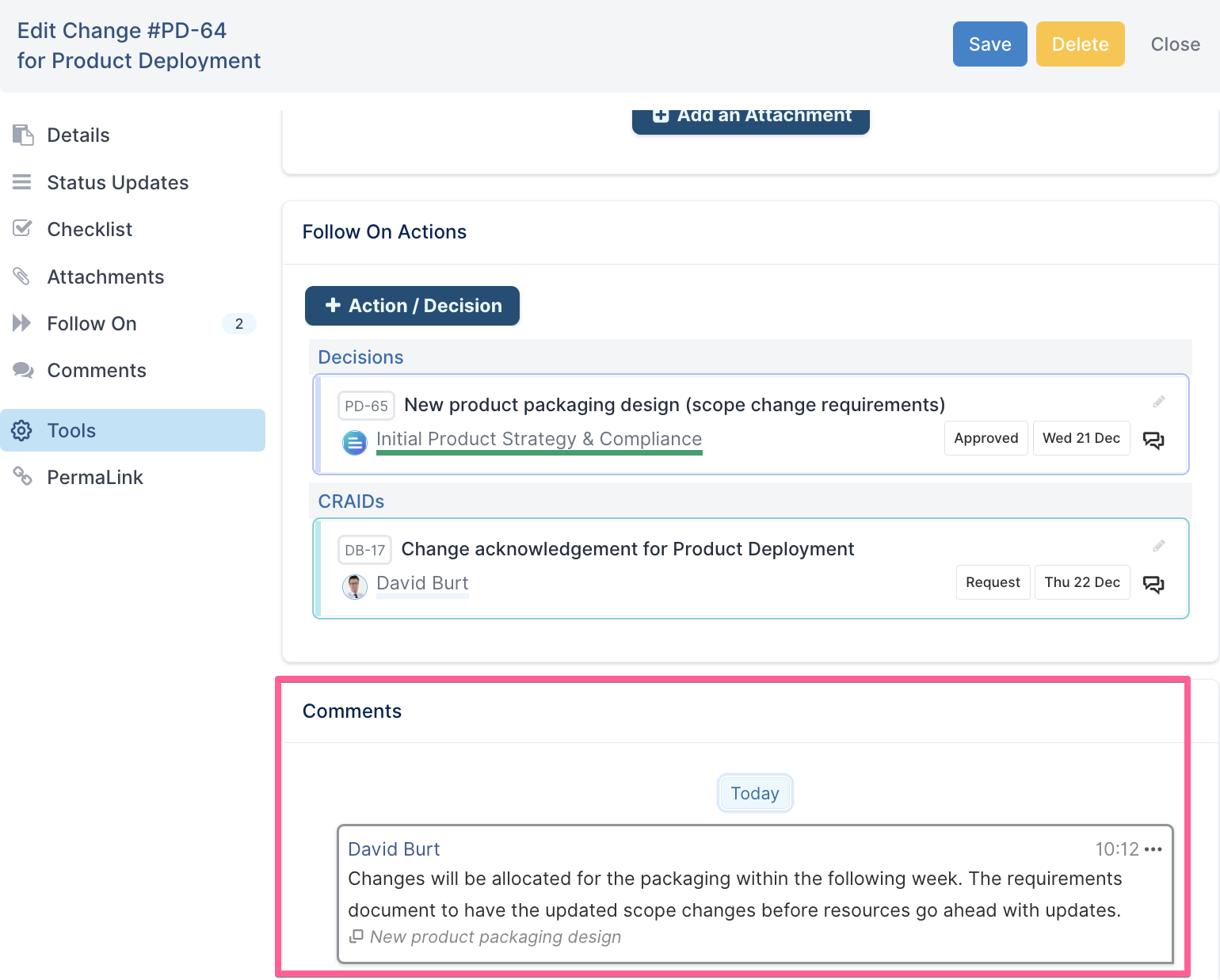
Na seção de acompanhamento do diálogo do impacto, o gerente de projeto também pode revisar o status da decisão ("Aprovado" neste exemplo de decisão) juntamente com a data de vencimento para auxiliar com os detalhes de auditoria.