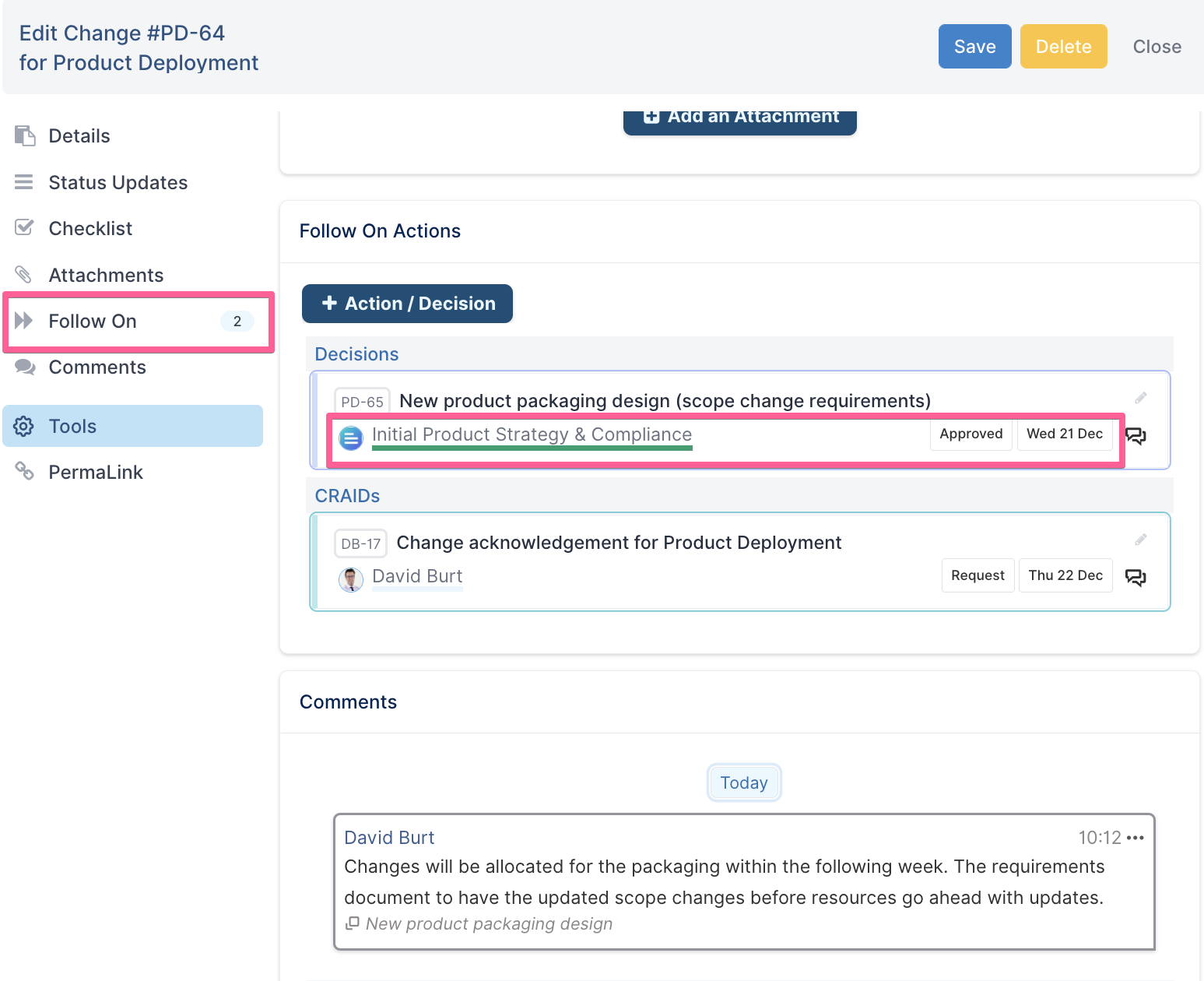
Las acciones y decisiones Follow-on forman parte de la asignación de actividades a partir de piezas de trabajo existentes. Como gerente de proyecto, es posible que tenga una solicitud de impacto/cambio que requiera evaluación y discusión en una reunión del proyecto. Se puede crear una acción/decisión Follow-on a partir de la solicitud de cambio y asignarla a la reunión para que el equipo la discuta.
En este artículo, recorreremos una serie de pasos sobre cómo crear acciones/decisiones Follow-on utilizando el ejemplo anterior.
Aprenderá a aplicar los Follow-on a las actividades/trabajo, así como a hacer seguimiento de las actualizaciones/novedades clave asociadas con estos Follow-on.
NOTA: Las acciones y decisiones Follow-on se pueden crear directamente desde todos los diálogos de acción/tarea en todos los módulos de Fluid. Cada acción/tarea creada en Fluid tendrá la sección Follow-On en el diálogo de la tarea, desde donde se pueden crear y hacer seguimiento a las acciones/decisiones Follow-on.
Paso 1. Iniciar una acción/decisión Follow-on
Las acciones y decisiones Follow-on se pueden crear desde cualquier diálogo de acción/tarea.
-
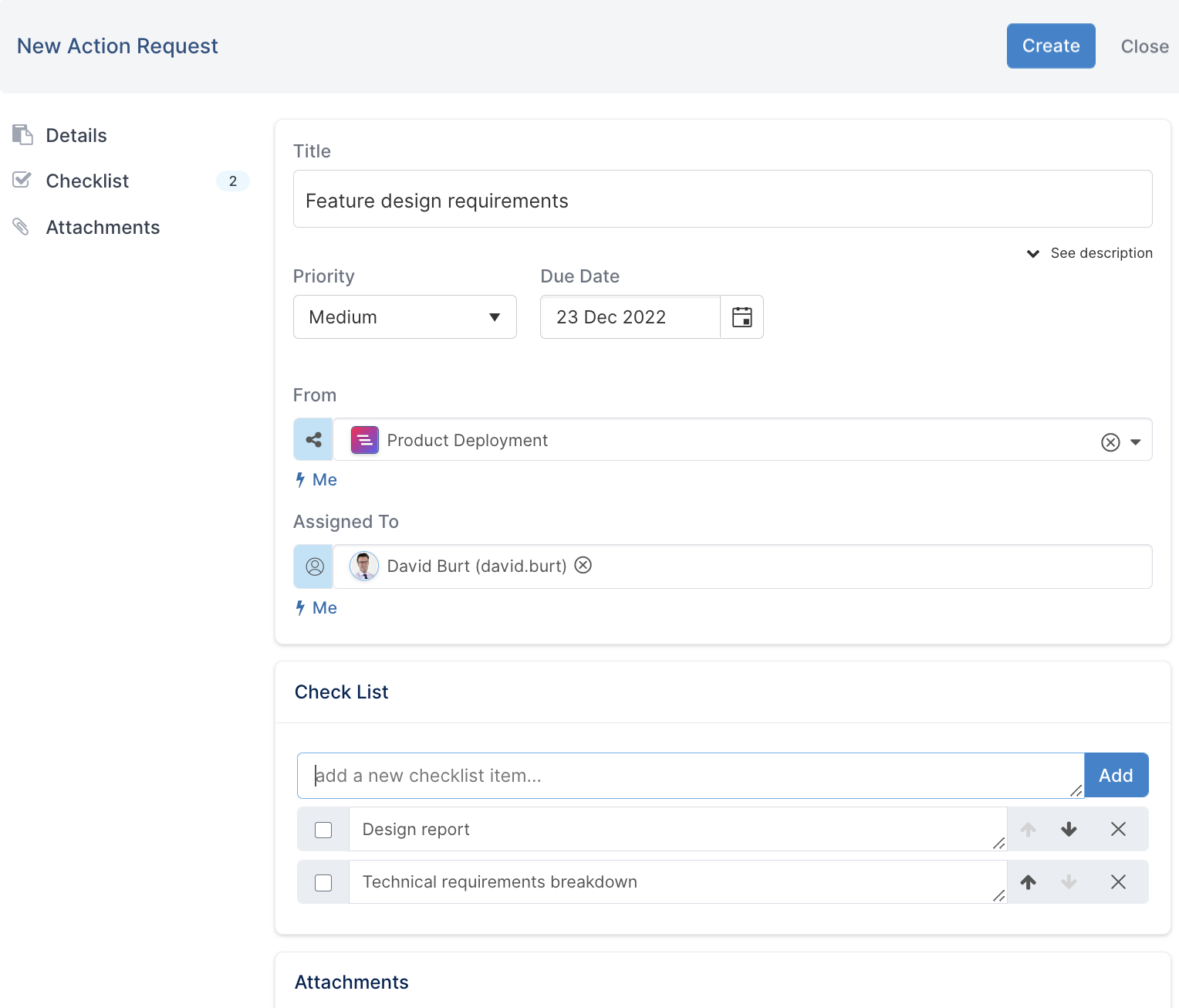
Simplemente comience creando una acción/tarea inicial (ejemplo: usando una nueva solicitud de acción a continuación).
-
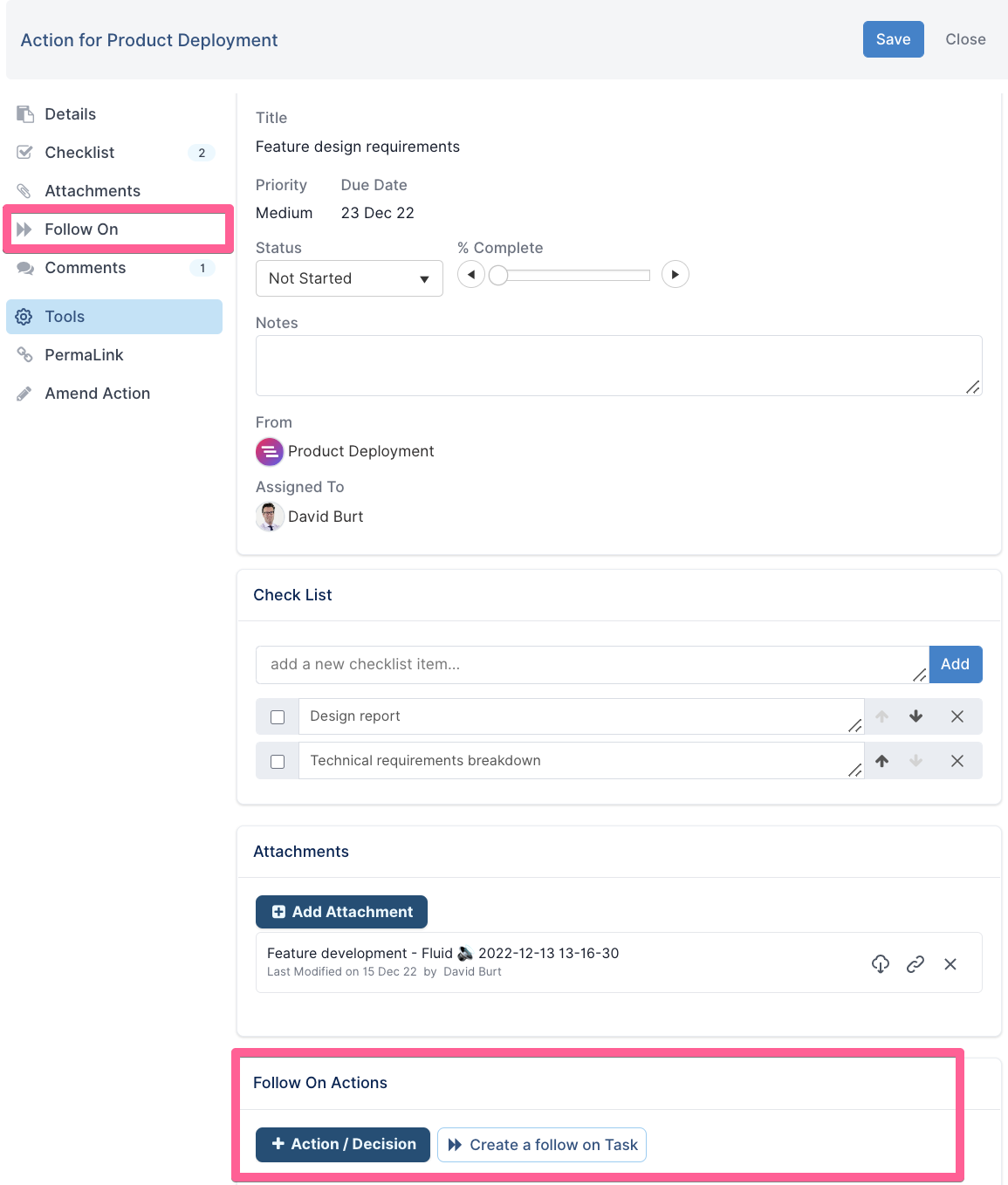
Una vez creada la acción, abra el diálogo de la acción. La acción ahora tendrá secciones adicionales que se pueden completar, incluida la sección Follow-on donde se pueden crear las acciones/decisiones Follow-on.
-
Haga clic en +Acción/Decisión para crear una acción o decisión Follow-on a partir de esta tarea.
Paso 2. Crear una acción/decisión Follow-on
Usando el ejemplo de una solicitud de impacto/cambio que requiere discusión en una reunión del proyecto, los siguientes pasos le mostrarán cómo crear la acción/decisión Follow-on y cómo hacer seguimiento a las actualizaciones/novedades.
-
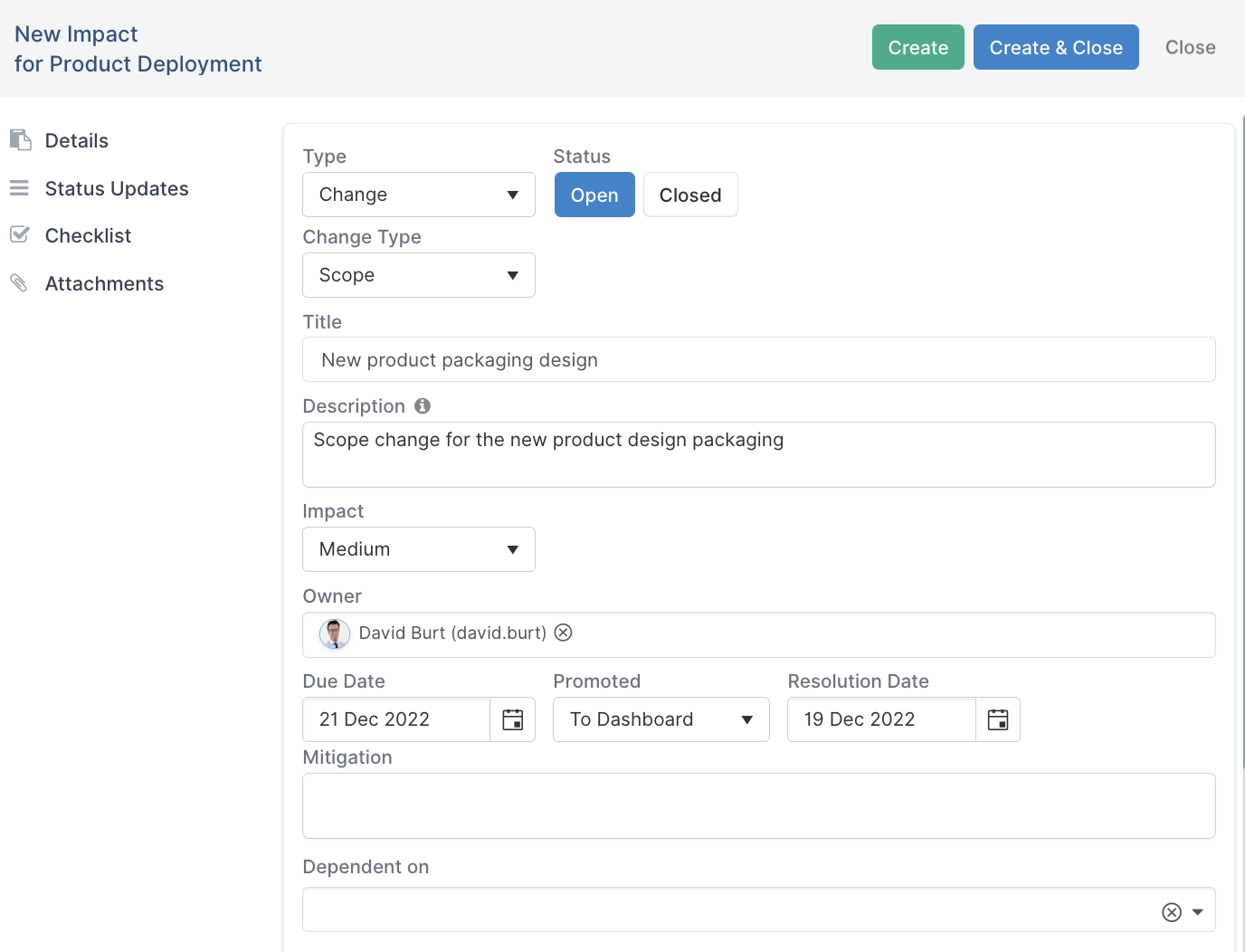
Desde el espacio de trabajo del proyecto, navegue a Impactos y haga clic para crear una solicitud de impacto/cambio.
-
Abra el diálogo de la solicitud de cambio y navegue a la sección Follow-on para crear la acción/decisión haciendo clic en "+ Acción/Decisión".
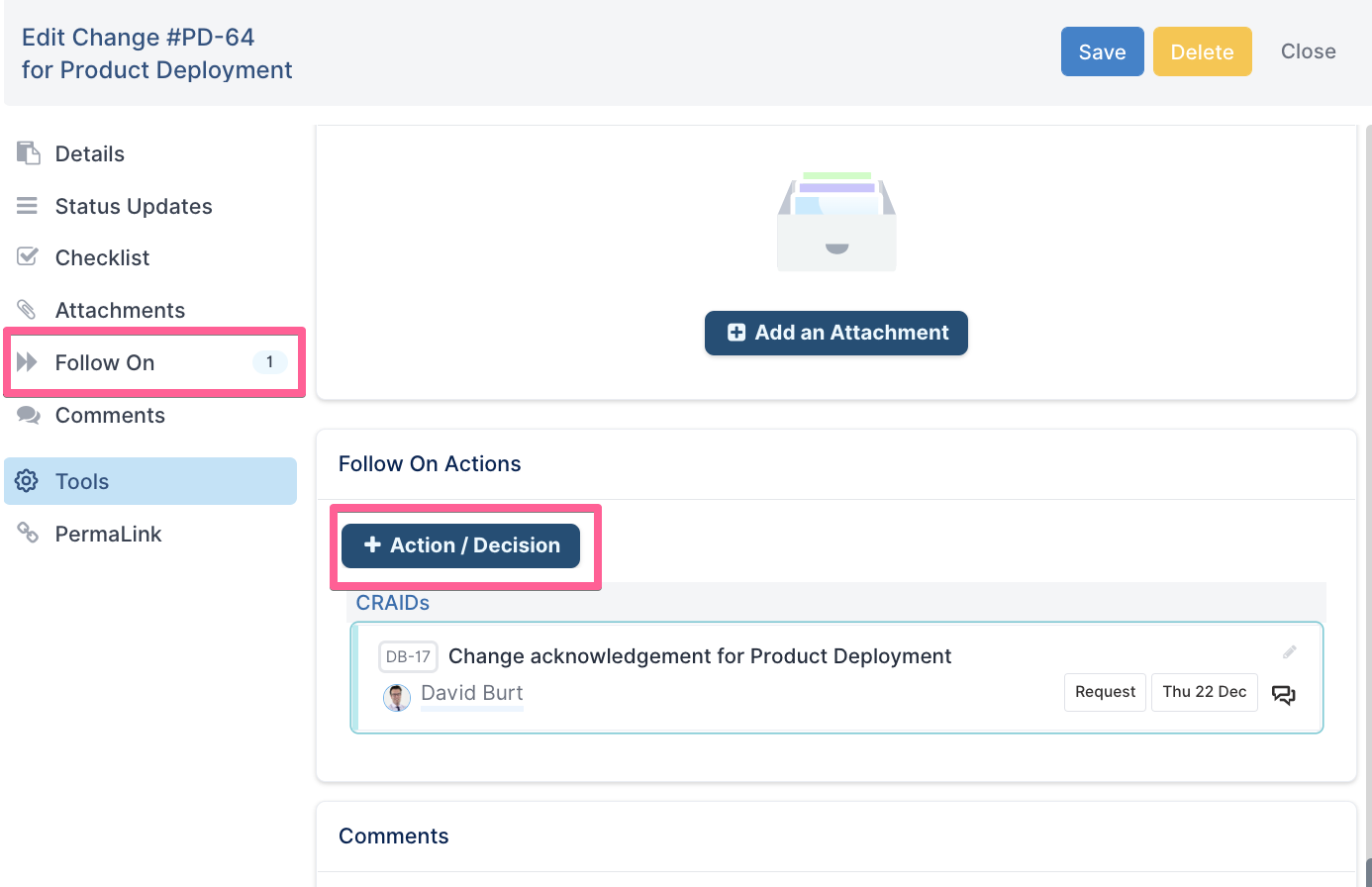
-
Una vez que se abra el diálogo, seleccione el Tipo de solicitud (Acción o Decisión) y asígnelo a una persona o a un módulo de Fluid. En este ejemplo, lo asignaremos a una reunión. El filtro del campo Asignado a le permitirá buscar por módulo para asignar la acción/decisión.
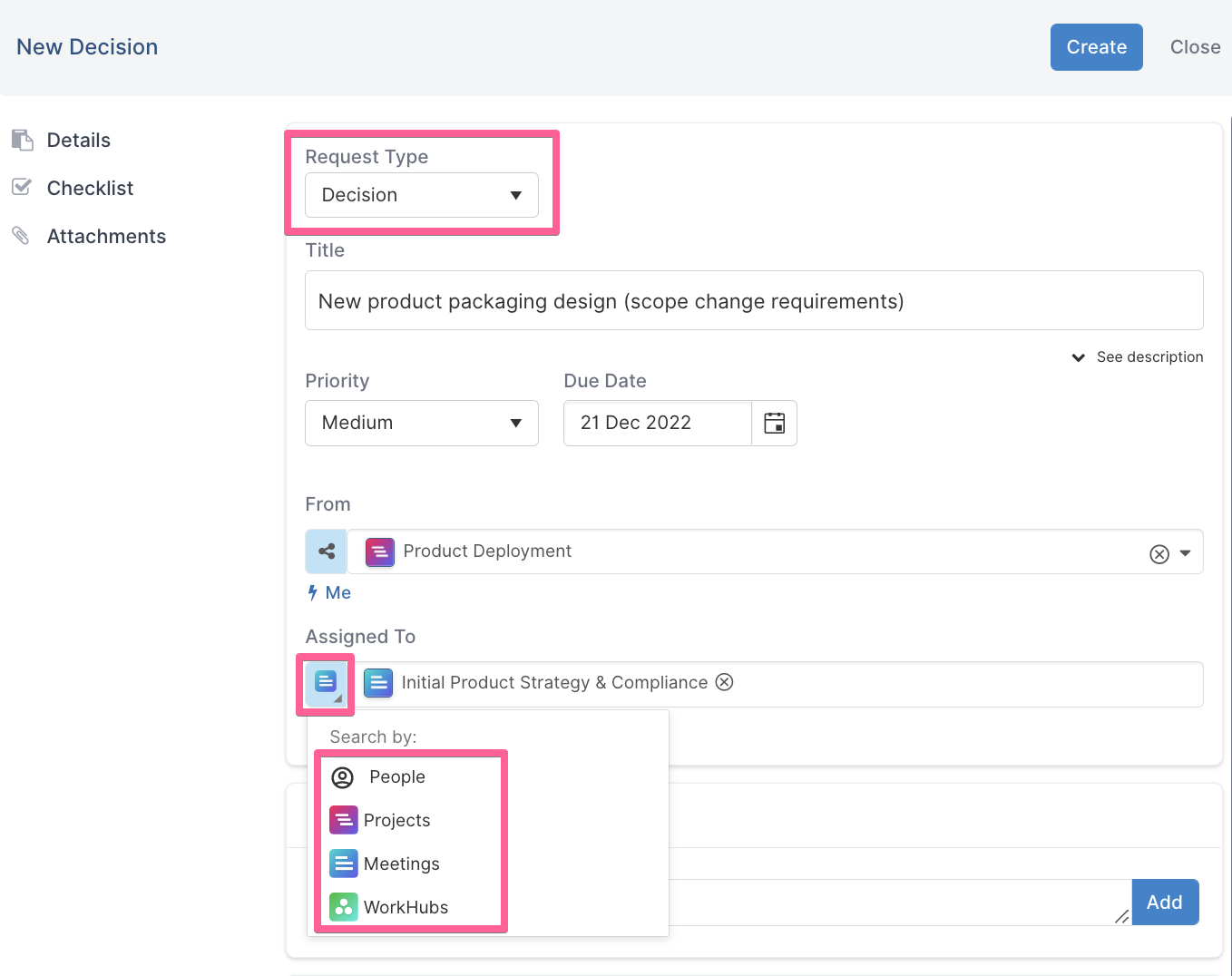
-
Ahora la decisión ha sido creada y asignada a la reunión para que sea discutida y aprobada.
-
La decisión se mostrará en el panel de acciones y decisiones de la reunión.
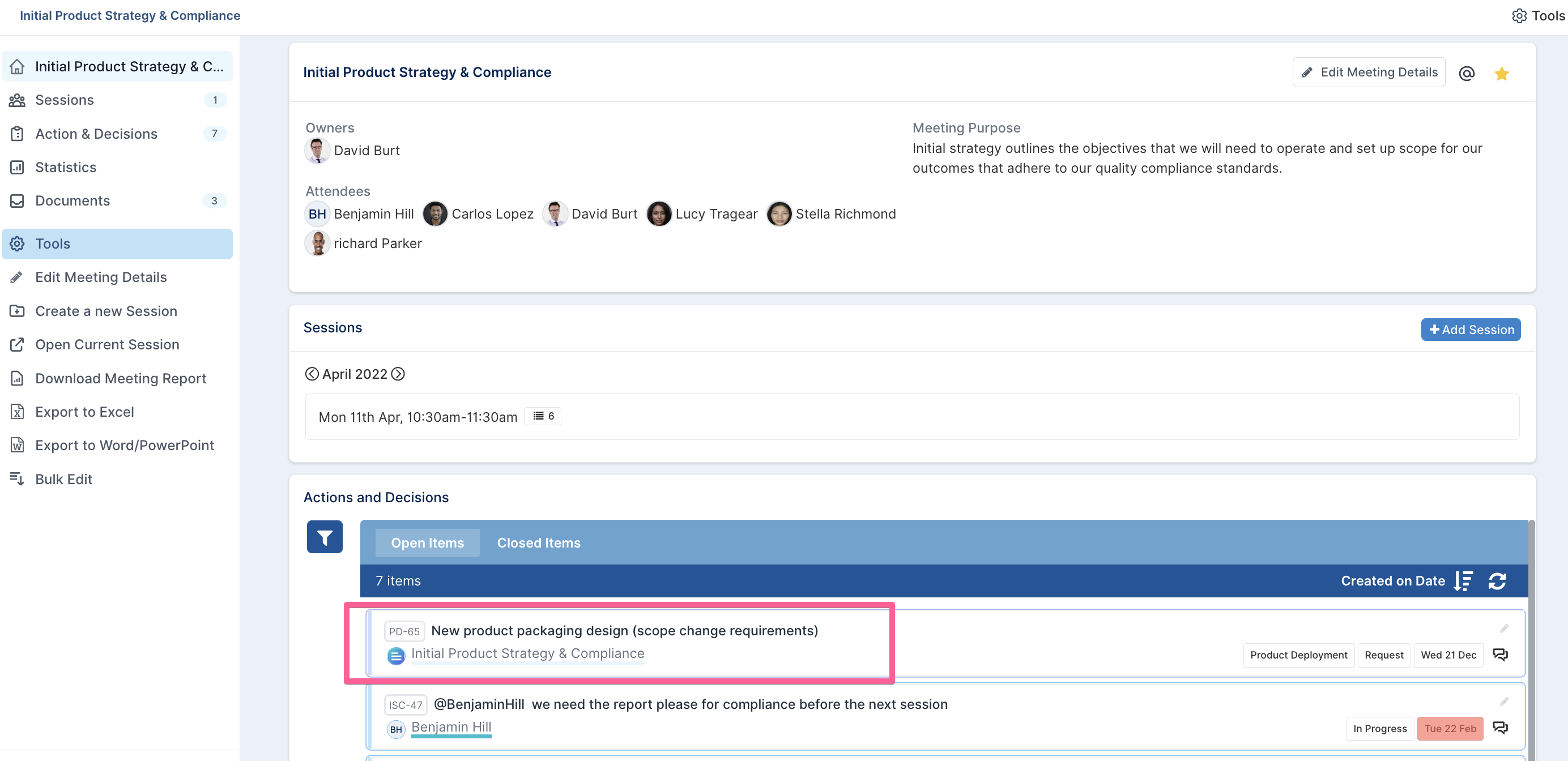
-
El equipo ahora discutirá los cambios de alcance y, como parte de un proceso de aprobación;
-
Las actualizaciones compartidas en la discusión estarán disponibles en la sección de comentarios de la decisión; y
-
El gerente de proyecto puede hacer seguimiento al Follow-on directamente desde la solicitud de impacto/cambio inicial a partir de la cual se creó, en la sección Follow-On.
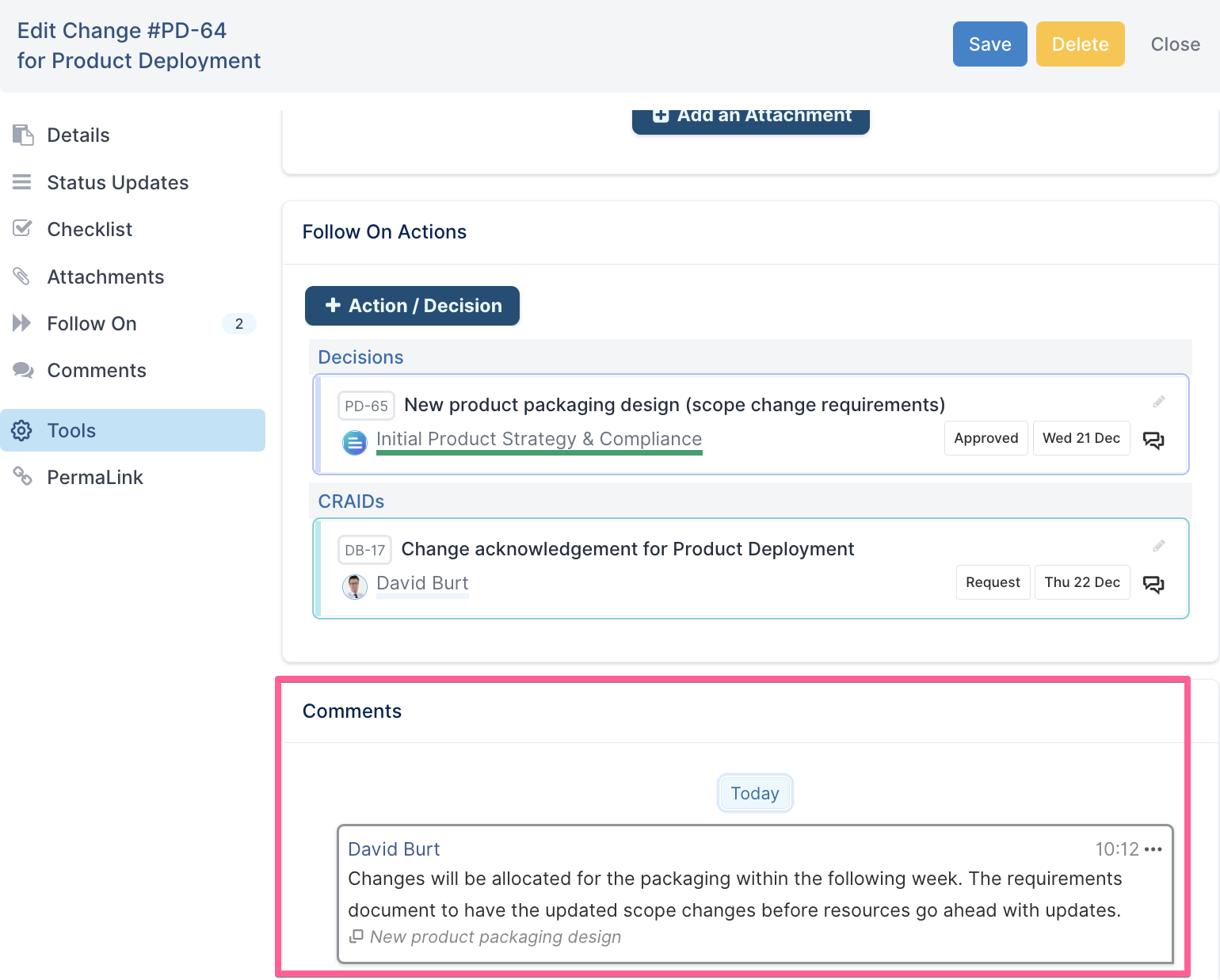
En la sección Follow-on del diálogo del impacto, el gerente de proyecto también puede revisar el estado de la decisión ("Aprobado" en este ejemplo de decisión) junto con la fecha de vencimiento para ayudar con los detalles de auditoría.