Muitas vezes, tarefas ad-hoc são necessárias para impulsionar o trabalho em projetos. Os flex boards são a função exclusiva para executar essas tarefas quando é necessário rastrear o tempo alocado e reservado para a conclusão da tarefa. Dentro do Flex Board, você tem o poder de especificar com precisão o número de horas alocadas para cada tarefa do board. À medida que o tempo é reservado para as tarefas pela sua equipe, você obtém visibilidade em tempo real das horas reservadas e das horas restantes.
Neste artigo, mostraremos como criar suas próprias tarefas para atender aos requisitos de flex work no seu Flex Board.
Passo 1. Navegue até o seu Flex Board
Comece abrindo o espaço de trabalho do projeto onde você criou seu flex board.
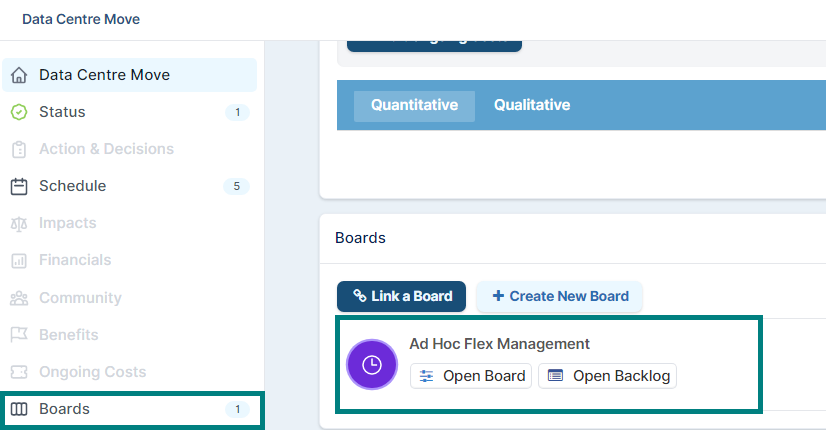
Clique em Boards no painel de navegação à esquerda para navegar até o seu flex board.
Você tem duas opções nesta etapa:
Open Board (para criar tarefas diretamente do board)
Open Backlog (para criar tarefas a partir do backlog para alocar ao board em uma etapa posterior)
Passo 2. Criando tarefas diretamente do board
Clique em Open Board.
Você chegará à página do board, onde poderá clicar em New Kanban Task para criar uma nova tarefa.

Insira o nome da tarefa de flex work no campo Title e forneça uma descrição da tarefa, se necessário.
Selecione o tipo de tarefa, a data de vencimento para a conclusão da tarefa e defina a prioridade e os pontos versus impacto, se necessário.
Na seção Assigned To, você pode atribuir a tarefa de flex work à pessoa relevante que precisa executá-la.
Neste exemplo, os Temas do board foram rotulados como "Departamentos". Neste menu suspenso, você selecionará o valor que representa o "Departamento" ao qual esta tarefa pertence.
Você notará que uma seção para Flex Work foi adicionada ao formulário, onde você registra as horas necessárias para serem alocadas à tarefa e a linha de negócio à qual a tarefa de flex work pertence.
Nesta etapa, você ainda pode enviar esta tarefa para o backlog se ela não estiver pronta para visibilidade no board para que o trabalho comece. Se, no entanto, estiver pronta para ação no board, a tarefa será definida por padrão para a coluna "Not started", com a opção de criá-la em qualquer estágio - ou seja, In Progress, Completed e Archived.
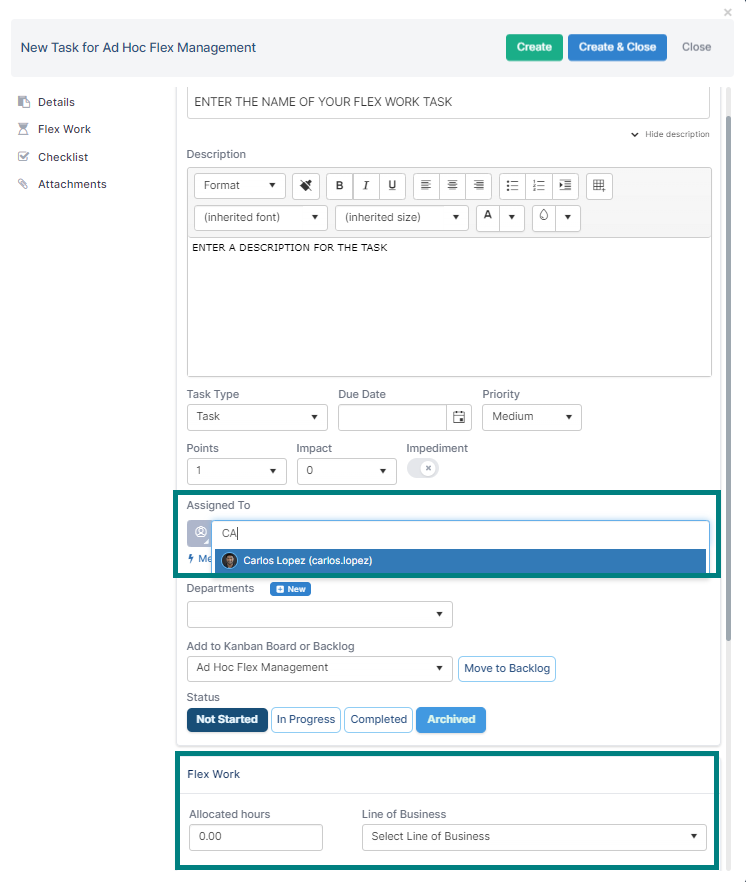
Por fim, depois que tudo estiver preenchido, clique em Create and Close para criar e visualizar sua tarefa de flex work.
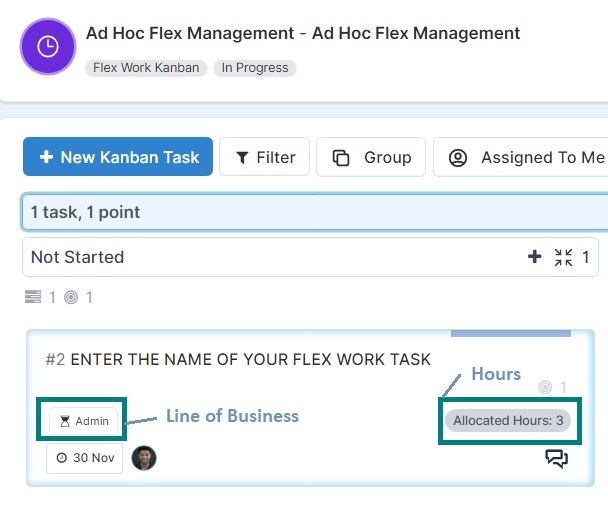
Você verá no board que sua tarefa é exibida na coluna "Not Started", mostrando de relance a linha de negócio selecionada, as horas alocadas, o responsável pela tarefa e a data de vencimento da tarefa.
Passo 3. Criando tarefas a partir do backlog
Clique em Open Backlog.
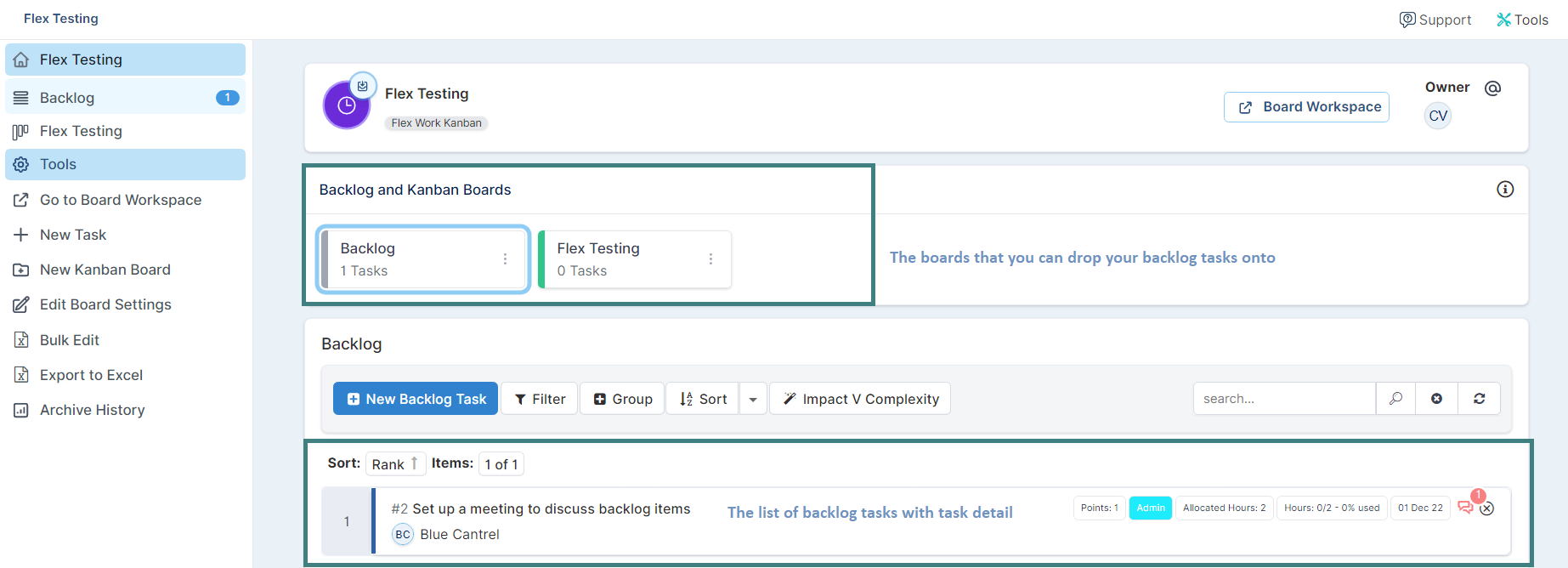
No backlog, você terá a opção de criar uma tarefa de backlog para o flex work board clicando em New Backlog Task.
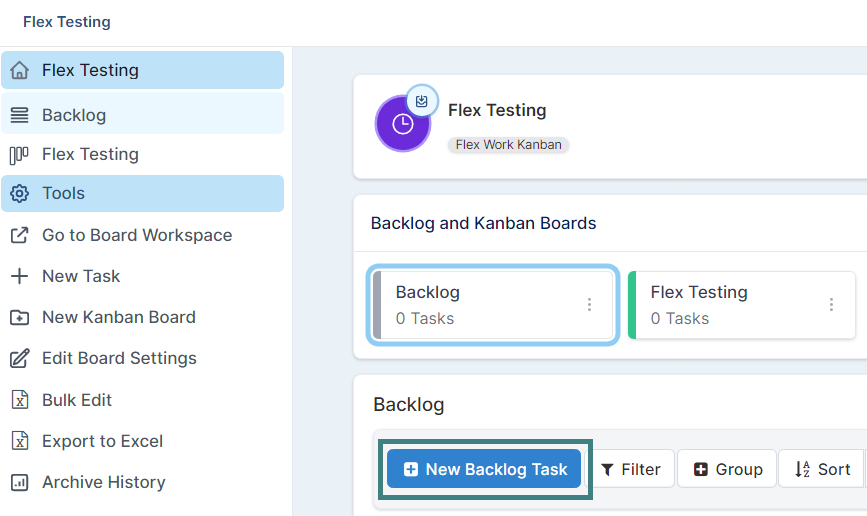
Agora você pode preencher os detalhes da tarefa conforme mostrado anteriormente e, quando terminar de criar a tarefa, verá uma lista de todas as suas tarefas flex no backlog.
Observe que, a qualquer momento, você pode simplesmente arrastar e soltar a tarefa sobre o nome do board ao qual deseja atribuí-la, e a pessoa relevante receberá essa tarefa em seus "My Items".