As etapas abaixo mostrarão a um desenvolvedor como o Power Apps pode ser integrado ao Fluid. No exemplo abaixo, criaremos um Power App que cria um arquivo Excel contendo uma lista de Detalhes do Projeto no SharePoint.
Criar um Token de Acesso Pessoal na sua instância do Fluid
Siga as instruções para criar um PAT no documento "Criando um Token de Acesso Pessoal".
Use o PAT para autorização no PowerApps.
Criar um Conector Personalizado no Power Apps
Primeiro, precisaremos criar um conector personalizado que se conecte à sua instância do Fluid.
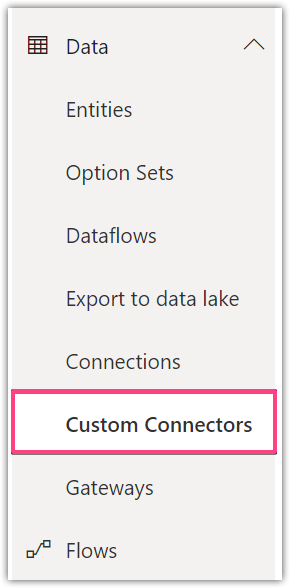
Clique em Conectores Personalizados
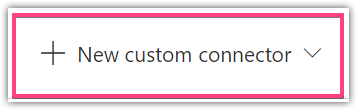
Clique em "Novo conector personalizado"
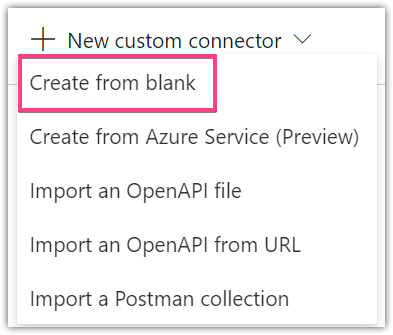
Clique em "Criar do zero"
Insira o nome do conector. ex.: Fluid
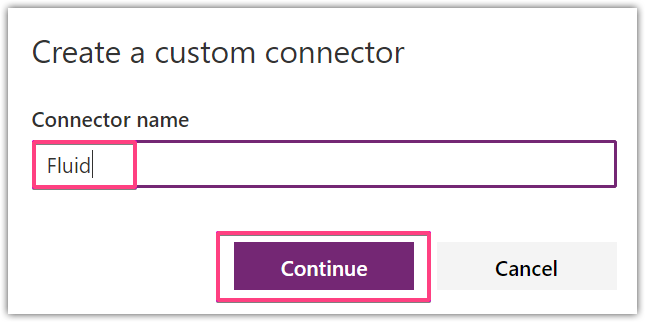
Clique em "Continuar"
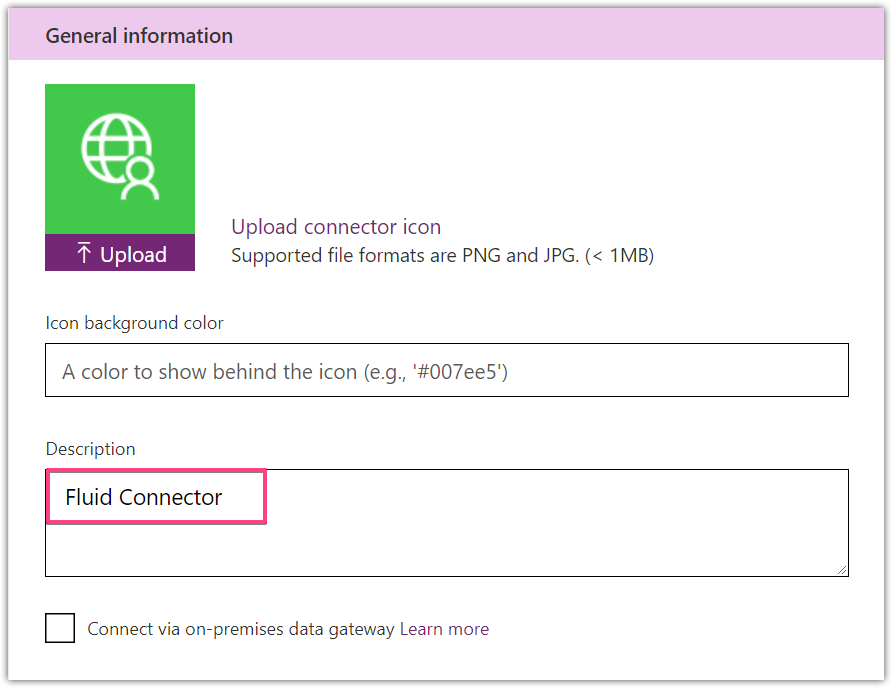
Insira uma descrição para o conector. ex.: "Fluid Connector"
Selecione "https" para o esquema
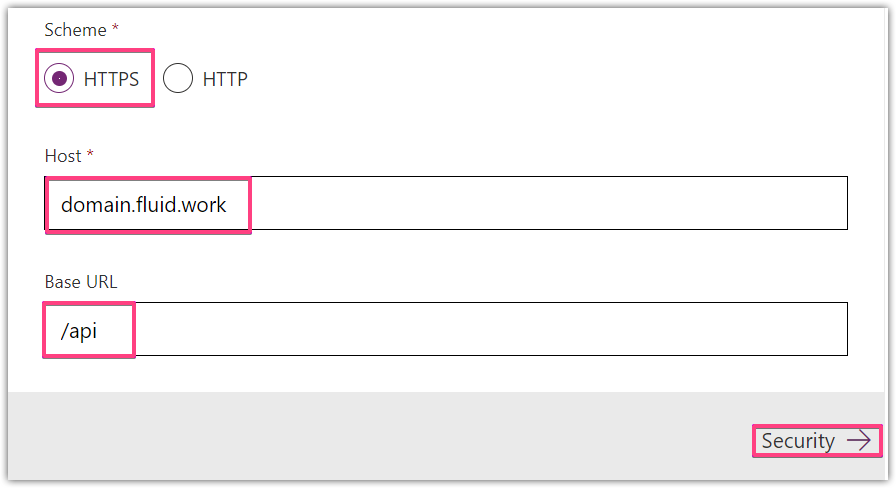
Insira seu domínio do Fluid. ex.: domain.fluid.work
Insira a URL base, que deve ser "/api"
Clique em "Segurança".
Selecione "Autenticação Básica"
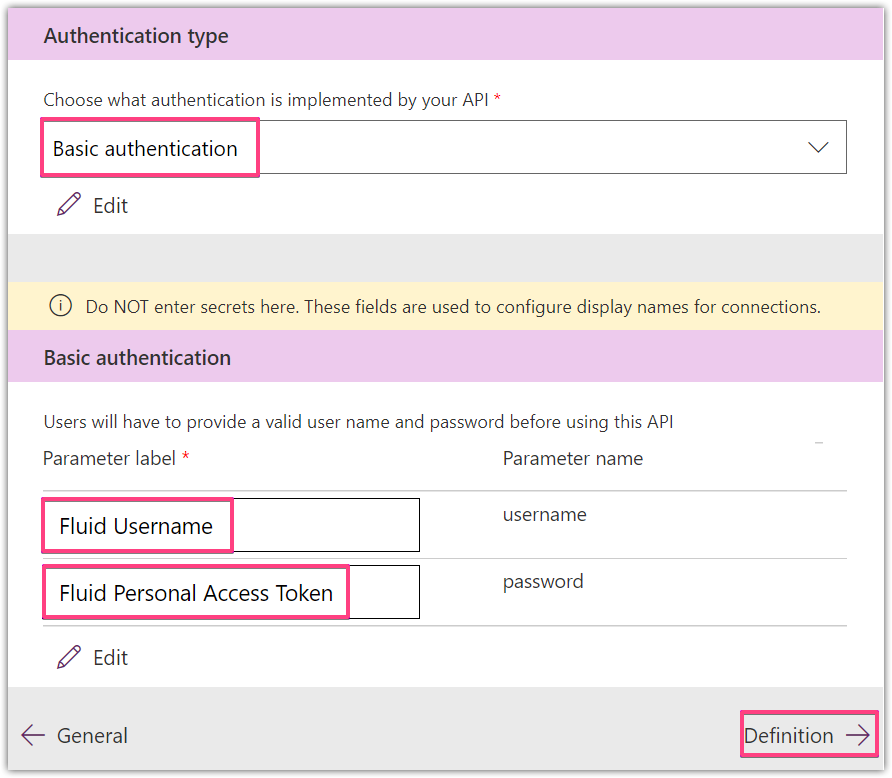
Use "Fluid Username" para o campo de nome de usuário.
Insira "Fluid Personal Access Token" para o campo de senha. Siga o link para ver como um Token de Acesso Pessoal é criado no Fluid.
Clique em "Definição" para ir para a próxima etapa.
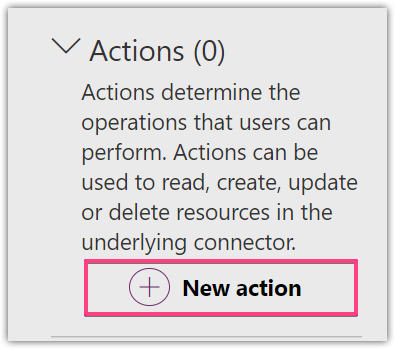
Crie uma nova ação clicando em "Nova Ação"
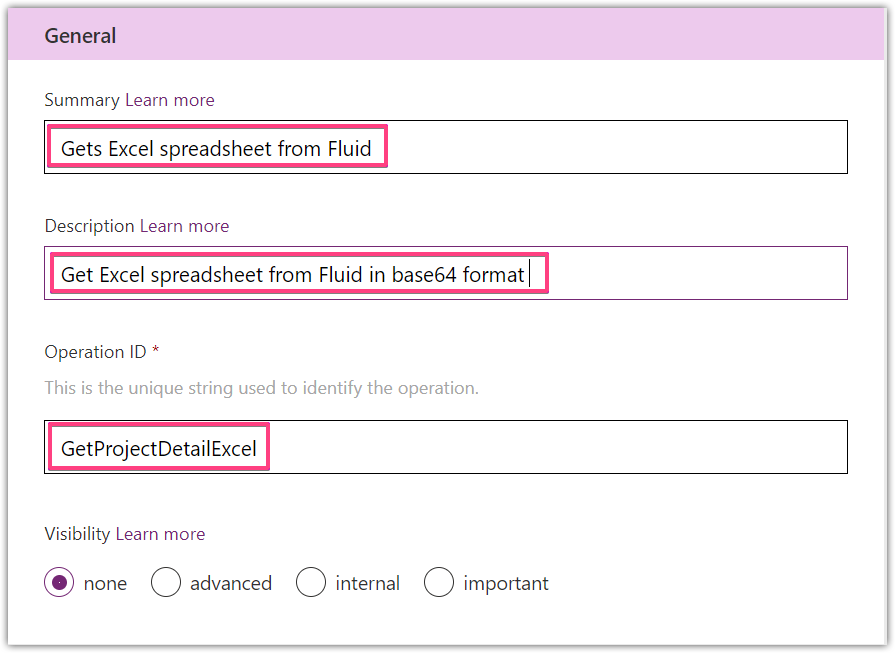
Insira "Gets Excel spreadsheet from Fluid" no campo Resumo. (Não deve conter pontos finais).
Insira "Get Excel spreadsheet from Fluid in base64 format" no campo Descrição.
Insira "GetProjectDetailExcel" no campo ID da Operação. (Deve ser uma única palavra.)
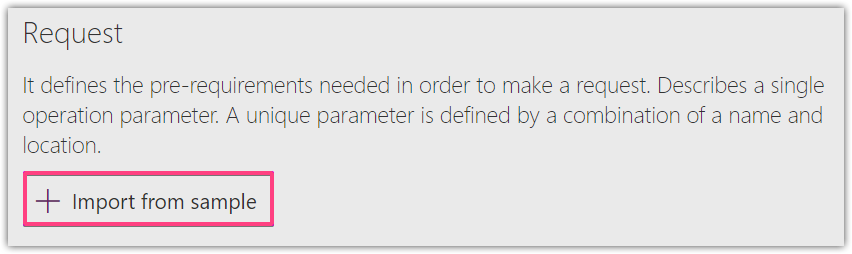
Clique em "Importar do exemplo" para inserir a solicitação manualmente.
Importe a solicitação. Selecione "GET"
Insira a URL (certifique-se de que o domínio é o da sua instância do Fluid)
ex.: https://domain.fluid.work/api/Export/ExportExcel/fluidprojectloadfeed?exportstart=1601510400000&exportend=1604102400000&scenarioId=0&correlationid=28lm7tehlxo&includeSubProjects=false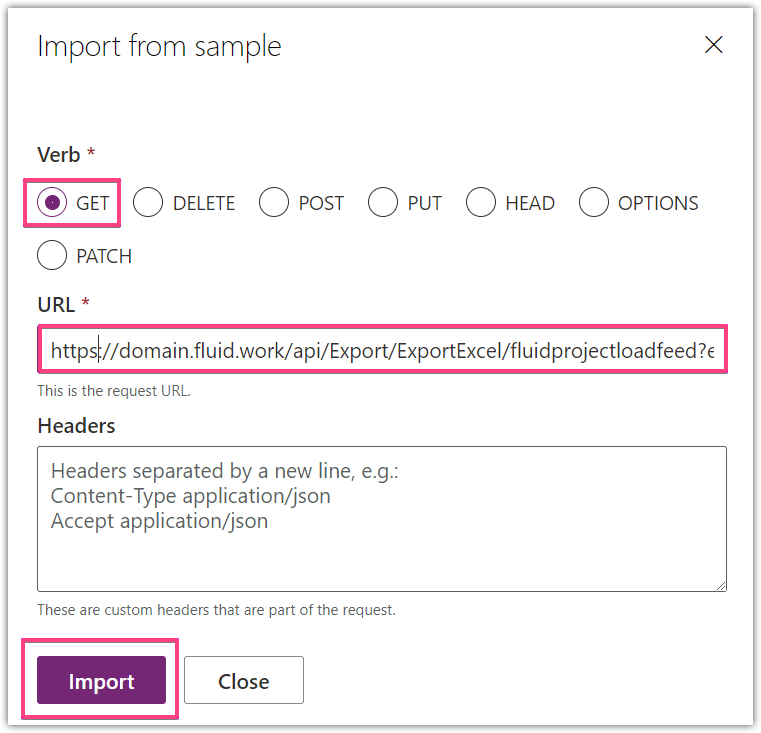
Clique em "Importar"
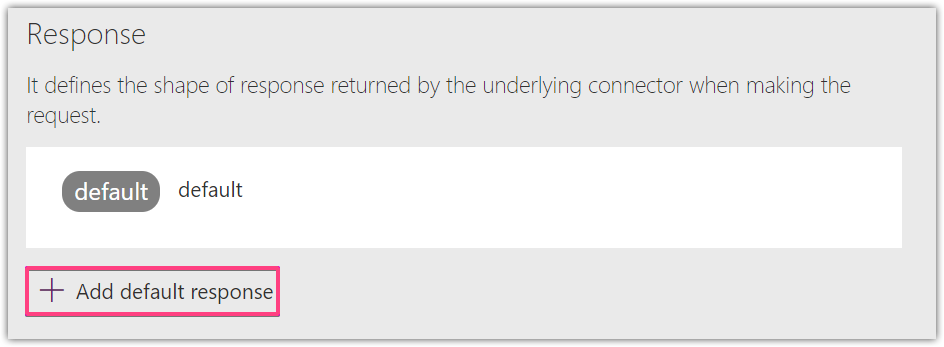
Role até a seção de resposta e clique em "Adicionar resposta padrão"
Insira o Json abaixo na resposta:
{
"Name": "fluidprojectloadfeed.xlsx",
"Content": "base64 content",
"Type": "application/vnd.ms-excel"
}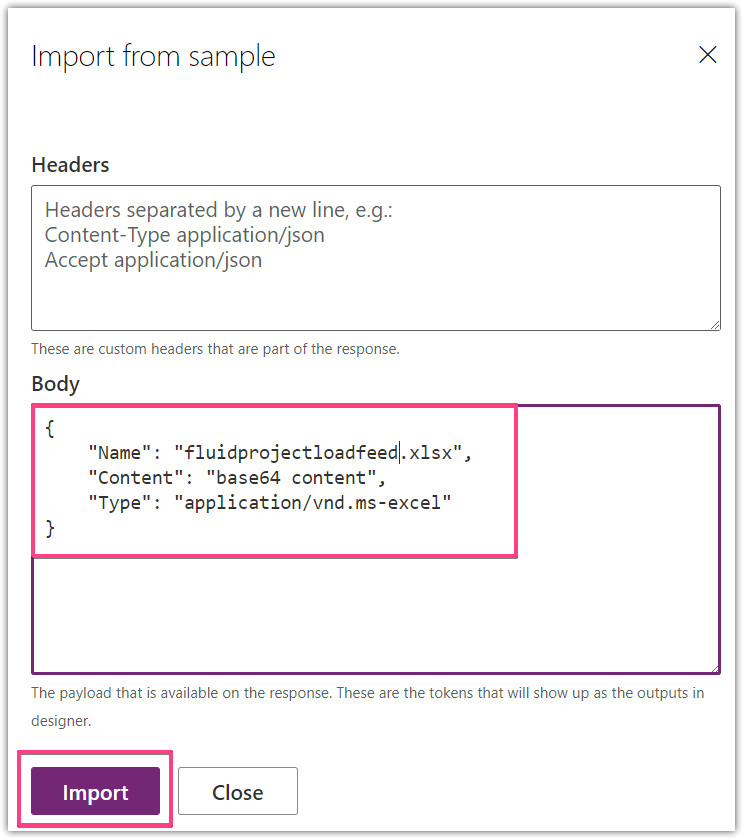
Clique em "Importar" para criar a resposta
Clique em "Criar Conector"

Clique em Testar.
Clique em "Nova Conexão"
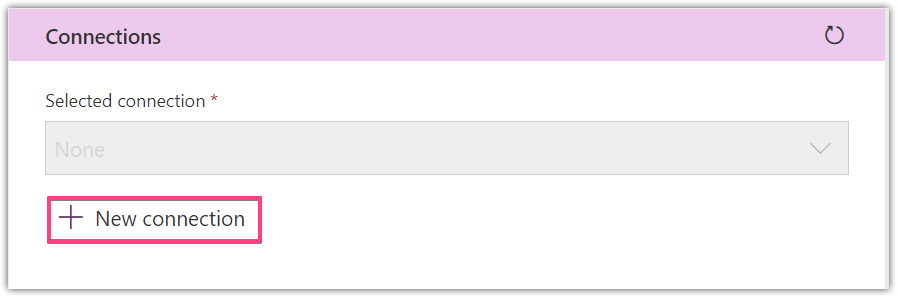
Insira seu nome de usuário do Fluid.
Insira seu Token de Acesso Pessoal que foi criado no Fluid. (Consulte o documento sobre como criar um token)
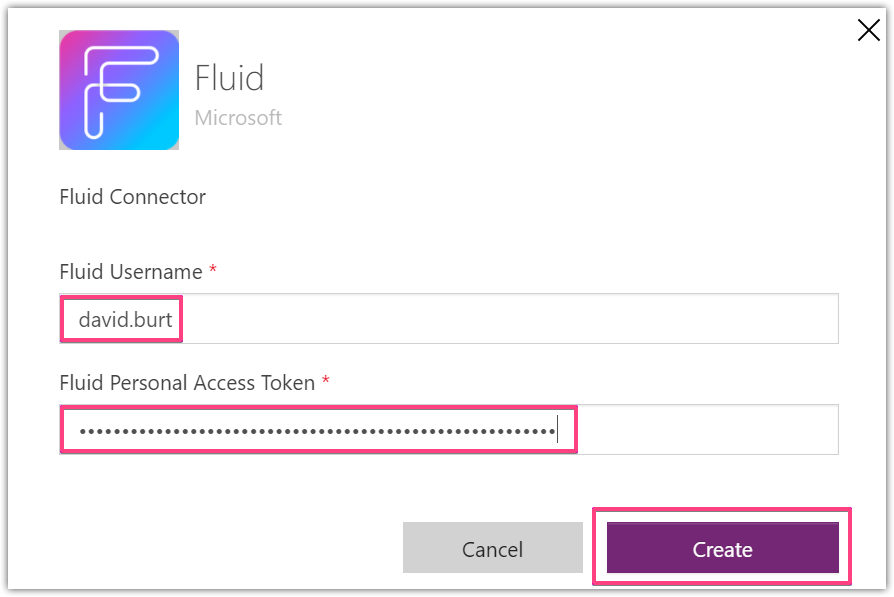
Clique em "Criar".
Volte para a página do conector personalizado.
Clique em "Editar" (Lápis) para abrir a página de edição do conector.

Clique em "Testar"
Selecione "GetProjectDetailExcel" nas operações. (Todos os campos podem ser deixados em branco.)
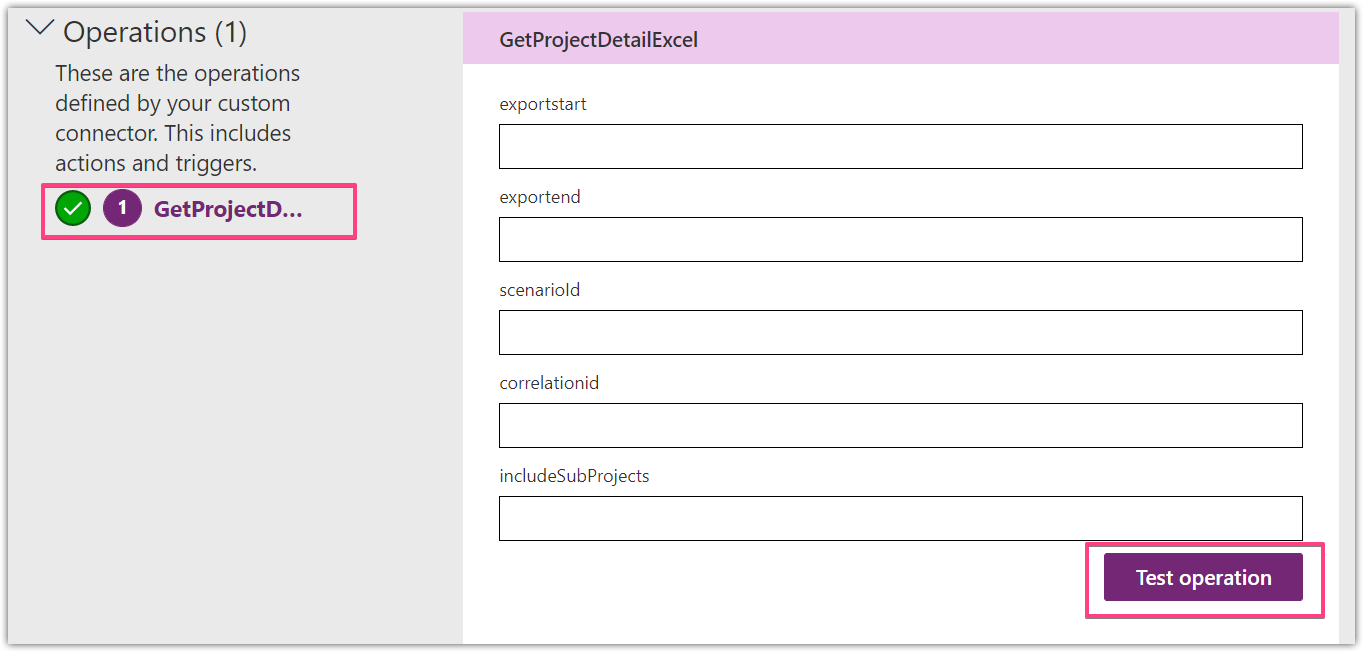
Clique em "Testar operação".
Você criou com sucesso um Conector no Power Apps.
Criar um Fluxo no Power Apps
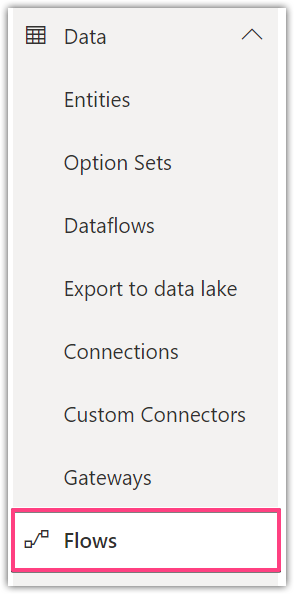
Clique em "Flows"
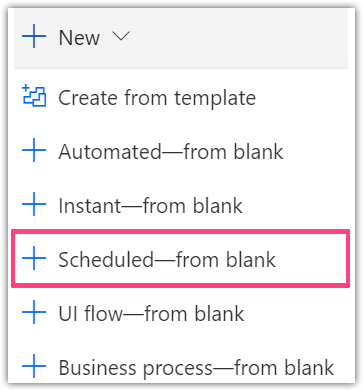
Clique em "New" e depois em "Scheduled - from blank" para criar um novo fluxo agendado.
Insira o nome do Flow "Create Excel In SharePoint from Fluid Project Details Export"
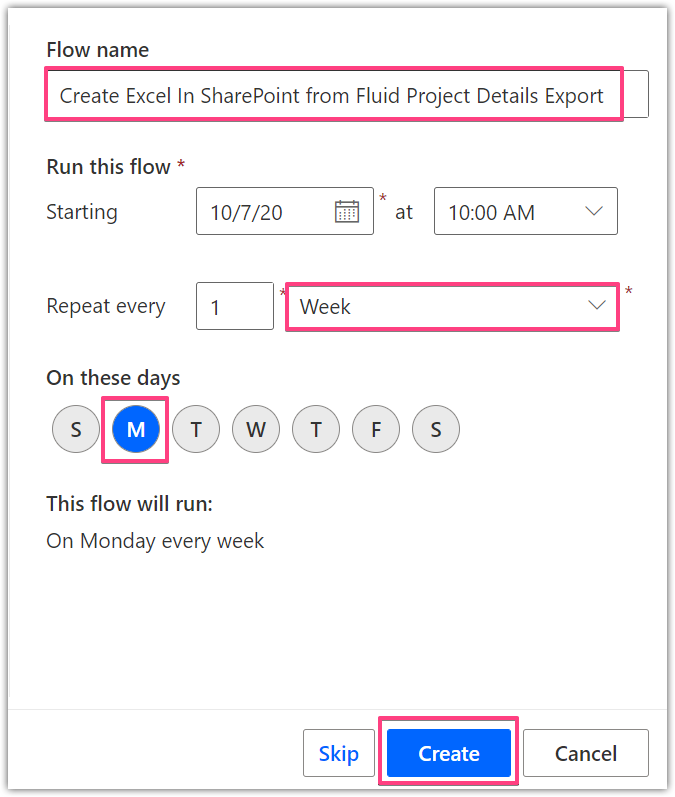
Clique em "Create"
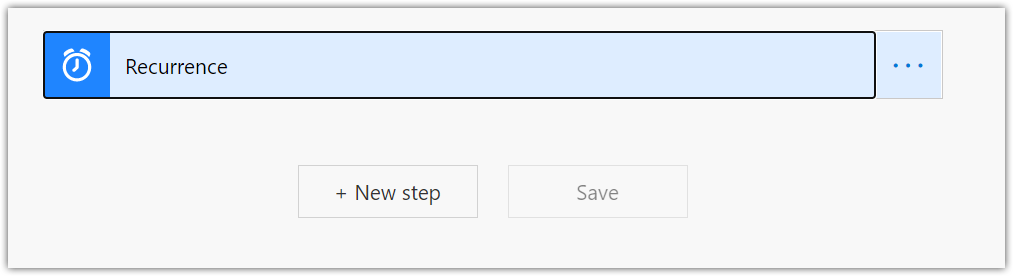
Expanda a Recorrência clicando no banner.
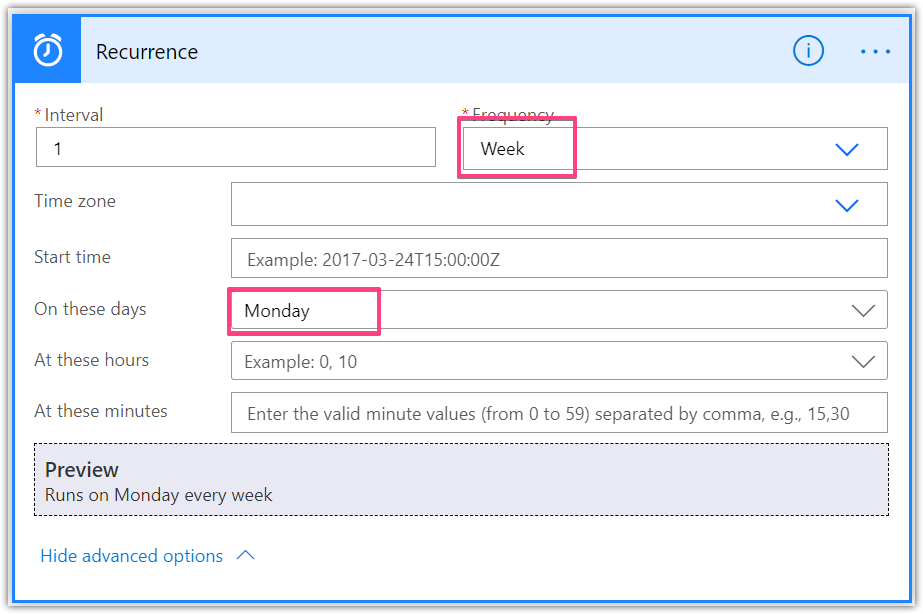
Selecione a frequência como "Week"
Selecione "Monday" em On these days.
Feche a Recorrência expandida clicando no banner.
Clique em "New Step"
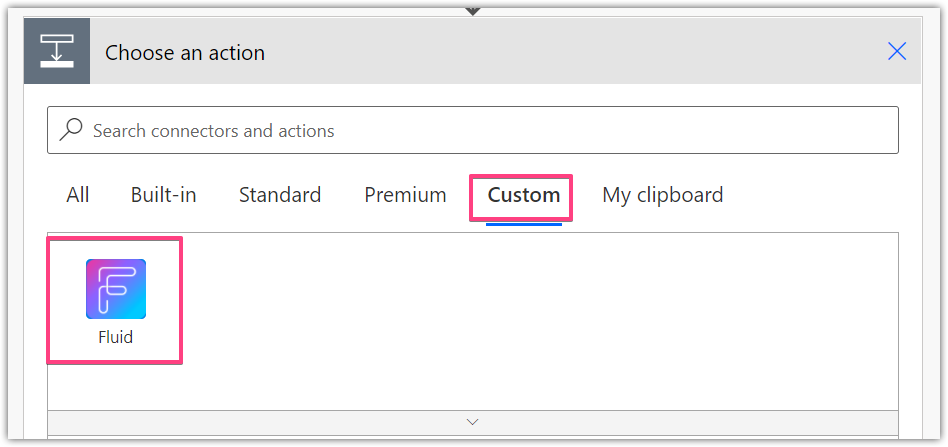
Selecione "Custom" e depois "Fluid".
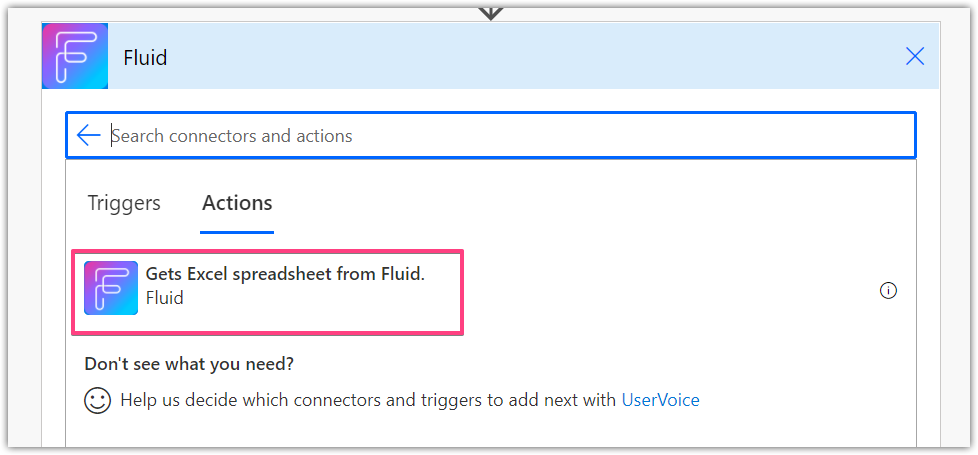
Selecione "Gets Excel spreadsheet from Fluid"
Selecione "No" para o campo includeSubProjects. Os outros campos podem ser deixados em branco.
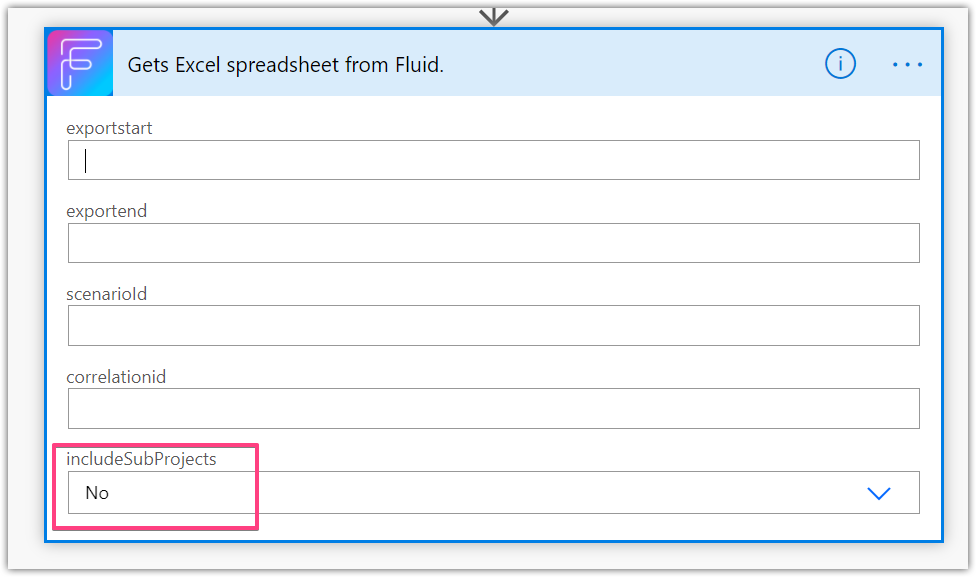
ExportStart - defina como 0 ou deixe em branco.
ExportEnd - defina como 0 ou deixe em branco.
ScenarioId - defina como 0 ou deixe em branco.
CorrelationId - defina como 0 ou deixe em branco.
IncludeSubProjects - defina como false para não incluir subprojetos.Clique em Save para salvar o trabalho
Clique em "New Step"
Digite "SharePoint" na barra de pesquisa.
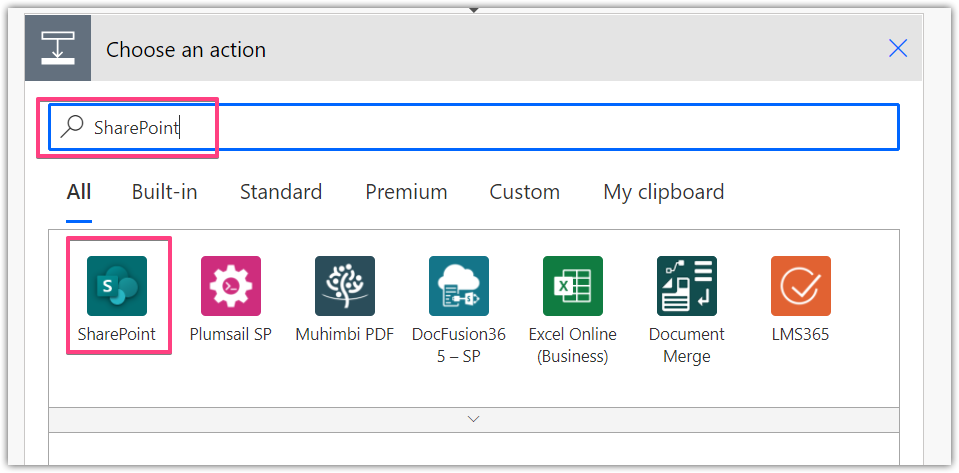
Selecione "SharePoint"
Selecione "Create File"
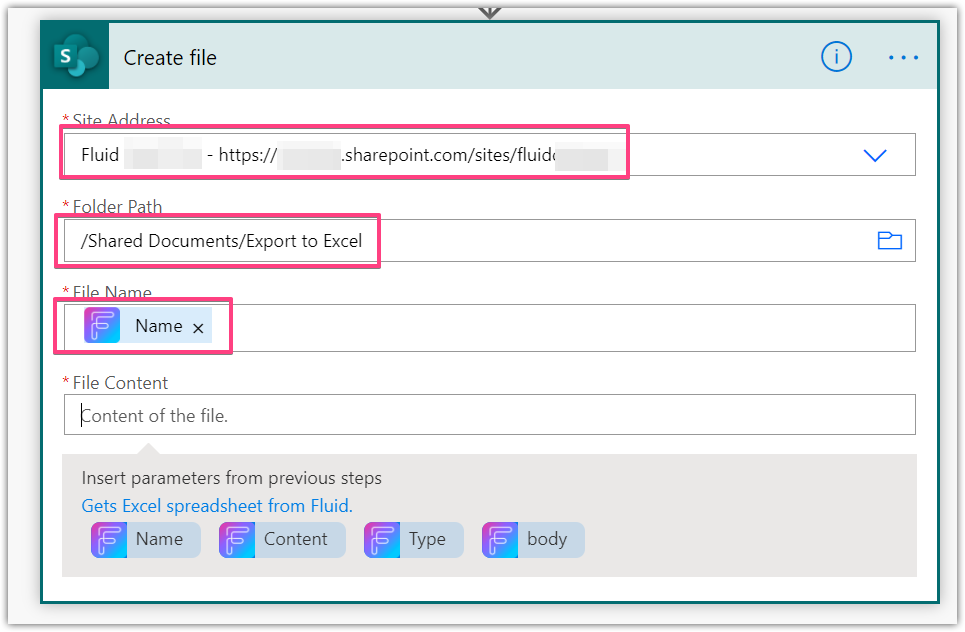
Selecione seu Site do SharePoint no menu suspenso.
Insira o caminho da pasta - é onde o arquivo Excel será criado.
Use a variável dinâmica "Name" para o nome do arquivo. Isso usará o nome gerado no Fluid.
Use o assistente de expressões para converter os dados de base64 para binário.
Selecione mostrar mais conversões e escolha base64ToBinary, depois com o cursor dentro dos parênteses selecione o conteúdo dinâmico e selecione o campo "Content". Isso colocará o conteúdo do arquivo em base64 no campo. Um arquivo será criado no SharePoint.
Insira o seguinte:base64ToBinary(outputs('Gets_Excel_spreadsheet_from_Fluid')?['body/Content'])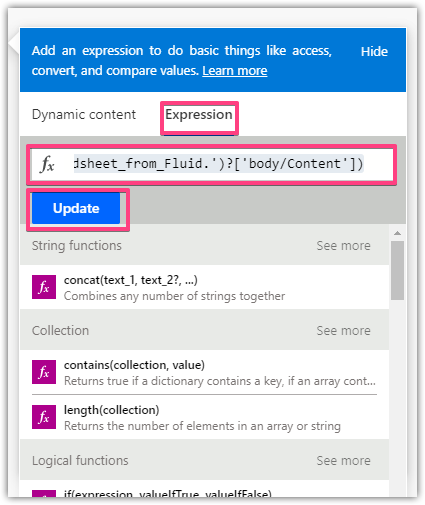
Clique em update - isso trará a expressão para o diálogo de criação de arquivo.
Clique em "Save"
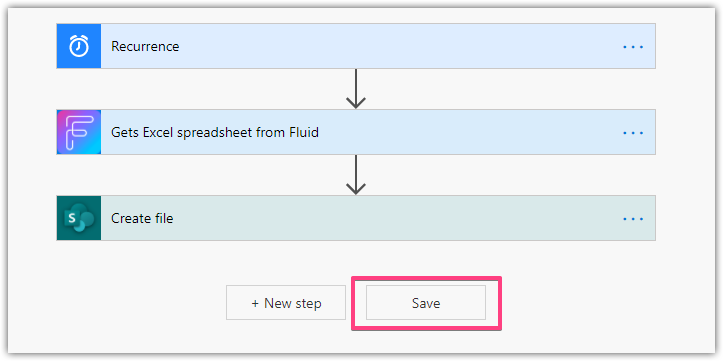
Clique em "Save" no canto superior direito da tela.
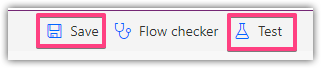
Clique em "Test" no canto superior direito da tela.
Selecione "I'll perform the trigger action"
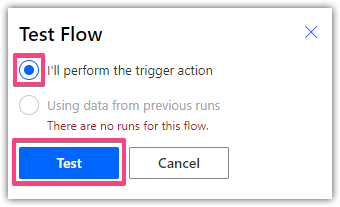
Clique em "Test"
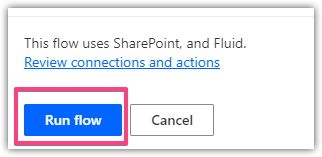
Clique em "Run Flow"
Clique em "Done" - O fluxo deve ter sido executado com sucesso.
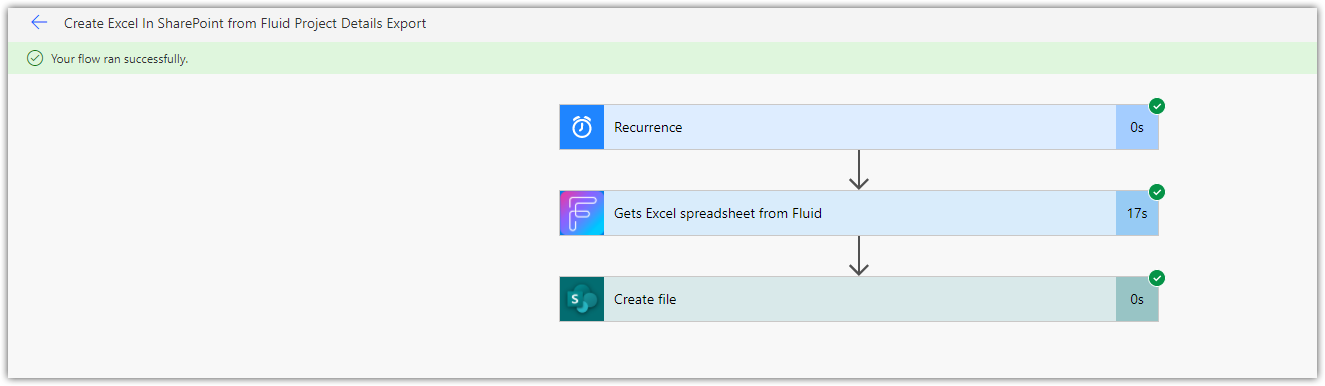
Confirme que o arquivo foi gerado no SharePoint.

Um arquivo Excel contendo os Detalhes do Projeto foi criado com sucesso no SharePoint.