Neste artigo, aprenderemos como criar um modelo de relatório de projeto personalizado no Word ou PowerPoint.
Como funcionam os modelos?
Os modelos contêm uma combinação de texto comum e elementos de vinculação. Quando um modelo é exportado de um projeto, cada elemento de vinculação é substituído pelos dados correspondentes do projeto. Como os elementos de vinculação não representam um projeto específico, o mesmo modelo de relatório pode ser aplicado a qualquer projeto.
Os elementos de vinculação são identificados por chaves { }, por exemplo {Project.Name}. O nome do objeto antes do ponto identifica a fonte de dados, e o nome da propriedade após ele identifica o campo específico.
Aqui está um exemplo de uma tabela de modelo que contém elementos de vinculação:
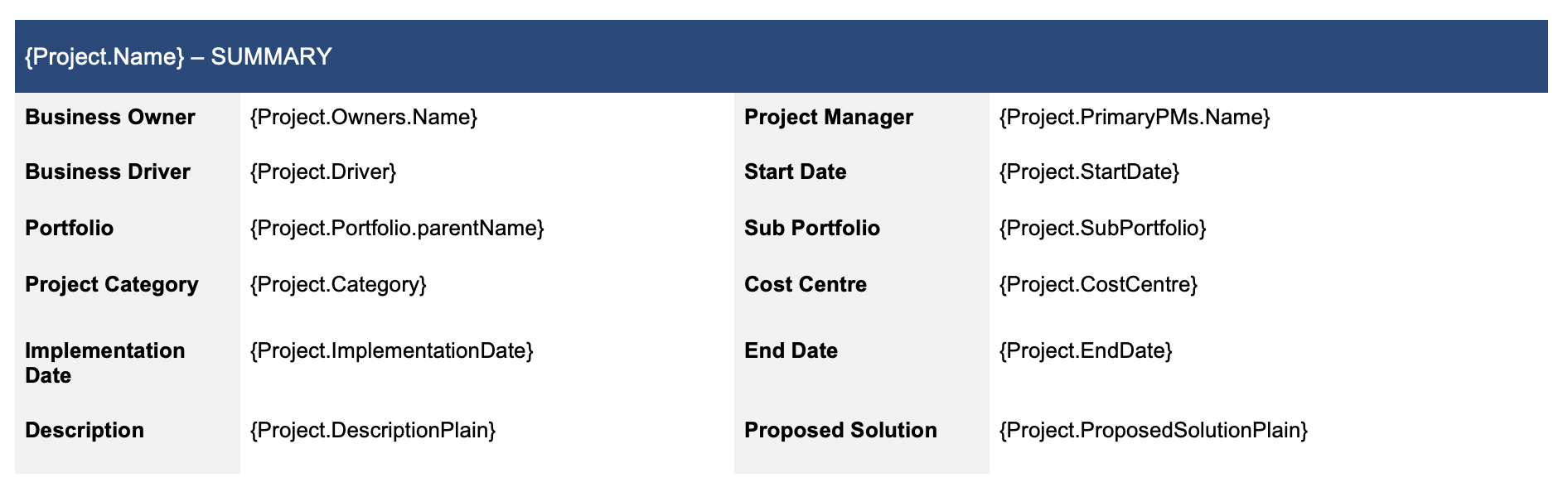
Quando o modelo é exportado para um ou mais projetos, os elementos de vinculação são substituídos pelos valores dos metadados do projeto que eles representam.
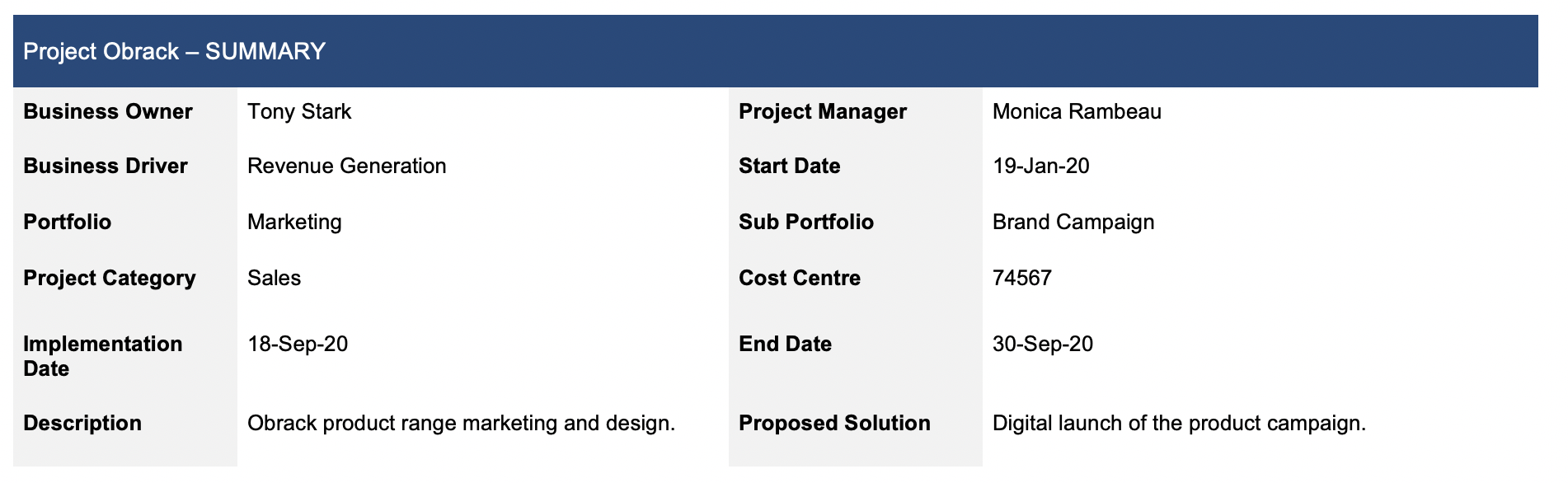
Aqui está um exemplo de saída usando o exemplo de tabela de modelo acima:
Word ou PowerPoint?
As instruções fornecidas neste artigo se aplicam tanto aos modelos do Word quanto aos do PowerPoint, salvo indicação em contrário.
A decisão de usar Word ou PowerPoint depende em grande parte da preferência, embora cada um tenha algumas vantagens:
Word: O conteúdo flui automaticamente entre as páginas, tornando-o mais adequado para relatórios com tabelas contendo grandes quantidades de dados.
PowerPoint: Oferece maior flexibilidade para conteúdo de subprojetos, mas não cria um novo slide para o conteúdo se um slide transbordar; portanto, pode ser necessário ajustar o layout da saída gerada se isso acontecer.
Regras Gerais
Os modelos são criados usando elementos de vinculação que fazem referência a atributos específicos de dados do projeto no Fluid.
Chaves { } são usadas para identificar elementos de vinculação.
Convenções de Nomenclatura
Os principais nomes de objetos usados para recuperar dados do projeto incluem:
Project - Valores de metadados do projeto
StatusReportThis - Valores do Relatório de Status
Schedule - Tabela que lista itens do Cronograma
Craid - Tabela que lista Impactos
Outgoingdep & Incomingdep - Tabela que lista dependências de saída e de entrada, respectivamente
Subproject - Tabela que lista Subprojetos vinculados no relatório pai
Actions - Tabela que lista Ações e Decisões
QualitativeBenefit & QuantitativeBenefit - Tabela que lista benefícios Qualitativos e Quantitativos, respectivamente
QualitativeCost & QuantitativeCost - Tabela que lista custos Qualitativos e Quantitativos, respectivamente
ProjectFinancials - Valores consolidados de relatórios financeiros de um projeto
ProjectFinancialsByExpenseType - Tabela que lista um detalhamento dos tipos de despesas financeiras de um projeto
Propriedades de Valor Único
Para objetos que retornam um único valor, acesse as propriedades adicionando o nome da propriedade diretamente ao nome do objeto.
Por exemplo:
{Project.Name} retorna o nome do projeto; {StatusReportThis.Strapline} retorna o subtítulo do relatório de status.
Essencialmente, você está dizendo: Retorne o valor da propriedade 'Name', para o objeto 'Project'.
Propriedades de Lista (Tabelas)
Para objetos que retornam uma lista (tarefas do cronograma, impactos, dependências etc.), uma tabela deve ser usada para iterar pelos itens. A tabela deve ter uma linha de cabeçalho, e a primeira célula dessa linha deve conter o elemento de vinculação para o objeto de lista, prefixado com @ para indicar que é um item de lista iterativo. Por exemplo, {@Schedule} para iterar por todas as tarefas do cronograma.
A próxima linha define quais propriedades exibir. Em uma tabela de cronograma, por exemplo, {Title} retorna o título de cada tarefa. Não é necessário prefixar a propriedade com o nome do objeto nas linhas da tabela, pois a tabela já foi definida como uma lista de tarefas do cronograma do projeto.
Quando o modelo é exportado, uma linha é gerada por item na lista, por exemplo, uma linha por tarefa do cronograma.
Filtrando Resultados da Tabela
Você pode aplicar filtros a elementos de tabela para retornar um subconjunto dos itens de lista disponíveis, adicionando-os diretamente após o elemento de vinculação entre colchetes com um símbolo 'circunflexo' após o colchete de abertura e antes do primeiro nome de filtro [^ ].
Não deve haver espaços entre as chaves do elemento de vinculação e os colchetes do filtro.
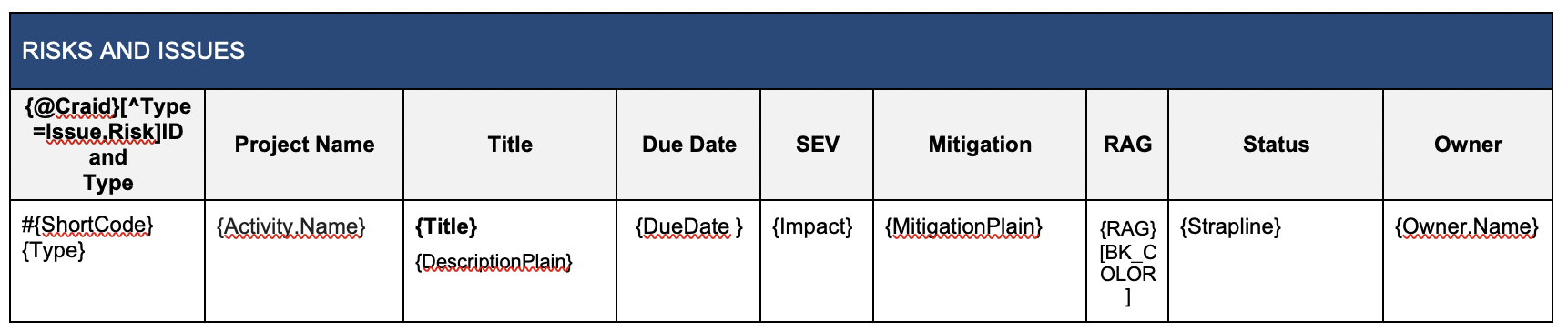
Como exemplo, se você quiser retornar apenas os riscos e problemas do projeto que têm status RAG Âmbar ou Vermelho, pode fazê-lo usando a seguinte sintaxe:
{@craid}[^Type=Risk,Issue && Rag=Red,Amber].
Operadores
Os seguintes operadores de comparação são suportados:
= igual a
!= diferente de
< menor que
> maior que
O operador && pode ser usado para listar mais de uma propriedade pela qual você deseja filtrar.
Uma vírgula ',' permitirá que você liste múltiplos valores de uma propriedade pela qual deseja filtrar.
Filtros de Data
Os filtros de data podem comparar com Today ou uma data fixa no formato yyyyMMdd .
Exemplos:
[^DueDate<Today] retorna itens com data de vencimento no passado; [^DueDate>20200518] retorna itens com vencimento após 18 de maio de 2020.
Limitando o Número de Linhas
Use [Rows(n)] para limitar o número de linhas retornadas, substituindo 'n' por um número.
Por exemplo, o seguinte retorna até quatro marcos que ainda não foram iniciados ou estão em andamento:
{@Schedule}[^TaskType=Milestone&&Status=Not Started,In Progress][Rows(4)]
Ordenando Resultados da Tabela
Use [SORTBY(PropertyName)] para ordenar os resultados. Por padrão, a ordenação é feita em ordem crescente (algumas datas podem ser uma exceção).
Para especificar a direção, inclua Asc ou Desc após o nome da propriedade com um espaço:
[SORTBY(Title)] - crescente por título
[SORTBY(Activity.Name Desc,Title Asc)] - decrescente por nome de atividade, depois crescente por título
Elemento de Vinculação | Ordenado Por |
Ações e Decisões {@actions} | 1. Nome do responsável (crescente) |
Impactos (Riscos, Problemas etc) {@craid} | 1. Nome do projeto (crescente) |
Tarefas do Cronograma {@schedule} | 1. Ordem do Gantt (crescente) |
Subprojetos {@subproject} | 1. Data de início do subprojeto (crescente) |
Dependências - Saída & Entrada {@outgoingdep , @incomingdep} | 1. Nome do responsável (crescente) |
Benefícios & Custos Contínuos (@qualitativebenefit, @quantitativebenefit, @qualitativecost, @quantitativecost) | Sem ordem de classificação padrão. |
Formatação de Texto Rico (Somente para Templates Word)
Por padrão, as propriedades de texto retornam texto simples. Para preservar a formatação rica (marcadores, negrito, alterações de fonte) em templates Word, remova a palavra Plain do elemento de vinculação e acrescente [RICH]:
{Project.DescriptionPlain} - retorna texto simples
{Project.Description}[RICH] - retorna texto formatado
Formatação Rica será transferida para os templates Word. Se você deseja que seu template Word inclua a formatação rica que utilizou no fluid, é necessário remover a palavra "Plain" do elemento de vinculação e adicionar [RICH] após o elemento de vinculação.
Por exemplo, {Project.DescriptionPlain} retornará a descrição em formato simples; se você deseja que seu relatório inclua os marcadores, negrito e alterações de fonte, é necessário usar o seguinte elemento de vinculação {Project.Description}[RICH]
[RICH] também pode ser usado em conjunto com valores de propriedades de tabela.
Enviando Templates
Quando seu template estiver pronto, faça o upload para disponibilizá-lo:
Todos os projetos: faça o upload na página Modelos de Relatório (acesso de administrador do sistema necessário). O template aparecerá em todos os projetos e páginas de lista de acompanhamento.
Projeto específico: faça o upload na seção Documentos do espaço de trabalho do projeto e defina o 'tipo de documento' como Template de Dashboard. O template aparecerá junto com os templates globais no diálogo de exportação para aquele projeto.
Para orientações sobre como fazer upload e gerenciar seus templates na página 'Modelos de Relatório', clique neste link.
Você pode ver exemplos de como usar os elementos de vinculação nos templates anexados ao final deste artigo.
Elementos de Vinculação
Nas seções a seguir, você encontrará detalhes sobre algumas das principais áreas de dados do projeto e os elementos de vinculação correspondentes que podem ser usados para incluir os pontos de dados do projeto em suas exportações de relatórios personalizados.
1. Exportando Detalhes do Projeto
O nome do objeto a ser usado para exportar os detalhes e metadados do projeto é Project.
O formato do elemento de vinculação para uma propriedade de projeto é, portanto, {Project.PropertyName}
A tabela abaixo lista as propriedades que podem ser usadas para recuperar as informações do projeto.
Propriedade | Elemento de Vinculação |
Título do Projeto | {Project.Name} |
Referência Externa do Projeto | {Project.ExternalReference} |
ID do Projeto | {Project.Id} |
Código Curto do Projeto | {Project.ShortCode} |
Tipo de Projeto | {Project.ProjectType} |
Status do Projeto | {Project.Status} |
Categoria do Projeto | {Project.Category} |
Fonte de Financiamento do Projeto | {Project.FundingSource} |
Metodologia do Projeto | {Project.Methodology} |
Data de Início do Projeto | {Project.StartDate} |
Data de Término do Projeto | {Project.EndDate} |
Data de Implementação do Projeto | {Project.ImplementationDate} |
Percentual de Conclusão do Projeto (% de Progresso) | {Project.ProjectInfo.PercentageComplete}% |
GPs Primários | {Project.PrimaryPMs.Name} |
Proprietários do Projeto | {Project.Owners.Name} |
Proprietários de Negócio do Projeto | {Project.BusinessOwners.Name} |
Executivos do Projeto | {Project.Executives.Name} |
Portfólio do Projeto | {Project.Portfolio.parentName} |
Subportfólio do Projeto | {Project.SubPortfolio} |
Fonte de Financiamento do Projeto | {Project.FundingSource} |
Centro de Custo do Projeto | {Project.CostCentre} |
Nível do Projeto | {Project.Tier} |
Propriedade Personalizada do Projeto | {Project.ExtProperties.CustomPropertyName} |
Projeto Pai | {Project.ParentProject.Name} |
Programa ao qual o projeto pertence | {Project.Program.Name} |
Descrição do Projeto(*) | {Project.DescriptionPlain} |
Solução Proposta do Projeto(*) | {Project.ProposedSolutionPlain} |
Requisitos do Projeto(*) | {Project.RequirementsPlain} |
(*)Observe que os elementos de vinculação para a descrição do projeto, solução proposta e requisitos retornam o texto simples sem formatação.
Exportando Fases do Projeto
Se você precisar exportar as fases do projeto, é necessário usar uma tabela para incorporar os elementos de vinculação, pois cada projeto pode ter um número diferente de fases. A primeira célula da tabela deve conter o elemento {@ActivityPhases} para indicar que a tabela deve listar todas as fases. As fases possuem apenas duas propriedades:
{Phase} - o nome da fase
{StartMonth} - o mês e ano em que a fase começa.
{EndMonth} - o mês e ano em que a fase termina.
{Order} - o número de ordem da fase.
Aqui está um exemplo de como exportar as fases do projeto:

Exportando Propriedades Personalizadas do Projeto
A sintaxe para exportar propriedades personalizadas do projeto é a seguinte: {Project.ExtProperties.CustomPropertyName}.
Como exemplo, se o nome de uma propriedade personalizada for 'Program Delivery Lead', então seu elemento de vinculação correspondente é: {Project.ExtProperties.Program Delivery Lead}.
2. Exportando Dados de Status do Projeto
Você pode usar os elementos de vinculação para recuperar os detalhes do relatório de status atual, bem como do relatório de status anterior.
Prefixe as propriedades do relatório de status com {StatusReportThis.-} para recuperar as informações do relatório de status mais recente
Prefixe as propriedades do relatório de status com {StatusReportLast.-} para recuperar as informações do relatório de status anterior
A tabela abaixo lista as propriedades que podem ser usadas para recuperar os detalhes do relatório de status. A tabela mostra as propriedades para o relatório de status atual, mas basta alterar o prefixo dos elementos de vinculação para StatusReportLast se você precisar dos dados do relatório de status anterior.
Propriedade | Elemento de Vinculação |
Data do Relatório de Status | {StatusReportThis.ReportDate} |
RAG Atual do Relatório de Status | {StatusReportThis.RAGStatus} |
Linha de Destaque do Relatório de Status | {StatusReportThis.Strapline} |
Resumo Executivo do Relatório de Status | {StatusReportThis.ExecutiveSummaryPlain} |
Conquistas do Relatório de Status(*) | {StatusReportThis.AchievementsPlain} |
Próximos Passos do Relatório de Status(*) | {StatusReportThis.NextStepsPlain} |
Propriedades Personalizadas do Relatório de Status | {StatusReportThis.ExtProps.CustomPropertyName} |
Comentários dos RAGs de Componentes do Relatório de Status (agrega os comentários dos RAGs de componentes que foram definidos como Âmbar ou Vermelho) | {StatusReportThis.PathToGreenForNonGreenRAGs} |
(*) Observe que os elementos de vinculação para as conquistas e próximos passos do relatório de status retornam o texto simples sem formatação.
Exportando os RAGs de componentes do status do projeto
Existem duas maneiras de exportar os RAGs de componentes do status do projeto.
A primeira opção é usar uma tabela para iterar pelos RAGs de componentes. A vantagem dessa abordagem é que você não precisa nomear explicitamente os RAGs de componentes nos elementos de vinculação e, portanto, o modelo não precisa ser atualizado caso os nomes dos RAGs de componentes sejam alterados.
Ao criar uma tabela para exportar os dados dos RAGs de componentes,
a primeira célula da coluna de cabeçalho deve começar com {@StatusReportThis.ComponentRags} ou {@StatusReportLast.ComponentRags} para indicar que a tabela deve iterar pelos dados dos RAGs de componentes do relatório de status atual ou anterior.
qualquer um dos elementos de vinculação abaixo pode ser utilizado.
Propriedade | Elemento de Vinculação |
Nome do RAG de Componente | {Key} |
Status do RAG de Componente | {Value} |
Linha de Destaque do RAG de Componente | {Commentary} |
Data do Caminho para Verde do RAG de Componente | {GreenDate} |
Responsável pelo RAG de Componente | {Name} |
Título do Risco/Problema Vinculado ao RAG de Componente | {CraidName} |
Mitigação do Risco/Problema Vinculado ao RAG de Componente | {Mitigation} |
Aqui está um exemplo de uma tabela retornando dados de RAG de componente:

Alguns pontos a observar no exemplo acima:
Na primeira célula,
StatusReportThis indica que esses dados devem ser do relatório de status mais recente.
O filtro [^Value=Red,Amber] indica que apenas os RAGs de componentes que estão âmbar ou vermelho devem ser retornados.
A próxima linha especifica quais propriedades dos RAGs de componentes devem ser recuperadas.
No caso da propriedade de valor do RAG, é possível aplicar o valor como cor de fundo da célula, ou seja, exibir a célula com fundo vermelho se o RAG for vermelho. Para isso, você precisa acrescentar [BK_COLOR] imediatamente após o elemento de vinculação sem espaço entre eles, por exemplo, {Value}[BK_COLOR].

Use {Value}[BK_COLOR_RAG] para definir a cor de fundo, enquanto escreve o texto completo do RAG na célula, por exemplo, Verde.

A segunda opção para exportar os RAGs de componentes do status do projeto é referenciar explicitamente os RAGs de componentes para recuperar seus valores. Por exemplo, se Financials for um dos RAGs de componentes do status do projeto, você pode recuperar suas propriedades usando {StatusReportThis.ComponentRags.Financials.PropertyName}.
A lista de propriedades que podem ser usadas está detalhada na tabela abaixo. Name representa o nome do RAG de componente. {StatusReportThis} pode ser substituído por {StatusReportLast} se necessário.
Propriedade | Elemento de Vinculação |
Status RAG do Componente | {StatusReportThis.ComponentRags.Name.Value} |
Slogan RAG do Componente | {StatusReportThis.ComponentRags.Name.Commentary} |
Data do Caminho para Verde RAG do Componente | {StatusReportThis.ComponentRags.Name.GreenDate} |
Responsável RAG do Componente | {StatusReportThis.ComponentRags.Name.OwnerPerson.Name} |
Título do Risco/Problema Vinculado RAG do Componente | {StatusReportThis.ComponentRags.Name.CraidName} |
Mitigação do Risco/Problema Vinculado RAG do Componente | {StatusReportThis.ComponentRags.Name.Mitigation} |
3. Exportando Tarefas do Cronograma do Projeto
Uma tabela deve ser usada para exportar tarefas do cronograma.
A primeira célula da tabela deve começar com {@Schedule}.
Os seguintes elementos de vinculação podem ser usados para recuperar dados de tarefas do cronograma.
Propriedade | Elemento de Vinculação |
Título da Tarefa do Cronograma | {Title} |
Código Curto da Tarefa do Cronograma | {ShortCode} |
Tipo da Tarefa do Cronograma | {TaskType} |
Subtipos do Cronograma | {SubType} |
Descrição da Tarefa do Cronograma(1) | {DescriptionPlain} |
Data de Início da Tarefa do Cronograma | {StartDate} |
Data de Término da Tarefa do Cronograma | {DueDate} |
Esforço da Tarefa do Cronograma | Tarefa do Cronograma |
Data Alternativa da Tarefa do Cronograma | {AlternateDate} |
Data de Início de Linha de Base da Tarefa do Cronograma | {BaselineStartDate} |
Data de Término de Linha de Base da Tarefa do Cronograma | {BaselineDueDate |
Prioridade da Tarefa do Cronograma | {Priority} |
Status da Tarefa do Cronograma | {Status} |
Percentual Concluído da Tarefa do Cronograma | {PercentComplete} |
RAG do Status Atual da Tarefa do Cronograma | {Rag} |
Slogan do Status Atual da Tarefa do Cronograma | {Strapline} |
Data do Status Atual da Tarefa do Cronograma | {StatusDate} |
RAG do Status Anterior da Tarefa do Cronograma | {PreviousRag.RagStatus} |
Slogan do Status Anterior da Tarefa do Cronograma | {PreviousRag.Strapline} |
Data do Status Anterior da Tarefa do Cronograma | {PreviousRag.Created} |
Atualizações de status da Tarefa do Cronograma (todas)(2) | {AllStatusUpdates} |
Responsáveis pela Tarefa do Cronograma | {Owner.Name} |
Propriedades personalizadas da tarefa do cronograma | {ExtProps.CustomPropertyName} |
Links de documentos da tarefa do cronograma | {AttachedDocumentDetails} |
Projeto ao qual a tarefa do cronograma pertence | {Activity.Name} |
(1)Esta é a descrição simples sem formatação.
(2){AllStatusUpdates} retorna a data e o slogan da atualização de status para todas as atualizações de status. A lista é exibida em ordem cronológica inversa.
Aqui está um exemplo de uma tabela retornando dados de tarefas do cronograma.

Exportando a imagem do Gantt
Você também pode incluir uma imagem do gráfico de Gantt.
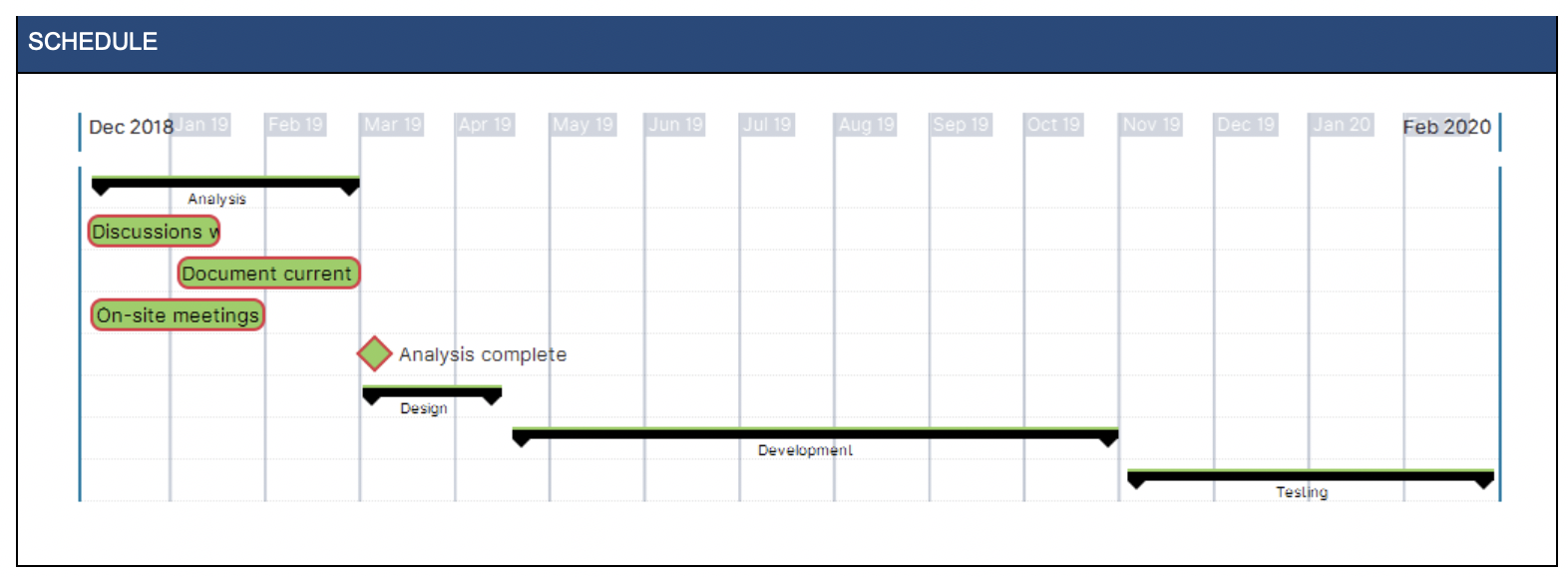
Para isso, você precisa usar o seguinte elemento de vinculação em uma tabela: IMAGE_SCHEDULE. A imagem do Gantt renderizará então todas as tarefas do cronograma que foram definidas como PROMOVIDAS.
As imagens abaixo mostram um exemplo de um modelo usando o elemento de vinculação de imagem e como ele é renderizado quando exportado de um projeto.

4. Exportando Impactos do Projeto
Exportar impactos do projeto é muito semelhante a exportar tarefas do cronograma. Uma tabela deve ser usada para iterar pelos impactos do projeto.
A primeira célula da tabela deve começar com {@Craid}.
Os seguintes elementos de vinculação podem ser usados para recuperar dados de impacto.
Propriedade | Elemento de Vinculação |
Título do Impacto | {Title} |
Código Curto do Impacto | {ShortCode} |
Tipo de Impacto | {Type} |
Subtipo de Impacto | {SubType} |
Descrição do Impacto(1) | {DescriptionPlain} |
Data de Vencimento do Impacto | {DueDate} |
Data de Resolução do Impacto | {ResolutionDate} |
Severidade do Impacto | {Impact} |
Probabilidade do Impacto | {Probability} |
Classificação de Risco | {RiskRating} |
Status do Impacto | {Status} |
Mitigação do Impacto(1) | {MitigationPlain} |
RAG do status atual do Impacto | {Rag} |
Linha de resumo do status atual do Impacto | {Strapline} |
Data do status atual do Impacto | {StatusDate} |
RAG do status anterior do Impacto | {PreviousRag.Rag} |
Linha de resumo do status anterior do Impacto | {PreviousRag.Strapline} |
Atualizações de status do Impacto (todas)(2) | {AllStatusUpdates} |
Responsável pelo Impacto | {Owner.Name} |
Propriedades personalizadas do Impacto | {ExtProps.CustomPropertyName} |
Links de documentos do Impacto | {AttachedDocumentDetails} |
Projeto ao qual o Impacto pertence | {Activity.Name} |
(1)Esta é a descrição simples sem formatação.
(2){AllStatusUpdates} retorna a data e a linha de resumo da atualização de status para todas as atualizações de status. A lista é exibida em ordem cronológica inversa.
Abaixo está um exemplo de uma tabela retornando apenas riscos e problemas.
5. Exportando Dependências Recebidas e Enviadas do Projeto
Uma tabela deve ser usada novamente para exportar dependências recebidas ou enviadas.
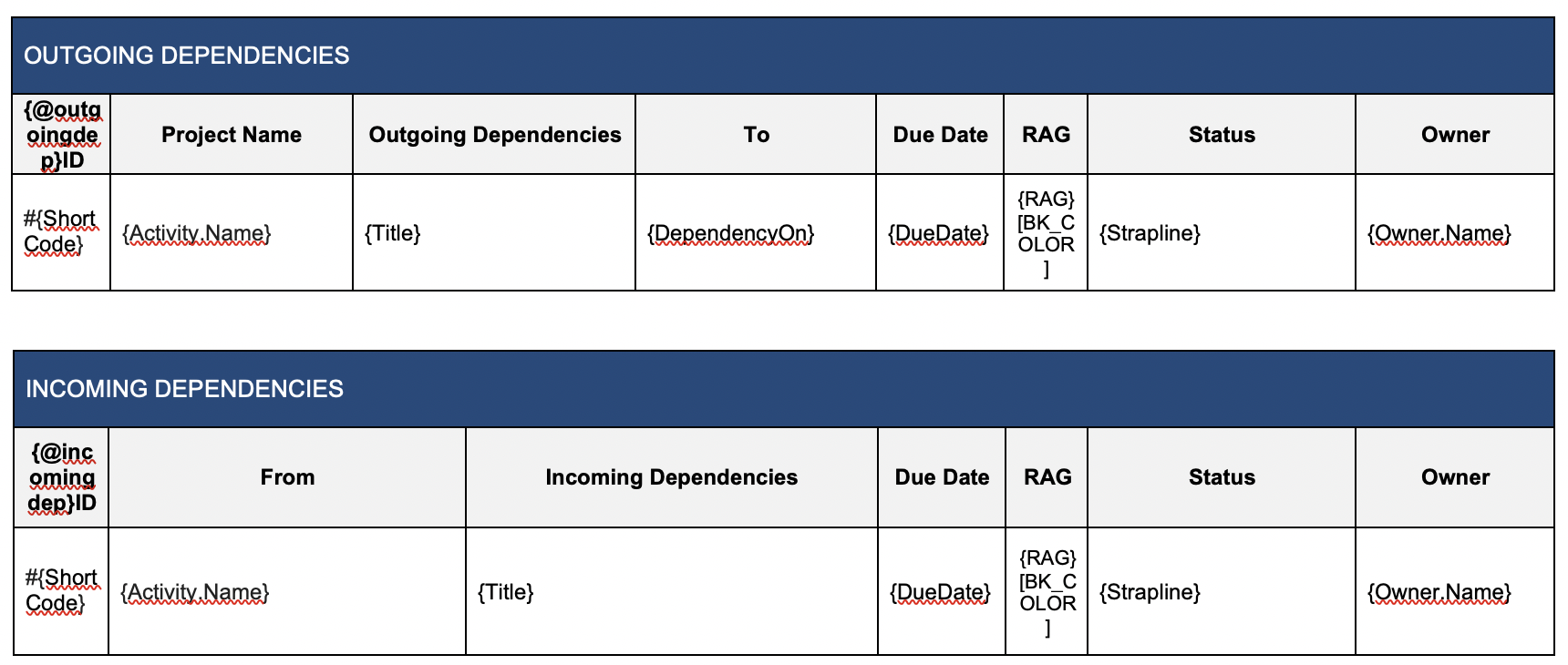
A primeira célula da tabela deve começar com {@OutgoingDep} para iterar pelas dependências enviadas do projeto.
Use {@IncomingDep} para iterar pelas dependências recebidas do projeto.
Os seguintes elementos de vinculação podem então ser usados para recuperar as propriedades das dependências enviadas ou recebidas.
Propriedade | Elemento de Vinculação |
Título da Dependência | {Title} |
Código Curto da Dependência | {ShortCode} |
Descrição da Dependência(1) | {DescriptionPlain} |
Data de Vencimento da Dependência | {DueDate} |
Impacto da Dependência | {Impact} |
Status da Dependência | {Status} |
RAG do status atual da Dependência | {Rag} |
Linha de resumo do status atual da Dependência | {Strapline} |
Data do status atual da Dependência | {StatusDate} |
Atualizações de status da Dependência (todas)(2) | {AllStatusUpdates} |
Responsável pela Dependência | {Owner.Name} |
Propriedades personalizadas da Dependência | {ExtProps.CustomPropertyName} |
Para Dependências Enviadas | |
Projeto ao qual a Dependência pertence | {Activity.Name} |
Projeto no qual a Dependência está | {DependencyOn} |
Para Dependências Recebidas | |
Projeto do qual a Dependência é originária | {Activity.Name} |
(1)Esta é a descrição simples sem formatação.
(2){AllStatusUpdates} retorna a data e a linha de resumo da atualização de status para todas as atualizações de status. A lista é exibida em ordem cronológica inversa.
A imagem abaixo fornece um exemplo de como usar essas propriedades.
6. Exportando Dados Financeiros do Projeto
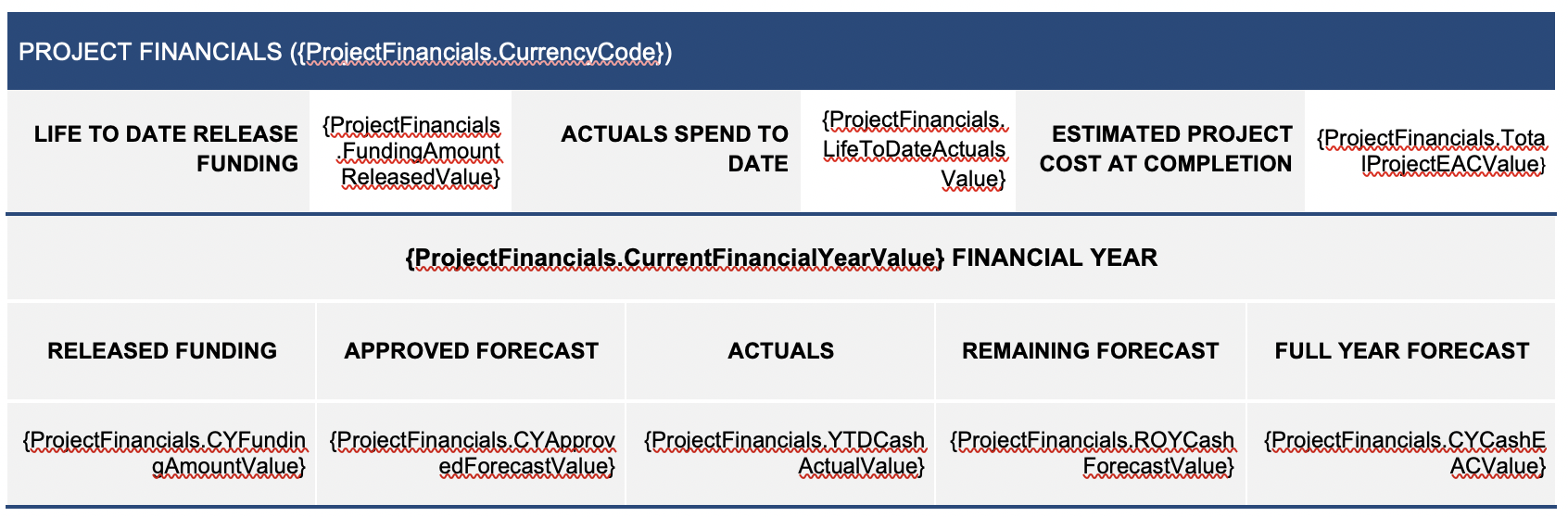
O nome do objeto a ser usado para exportar dados financeiros do projeto é ProjectFinancials.
O formato do elemento de vinculação para uma propriedade de projeto é, portanto, {ProjectFinancials.PropertyName}
A tabela abaixo lista cada valor financeiro disponível para extração com as seguintes informações para cada um:
Entrada vs. Sistema: Se o valor é inserido manualmente ou se é um valor gerado pelo Fluid com base em outros valores de entrada e configurações.
Elemento de vinculação: A string a ser usada no modelo de relatório para preencher o valor necessário a partir do Fluid.
Propriedade | Descrição | Entrada vs. Sistema | Elemento de vinculação | |
Ano Financeiro Atual | O ano financeiro atual. | Entrada | {ProjectFinancials.CurrentFinancialYearValue} | |
Início do Ano Financeiro Atual | A data de início do ano financeiro atual. | Entrada | {ProjectFinancials.CurrentFinancialYearStartValue} | |
Fim do Ano Financeiro Atual | A data de término do ano financeiro atual. | Entrada | {ProjectFinancials.CurrentFinancialYearEndValue} | |
FINANCIAMENTO DO PROJETO | ||||
A | Financiamento do Projeto | O orçamento geral para a duração do projeto. | Entrada | {ProjectFinancials.FundingAmountReleasedValue} |
B | Financiamento do Projeto (Capex) | Despesas de Capital no orçamento geral. | Entrada | {ProjectFinancials.FundingAmountReleasedCapexValue} |
C | Financiamento do Projeto (Opex) | Despesas Operacionais no orçamento geral. | Entrada | {ProjectFinancials.FundingAmountReleasedOpexValue} |
D | Financiamento do Projeto Acumulado | Orçamento liberado para o projeto desde o início do projeto até o final do ano financeiro atual. | Entrada | {ProjectFinancials.LifeToDateFundingAmountValue} |
E | Financiamento do Projeto Acumulado (Capex) | Despesas de Capital no orçamento acumulado. | Entrada | {ProjectFinancials.LifeToDateFundingAmountCapexValue} |
F | Financiamento do Projeto Acumulado (Opex) | Despesas Operacionais no orçamento acumulado. | Entrada | {ProjectFinancials.LifeToDateFundingAmountOpexValue} |
G | Financiamento do Projeto no Ano Atual | Orçamento do ano financeiro atual. | Entrada | {ProjectFinancials.CYFundingAmountValue} |
H | Financiamento do Projeto no Ano Atual (Capex) | Despesas de Capital no orçamento do ano financeiro atual. | Entrada | {ProjectFinancials.CYFundingAmountCapexValue} |
I | Financiamento do Projeto no Ano Atual (Opex) | Despesas Operacionais no orçamento do ano financeiro atual. | Entrada | {ProjectFinancials.CYFundingAmountOpexValue} |
CUSTO TOTAL DO PROJETO | ||||
J | Valores Reais Acumulados | Soma dos valores reais do projeto desde o início do projeto até a data de bloqueio no ano financeiro atual. | Sistema | {ProjectFinancials.LifeToDateActualsValue} |
K | Valores Reais Acumulados (Capex) | Despesas de Capital nos valores reais acumulados. | Sistema | {ProjectFinancials.LifeToDateCapexActualsValue} |
L | Valores Reais Acumulados (Opex) | Despesas Operacionais nos valores reais acumulados. | Sistema | {ProjectFinancials.LifeToDateOpexActualsValue} |
M | Valores Reais do Ano Anterior | Soma dos valores reais desde o início do projeto até o início do ano financeiro atual. | Sistema | {ProjectFinancials.PriorYearActualsValue} |
N | Previsão para Anos Futuros | Valor previsto do final do ano financeiro atual até o término do projeto. | Sistema | {ProjectFinancials.FutureYearsForecastValue} |
O | Custo Estimado do Projeto na conclusão | Valores Reais Acumulados (J) + Previsão do Ano Atual (Y) + Previsão para Anos Futuros (N). | Sistema | {ProjectFinancials.TotalProjectEACValue} |
P | Orçamento restante | Financiamento do Projeto (A) - Valores Reais Acumulados (J). | Sistema | {ProjectFinancials.FullFundingVFullActualsValue} |
Q | Orçamento restante (Capex) | Financiamento do Projeto (Capex) (B) - Valores Reais Acumulados (Capex) (K). | Sistema | {ProjectFinancials.FullFundingVFullCapexActualsValue} |
R | Orçamento Restante (Opex) | Financiamento do Projeto (Opex) (C) - Valores Reais Acumulados (Opex) (L). | Sistema | {ProjectFinancials.FullFundingVFullOpexActualsValue} |
S | Percentual do orçamento gasto | Valores Reais Acumulados (J) / Financiamento Acumulado do Projeto (D) | Sistema | {ProjectFinancials.FundingSpentPercentValue} |
T | Percentual do orçamento gasto (Capex) | Valores Reais Acumulados (Capex) (K) / Financiamento Acumulado do Projeto (Capex) (E) | Sistema | {ProjectFinancials.FundingSpentPercentCapexValue} |
U | Percentual do orçamento gasto (Opex) | Valores Reais Acumulados (Opex) (L) / Financiamento Acumulado do Projeto (Opex) (F) | Sistema | {ProjectFinancials.FundingSpentPercentOpexValue} |
CUSTO DO PROJETO NO ANO FINANCEIRO ATUAL | ||||
V | Previsão Aprovada para o Ano Atual | O valor formalmente aprovado para ser gasto no projeto no ano financeiro atual. | Entrada | {ProjectFinancials.CYApprovedForecastValue} |
W | Valores Reais do Ano Atual | Valores reais do ano financeiro atual até a data de fechamento. | Sistema | {ProjectFinancials.YTDCashActualValue} |
X | Valores Reais do Ano Atual (Capex) | Despesas de Capital nos valores reais do ano atual. | Sistema | {ProjectFinancials.YTDCapActualValue} |
Y | Valores Reais do Ano Atual (Opex) | Despesas Operacionais nos valores reais do ano atual. | Sistema | {ProjectFinancials.YTDOpexActualValue} |
Z | Previsão do Ano Corrente | Soma da previsão do projeto para todos os meses em aberto no ano financeiro corrente. | Sistema | {ProjectFinancials.ROYCashForecastValue} |
AA | Previsão do Ano Corrente (Capex) | Despesas de Capital na previsão do ano corrente. | Sistema | {ProjectFinancials.ROYCapForecastValue} |
AB | Previsão do Ano Completo | Valores Reais do Ano Corrente (W) + Previsão do Ano Corrente (Z). | Sistema | {ProjectFinancials.CYCashEACValue} |
AC | Previsão do Ano Completo (Capex) | Valores Reais do Ano Corrente (Capex) (X) + Previsão do Ano Corrente (Capex) (AA). | Sistema | {ProjectFinancials.CYCapEACValue} |
AD | Percentual de Capex do Ano Corrente | O percentual do valor de capex. | Sistema | {ProjectFinancials.TotalCapPercentFYValue} |
AE | Valores Reais de Amortização do Ano Corrente | Valor de amortização com base nos valores reais do ano corrente (W). | Sistema | {ProjectFinancials.YTDAmortActualValue} |
AF | Previsão de Amortização Restante do Ano Corrente | Valor de amortização com base nos valores reais do ano corrente (Z). | Sistema | {ProjectFinancials.ROYAmortForecastValue} |
AG | Previsão de Amortização do Ano Completo | Valores Reais de Amortização do Ano Corrente (AE) + Previsão de Amortização do Ano Corrente (AF). | Sistema | {ProjectFinancials.CYAmortEACValue} |
AH | Despesa do Projeto do Ano Corrente | Valores Reais do Ano Corrente (W) - Valores Reais do Ano Corrente (Capex)(X). | Sistema | {ProjectFinancials.YTDProjectExpActualValue} |
AI | Previsão de Custo Líquido Restante do Ano Corrente | Previsão do Ano Corrente (Z) - Previsão do Ano Corrente (Capex) (AA). | Sistema | {ProjectFinancials.ROYProjectExpForecastValue} |
AJ | Custo Líquido Esperado na Conclusão do Ano Corrente | Previsão do Ano Completo (AB) menos Previsão do Ano Completo (Capex) (AC). | Sistema | {ProjectFinancials.CYProjectExpEACValue} |
LUCROS & PERDAS | ||||
AK | Valores Reais de L&P do Ano Corrente | Valores Reais do Ano Corrente (W) - Valores Reais do Ano Corrente (Capex)(X) + Valores Reais de Amortização do Ano Corrente (AE). | Sistema | {ProjectFinancials.YTDPandLActualValue} |
AL | Previsão de L&P do Ano Corrente | Previsão do Ano Corrente (Z) - Previsão do Ano Corrente (Capex)(AA) + Previsão de Amortização Restante do Ano Corrente (AF). | Sistema | {ProjectFinancials.ROYPandLForecastValue} |
AM | Previsão do Ano Completo de P&L do Ano Corrente | Previsão do Ano Completo (AB) - Previsão do Ano Completo (Capex)(AC) + Previsão de Amortização do Ano Completo (AG). | Sistema | {ProjectFinancials.CYPandLExpEACValue} |
MOEDA | ||||
Moeda padrão | Moeda padrão de finanças | Entrada | {ProjectFinancials.CurrencyCode} | |
Abaixo está um exemplo de como exportar dados financeiros do projeto.
7. Exportando Benefícios do Projeto
Você pode exportar benefícios quantitativos e qualitativos. Para isso, você precisa usar tabelas separadas com os seguintes elementos:
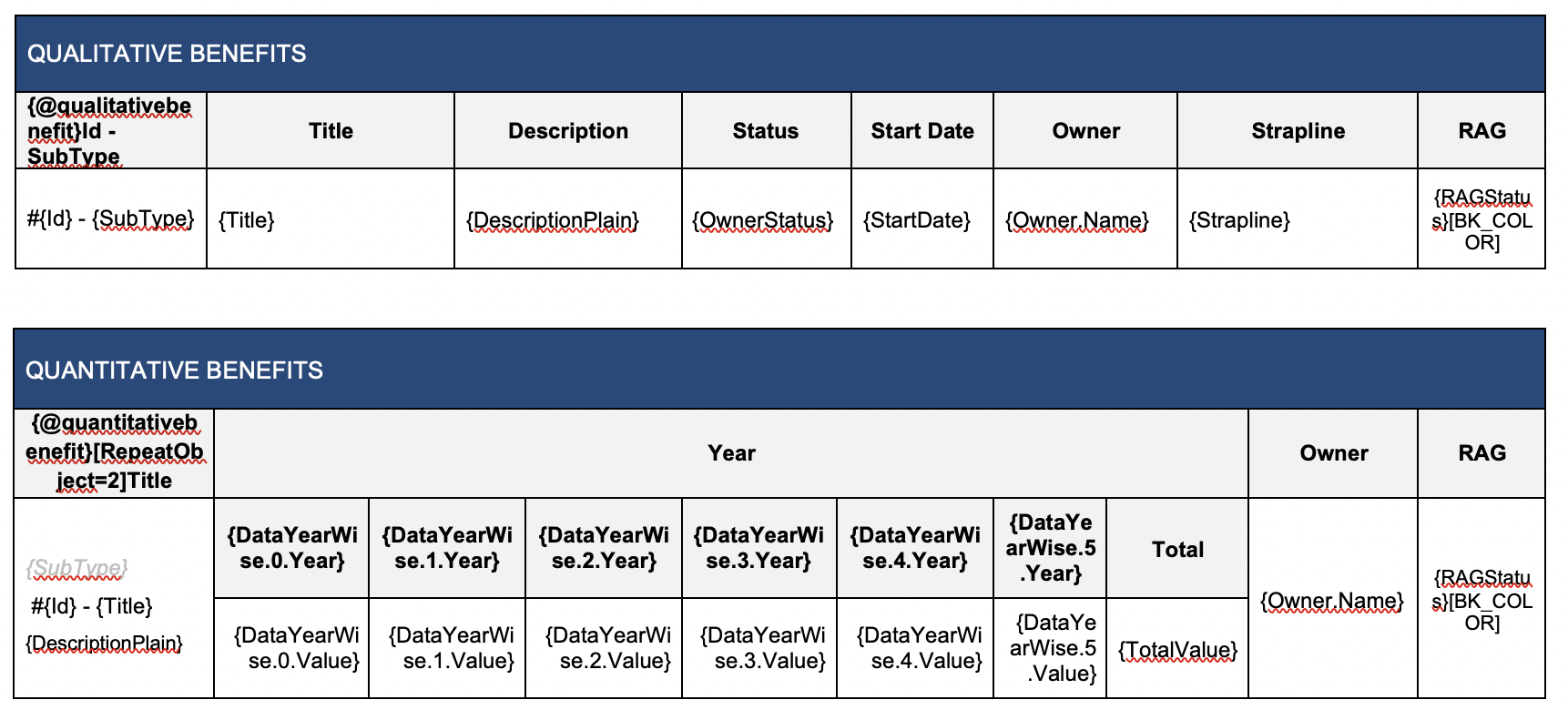
{@QualitativeBenefit} para exibir a lista de benefícios qualitativos.
{@QuantitativeBenefit} para exibir a lista de benefícios quantitativos.
A lista de propriedades de benefícios que podem ser exportadas está listada na tabela abaixo.
Propriedade | Elemento de Vinculação |
Título do Benefício | {Title} |
Id do Benefício | {Id} |
Tipo de Benefício (quantitativo ou qualitativo) | {Type} |
Subtipo de Benefício | {SubType} |
Descrição do Benefício(*) | {DescriptionPlain} |
Data de Início do Benefício | {StartDate} |
Status atual do Benefício RAG | {RagStatus} |
Linha de resumo do status atual do Benefício | {Strapline} |
Responsável pelo Benefício | {Owner.Name} |
Status do Responsável pelo Benefício | {OwnerStatus} |
Propriedades personalizadas do Benefício | {ExtProperties.CustomPropertyName} |
Para Benefícios Quantitativos | |
Benefício Quantitativo Ano 0 | {DataYearWise.0.Year} |
Valor do Benefício Quantitativo Ano 0 | {DataYearWise.0.Value} |
Benefício Quantitativo Ano 1 | {DataYearWise.1.Year} |
Valor do Benefício Quantitativo Ano 1 | {DataYearWise.1.Value} |
Benefício Quantitativo Ano 2 | {DataYearWise.2.Year} |
Valor do Benefício Quantitativo Ano 2 | {DataYearWise.2.Value} |
Benefício Quantitativo Ano 3 | {DataYearWise.3.Year} |
Valor do Benefício Quantitativo Ano 3 | {DataYearWise.3.Value} |
Benefício Quantitativo Ano 4 | {DataYearWise.4.Year} |
Valor do Benefício Quantitativo Ano 4 | {DataYearWise.4.Value} |
Benefício Quantitativo Ano 5 | {DataYearWise.5.Year} |
Valor do Benefício Quantitativo Ano 5 | {DataYearWise.5.Value} |
Valor Total do Benefício Quantitativo | {TotalValue} |
(*)Esta é a descrição simples sem formatação.
Você pode ver exemplos de como exportar benefícios qualitativos e quantitativos abaixo.
8. Exportando Custos Contínuos do Projeto
A exportação de custos contínuos funciona da mesma forma que a exportação de benefícios. Você precisa usar tabelas separadas com os seguintes elementos:
{@QualitativeCost} para exibir a lista de custos contínuos qualitativos.
{@QuantitativeCost} para exibir a lista de custos contínuos quantitativos.
A lista de propriedades de custos contínuos que podem ser exportadas está listada na tabela abaixo.
Propriedade | Elemento de Vinculação |
Título do Custo Contínuo | {Title} |
Id do Custo Contínuo | {Id} |
Tipo de Custo Contínuo (quantitativo ou qualitativo) | {Type} |
Subtipo de Custo Contínuo | {SubType} |
Descrição do Custo Contínuo(*) | {DescriptionPlain} |
Data de Início do Custo Contínuo | {StartDate} |
Status atual RAG do Custo Contínuo | {RagStatus} |
Linha de resumo do status atual do Custo Contínuo | {Strapline} |
Responsável pelo Custo Contínuo | {Owner.Name} |
Status do Responsável pelo Custo Contínuo | {OwnerStatus} |
Propriedades personalizadas do Custo Contínuo | {ExtProperties.CustomPropertyName} |
Para Custos Contínuos Quantitativos | |
Ano 0 do Custo Contínuo Quantitativo | {DataYearWise.0.Year} |
Valor do Ano 0 do Custo Contínuo Quantitativo | {DataYearWise.0.Value} |
Ano 1 do Custo Contínuo Quantitativo | {DataYearWise.1.Year} |
Valor do Ano 1 do Custo Contínuo Quantitativo | {DataYearWise.1.Value} |
Ano 2 do Custo Contínuo Quantitativo | {DataYearWise.2.Year} |
Valor do Ano 2 do Custo Contínuo Quantitativo | {DataYearWise.2.Value} |
Ano 3 do Custo Contínuo Quantitativo | {DataYearWise.3.Year} |
Valor do Ano 3 do Custo Contínuo Quantitativo | {DataYearWise.3.Value} |
Ano 4 do Custo Contínuo Quantitativo | {DataYearWise.4.Year} |
Valor do Ano 4 do Custo Contínuo Quantitativo | {DataYearWise.4.Value} |
Ano 5 do Custo Contínuo Quantitativo | {DataYearWise.5.Year} |
Valor do Ano 5 do Custo Contínuo Quantitativo | {DataYearWise.5.Value} |
Valor Total do Custo Contínuo Quantitativo | {TotalValue} |
(*) Esta é a descrição simples sem formatação.
9. Exportando Ações e Decisões do Projeto
A complexidade na exportação de dados de ações e decisões se deve ao número variável de responsáveis que ações e decisões podem ter. Ações e decisões são representadas de forma diferente dependendo se possuem um ou mais responsáveis e, portanto, diferentes elementos de vinculação precisam ser utilizados.
Como não é possível filtrar ações e decisões com base no número de responsáveis, a tabela usada para retornar dados de ações deve suportar ambos os tipos de ações e decisões, caso você queira exportar os nomes dos responsáveis e o status da ação ou decisão.
Vamos primeiro analisar os elementos de vinculação que podem ser usados para ações e decisões.
Propriedade | Elemento de Vinculação |
Título da Ação / Decisão | {Title} |
Id da Ação / Decisão | {Id} |
Código Abreviado da Ação / Decisão | {ShortCode} |
Tipo da Ação / Decisão | {Type} |
Descrição da Ação / Decisão(*) | {DescriptionPlain} |
Data de Vencimento da Ação / Decisão | {DueDate} |
Prioridade da Ação / Decisão | {Priority} |
Status atual RAG da Ação / Decisão | {ItemLatestStatus.Rag} |
Linha de resumo do status atual da Ação / Decisão | {ItemLatestStatus.Strapline} |
Data do status atual da Ação / Decisão | {ItemLatestStatus.StatusDate} |
Links de documentos da Ação | {AttachedDocumentDetails} |
Para ação e decisão com um único responsável | |
Responsável pela Ação / Decisão | {AssignedTo.Name} |
Status da Ação / Decisão | {Status} |
Resposta da Ação / Decisão(*) | {ResponseCommentPlain} |
Para ação e decisão com múltiplos responsáveis | |
Responsável pela Ação / Decisão | {Children.AssignedTo} |
Status da Ação / Decisão | {Children.Status} |
Resposta da Ação / Decisão(*) | {Children.ResponseCommentPlain} |
(*) Esta é a descrição simples sem formatação.
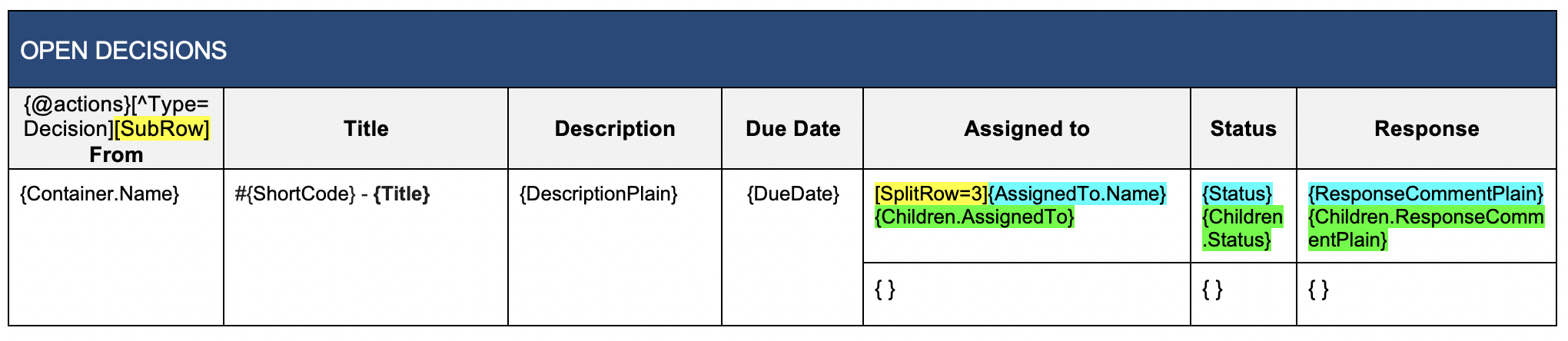
Agora vamos ver como criar uma tabela que retorna decisões com a lista de responsáveis e a resposta de cada responsável.
Os exemplos a seguir de como as tabelas são criadas para retornar decisões se aplicam aos modelos Word e PowerPoint.
Modelo Word
Modelo PowerPoint

Alguns pontos a observar nos exemplos acima:
Elementos na primeira célula da linha de cabeçalho:
A primeira célula da linha de cabeçalho começa com {@actions} para indicar que a tabela deve retornar dados de ações e decisões.
O elemento de filtro [^Type=Decision] indica que apenas decisões devem ser exportadas.
Por fim, o elemento [SubRow] precisa ser adicionado para indicar que o responsável pela decisão e a resposta devem ser retornados.
As colunas contendo os nomes dos responsáveis, status e resposta devem ser consecutivas e as células precisam ser divididas em duas linhas.
A ordem dessas colunas não importa, mas a primeira coluna deve indicar quantas colunas são usadas para retornar os dados do responsável. No exemplo acima, [SplitRow=3] indica que as próximas três colunas são usadas para exportar a resposta dos responsáveis pela decisão. Se você decidir retornar apenas o nome e o status do responsável, será necessário especificar [SplitRow=2].
Em seguida, você precisa usar os elementos de vinculação para ambos os casos de ações com responsável único e múltiplos responsáveis, conforme destacado em azul e verde no exemplo acima.
Por fim, {} na segunda linha indica onde as linhas serão inseridas no caso de múltiplos responsáveis. Esta etapa final se aplica apenas aos Modelos Word.
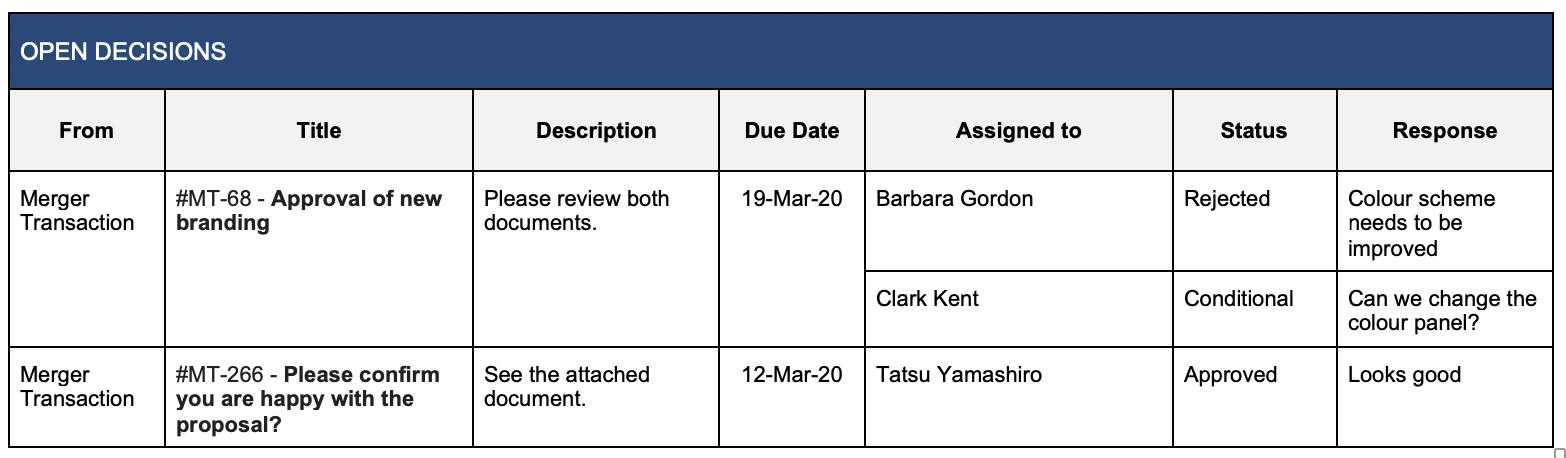
A imagem abaixo mostra um exemplo de como os dados de decisão são exportados usando o modelo acima.