P: Criei um modelo do MS Project para um modelo de plano de projeto; preciso usar o formato Excel?
R: Atualmente, sim, você precisa usar o formato de upload em massa do Excel para isso. No entanto, há uma maneira muito simples de usar seu arquivo do MS Project para gerar uma versão em Excel que funciona com o Fluid sem precisar criá-la do zero!
Para fazer isso, você precisará primeiro fazer o upload do seu cronograma do MS Project em um dos seus projetos existentes, enviando o arquivo do MS Project na visualização 'Editar Gantt' e, depois que ele for preenchido, a partir do mesmo projeto, faça o download de edição em massa do cronograma e use esse arquivo para criar seu modelo no Fluid.
Etapas
1. Fazer Upload do Arquivo do MS Project
Primeiramente, vá para um projeto onde deseja usar o cronograma que você criou no MS Project.
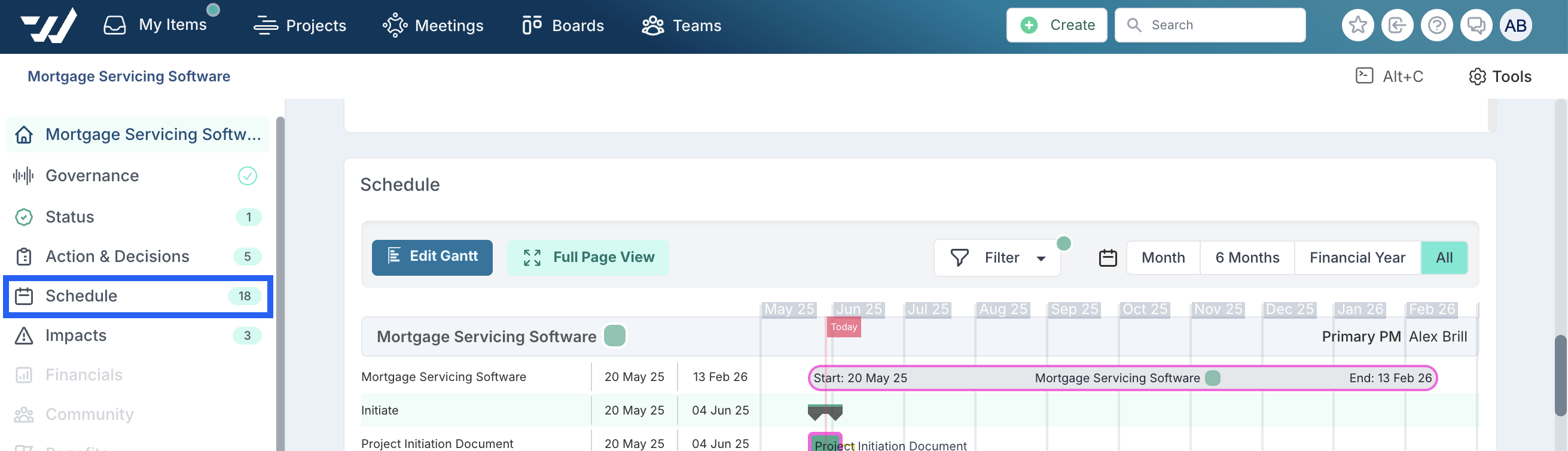
Vá para a seção 'Cronograma' no espaço de trabalho do projeto.
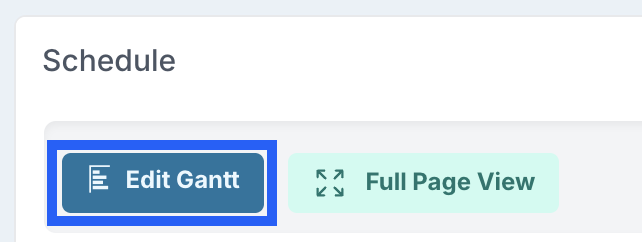
Clique no botão 'Editar Gantt'.
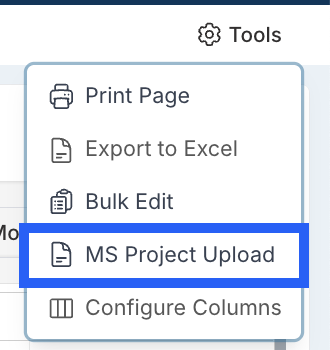
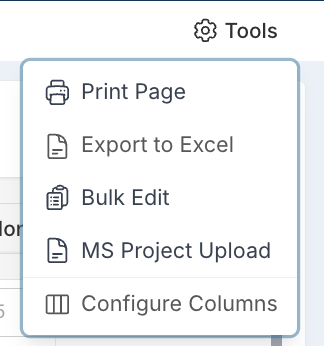
Clique em 'Ferramentas' > 'Upload do MS Project'.
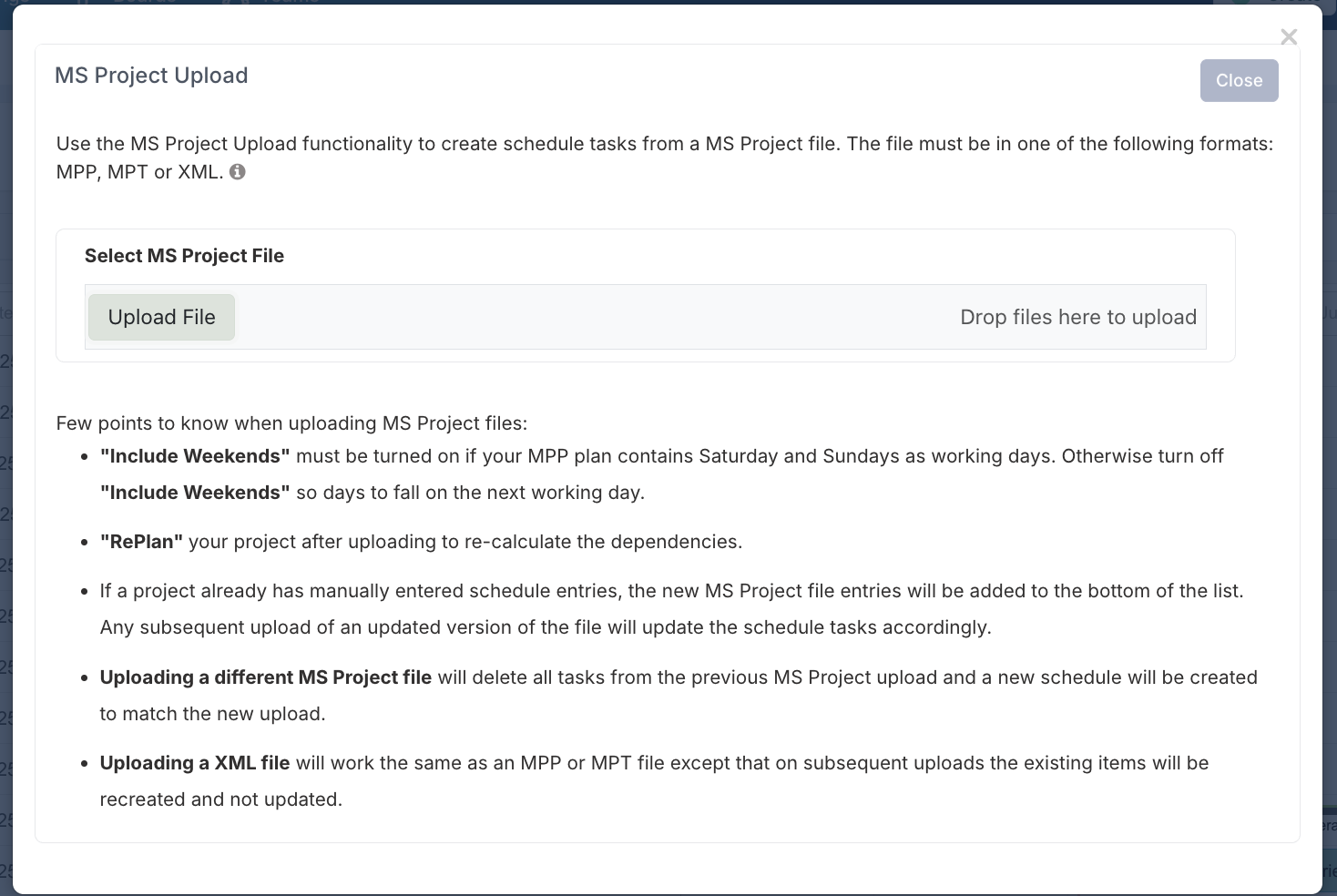
Fazer upload do arquivo do MS Project:
Isso preencherá seu cronograma.
2. Baixar como Arquivo de Edição em Massa (Excel)
Clique em 'Ferramentas' e selecione 'Edição em Massa' no menu suspenso.
Clique em 'Baixar':
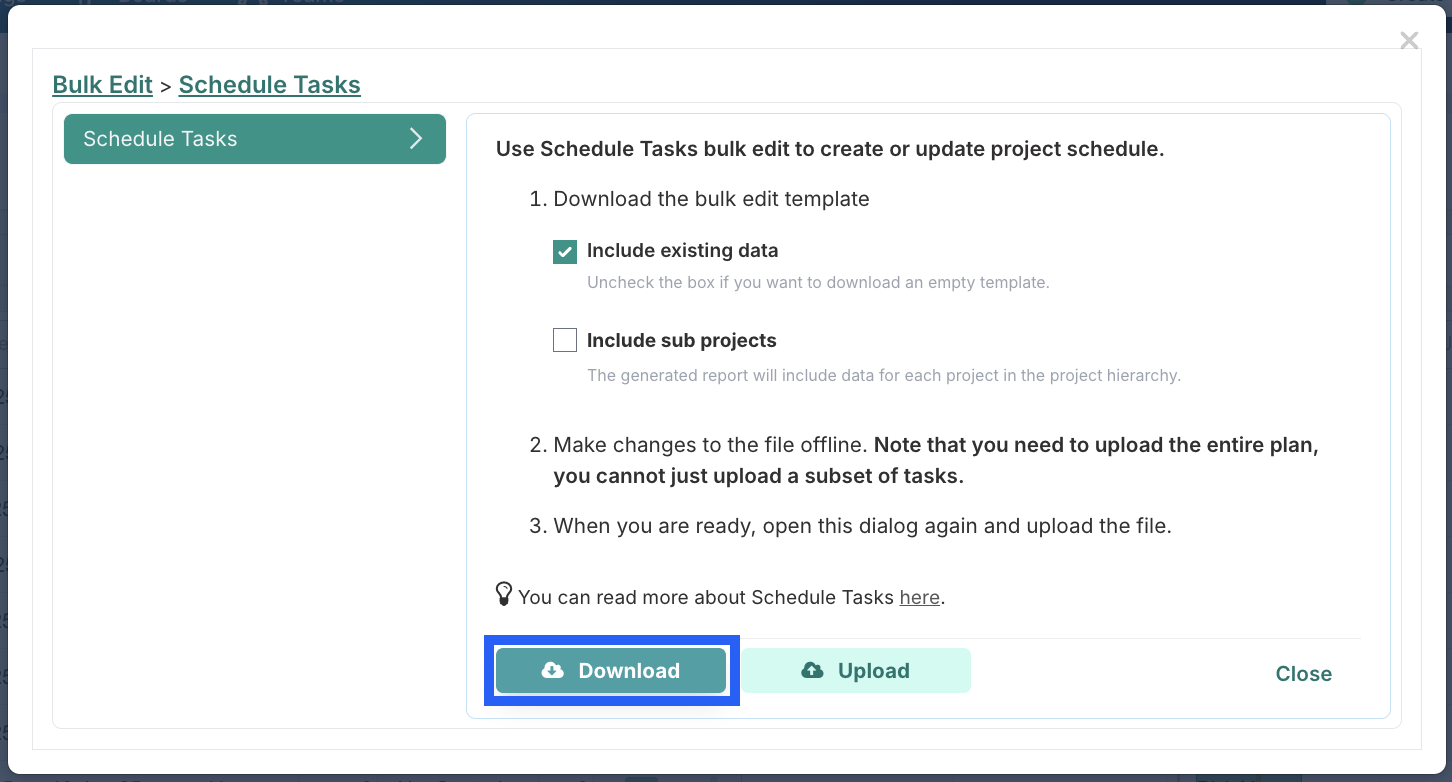
O arquivo que você baixar estará no formato Excel de 'Edição em Massa', que você poderá usar para criar um modelo que pode ser aplicado a qualquer projeto no futuro.
3. Criar o Modelo
Clique no ícone do seu perfil no canto superior direito do Fluid.
Selecione 'Console de Administração' no menu suspenso.
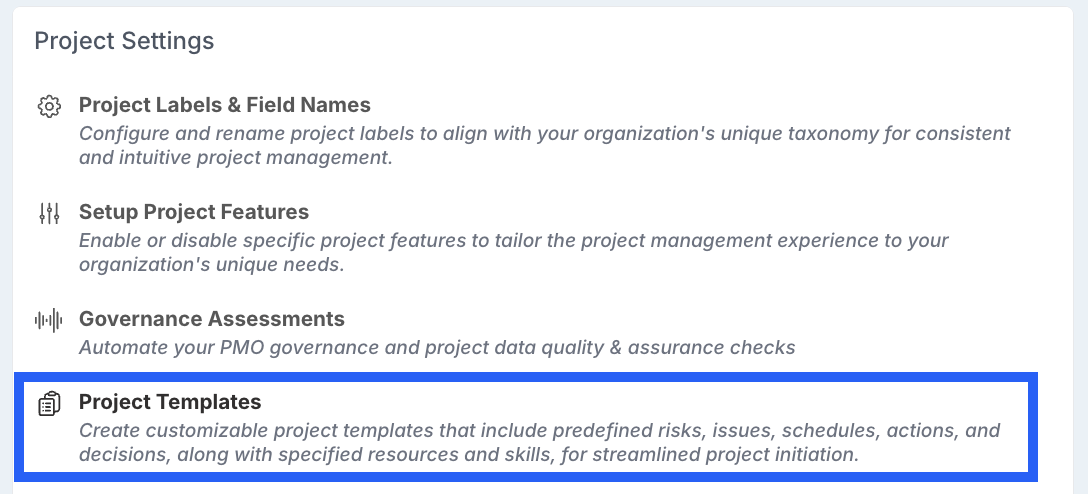
Vá para 'Configurações do Projeto' e clique em 'Modelos de Projeto'.
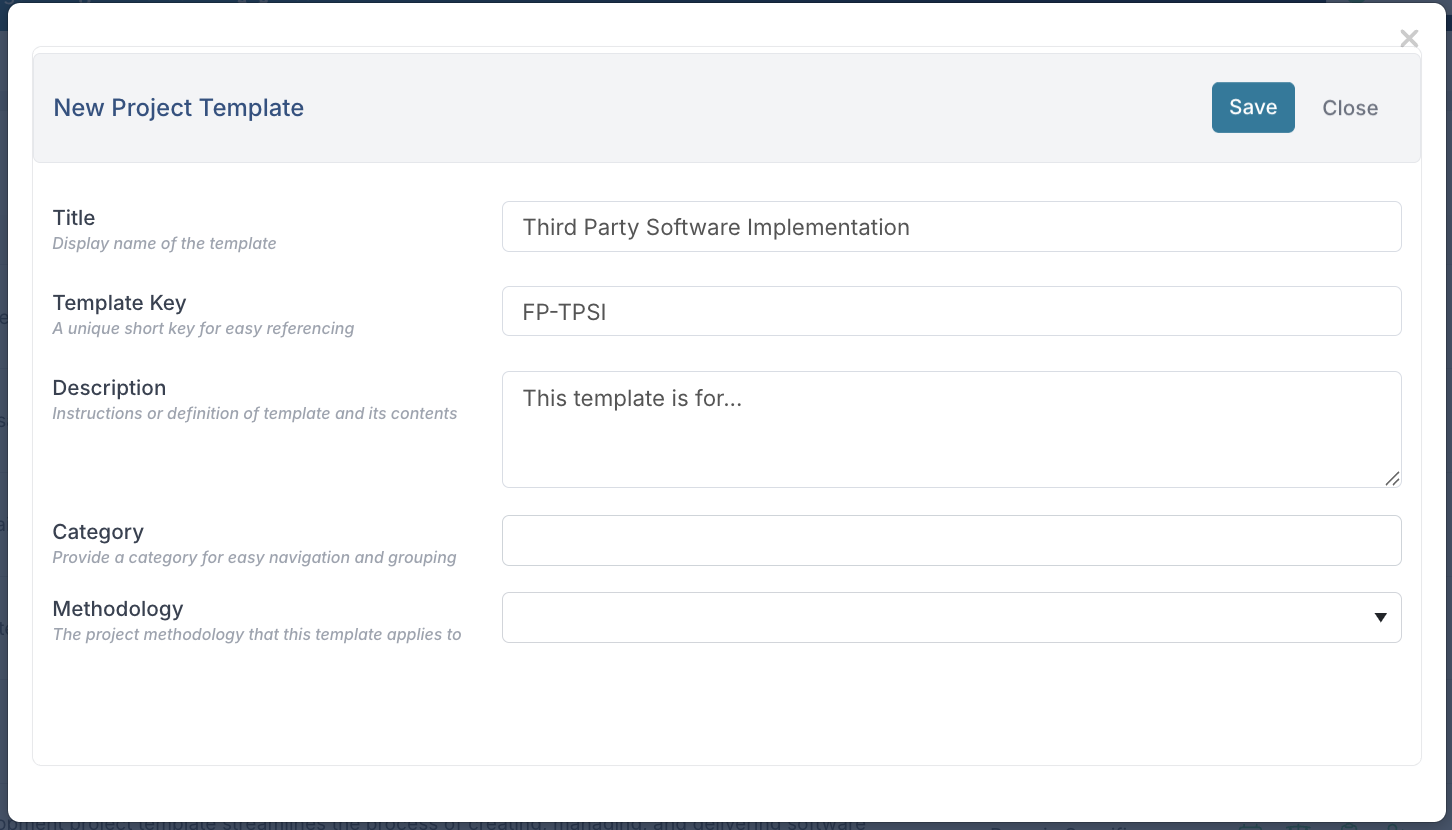
Clique em criar e preencha os detalhes para criar um novo modelo de projeto. Clique em Salvar.
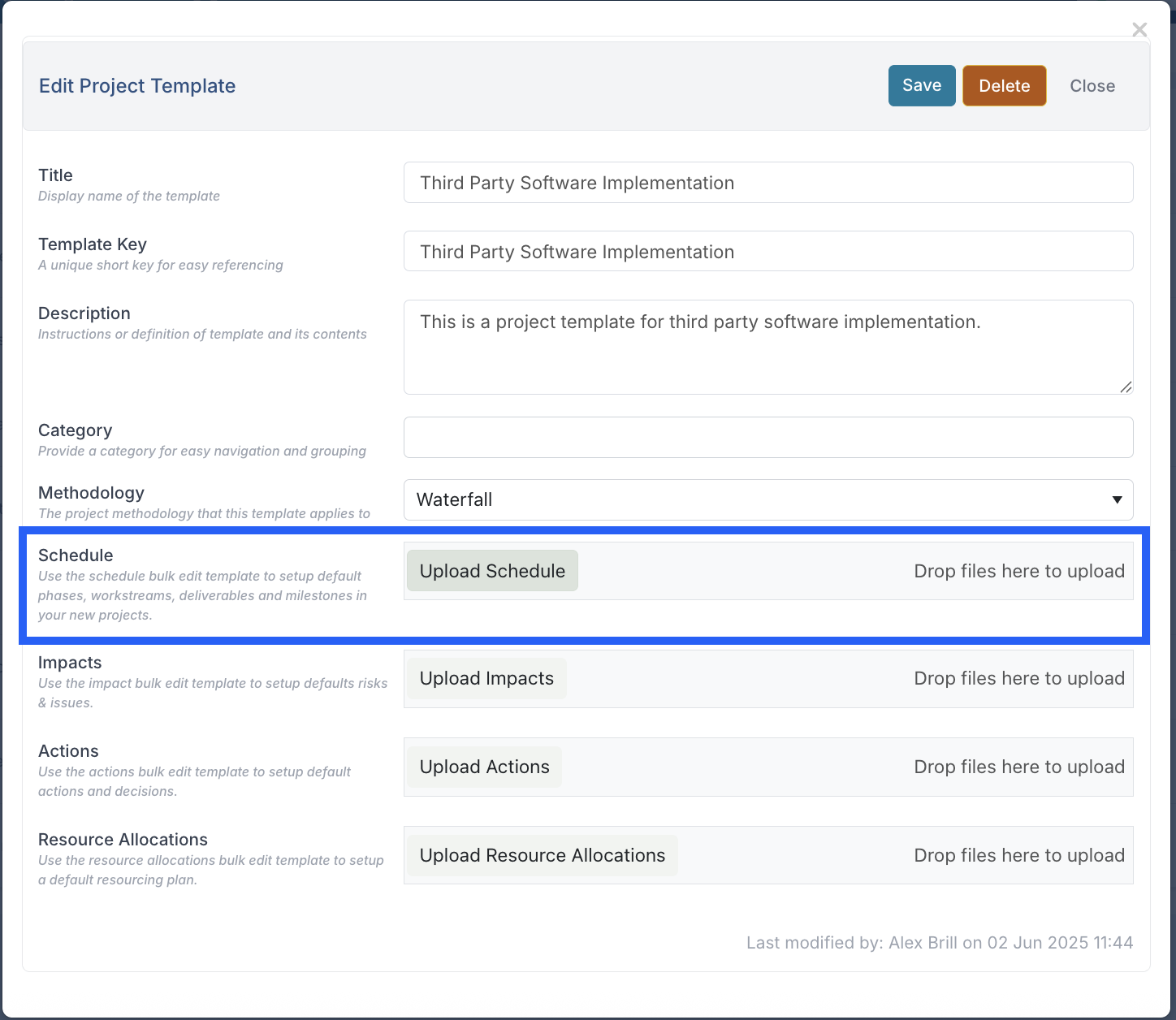
Clique no lápis no seu novo modelo para editar:

Você pode adicionar seu cronograma para o modelo junto com Impactos, Ações e alocações de Recursos aqui. Clique em Salvar quando terminar.
4. Usando o Modelo
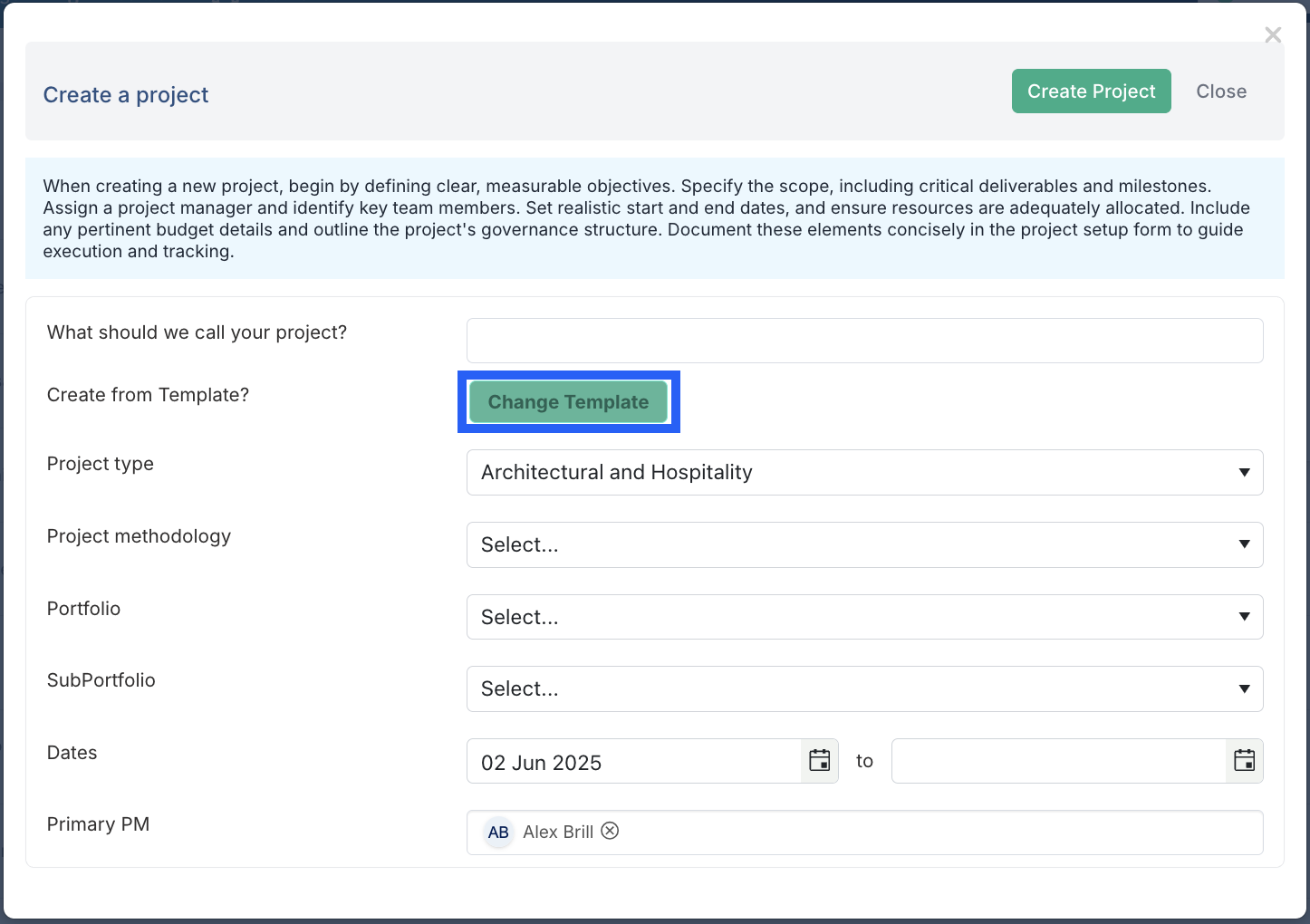
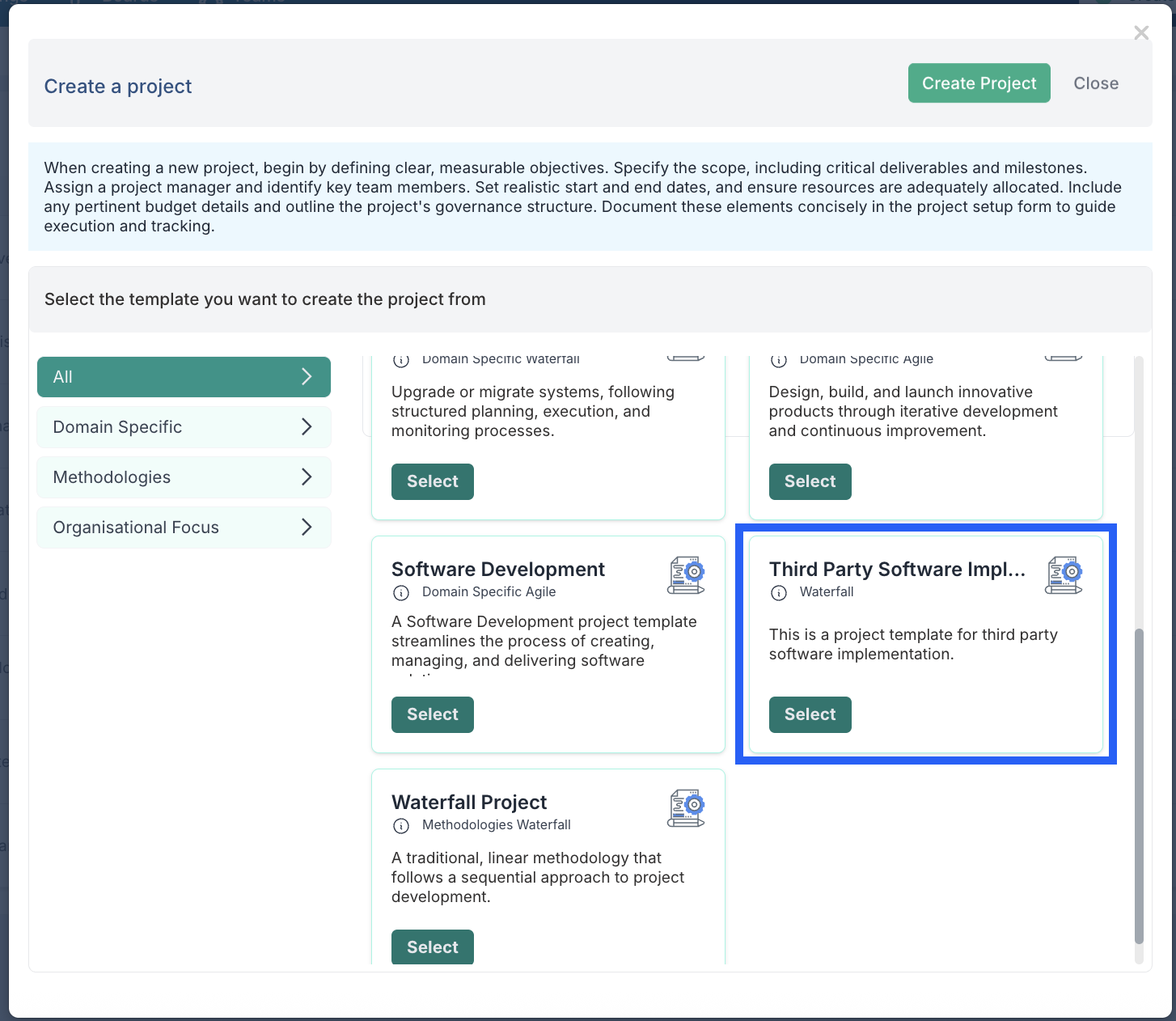
Ao criar um novo projeto, você poderá selecionar o modelo de projeto que criou, que incluirá o modelo de cronograma que você fez upload.
Para mais informações sobre como configurar modelos, visite Configurando Modelos de Projeto.