P: He creado una plantilla de MS Project para una plantilla de plan de proyecto; ¿tengo que usar el formato de Excel?
R: Actualmente, sí, debe usar el formato de carga masiva de Excel para esto. Sin embargo, hay una manera realmente sencilla de usar su archivo de MS Project para generar una versión de Excel que funcione con Fluid, sin tener que crearla desde cero.
Para hacer esto, primero deberá cargar su cronograma de MS Project en uno de sus proyectos existentes, subiendo su archivo de MS Project en la vista 'Editar Gantt', y luego, una vez que se haya completado, desde el mismo proyecto, realice una descarga de edición masiva del cronograma y use ese archivo para crear su plantilla en Fluid.
Pasos
1. Cargar el archivo de MS Project
Primero, vaya a un proyecto donde desee usar este cronograma que ha creado en MS Project.
Vaya a la sección 'Cronograma' en el espacio de trabajo del proyecto.
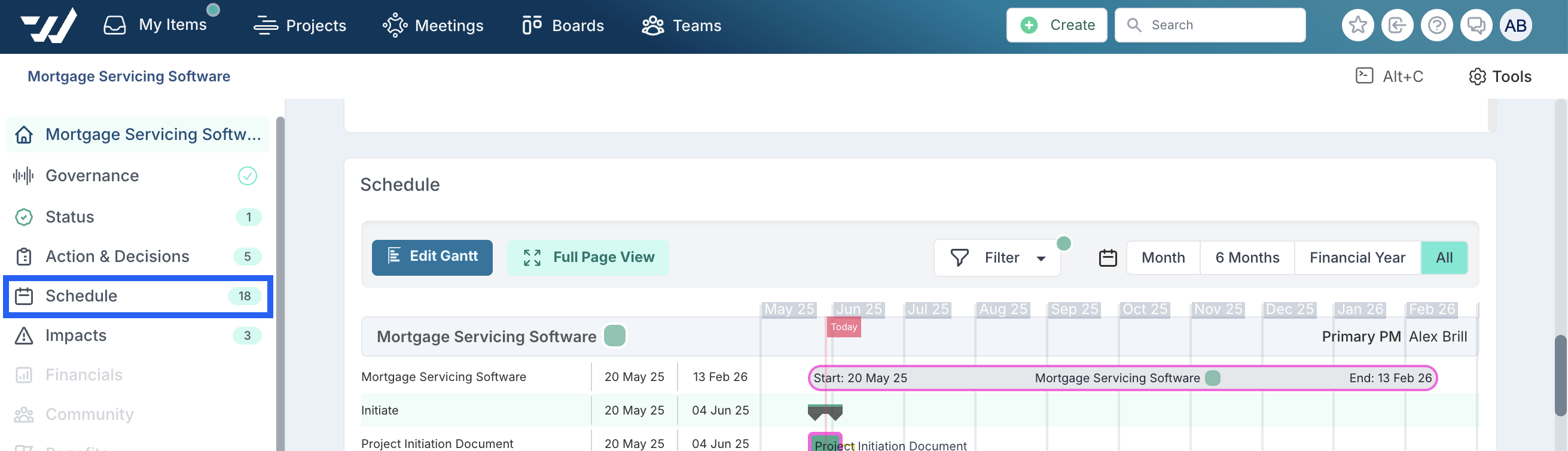
Haga clic en el botón 'Editar Gantt'.
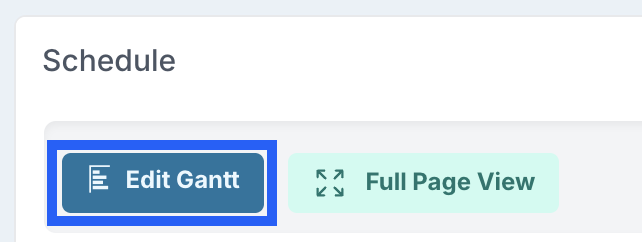
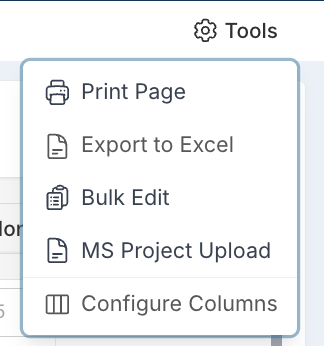
Haga clic en 'Herramientas' > 'Carga de MS Project'.
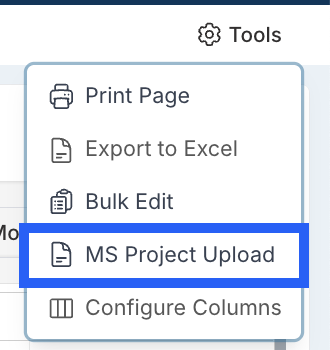
Cargar archivo de MS Project:
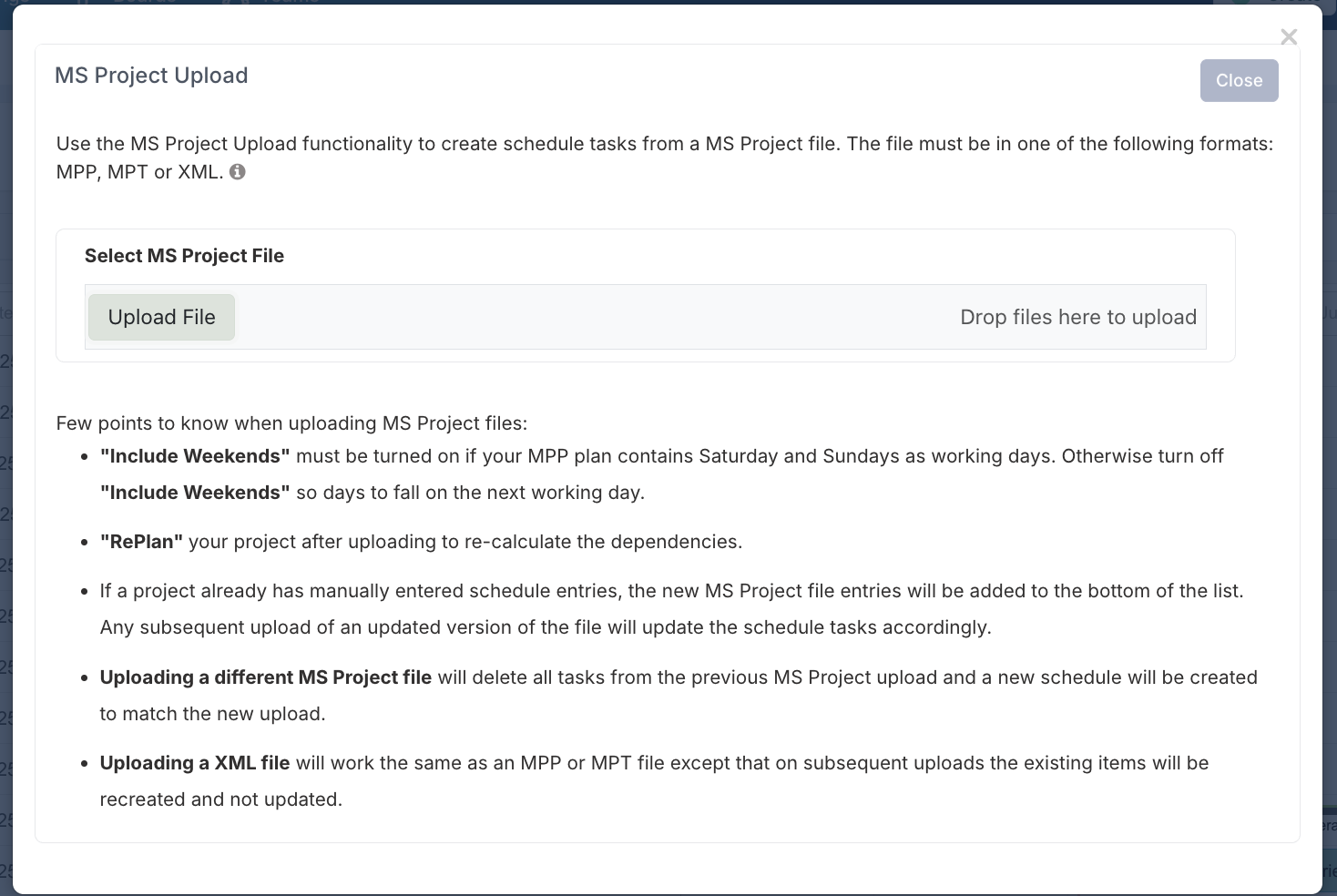
Esto completará su cronograma.
2. Descargar como archivo de edición masiva (Excel)
Haga clic en 'Herramientas' y seleccione 'Edición Masiva' en el menú desplegable.
Haga clic en 'Descargar':
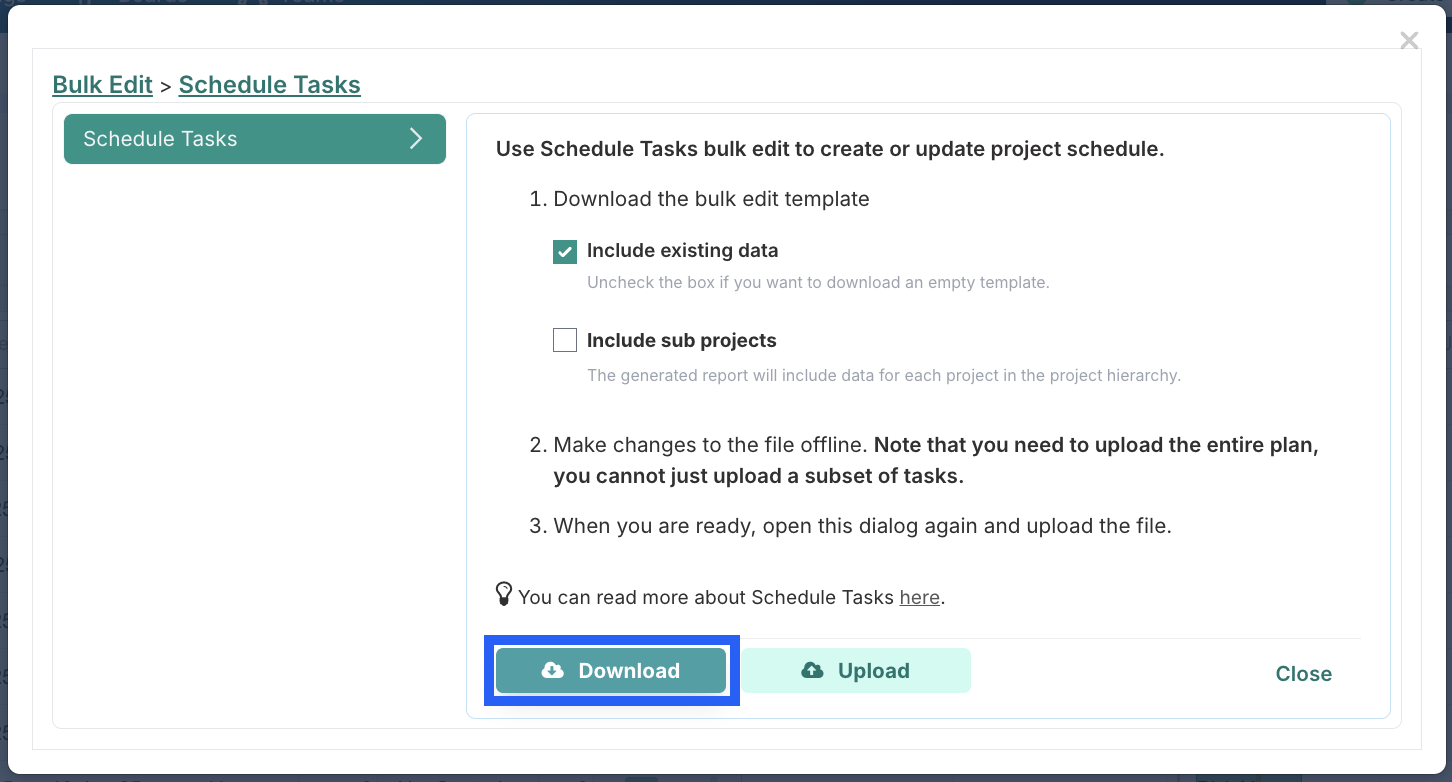
El archivo que descargue estará en el formato de Excel de 'Edición Masiva', que luego podrá usar para crear una plantilla que se pueda aplicar a cualquier proyecto en el futuro.
3. Crear la plantilla
Haga clic en el ícono de su perfil en la parte superior derecha de Fluid.
Seleccione 'Consola de Administración' en el menú desplegable.
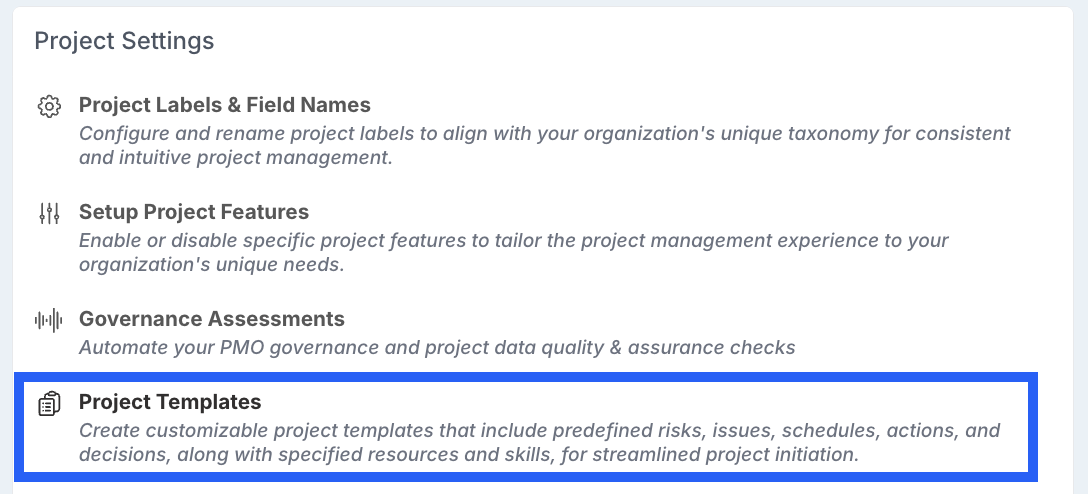
Vaya a 'Configuración del Proyecto' y haga clic en 'Plantillas de proyectos'.
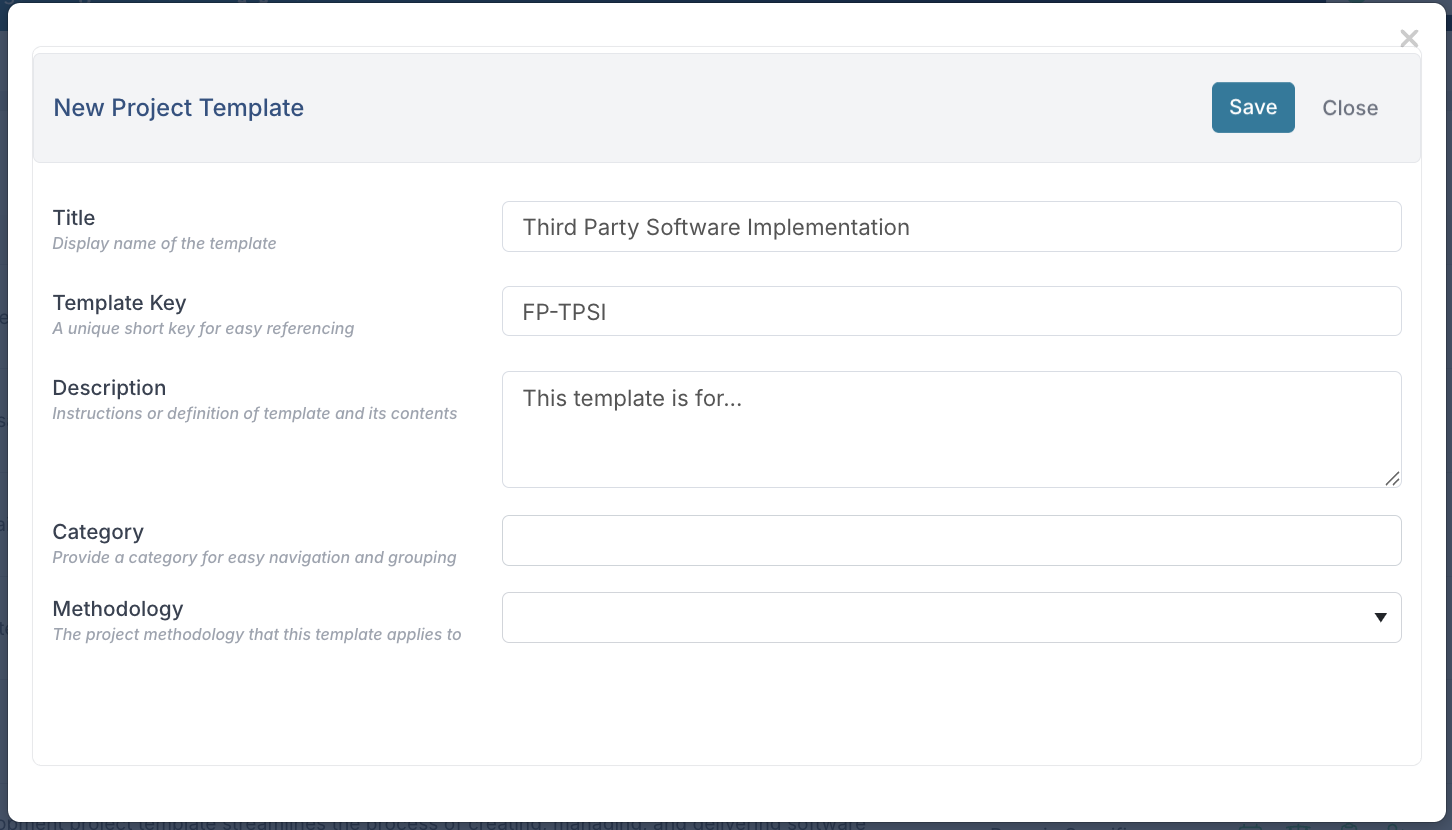
Haga clic en Crear y complete los detalles para crear una nueva plantilla de proyecto. Haga clic en Guardar.
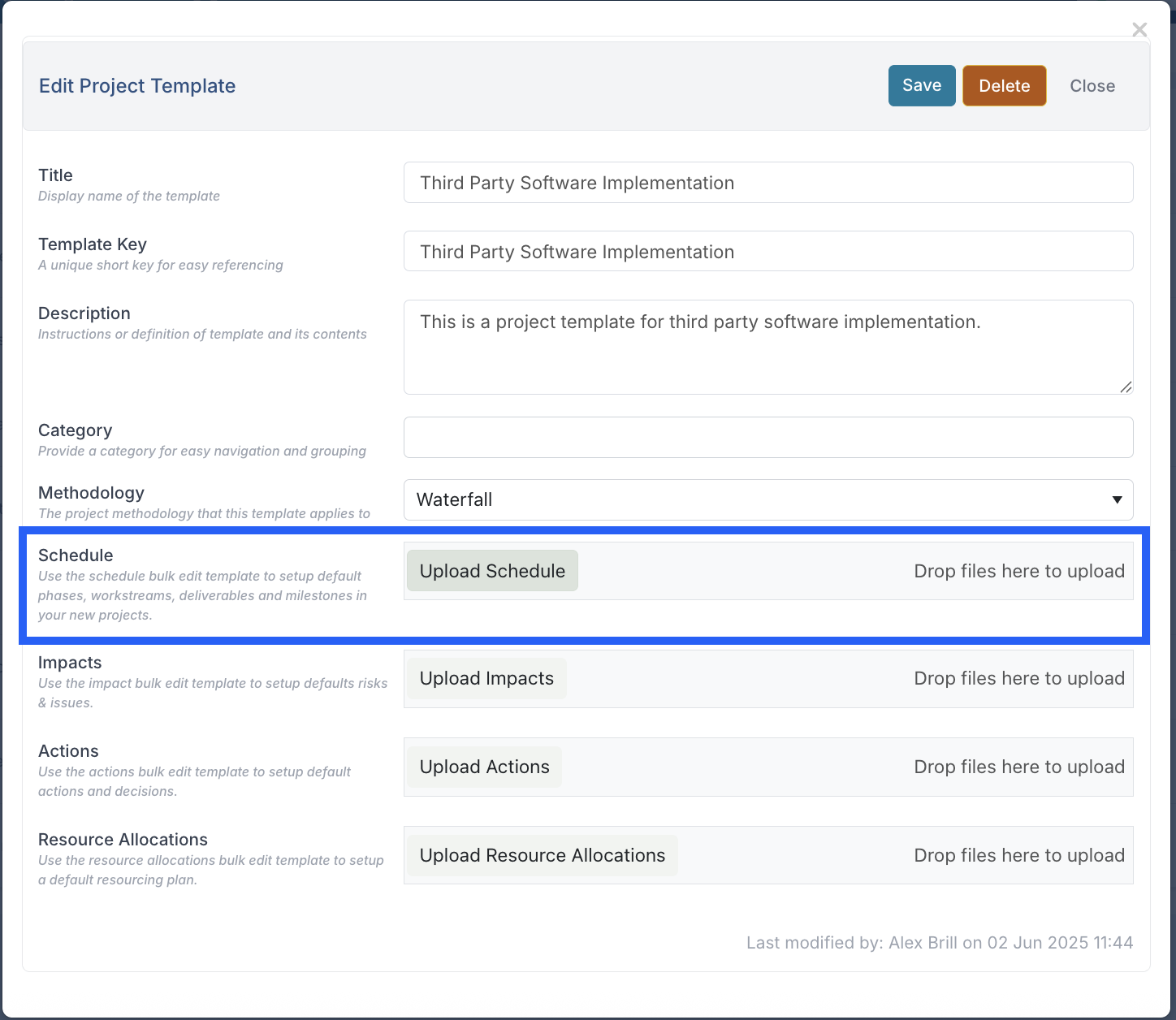
Haga clic en el lápiz de su nueva plantilla para editarla:

Aquí puede agregar su cronograma para la plantilla, junto con Impactos, Acciones y Asignaciones de recursos. Haga clic en Guardar cuando termine.
4. Uso de la plantilla
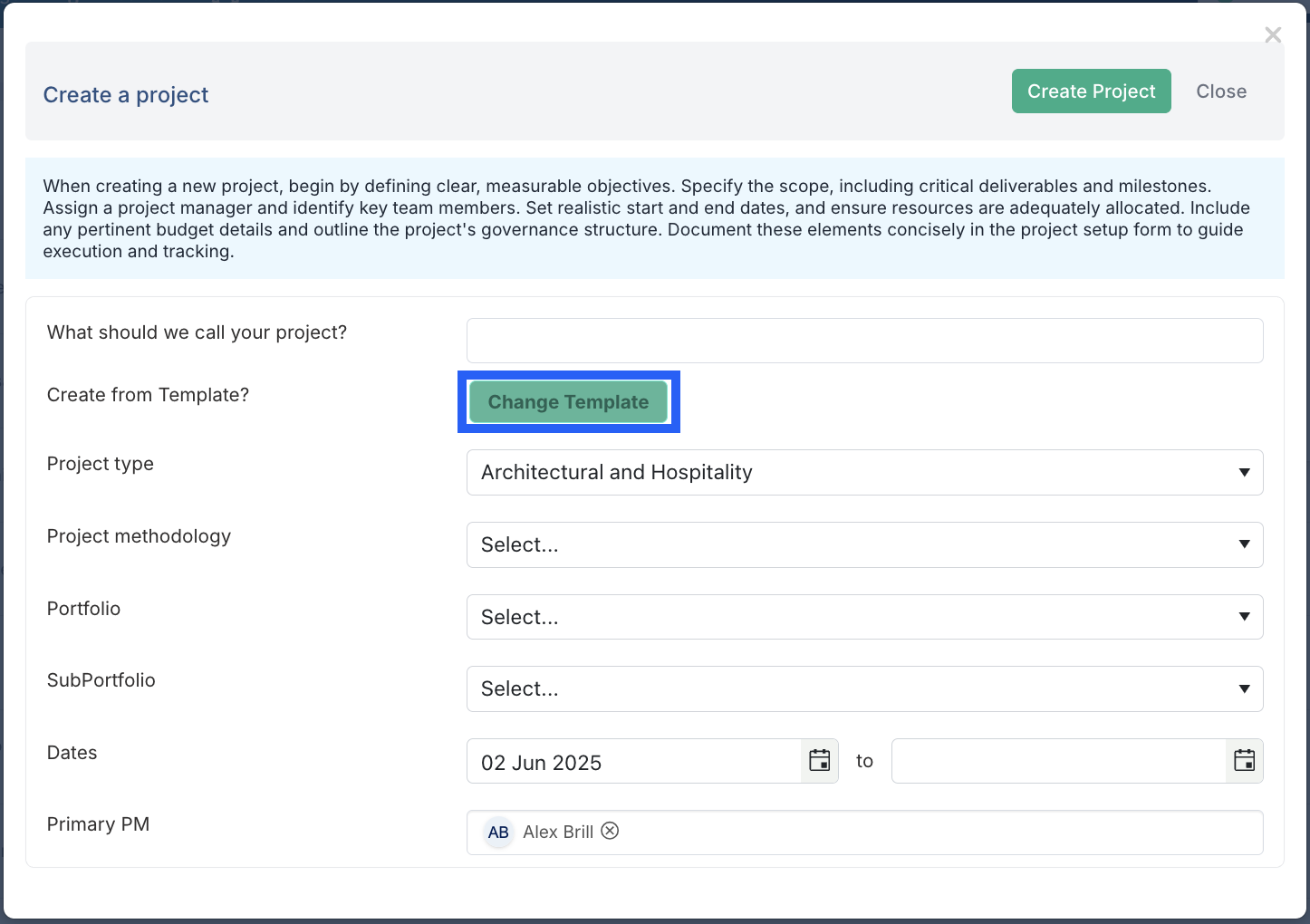
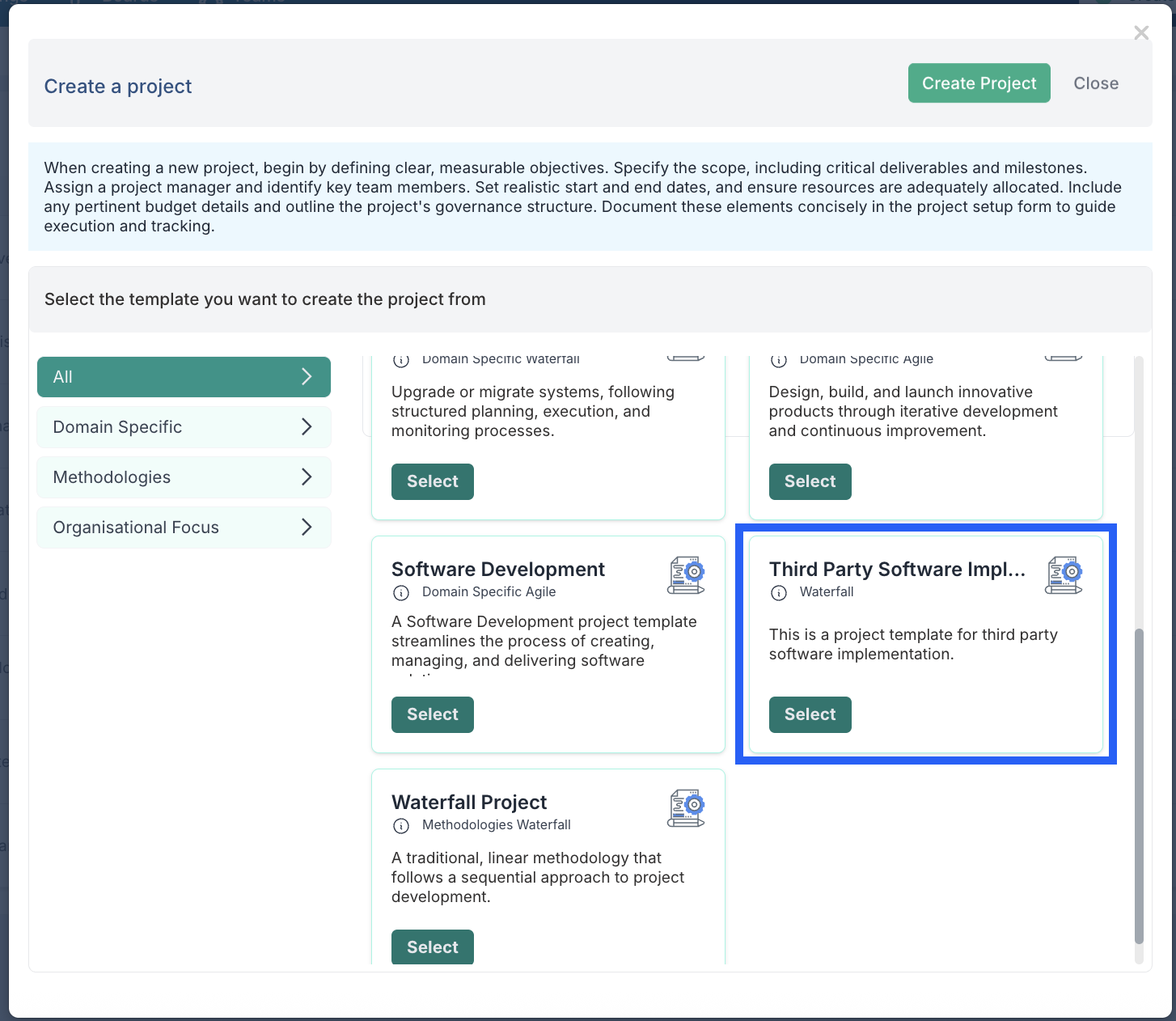
Cuando cree un nuevo proyecto, podrá seleccionar la plantilla de proyecto que ha creado, la cual incluirá la plantilla de cronograma que subió.
Para obtener más información sobre la configuración de plantillas, visite Configuración de plantillas de proyecto.