Si ya cuenta con un proyecto existente en Azure DevOps y desea importar sus elementos de trabajo a un tablero de Fluid—para que formen parte del ecosistema de Fluid y puedan vincularse a otros elementos, como los entregables del cronograma—puede usar la función de Edición masiva para cargar estos elementos en Fluid.
Asegúrese de que su tablero ya esté configurado para la integración con Azure DevOps y de que la configuración asociada esté correctamente definida y habilitada.
Para obtener instrucciones detalladas sobre cómo exportar elementos de trabajo desde Azure DevOps, consulte la documentación oficial de Microsoft aquí.
Consultar los elementos de trabajo que desea exportar desde DevOps
-
Abrir el proyecto de Azure DevOps
-
Inicie sesión en Azure DevOps
-
Seleccione su organización y abra el proyecto con el que desea trabajar
-
-
Vaya a Tableros → Consultas
-
En la navegación izquierda, seleccione Tableros → Consultas.
-
Haga clic en Nueva consulta para crear una nueva consulta de elementos de trabajo.
-
-
Generar la consulta
-
En el editor de consultas, genere su consulta para que coincida con los elementos de trabajo que desea exportar.
-
Asegúrese de incluir el ID del elemento de trabajo como parte de la consulta.
-
Su consulta debe contener, como mínimo, los siguientes valores en la respuesta:
-
ID - el ID del elemento de trabajo
-
Work Item Type - el tipo de tarea del elemento de trabajo, por ejemplo, Epic, Feature, etc.
-
State - el estado del elemento de trabajo, por ejemplo, New, In Progress, Completed, etc.
-
Title - el título del elemento de trabajo
-
-
-
Guardar la consulta (opcional)
-
Si planea reutilizar la consulta:
Haga clic en Guardar consulta.
Asígnele un nombre descriptivo, por ejemplo, All Epics Export.
Guárdela en Mis consultas o en una carpeta de Consultas compartidas.
-
-
Exportar a Excel
-
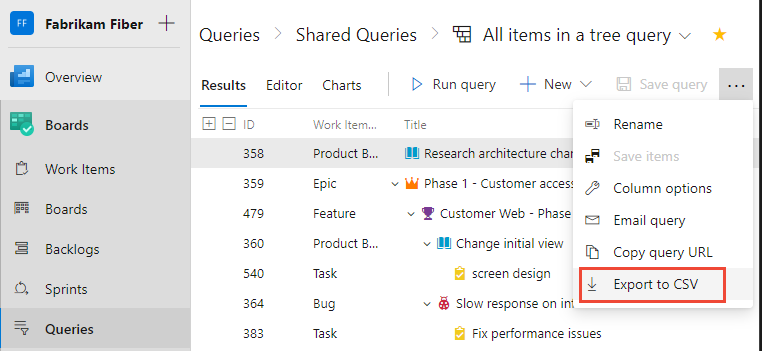
Después de ejecutar la consulta, haga clic en el botón “Export to CSV” (ubicado encima de la cuadrícula de resultados).
-
Esto descargará un archivo .csv que puede abrir en Excel.
-
Cargar tareas para el tablero
Desde el tablero, descargue el documento de plantilla de Edición masiva (consulte nuestro artículo de la base de conocimientos para obtener orientación aquí).
En su tablero de Fluid, en la parte superior derecha de la vista principal del tablero
-
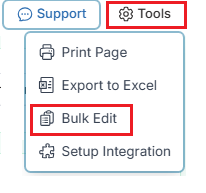
Haga clic en Herramientas
-
Seleccione Edición Masiva
-
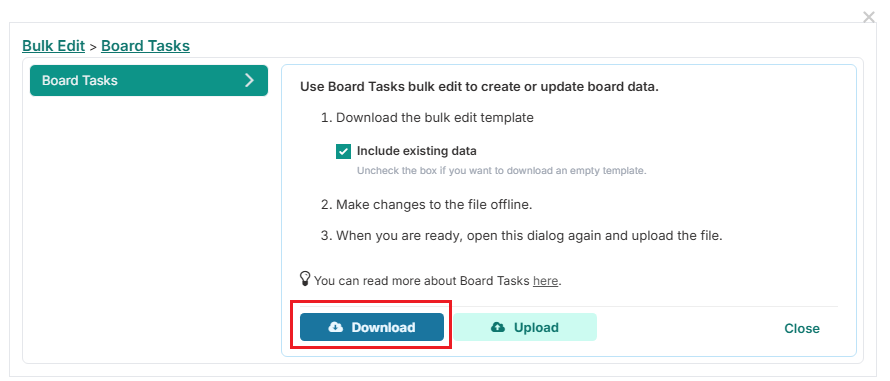
Haga clic en Descargar
-
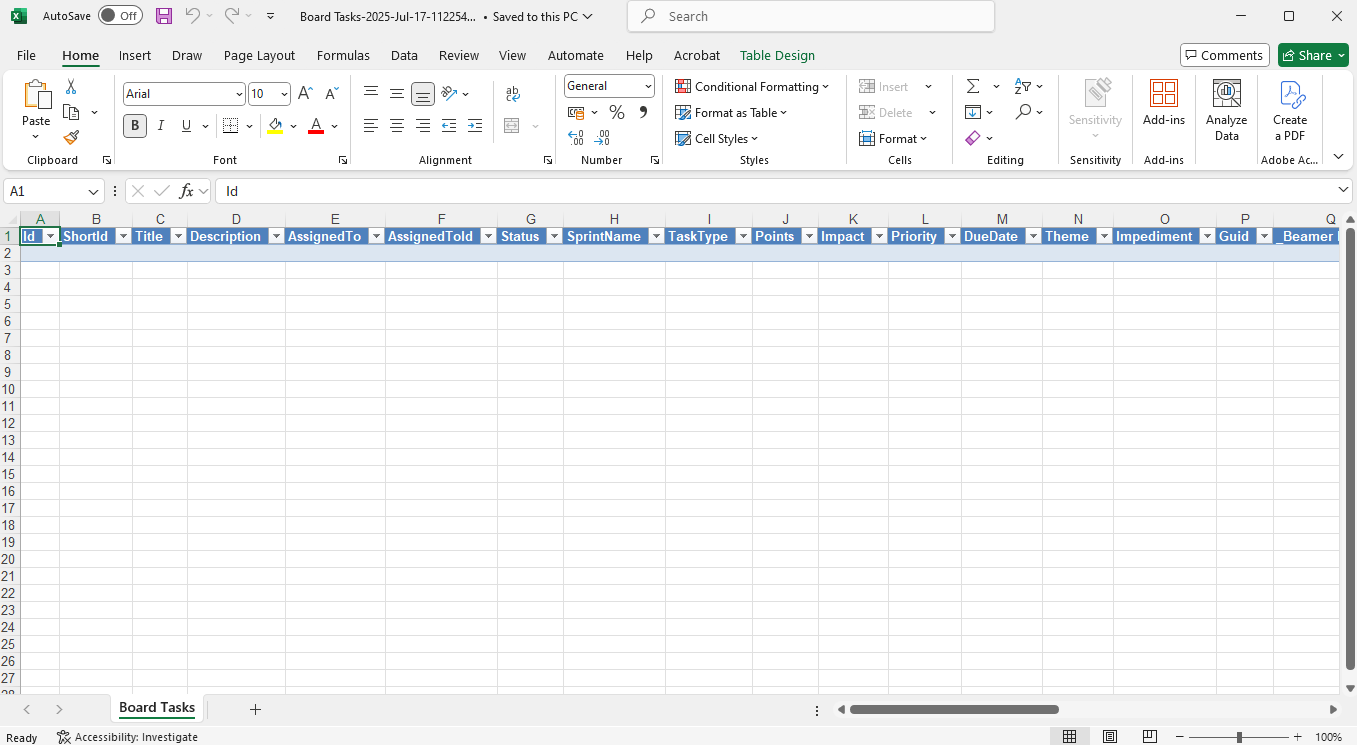
Abra el archivo de Excel descargado. Este archivo representa los elementos del tablero de Fluid y debería verse similar a lo siguiente
Columnas obligatorias para la importación de Edición masiva
Hay cinco columnas clave que deben contener valores válidos para que el proceso de Edición masiva cree y vincule los elementos correctamente. Estas son:
-
Title
-
Todo elemento de trabajo en Azure DevOps requiere un título — este es un campo obligatorio en DevOps.
Nota: El título puede ser cualquier valor de marcador de posición; se actualizará automáticamente con el título real de DevOps cuando se procese la importación.
-
-
Status
-
Representa el estado actual del elemento de trabajo. Puede usar el estado de la primera columna definido para su tablero.
-
Durante el proceso de vinculación, Fluid actualizará automáticamente el estado para reflejar el valor correspondiente asignado en DevOps, según la configuración de integración de su tablero.
-
-
TaskType
-
Especifica el tipo de tarea del elemento de trabajo que se creará en Fluid y se vinculará al elemento de trabajo correspondiente de DevOps.
Nota: Si los tipos de tarea de Fluid usan los mismos nombres que los tipos de elementos de trabajo de DevOps, puede reutilizar los mismos valores exportados desde DevOps.
-
-
SprintName
-
Indica el tablero o sprint específico donde se debe crear y vincular esta tarjeta de Fluid.
-
-
AzureDevOps
-
El ID numérico único del elemento de trabajo asignado por Azure DevOps para cada elemento de trabajo. Este ID se obtiene de los resultados de su consulta de DevOps exportada previamente.
-

Cargar el archivo de datos
Cuando esté conforme con sus cambios, vuelva al cuadro de diálogo de Edición masiva abierto en Fluid y seleccione Subir. Seleccione el archivo con el que acaba de trabajar y cárguelo.
Lecturas adicionales