Los Espacios de trabajo del tablero son vistas intuitivas y centralizadas que aportan claridad y visibilidad a la gestión de sus tareas, al eliminar las complejidades que suelen acompañar el manejo de múltiples tableros. Estos espacios de trabajo también ofrecen desgloses de tareas por estado, tipo de tarea y tema, todo presentado mediante gráficos circulares claros, fácilmente comprensibles y personalizables, que le permiten adaptar sus Espacios de trabajo del tablero a sus necesidades precisas.
Este nivel de personalización garantiza que sus Espacios de trabajo del tablero brinden los conocimientos más pertinentes e impactantes para los requisitos específicos de su proyecto. Al aprovechar estos Espacios de trabajo del tablero mejorados, usted tendrá una comprensión incomparable del trabajo que ocurre en sus tableros. Usted experimentará un enfoque optimizado para gestionar tareas, desbloqueando un nuevo nivel de control y productividad.
En este artículo, le mostraremos, a través de una serie de pasos, cómo acceder a su espacio de trabajo del tablero y obtener información mediante las métricas útiles.
Acceder al espacio de trabajo del tablero
-
Navegue hasta su lista de Tableros y abra cualquiera de sus tableros existentes.
-
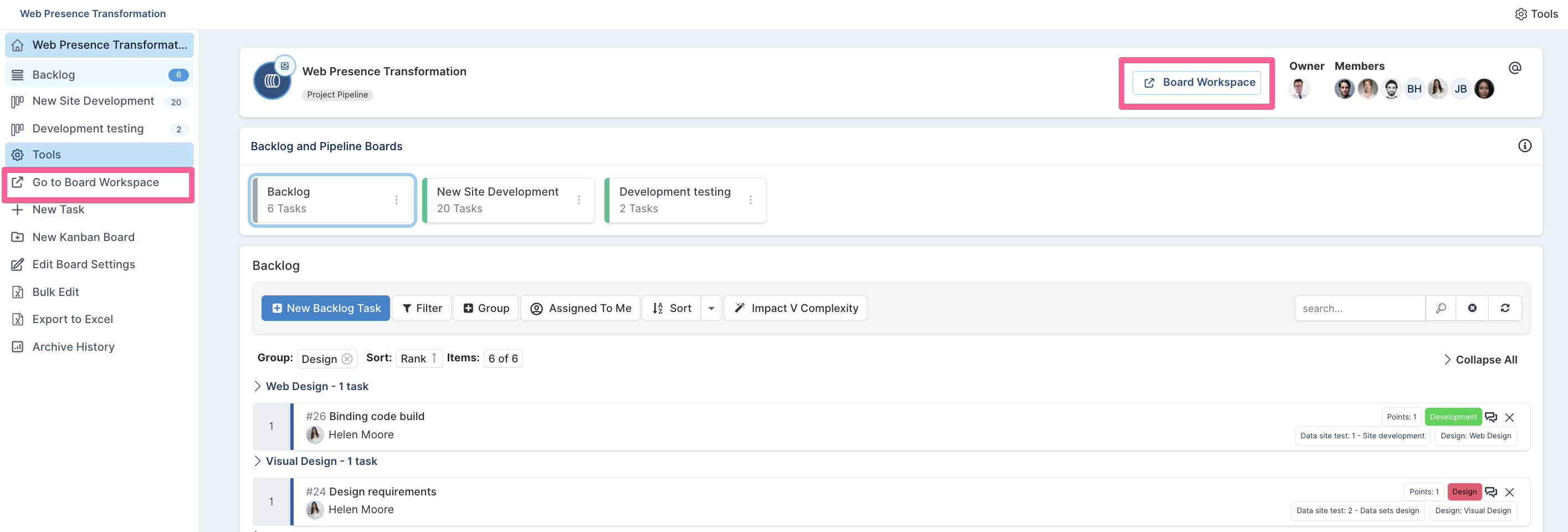
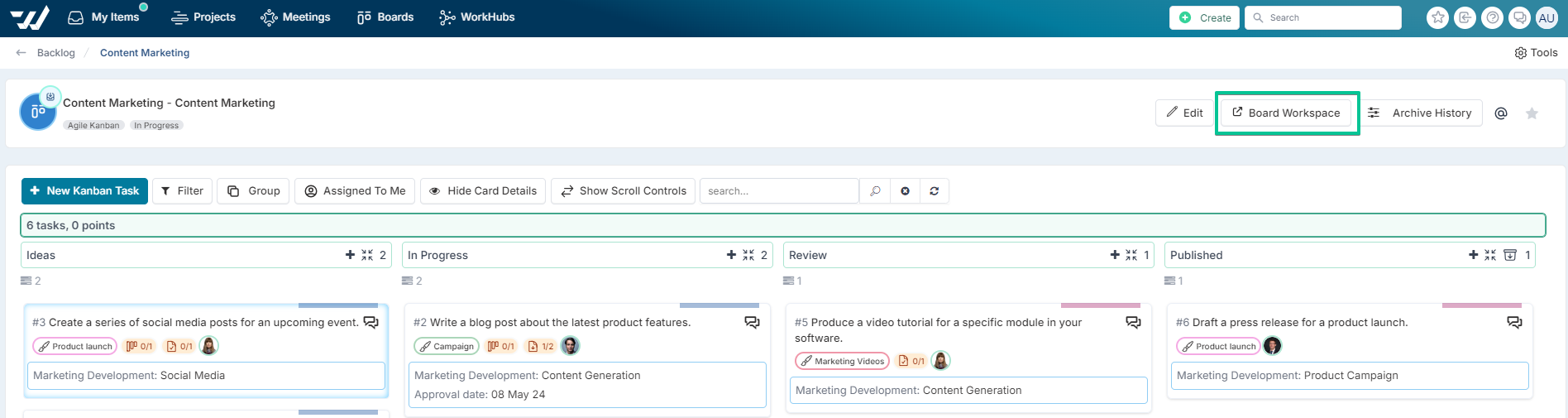
Haga clic en Espacio de trabajo del tablero en la parte superior derecha de su tablero.
NOTA: También puede acceder a este botón desde cualquier mosaico de tablero en su lista de tableros cuando acceda a ellos desde la página de inicio de Fluid.
Navegación y facilidad de acceso
El espacio de trabajo del tablero ofrece un panel de navegación a la izquierda para facilitar el acceso a cualquiera de las secciones que componen el espacio de trabajo, tales como:
-
Métricas de información laboral
-
Tareas (todas las tareas de un tablero individual, así como de los subtableros)
-
Tableros (el tablero principal, así como todos los subtableros)
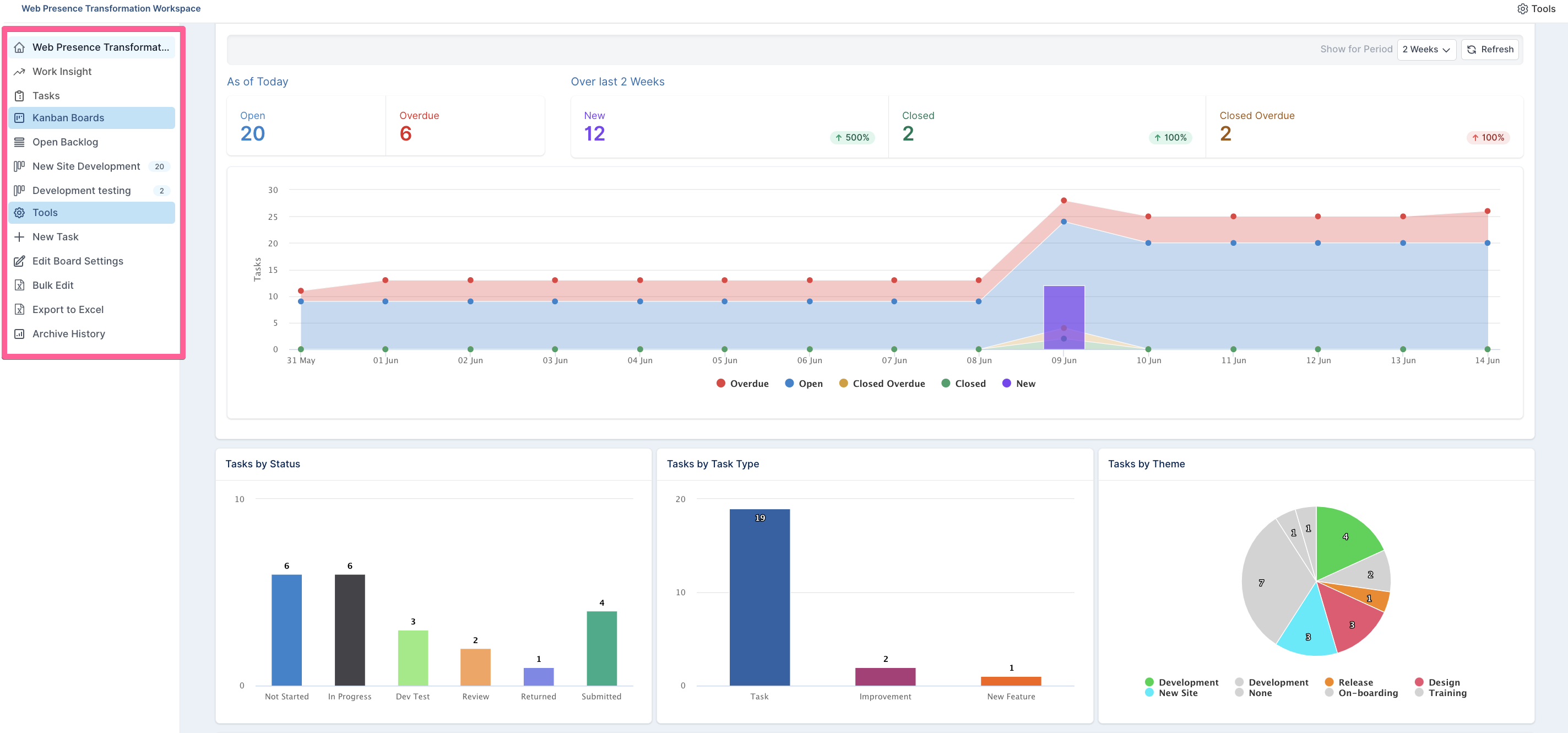
Además de lo anterior, puede seleccionar las siguientes Herramientas clave para gestionar su tablero:
-
Crear una tarea nueva
-
Abrir la configuración del tablero
-
Abrir Backlog
-
Edición Masiva
-
Exportar a Excel
-
Historial de archivo
NOTA: La lista de opciones en Herramientas variará según el permiso que un usuario tenga en el tablero.
Información laboral
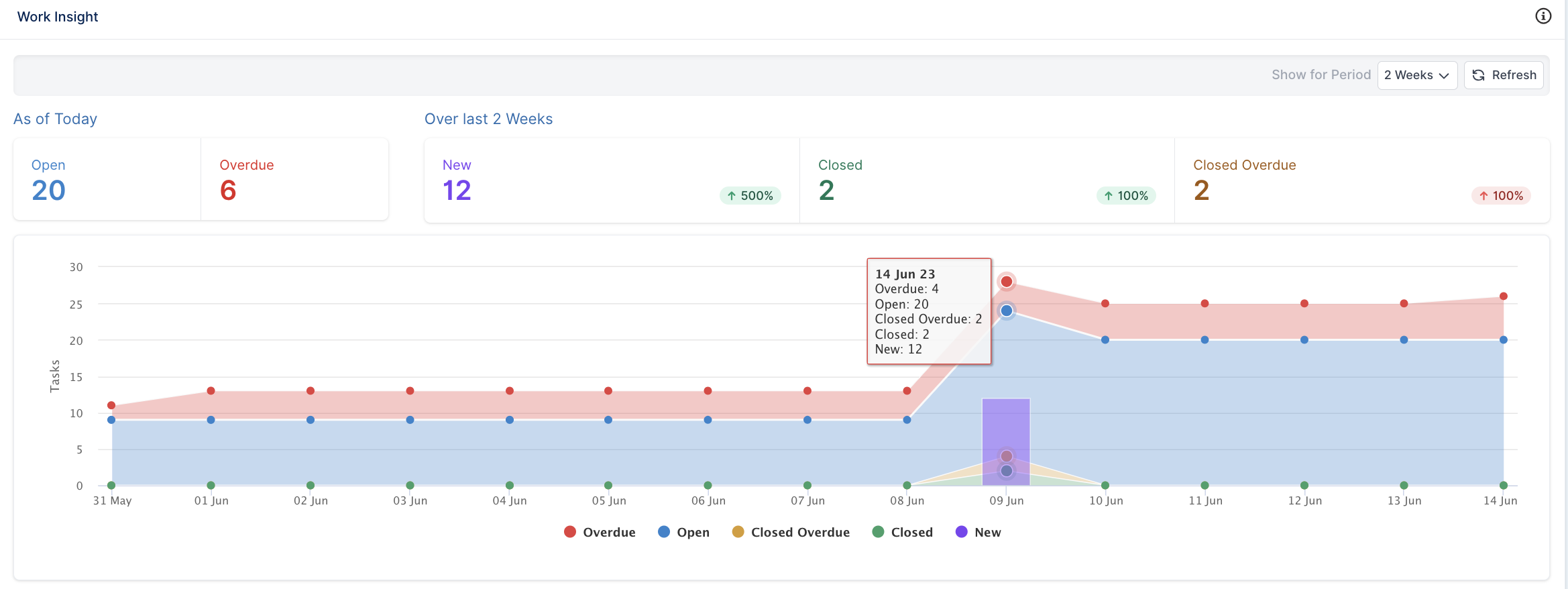
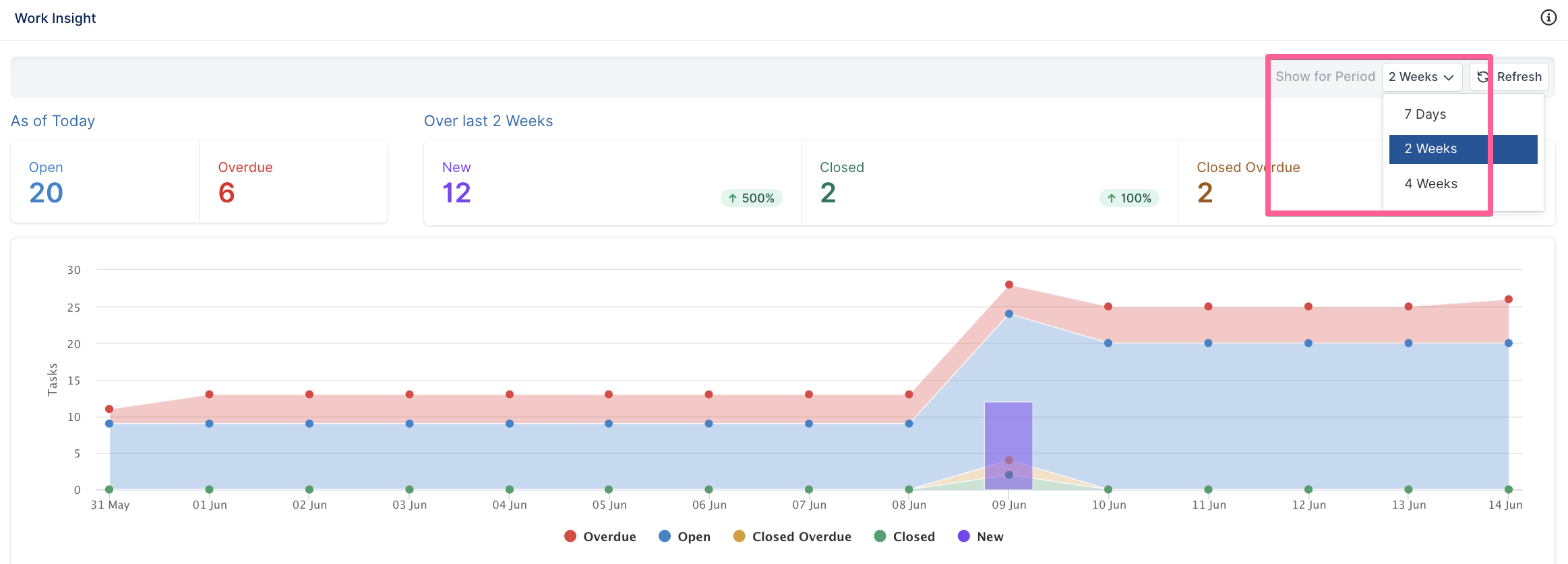
La Información laboral muestra las métricas dentro del espacio de trabajo del tablero. De un vistazo, puede ver el recuento diario total de tareas según su etapa: abierta, atrasada, nueva, cerrada o cerrada con retraso.
-
Para acceder a una vista consolidada de su información laboral, navegue hasta la vista de su espacio de trabajo del tablero que muestra el Count total para cada etapa de progreso. Al pasar el cursor sobre cualquiera de las fechas, aparecerá una ventana que le ofrece un resumen del estado de las tareas en ese día en particular.
IMPORTANTE: Los valores de las métricas de información laboral se calculan diariamente y no representan una vista en tiempo real. Esto es importante, ya que puede notar una diferencia entre las métricas y el número de acciones que se muestran en el tablero si se agregaron o completaron nuevas acciones durante el día.
-
Para establecer el período de tiempo, simplemente haga clic en el menú desplegable Mostrar por período, para cambiar el período a 7 días, 2 semanas y 4 semanas. El gráfico también se actualizará para reflejar el período seleccionado.
Personalizar los gráficos del espacio de trabajo del tablero
La generación de informes y la visualización de tareas en un solo espacio se han mejorado con la ayuda de gráficos. Amplíe los diferentes detalles de las tareas por gráfico filtrando por Tareas por Estado, Tarea por Tipo de tarea y Tareas por Tema.
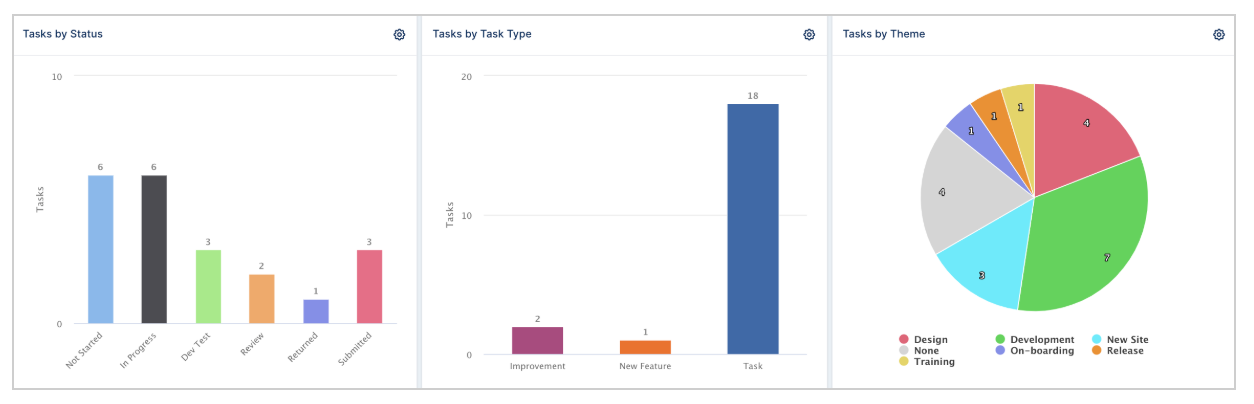
Cada gráfico ofrece un resumen de cuántas tareas están representadas en el tablero con ese estado de informe en particular. También obtendrá acceso a la lista de tareas mediante el filtrado, al seleccionar una sección del gráfico.
Aplicar filtros en sus gráficos
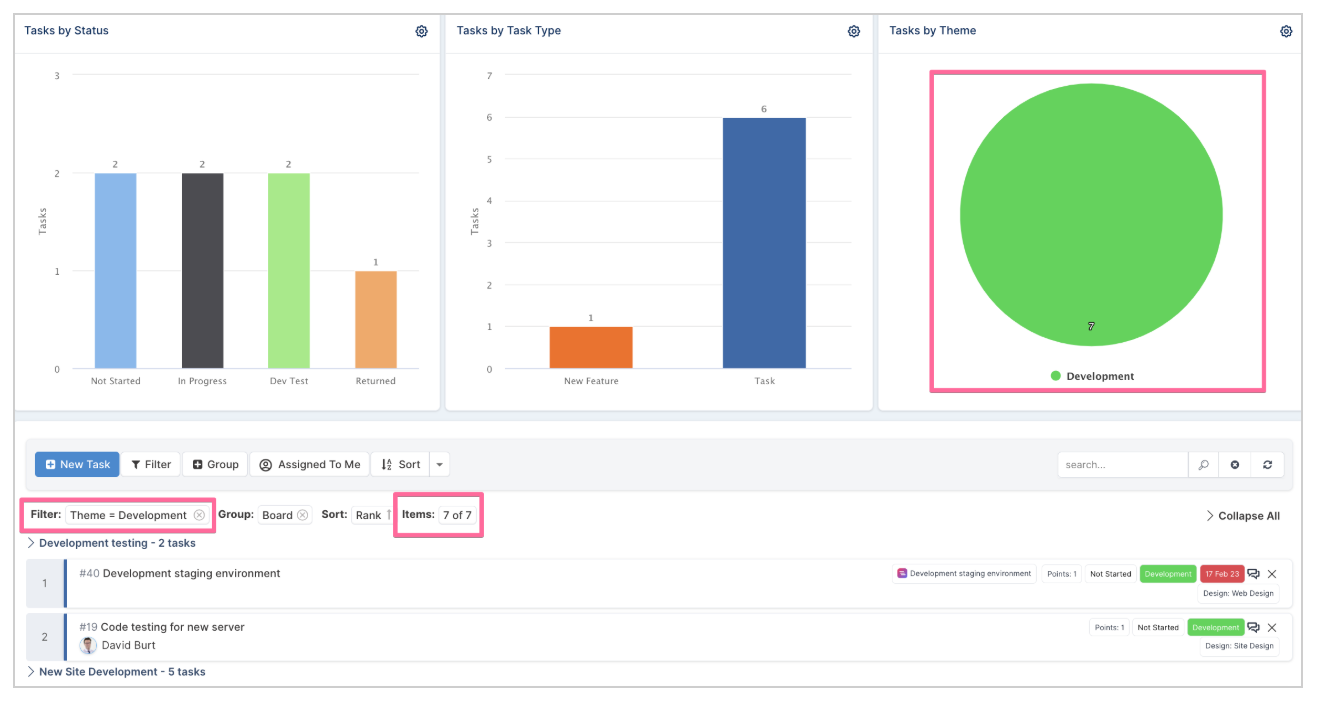
Cuando aplica un filtro en uno de los gráficos, las tareas correspondientes a ese filtro se mostrarán en una lista a continuación.
-
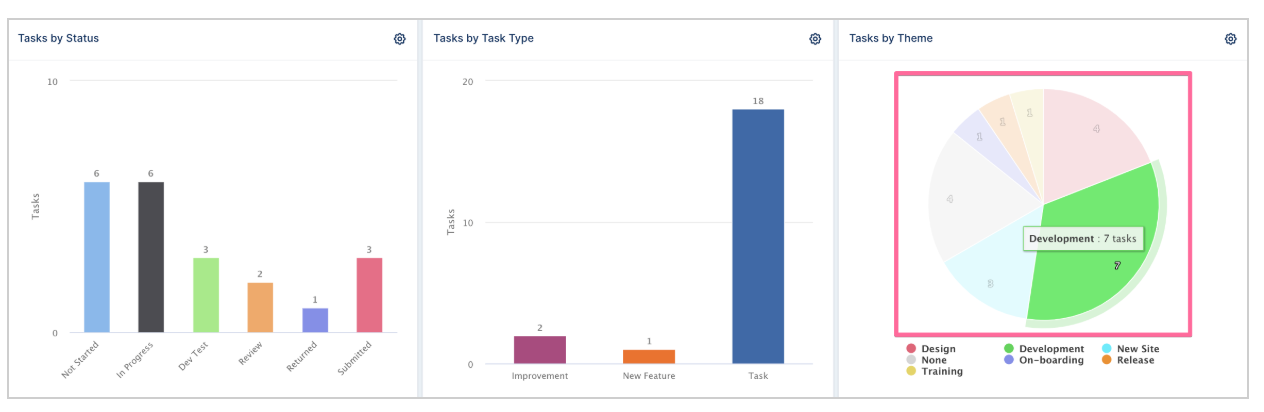
Haga clic en un tema del gráfico Tareas por Tema por el que desea filtrar. Su gráfico tendrá ese filtro aplicado y representará únicamente ese tema. Debajo del gráfico verá las tareas del filtro respectivo que se aplicó.
-
Navegue hasta la lista de tareas de abajo y consulte el filtro aplicado. En este ejemplo (Tema=Desarrollo) y el número de tareas según ese filtro (Elementos: 15 de 15).
Configurar los diseños de los gráficos
Los gráficos del espacio de trabajo son totalmente personalizables y pueden configurarse para adaptarse a diferentes diseños. Al seleccionar la opción de configuración en uno de los gráficos, podrá cambiar el tipo de gráfico.
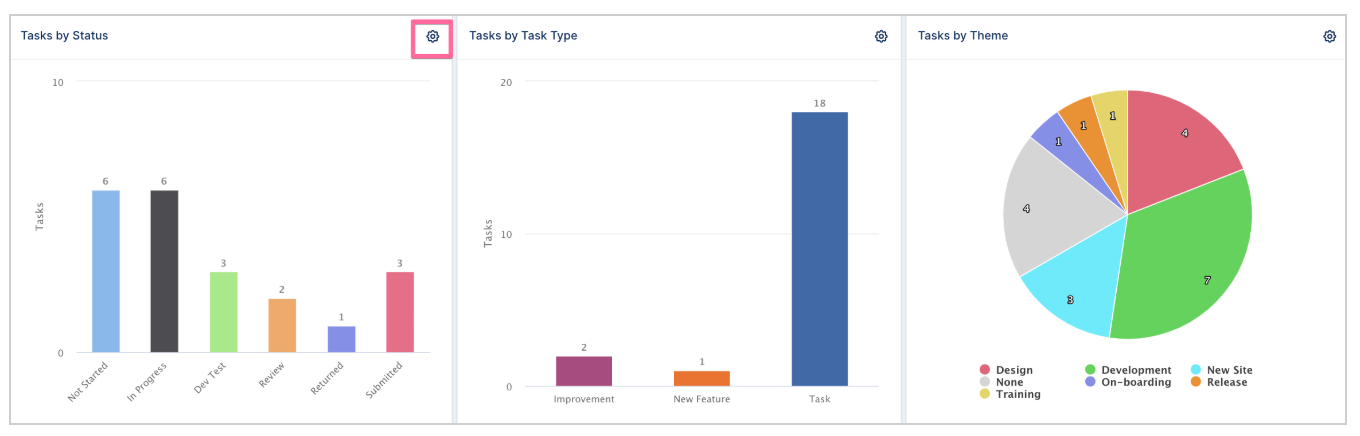
Diseños de tipos de gráfico:
-
Pie
-
Bar
-
Column
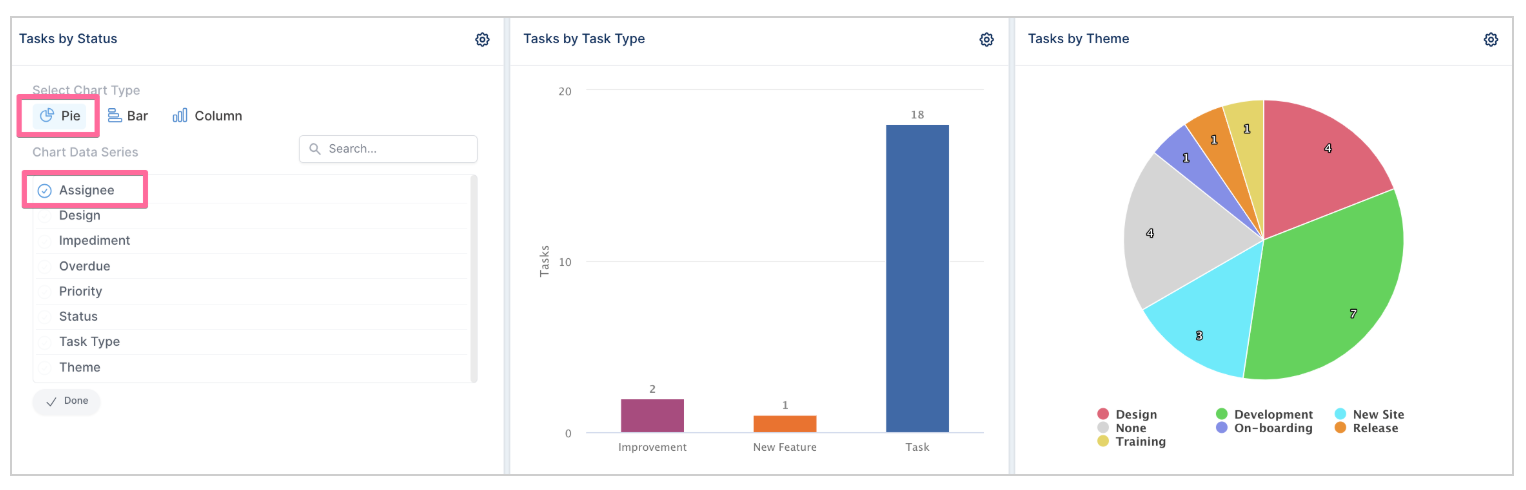
Junto con la configuración del diseño del gráfico, se pueden seleccionar datos adicionales para personalizar los datos que se desean mostrar en los gráficos. Hay una variedad de opciones para elegir, a saber: Responsable, Tipo de tarea, Estado, Tareas con impedimentos, Prioridad, Tema & Tarea atrasada.
Para personalizar los gráficos, simplemente haga clic en la opción de configuración y seleccione un tipo de gráfico y la opción de serie de datos del gráfico que se representará en el gráfico.
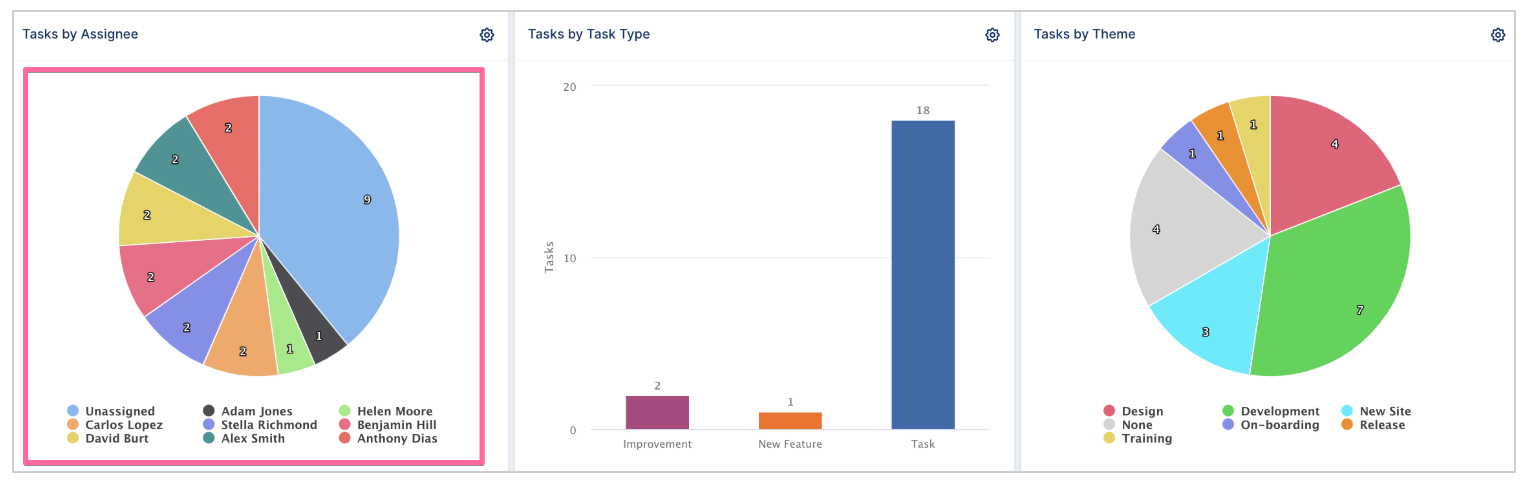
En el siguiente ejemplo, el gráfico se personaliza para mostrar los responsables de las tareas del tablero con un diseño de gráfico circular.
Con la configuración aplicada, el gráfico del espacio de trabajo ahora muestra un gráfico por responsable.
Agrupar tareas por un tablero específico
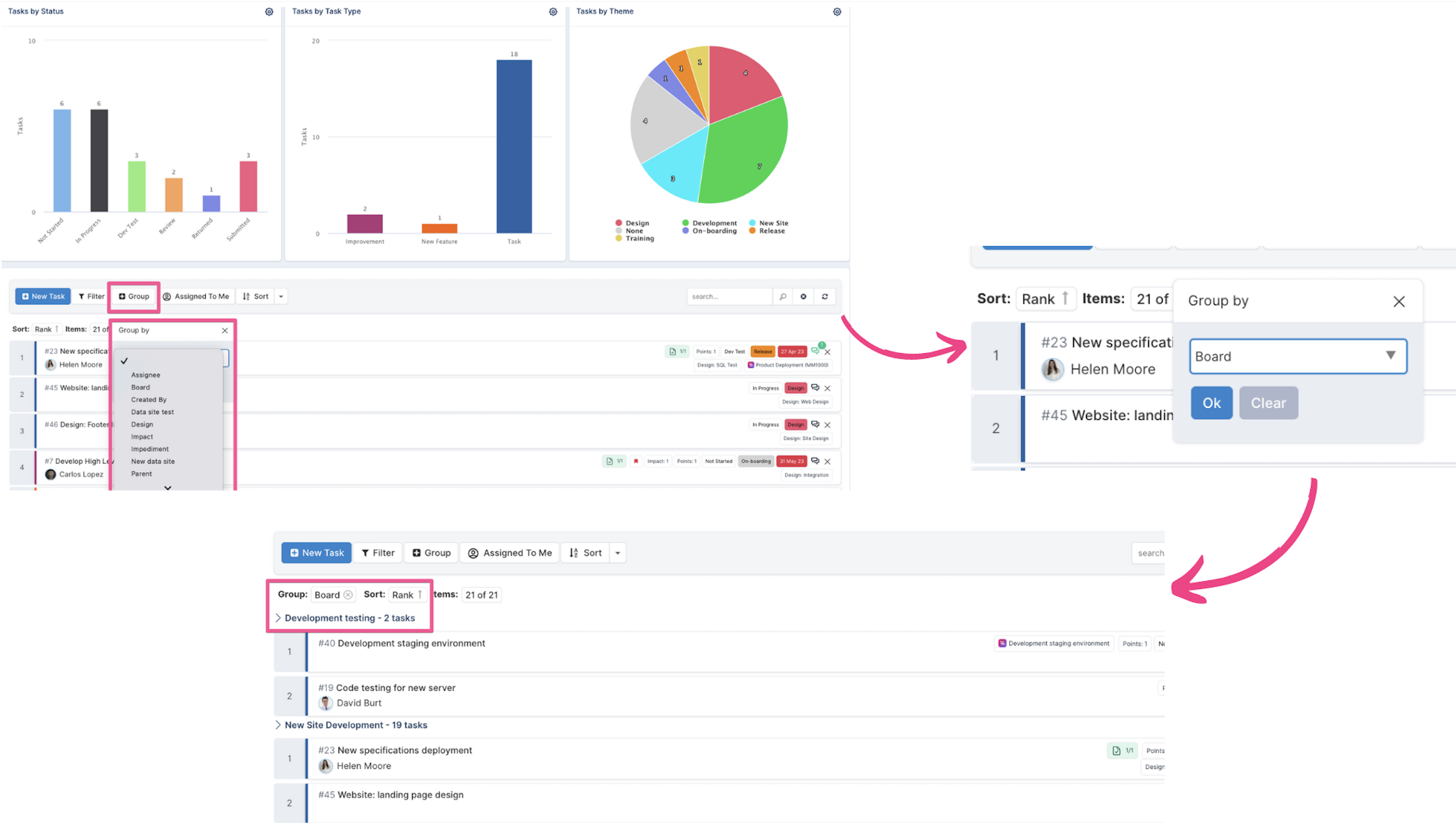
¿Está gestionando varios subtableros dentro de un tablero? La opción Grupo le permite generar informes adicionales sobre tareas de múltiples tableros.
-
Simplemente haga clic en el botón Grupo, seleccione Tablero de la lista y guarde esta selección haciendo clic en De acuerdo. El filtro se mostrará como el filtro aplicado en la parte superior de la lista (Tableros en este caso) y las tareas de abajo ahora están agrupadas por tablero.
Funciones adicionales para gestionar sus tableros
¡La navegación nunca ha sido más sencilla! Aproveche la intuitiva función de arrastrar y soltar para asignar tareas a diferentes tableros de forma rápida y sencilla, ¡todo desde la misma vista! Además, regrese a páginas anteriores mediante los útiles accesos directos del panel de navegación.
-
Simplemente haga clic en el número de la tarea mientras la mantiene presionada, y arrástrela y suéltela en el tablero deseado.
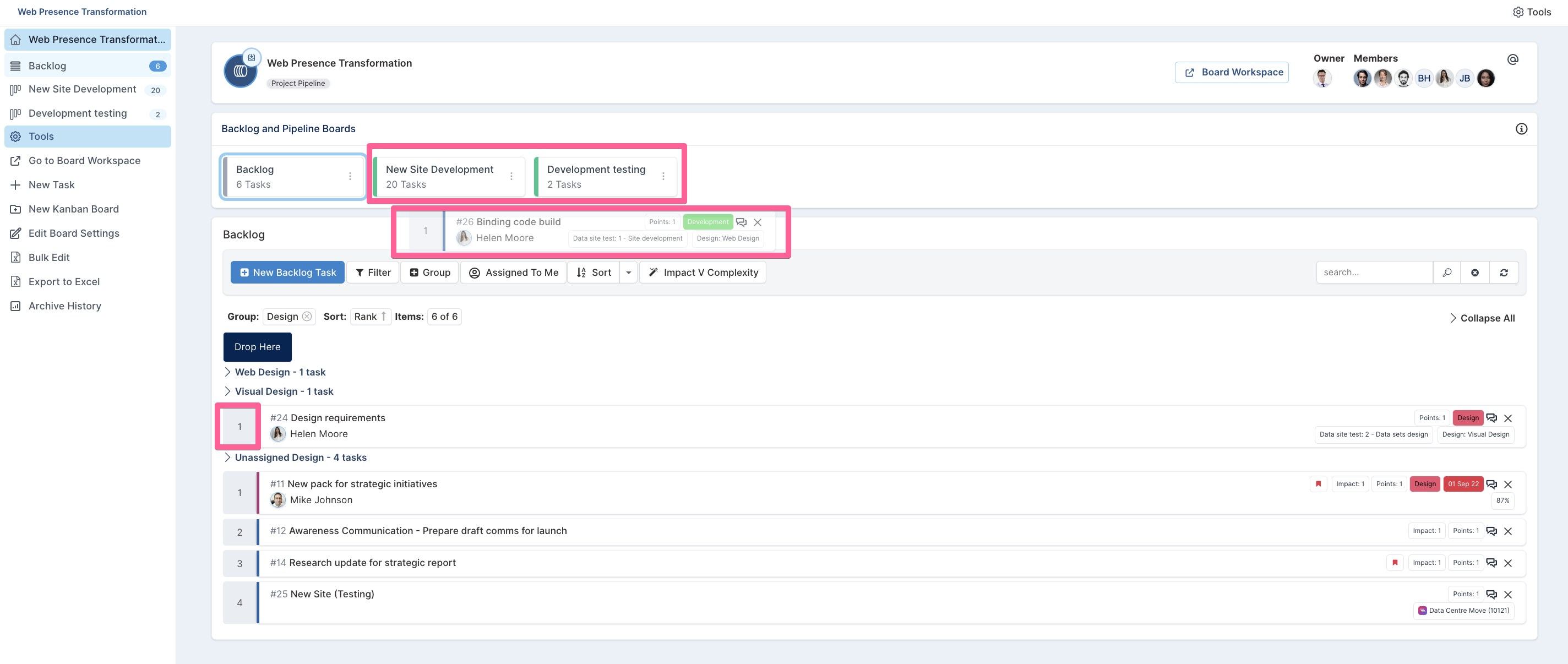
¿Desea volver a las métricas del espacio de trabajo del tablero desde una página diferente del tablero, como el Backlog?
-
Acceda al espacio de trabajo del tablero directamente desde el Backlog del tablero haciendo clic en Ir al espacio de trabajo del tablero en el panel de navegación, o alternativamente, haciendo clic en el botón de acceso directo en la parte superior derecha de su tablero.