Os Espaços de Trabalho do Quadro são visualizações intuitivas e centralizadas que trazem clareza e visibilidade ao gerenciamento de tarefas, eliminando as complexidades que frequentemente acompanham o gerenciamento de múltiplos quadros. Esses espaços de trabalho também fornecem detalhamentos de tarefas por status, tipo de tarefa e tema, todos apresentados por meio de gráficos de pizza claros, facilmente compreensíveis e personalizáveis, permitindo que você adapte seus Espaços de Trabalho do Quadro às suas necessidades específicas.
Esse nível de personalização garante que seus Espaços de Trabalho do Quadro forneçam os insights mais pertinentes e impactantes para os requisitos específicos do seu projeto. Ao aproveitar esses Espaços de Trabalho do Quadro aprimorados, você terá uma compreensão incomparável do trabalho que acontece em seus quadros. Você experimentará uma abordagem simplificada para gerenciar tarefas, desbloqueando um novo nível de controle e produtividade.
Neste artigo, mostraremos, por meio de uma série de etapas, como acessar seu espaço de trabalho do quadro e obter insights por meio de métricas úteis.
Acessar o Espaço de Trabalho do Quadro
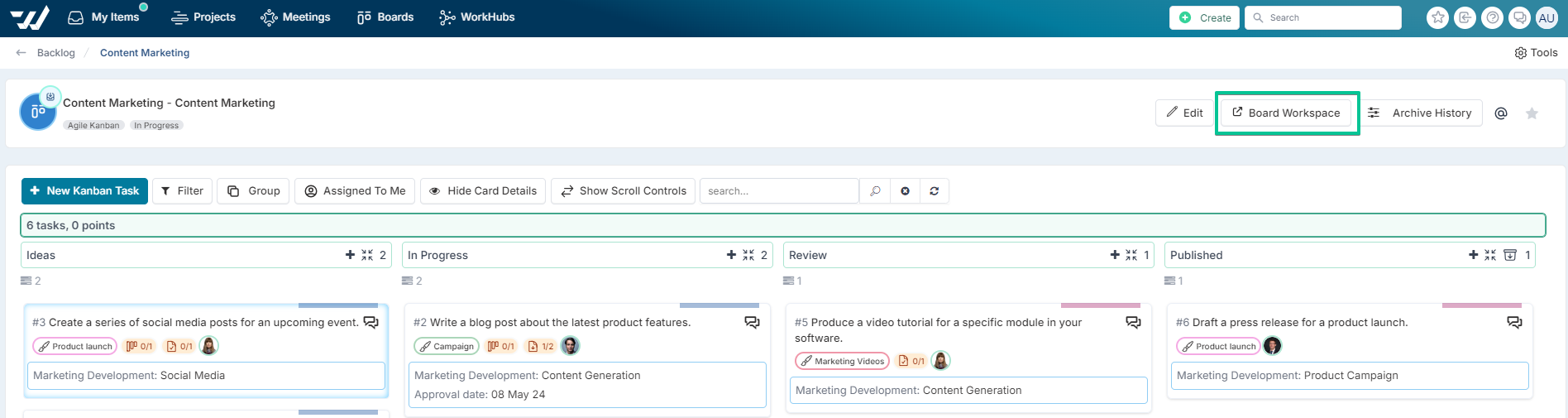
Navegue até sua lista de Quadros e abra qualquer um dos seus quadros existentes.
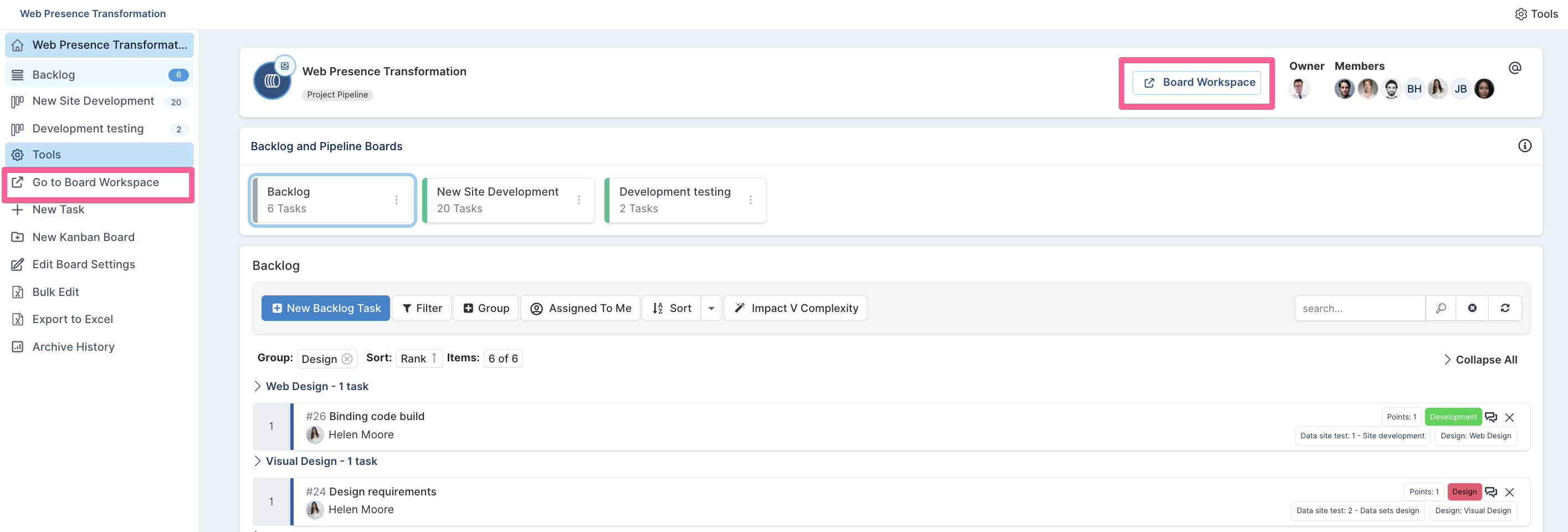
Clique em Espaço de Trabalho do Quadro no canto superior direito do seu quadro.
NOTA: Você também pode acessar este botão em qualquer bloco de quadro da sua lista de quadros ao acessá-los pela página inicial do Fluid.
Navegação e facilidade de acesso
O espaço de trabalho do quadro fornece um painel de navegação à esquerda para facilitar o acesso a qualquer uma das seções que compõem o espaço de trabalho, tais como:
Métricas de insights de trabalho
Tarefas (todas as tarefas de um quadro individual, bem como dos subquadros)
Quadros (o quadro principal, bem como todos os subquadros)
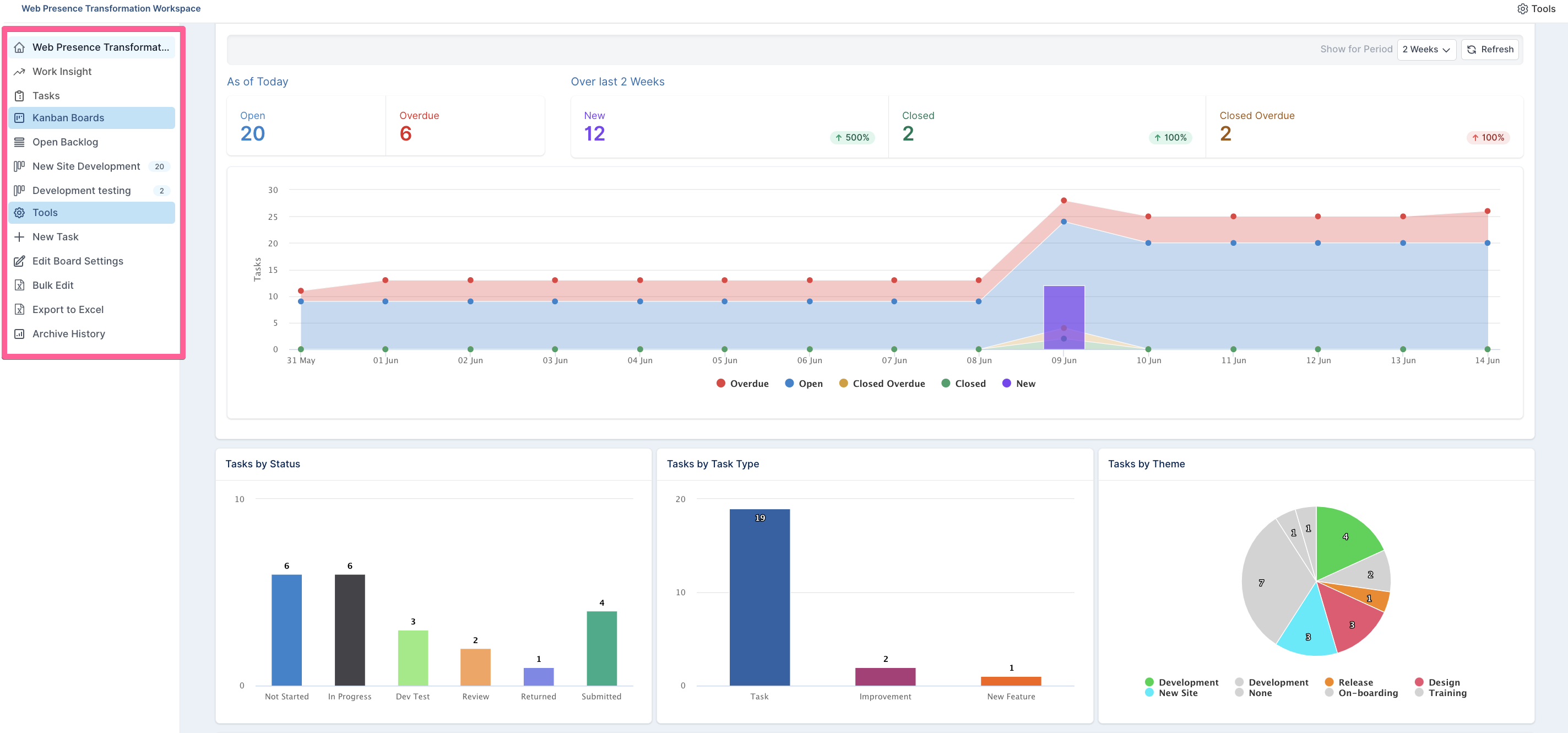
Além do acima, você pode selecionar as seguintes Ferramentas principais para gerenciar seu quadro:
Criar uma nova tarefa
Abrir configurações do quadro
Abrir backlog
Edição em massa
Exportar para Excel
Histórico de arquivamento
NOTA: A lista de opções em Ferramentas variará com base na permissão que um usuário tem no quadro.
Insights de Trabalho
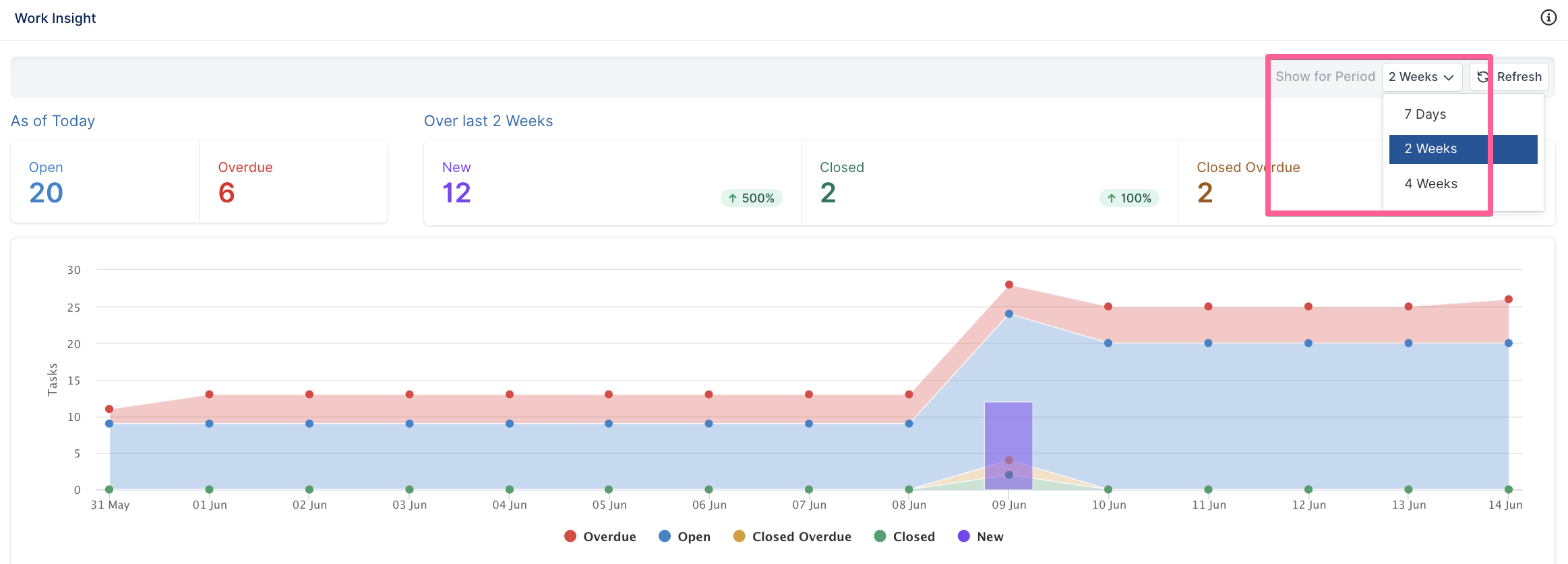
Os Insights de Trabalho exibem as métricas dentro do espaço de trabalho do quadro. De relance, você pode ver a contagem diária total de tarefas conforme estão em cada estágio: abertas, atrasadas, novas, fechadas ou fechadas com atraso.
Para acessar uma visão consolidada dos seus insights de trabalho, navegue até a visualização no seu espaço de trabalho do quadro mostrando a Contagem total para cada estágio de progresso. Quando você passa o cursor sobre qualquer uma das datas, uma janela aparecerá fornecendo uma visão geral do status das tarefas naquele dia específico.
IMPORTANTE: Os valores das métricas de insights de trabalho são calculados diariamente e não representam uma visualização em tempo real. Isso é importante, pois você pode notar uma diferença entre as métricas e o número de ações exibidas no quadro se novas ações foram adicionadas ou concluídas durante o dia.
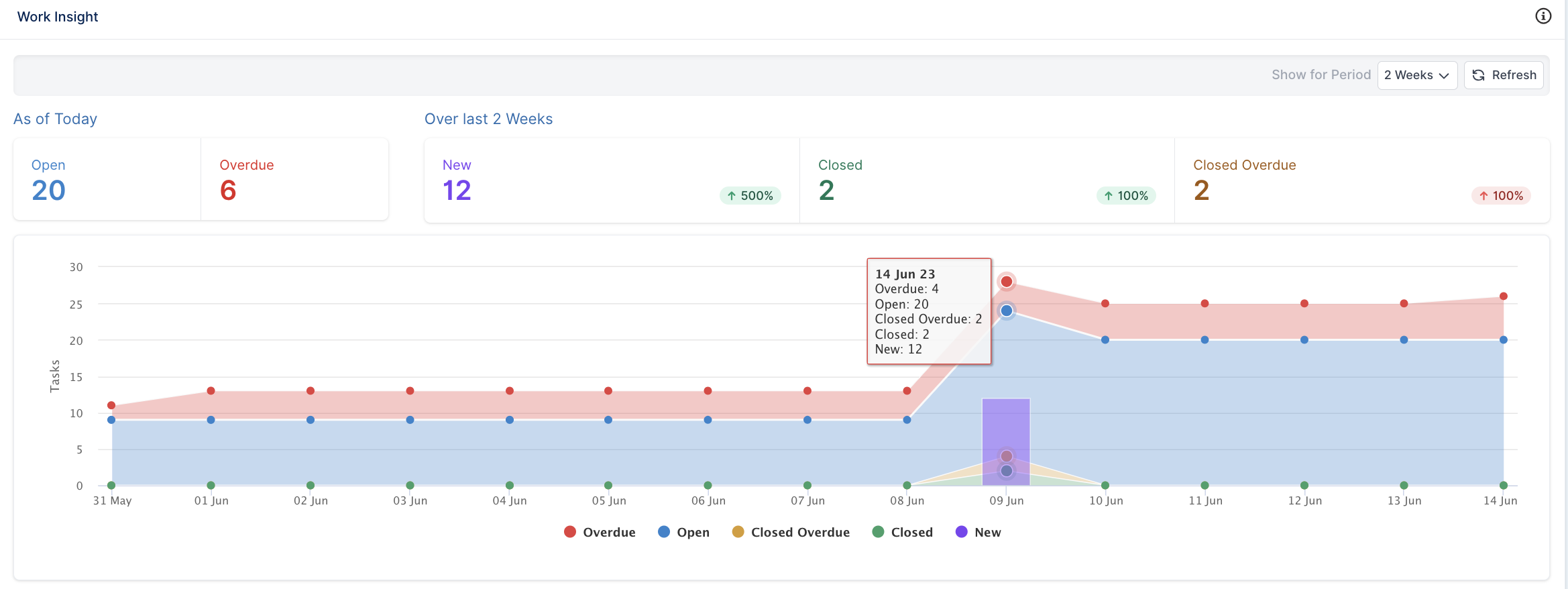
Para definir o período de tempo, simplesmente clique no menu suspenso Mostrar por Período para alterar o período para 7 dias, 2 semanas e 4 semanas. O gráfico também será atualizado para refletir o período selecionado.
Personalizando Gráficos do Espaço de Trabalho do Quadro
O relatório e a visualização de tarefas em um único espaço foram aprimorados com o auxílio de gráficos. Amplie diferentes detalhes de tarefas por gráfico filtrando por Tarefas por Status, Tarefa por Tipo de Tarefa e Tarefas por Tema.
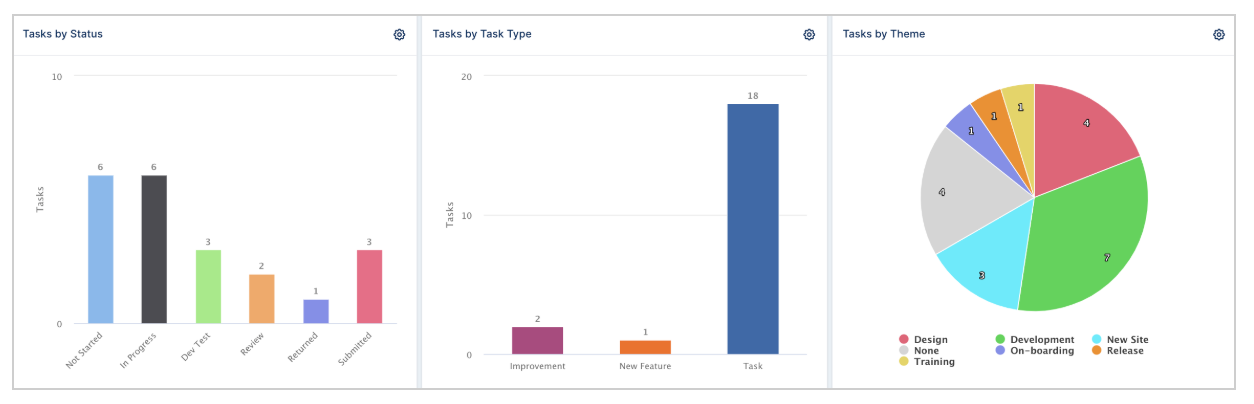
Cada gráfico fornece um resumo de quantas tarefas estão representadas no quadro com aquele status de relatório específico. Você também terá acesso à lista de tarefas por filtragem, quando uma seção do gráfico for selecionada.
Aplicar filtros nos seus gráficos
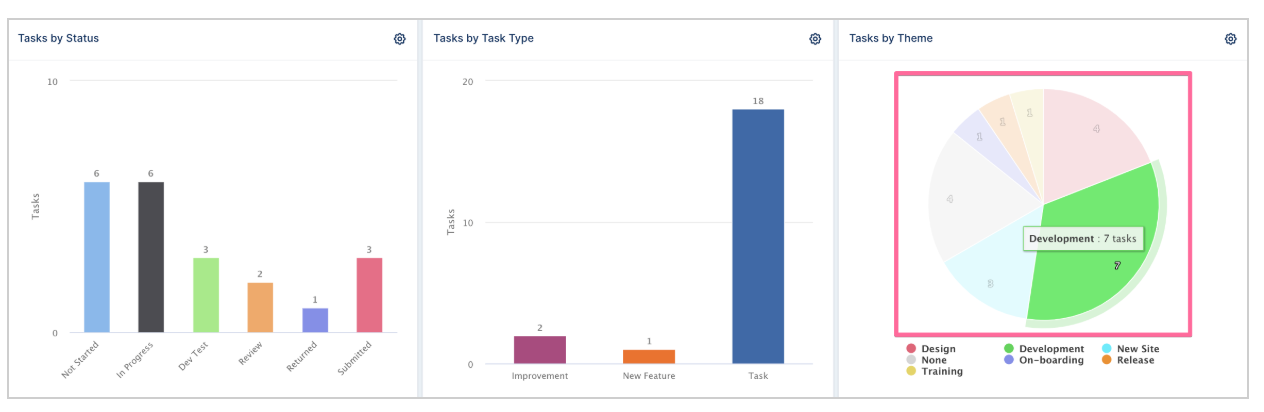
Quando você aplica um filtro em um dos gráficos, as tarefas para esse filtro serão exibidas em uma lista abaixo.
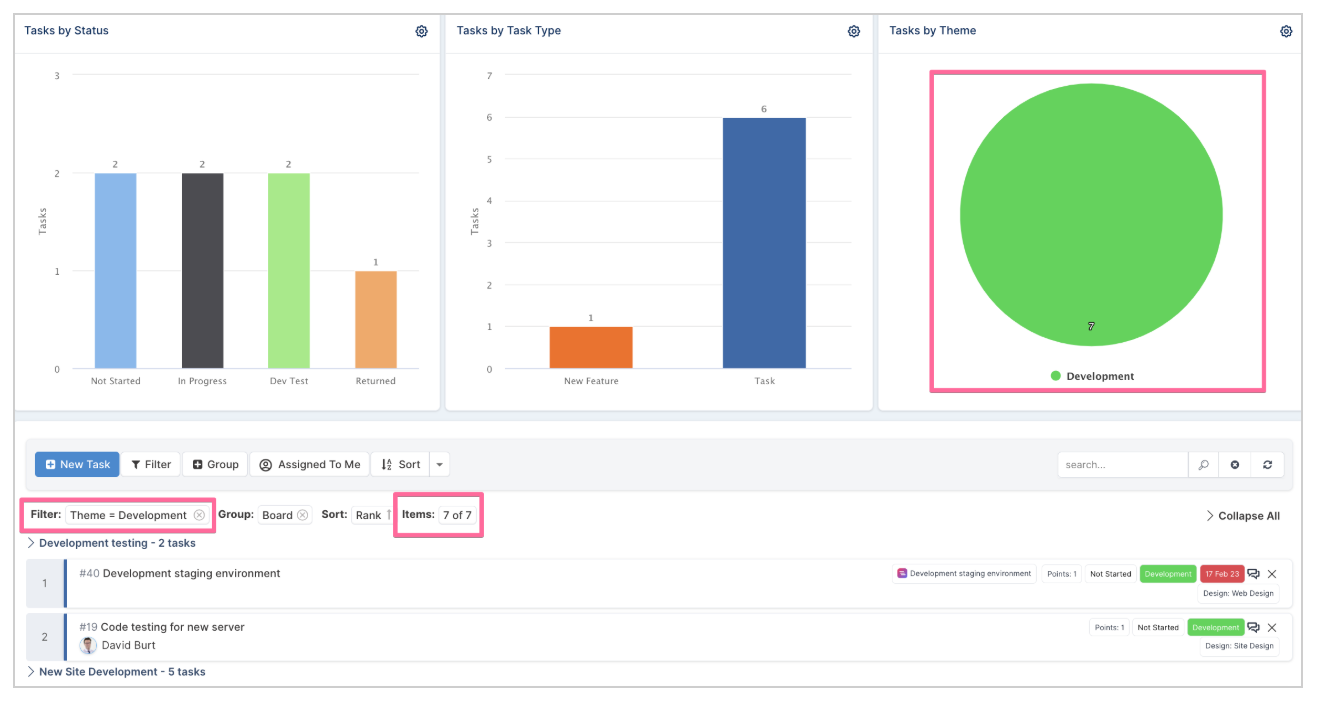
Clique em um tema no gráfico Tarefas por Tema pelo qual deseja filtrar. Seu gráfico terá esse filtro aplicado e representará apenas aquele tema. Abaixo do gráfico, você verá as tarefas do respectivo filtro que foi aplicado.
Navegue até a lista de tarefas abaixo e visualize o filtro aplicado. Neste exemplo (Tema=Desenvolvimento) e o número de tarefas com base nesse filtro (Itens: 15 de 15).
Configurar Designs de Gráficos
Os gráficos no espaço de trabalho são totalmente personalizáveis e podem ser configurados para se adequar a diferentes layouts de design. Quando você seleciona a opção de configurações em um dos gráficos, poderá alterar o tipo de gráfico.
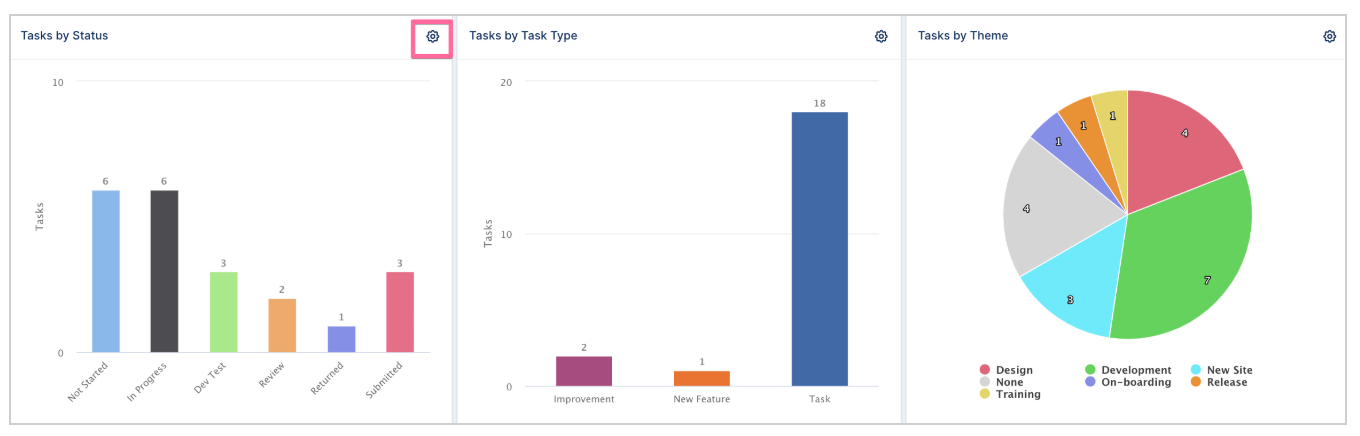
Designs de tipos de gráfico:
Pizza
Barra
Coluna
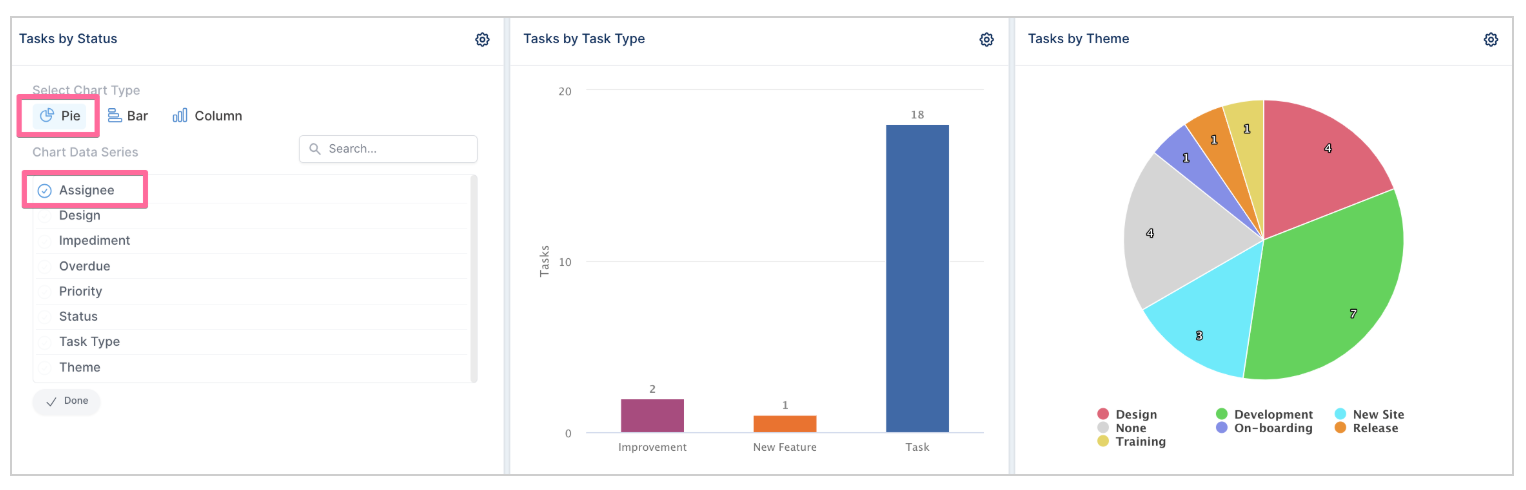
Juntamente com a configuração do design do gráfico, dados adicionais podem ser selecionados para personalizar os dados desejados retornados nos gráficos. Há uma variedade de opções para escolher, a saber: Responsável, Tipo de Tarefa, Status, Tarefas com Impedimentos, Prioridade, Tema e Tarefa Atrasada.
Para personalizar os gráficos, simplesmente clique na opção de configuração e selecione um tipo de gráfico e a opção de série de dados do gráfico que será representada no gráfico.
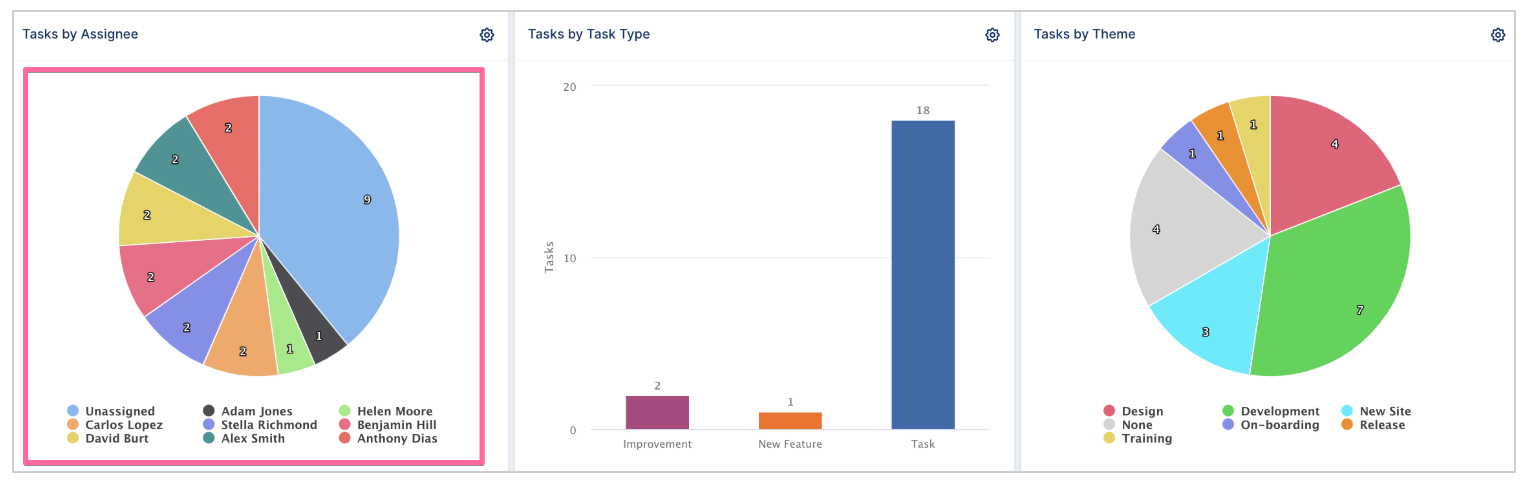
No exemplo abaixo, o gráfico é personalizado para mostrar os responsáveis pelas tarefas do quadro com um layout de gráfico de pizza.
Com a configuração aplicada, o gráfico no espaço de trabalho agora exibe um gráfico por responsável.
Agrupando tarefas por um quadro específico
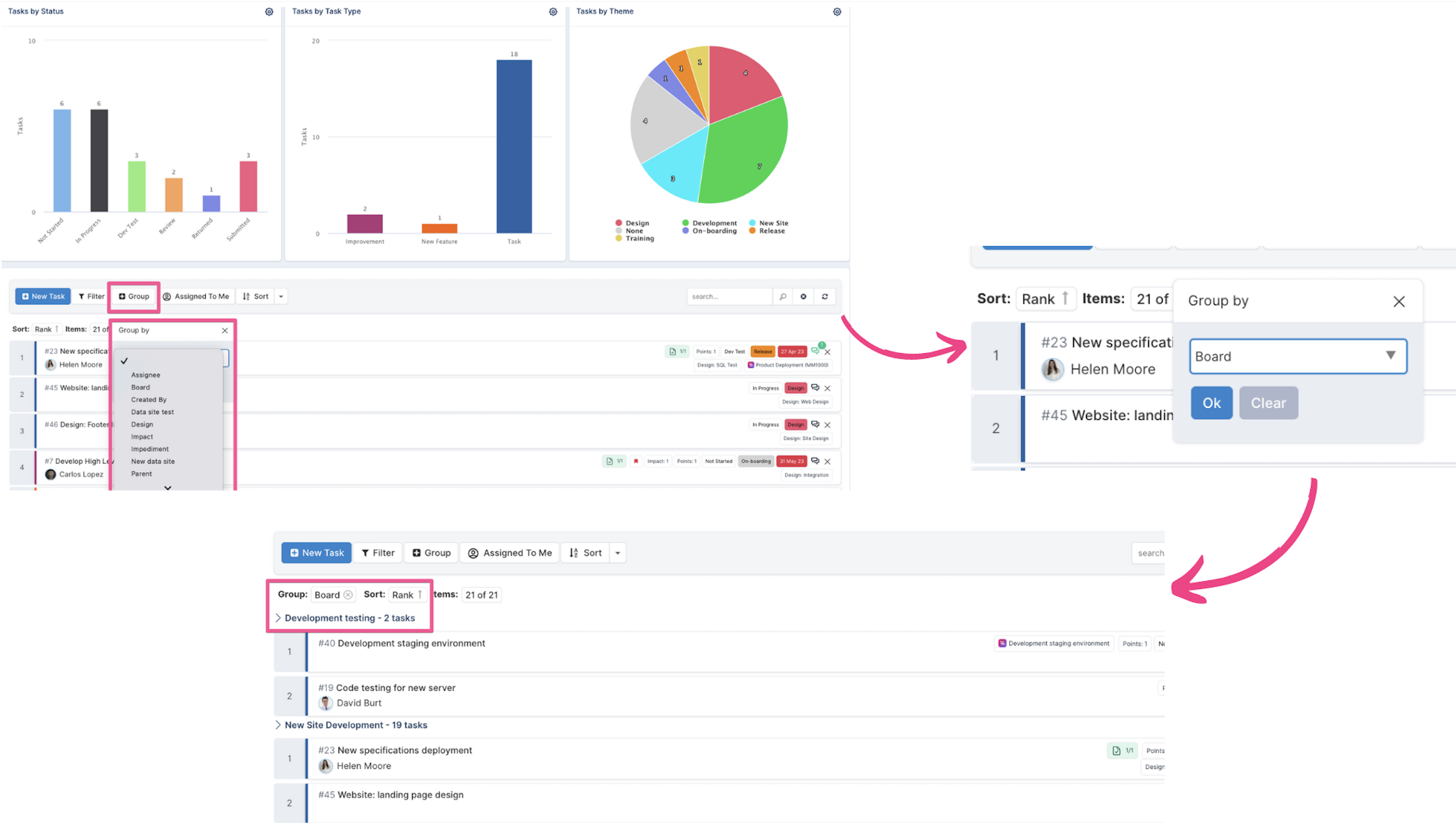
Você está gerenciando múltiplos subquadros dentro de um quadro? A opção Agrupar permite que você gere relatórios adicionais sobre tarefas de múltiplos quadros.
Simplesmente clique no botão Agrupar, selecione Quadro da lista e salve essa seleção clicando em OK. O filtro será exibido como o filtro aplicado no topo da lista (Quadros neste caso) e as tarefas abaixo agora estão agrupadas por quadro.
Recursos adicionais para gerenciar seus quadros
A navegação nunca foi tão simples! Utilize o recurso intuitivo de arrastar e soltar para atribuir tarefas a diferentes quadros de forma rápida e fácil - tudo a partir da mesma visualização! Além disso, retorne a páginas anteriores por meio de atalhos úteis no painel de navegação.
Simplesmente clique no número da tarefa enquanto a segura, e arraste e solte-a no quadro desejado.
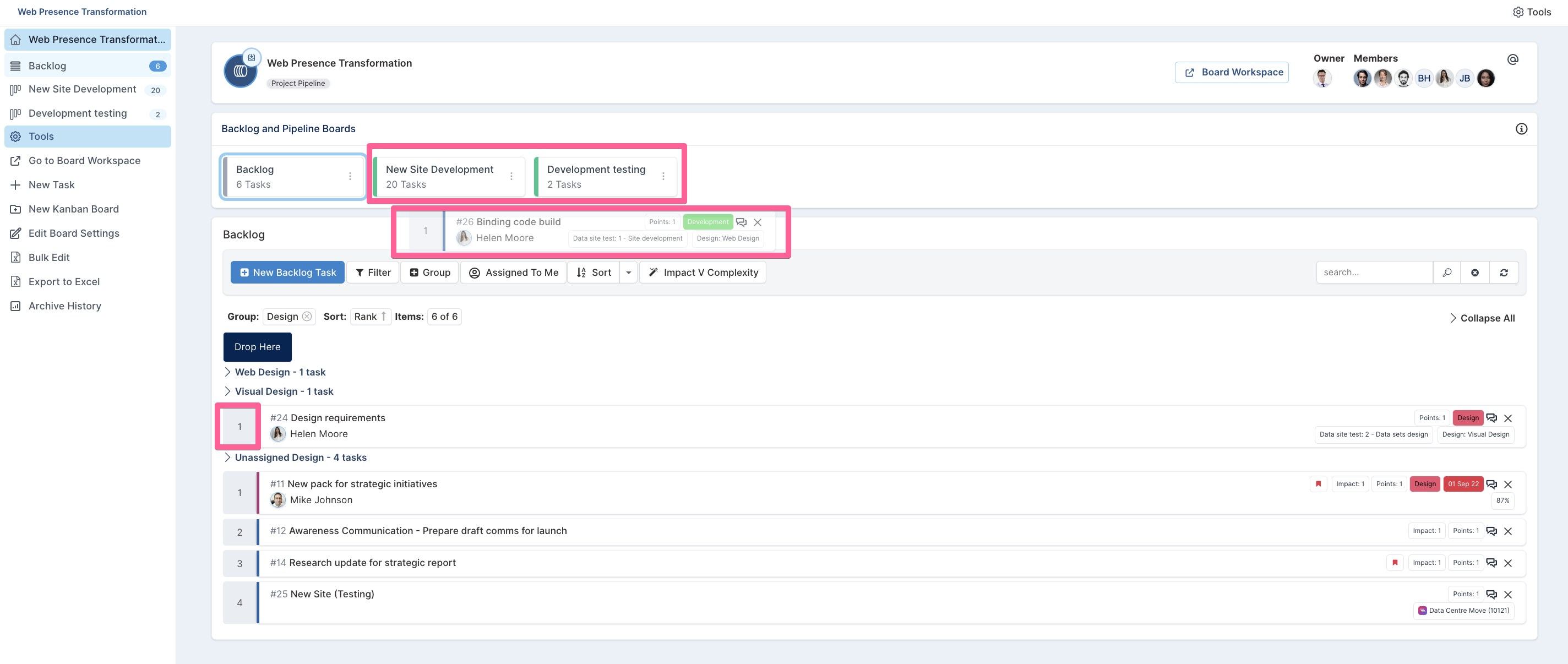
Quer voltar às métricas do espaço de trabalho do quadro a partir de uma página diferente do quadro, como o Backlog?
Acesse o espaço de trabalho do quadro diretamente do Backlog do quadro clicando em Ir para o Espaço de Trabalho do Quadro no painel de navegação, ou alternativamente, clicando no botão de atalho no canto superior direito do seu quadro.