El estado del proyecto se puede editar de forma masiva en excel mediante el uso de la funcionalidad Edición Masiva de Fluid.
En este artículo, aprenderá:
✔ cómo acceder a la funcionalidad de edición masiva.
✔ los pasos para actualizar el estado del proyecto.
¿Cómo acceder a la funcionalidad de Edición Masiva de Estado del Proyecto?
La funcionalidad de Edición Masiva de Estado del Proyecto está disponible desde:
-
Páginas de Panel de Proyecto/Lista de seguimiento. La Edición Masiva exportará únicamente los proyectos que estén en su vista filtrada, ¡así que asegúrese de que los filtros aplicados incluyan todos los proyectos que necesite editar!
Acceso a la Edición Masiva desde Panel de Proyecto/Lista de seguimiento
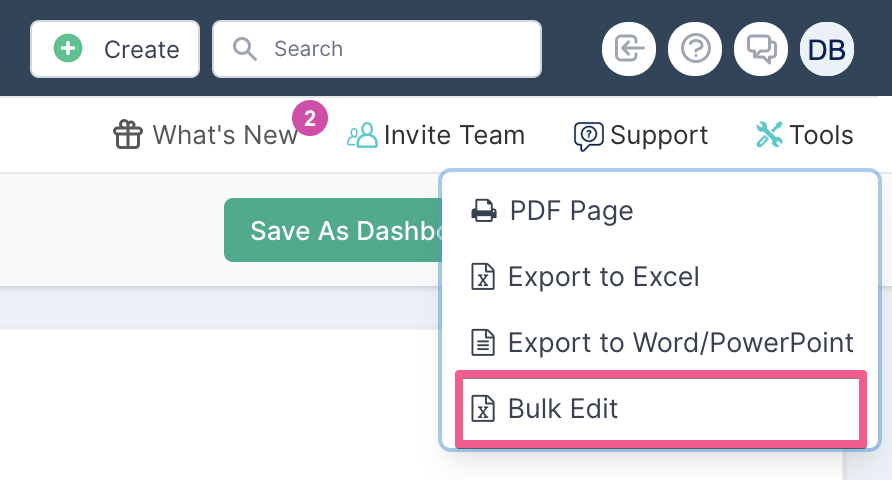
Para acceder a la Edición Masiva, seleccione Herramientas (arriba a la derecha de la página) y seleccione Edición Masiva.
Acceso a la Edición Masiva desde el Espacio de trabajo del proyecto
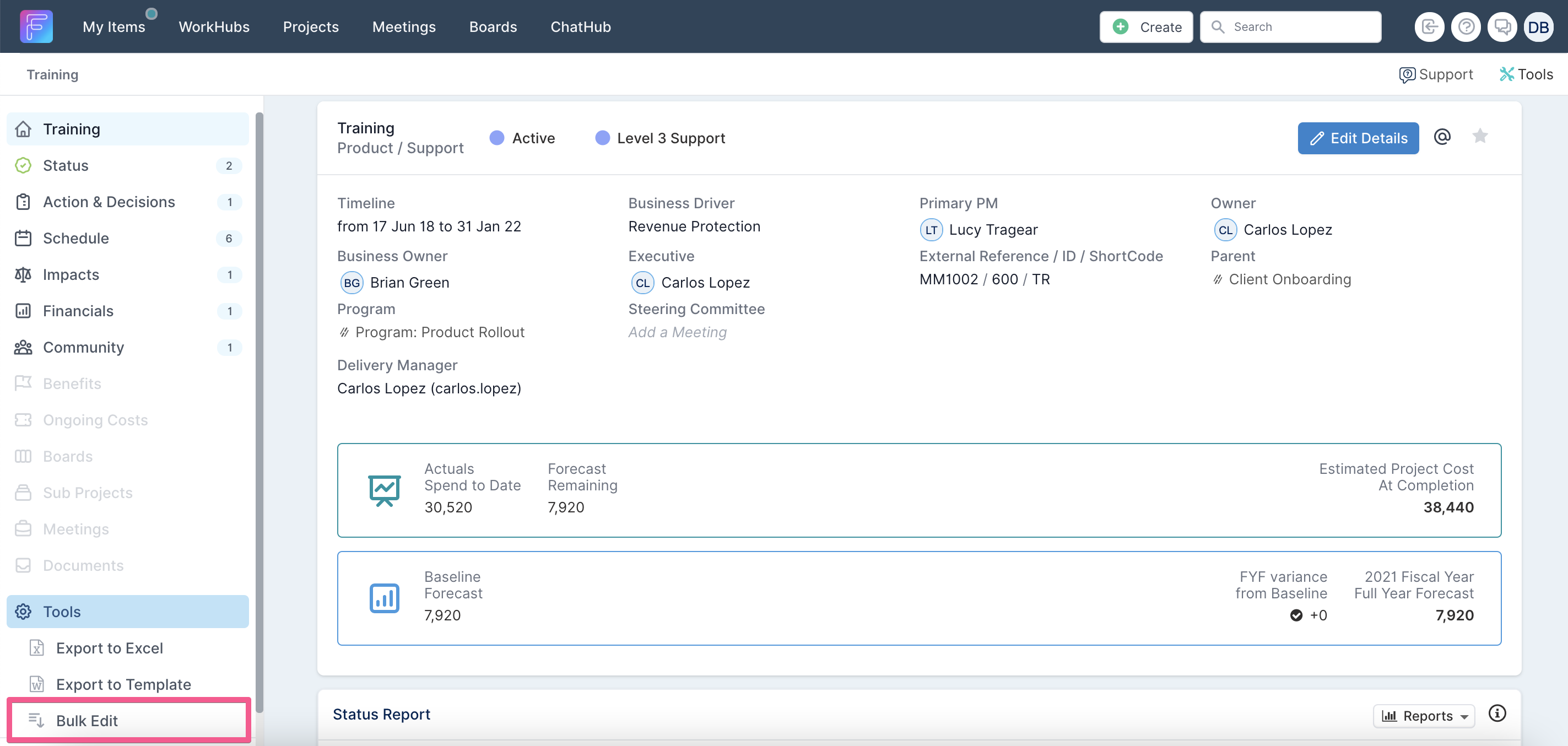
También se puede acceder a la función de Edición Masiva desde la página del espacio de trabajo del proyecto, seleccionando la opción Edición Masiva (en la sección Herramientas) del menú de navegación izquierdo.
Pasos para actualizar el estado del proyecto
Paso 1: Descargar el archivo de datos
-
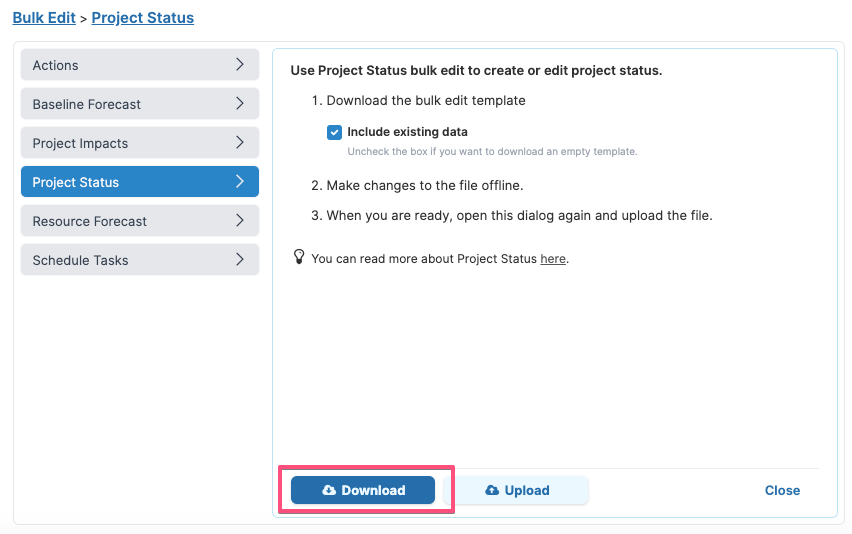
Seleccione Estado del Proyecto a la izquierda del cuadro de diálogo de Edición Masiva
-
Si desea descargar los datos existentes del proyecto o los proyectos al archivo, asegúrese de que el indicador esté configurado en Sí. Para extraer un archivo de carga en blanco, configúrelo en No.
-
Haga clic en DESCARGAR.
Paso 2: Editar el archivo de datos
Realice los cambios necesarios en el archivo que descargó.
El formato del archivo excel variará según si el archivo se descargó desde una página de lista de seguimiento o un espacio de trabajo del proyecto.
Consulte la tabla al final de esta página para obtener una descripción completa de cada columna.
Paso 3: Cargar el archivo de datos
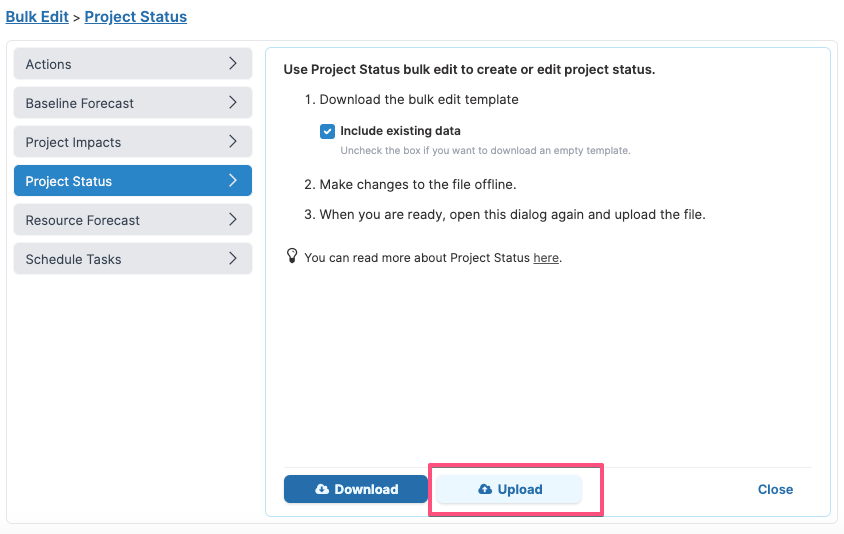
Cuando esté satisfecho con sus cambios, seleccione SUBIR en el cuadro de diálogo de Edición Masiva y seleccione el archivo que desea cargar.
La barra de progreso indicará cuándo se completó el proceso de carga y, si se produjeron errores durante el proceso de carga, se enumerarán debajo de la barra de progreso.
Descripción de las columnas del archivo de datos
Recuerde al completar el excel:
Los cambios solo se aplicarán si tiene los permisos correctos sobre los proyectos para realizar los cambios de datos. Si no tiene permiso para editar los proyectos de su archivo de datos, la carga no procesará los cambios.
Al ingresar valores que se han predefinido en Fluid como opciones de selección (por ejemplo, el estado RAG), asegúrese de que sus entradas coincidan exactamente con las entradas configuradas disponibles en Fluid.
|
Título de columna |
Descripción |
¿Qué sucede si el campo se deja en blanco al cargar el archivo? |
|
Las siguientes tres columnas solo están presentes si se accede a la funcionalidad de edición masiva desde una lista de seguimiento de proyectos. |
||
|
Project |
El nombre o título del proyecto. |
Este campo es solo informativo y no se utiliza en el proceso de carga. |
|
ProjectId |
El ID único del proyecto en Fluid. |
Si ProjectRef también está en blanco o si no hay proyectos en la base de datos que coincidan con el valor de ProjectRef, la fila se omitirá. |
|
ProjectRef |
La referencia externa del proyecto. |
Si ProjectId también está en blanco o si no hay proyectos en la base de datos que coincidan con el valor de ProjectId, la fila se omitirá. |
|
Las siguientes columnas siempre están presentes sin importar desde dónde se acceda a la funcionalidad de edición masiva. |
||
|
StatusDate |
La fecha del informe de estado del proyecto. |
Fluid usará de forma predeterminada la fecha de carga. |
|
OverallHealthRAG |
El estado RAG del proyecto: especifique entre Rojo, Ámbar o Verde. Si se especifica cualquier otro valor, el estado RAG se establecerá en Verde. |
El estado RAG se establecerá en Verde. |
|
Strapline |
Presentación breve de alto nivel que refleja el estado RAG del proyecto. |
Este es un campo obligatorio. Si se deja en blanco, la fila se omitirá. |
|
Achievements |
Descripción de lo que se ha logrado. |
El informe de estado no tendrá logros registrados. |
|
NextSteps |
Descripción de los próximos pasos planificados. |
El informe de estado no tendrá próximos pasos registrados. |
|
Executive Summary |
Descripción del resumen ejecutivo. Esta propiedad se puede usar para proporcionar un comentario de estado adicional que puede utilizar como actualización alternativa. |
El informe de estado no tendrá un resumen ejecutivo registrado. |
|
Las siguientes columnas se repiten para cada componente RAG de estado que haya configurado el administrador. Puede encontrar más información sobre los componentes RAG del informe de estado aquí. |
||
|
<RAG Component Title> RAG |
El estado RAG del componente RAG. |
El componente RAG se establecerá en Verde. |
|
<RAG Component Title> Owner |
El nombre de la persona responsable de la resolución de ese componente RAG. |
No es necesario completar esta columna al cargar el archivo. |
|
<RAG Component Title> OwnerId |
El nombre de usuario de la persona responsable de la resolución de ese componente RAG. Este es el identificador único que Fluid utilizará para establecer el propietario del componente RAG |
Si el componente RAG es Verde, no se establecerá ningún propietario. De lo contrario, la fila no se procesará, ya que este es un campo obligatorio para los componentes RAG Ámbar y Rojo. |
|
<RAG Component Title> PathToGreen |
La fecha en la que se espera que el componente RAG esté en camino hacia el estado verde. |
Si el componente RAG es Verde, no se establecerá ningún valor de camino hacia el verde. De lo contrario, la fila no se procesará, ya que este es un campo obligatorio para los componentes RAG Ámbar y Rojo. |
|
<RAG Component Title> Issue/Risk Id |
El ID único de Fluid del problema/riesgo vinculado a este componente RAG. |
No se asociará ningún riesgo o problema al componente RAG. |
|
<RAG Component Title> Issue/Risk Name |
El título del problema/riesgo vinculado a este componente RAG. |
No es necesario completar esta columna al cargar el archivo. |
|
<RAG Component Title> Commentary |
El comentario de mitigación de camino hacia el verde. |
Si el componente RAG es Verde, no se establecerá ningún comentario. De lo contrario, la fila no se procesará, ya que este es un campo obligatorio para los componentes RAG Ámbar y Rojo. |
|
|
||
|
Propiedades personalizadas del informe de estado |
Si su administrador del sistema ha configurado propiedades personalizadas del informe de estado, habrá una columna para cada propiedad personalizada que se haya configurado como Informable. |
Las propiedades se dejarán en blanco. |
|
DeleteRecord |
Ingrese Sí si desea eliminar el registro de impacto. La fecha del informe de estado que se eliminará no debe estar vacía. |
Fluid no eliminará ninguna entrada. |