O status do projeto pode ser editado em massa no Excel por meio da funcionalidade de Edição em Massa do Fluid.
Neste artigo, você aprenderá:
✔ como acessar a funcionalidade de edição em massa.
✔ as etapas para atualizar o status do projeto.
Como acessar a Funcionalidade de Edição em Massa do Status do Projeto?
A funcionalidade de Edição em Massa do Status do Projeto está disponível em:
Páginas de Painel de Projetos/Lista de Monitoramento. A Edição em Massa exportará apenas os projetos que estão na sua visualização filtrada, portanto, certifique-se de que os filtros aplicados incluam todos os projetos que você precisa editar!
Acessando a Edição em Massa pelo Painel de Projetos/Lista de Monitoramento
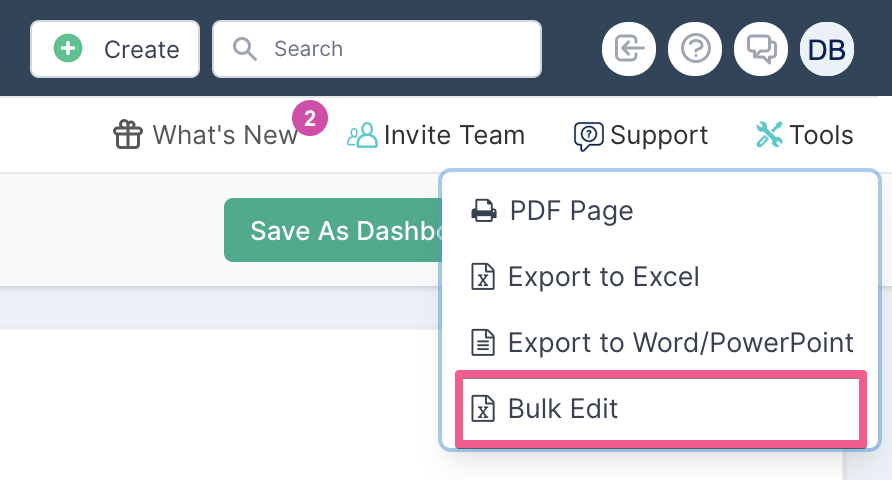
Para acessar a Edição em Massa, selecione Ferramentas (canto superior direito da página) e selecione Edição em Massa.
Acessando a Edição em Massa pelo Espaço de Trabalho do Projeto
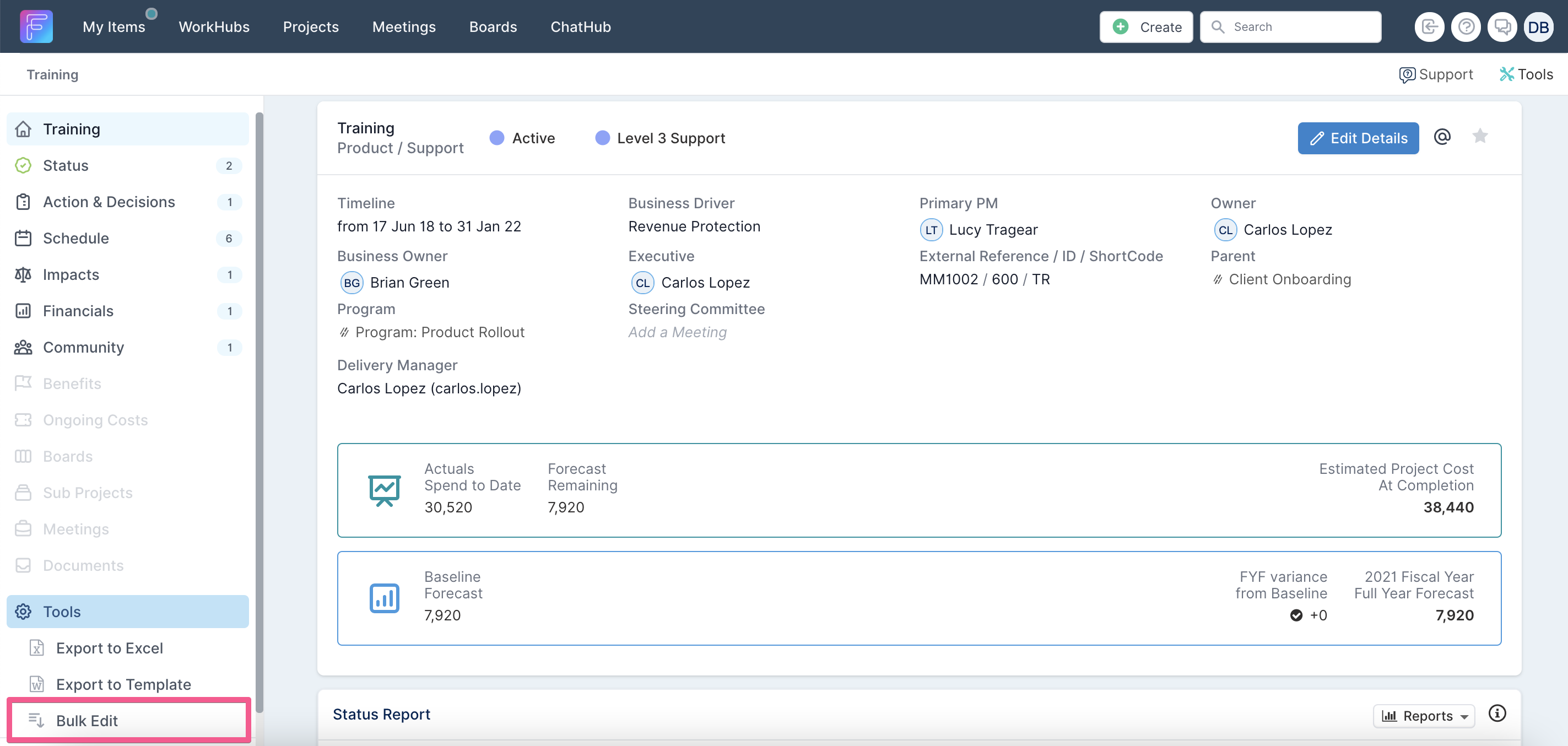
A função de Edição em Massa também pode ser acessada na página do espaço de trabalho do projeto selecionando a opção Edição em Massa (na seção Ferramentas) no menu de navegação à esquerda.
Etapas para atualizar o status do projeto
Etapa 1: Baixar o arquivo de dados
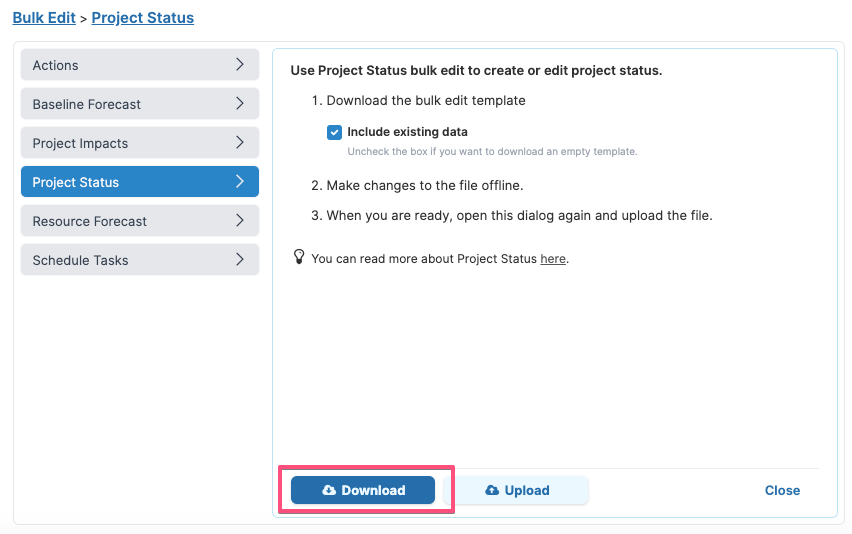
Selecione Status do Projeto no lado esquerdo do diálogo de Edição em Massa
Se você deseja baixar os dados existentes do(s) projeto(s) para o arquivo, certifique-se de que o sinalizador esteja definido como Sim. Para extrair um arquivo de upload em branco, defina-o como Não.
Clique em BAIXAR.
Etapa 2: Editar o arquivo de dados
Faça as alterações necessárias no arquivo que você baixou.
O formato do arquivo Excel variará dependendo se o arquivo foi baixado de uma página de lista de monitoramento ou de um espaço de trabalho do projeto.
Consulte a tabela no final desta página para obter uma descrição completa de cada coluna.
Etapa 3: Carregar o arquivo de dados
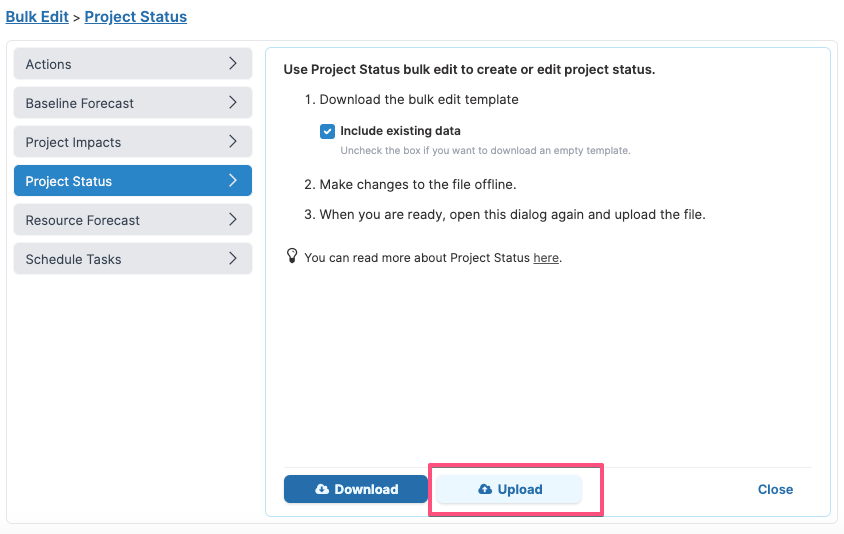
Quando estiver satisfeito com suas alterações, selecione CARREGAR no diálogo de Edição em Massa e selecione o arquivo que deseja carregar.
A barra de progresso indicará quando o processo de carregamento for concluído e, se ocorrerem erros durante o processo de carregamento, eles serão listados abaixo da barra de progresso.
Descrição das Colunas do Arquivo de Dados
Lembre-se ao preencher o Excel:
As alterações só serão aplicadas se você tiver as permissões corretas nos projetos para realizar as alterações nos dados. Se você não tiver permissão para editar os projetos no seu arquivo de dados, o carregamento não processará as alterações.
Ao inserir valores que foram predefinidos no Fluid como opções de seleção (por exemplo, status RAG), certifique-se de que suas entradas correspondam exatamente às entradas configuradas disponíveis no Fluid.
Título da Coluna | Descrição | O que acontece se o campo for deixado em branco ao fazer o upload do arquivo? |
As três colunas abaixo estão presentes apenas se a funcionalidade de edição em massa for acessada a partir de uma lista de monitoramento de projetos. | ||
Project | O nome ou título do projeto. | Este campo é apenas informativo e não é utilizado pelo processo de upload. |
ProjectId | O ID único do projeto no Fluid. | Se ProjectRef também estiver em branco ou se não houver projetos no banco de dados correspondentes ao valor de ProjectRef, a linha será ignorada. |
ProjectRef | A referência externa do projeto. | Se ProjectId também estiver em branco ou se não houver projetos no banco de dados correspondentes ao valor de ProjectId, a linha será ignorada. |
As colunas abaixo estão sempre presentes, independentemente de onde a funcionalidade de edição em massa seja acessada. | ||
StatusDate | A data do relatório de status do projeto. | O Fluid usará como padrão a data do upload. |
OverallHealthRAG | O status RAG do projeto - especifique entre Red, Amber ou Green. Se qualquer outro valor for especificado, o status RAG será definido como Green. | O status RAG será definido como Green. |
Strapline | Resumo de alto nível que reflete o status RAG do projeto. | Este é um campo obrigatório. Se deixado em branco, a linha será ignorada. |
Achievements | Descrição do que foi realizado. | O relatório de status não terá nenhuma conquista registrada. |
NextSteps | Descrição dos próximos passos planejados. | O relatório de status não terá nenhum próximo passo registrado. |
Executive Summary | Descrição do resumo executivo. Esta propriedade pode ser usada para fornecer um comentário de status adicional que pode ser utilizado como uma atualização alternativa. | O relatório de status não terá um resumo executivo registrado. |
As colunas a seguir são repetidas para cada componente RAG de status que foi configurado pelo administrador. Você pode encontrar mais informações sobre os componentes RAG do relatório de status aqui. | ||
<RAG Component Title> RAG | O status RAG do componente RAG. | O componente RAG será definido como Green. |
<RAG Component Title> Owner | O nome da pessoa responsável pela resolução desse componente RAG. | Não é necessário preencher esta coluna no upload. |
<RAG Component Title> OwnerId | O nome de usuário da pessoa responsável pela resolução desse componente RAG. Este é o identificador único que o Fluid usará para definir o proprietário do componente RAG. | Se o componente RAG for Green, nenhum proprietário será definido. Caso contrário, a linha não será processada, pois este é um campo obrigatório para componentes RAG Amber e Red. |
<RAG Component Title> PathToGreen | A data em que se espera que o componente RAG esteja no caminho para o status green. | Se o componente RAG for Green, nenhum valor de caminho para green será definido. Caso contrário, a linha não será processada, pois este é um campo obrigatório para componentes RAG Amber e Red. |
<RAG Component Title> Issue/Risk Id | O ID único do Fluid do problema/risco vinculado a este componente RAG. | Nenhum risco ou problema será associado ao componente RAG. |
<RAG Component Title> Issue/Risk Name | O título do problema/risco vinculado a este componente RAG. | Não é necessário preencher esta coluna no upload. |
<RAG Component Title> Commentary | O comentário de mitigação do caminho para green. | Se o componente RAG for Green, nenhum comentário será definido. Caso contrário, a linha não será processada, pois este é um campo obrigatório para componentes RAG Amber e Red. |
Propriedades personalizadas do relatório de status | Se propriedades personalizadas do relatório de status tiverem sido definidas pelo administrador do sistema, haverá uma coluna para cada propriedade personalizada que foi configurada como Reportável. | As propriedades serão deixadas em branco. |
DeleteRecord | Insira Yes se desejar excluir o registro de impacto. A data do relatório de status a ser excluído não deve estar vazia. | O Fluid não excluirá nenhuma entrada. |