Este artigo explica como extrair dados ao vivo do Fluid para o Microsoft Excel e o Power BI usando o login seguro com OAuth 2.0 e Microsoft Entra ID (anteriormente Azure AD). Cada pessoa faz login com sua própria conta Microsoft corporativa ("Conta organizacional") – não há tokens de API para copiar ou armazenar.
As etapas abaixo usam o Excel, mas as etapas de conexão e login são idênticas no Power BI Desktop – basta usar Obter Dados no lugar de Da Web.
Como funciona
Quando você conecta o Excel ou o Power BI a uma URL de dados do Fluid, o Fluid responde "por favor, faça login" e informa à sua ferramenta onde fazer isso. O Excel/Power BI abre uma janela de login da Microsoft, você faz login com sua conta corporativa e a Microsoft devolve um token de acesso seguro para o seu site Fluid. O Excel/Power BI então usa esse token para carregar seus dados. O token é atualizado automaticamente, portanto a conexão continua funcionando sem que você precise inserir nada novamente.
Como você faz login como você mesmo, você só verá os dados do Fluid que sua própria conta Fluid tem permissão para ver.
NOTA para administradores: O Fluid publica um único aplicativo "Fluid API" verificado pela Microsoft (registrado e mantido pelo Fluid). Você não registra seu próprio aplicativo nem gerencia URIs de ID de aplicativo, escopos ou segredos de cliente. Sua única tarefa no Entra é um consentimento de administrador único para que a Fluid API possa operar em seu locatário (Etapa 2). Quando o Excel/Power BI faz login, eles solicitam um token para o endereço web do seu site Fluid – o Fluid já configurou seu aplicativo para aceitar esse endereço.
Antes de começar
Você precisará de:
Função | Utilizado para |
|---|---|
Um administrador do Microsoft Entra / Azure | Conceder consentimento de administrador único (Parte 1, Etapa 2) |
Seu Gerente de Conta Fluid (lado Fluid) | Habilitar OAuth 2.0 para o seu site e registrar o endereço web do seu site na Fluid API (Parte 1, Etapa 1) |
Um criador de relatórios | Conectar o Excel/Power BI (Parte 2) – nenhuma permissão especial necessária |
Parte 1 Configuração única (administrador)
Etapa 1. Habilitar OAuth 2.0 para o seu site
O relatório OAuth 2.0 deve ser ativado para o seu site Fluid, e o endereço web do seu site (por exemplo https://yourcompany.fluid.work) deve ser registrado no aplicativo Fluid API para que a Microsoft emita tokens para ele.
Faça login na sua instância Fluid como administrador Fluid e clique na foto do seu perfil no canto superior direito, escolha Console de Administração > Provedor de Autenticação (ou navegue até
/Config/AuthenticationProvider).Habilitar OAuth2 API
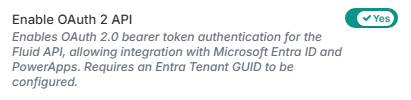
Etapa 2. Conceder consentimento de administrador à Fluid API no seu locatário
Para que a Microsoft permita que o Excel e o Power BI obtenham um token para o Fluid, um administrador do Microsoft Entra na sua organização concede consentimento único ao aplicativo Fluid API. Você gera o link de consentimento diretamente do seu console de administração Fluid.
Faça login na sua instância Fluid como administrador Fluid e clique na foto do seu perfil no canto superior direito, escolha Console de Administração > Provedor de Autenticação (ou navegue até
/Config/AuthenticationProvider).Localize o campo GUID do Seu Locatário Entra e insira o ID do locatário do Microsoft Entra — um GUID no formato
xxxxxxxx-xxxx-xxxx-xxxx-xxxxxxxxxxxx. Você pode encontrá-lo no Portal do Azure em Microsoft Entra ID > Visão Geral.Depois de inserir o ID do locatário, o campo URL de Consentimento da Fluid API cria automaticamente o link de consentimento de administrador correto para o seu locatário.
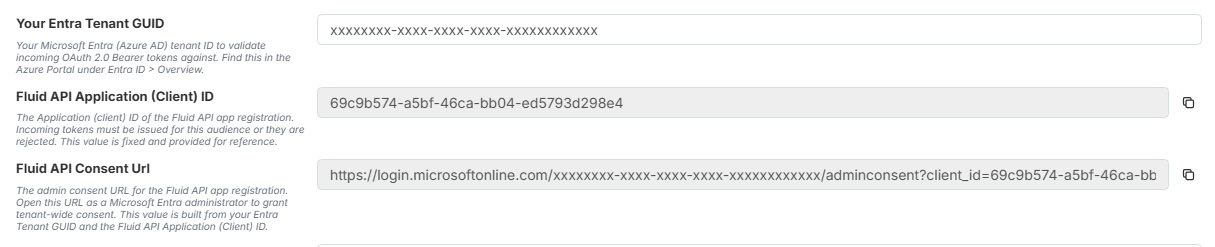
Clique no ícone de copiar ao lado do campo URL de Consentimento da Fluid API para copiar o link para a área de transferência. Ele será semelhante ao exemplo abaixo:
https://login.microsoftonline.com/xxxxxxxx-xxxx-xxxx-xxxx-xxxxxxxxxxxx/adminconsent?client_id=69c9b574-a5bf-46ca-bb04-ed5793d298e4&redirect_uri=https://www.fluid.workEnvie o link copiado para um administrador do Microsoft Entra na sua organização (ou abra-o você mesmo se tiver essa função). O administrador abre o link, faz login e aceita o prompt de permissões. Isso registra a Fluid API no seu locatário para que seus usuários possam fazer login nela pelo Excel e pelo Power BI.
NOTA: Esta é uma etapa de consentimento, não um registro de aplicativo. Você está aprovando o aplicativo publicado do Fluid – você não o cria nem o possui. Sem esse consentimento, o login pode falhar com
AADSTS650057ou "Aprovação de administrador necessária".
A configuração está concluída. Os criadores de relatórios podem se conectar a qualquer momento usando a Parte 2.
Parte 2 Conectar o Excel ou o Power BI
Etapa 3. Obter a URL de dados do Fluid
Você precisa do endereço web (URL) dos dados do Fluid sobre os quais deseja criar relatórios. Este é um endereço Fluid normal que começa com o seu site Fluid, por exemplo:
https://yourcompany.fluid.work/api/...Muitas páginas e listas do Fluid oferecem isso por meio de Ferramentas > Exportar (ou uma opção Obter dados / feed) – use isso para obter a URL.
Se não tiver certeza de qual URL usar, pergunte ao seu Gerente de Conta Fluid ou administrador pela URL de relatório/feed.
DICA: Abra o Bloco de Notas e cole a URL lá para que você possa copiá-la corretamente para o Excel ou Power BI na próxima etapa.
Etapa 4. Conectar pelo Excel
No Excel, vá para a guia Dados > Obter Dados > De Outras Fontes > Da Web. (Para uma lista simples, você também pode usar Do Feed OData se o Fluid fornecer um.)
Cole a URL de dados do Fluid na caixa de diálogo Da Web e selecione OK.
Quando solicitado a fazer login, selecione Conta organizacional à esquerda e, em seguida, selecione Entrar.
NOTA: Escolher Conta organizacional é o que aciona o login seguro com OAuth 2.0. Não escolha Anônimo ou Windows – esses não serão aceitos pelo Fluid.
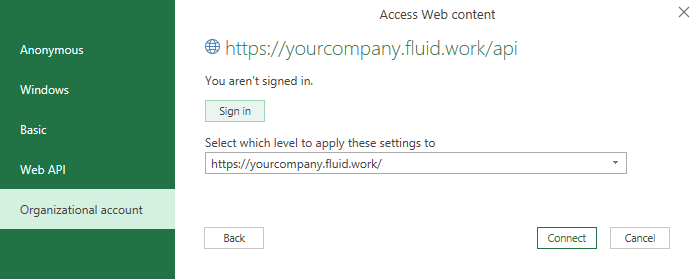
A caixa de diálogo de login Da Web com Conta organizacional selecionada e o botão Entrar destacado.
Faça login com sua conta corporativa Microsoft. Na primeira vez, pode ser solicitado que você aceite um prompt de permissão.
Selecione Conectar.
No Navegador / Editor do Power Query, formate os dados se necessário (por exemplo, selecione Para Tabela e, em seguida, OK para expandir as linhas em colunas) e escolha Fechar e Carregar para trazer os dados para a sua planilha.
Etapa 5. Conectar pelo Power BI Desktop
As etapas são as mesmas, usando a faixa de opções do Power BI:
Na guia Início, selecione Obter Dados > Web (ou Feed OData).
Cole sua URL de dados do Fluid e selecione OK.
Quando solicitado, selecione Conta organizacional > Entrar, faça login com sua conta corporativa e selecione Conectar.
Modele os dados no Editor do Power Query se necessário, depois selecione Fechar e Aplicar.
Etapa 6. Atualizar e agendar
Atualização manual: no Excel use Dados > Atualizar Tudo; no Power BI Desktop use Início > Atualizar. Seu login salvo é reutilizado automaticamente.
Atualização agendada no serviço do Power BI: após publicar seu relatório, abra as Configurações do modelo semântico (conjunto de dados) > Credenciais da fonte de dados, selecione Editar credenciais, escolha OAuth2 e faça login.
OBSERVAÇÃO: A atualização agendada é executada com a conta que fez login nas credenciais da fonte de dados, portanto essa conta deve ter um usuário Fluid ativo correspondente com permissão para os dados. Para a configuração completa (incluindo o uso de uma conta de atualização dedicada e o gerenciamento de expiração de credenciais), consulte Agendando atualização automática do Power BI a partir do Fluid.
Solução de problemas
O que você vê | Causa provável e solução |
|---|---|
| O endereço web do seu site Fluid não foi registrado no aplicativo da API do Fluid, ou o OAuth 2.0 não está habilitado para o seu site. Conclua a Etapa 1 – entre em contato com seu Gerente de Conta Fluid. (Esta é a causa mais comum e é uma configuração do lado do Fluid, não algo que você corrige no Entra.) |
| O consentimento do administrador para a API do Fluid não foi concedido no seu locatário. Conclua a Etapa 2. |
Continua solicitando credenciais / não conecta | Certifique-se de ter selecionado Conta organizacional (não Anônimo ou Windows). No Excel/Power BI, use Configurações da fonte de dados > Editar Permissões para limpar uma credencial salva incorreta e tente novamente. |
| Sua conta corporativa pode não corresponder a um usuário Fluid ativo. Confirme se o seu nome de usuário Fluid corresponde ao seu e-mail corporativo e que o OAuth 2.0 está habilitado para o seu site Fluid. |
Você consegue fazer login, mas não vê dados, ou recebe um | Você está conectado, mas sua conta Fluid não tem permissão para esses dados. Peça ao seu administrador Fluid para revisar suas funções no Fluid. |
A atualização agendada falha no serviço do Power BI | Confirme se as credenciais da fonte de dados do conjunto de dados estão definidas como OAuth2 e que a conta que fez login possui um usuário Fluid ativo com acesso aos dados. |
Precisa de ajuda?
Para o lado do Fluid (habilitação do OAuth 2.0, registro do endereço do seu site, a URL de dados correta, contas de usuário e permissões), entre em contato com seu Administrador do Sistema Fluid ou Gerente de Conta Fluid.
Para o lado do Microsoft Entra (consentimento do administrador, acesso condicional, contas corporativas dos seus usuários), entre em contato com seu administrador do Microsoft 365 / Azure.