Este artículo explica cómo extraer datos de Fluid en vivo hacia Microsoft Excel y Power BI mediante el inicio de sesión seguro con OAuth 2.0 y Microsoft Entra ID (anteriormente Azure AD). Cada persona inicia sesión con su propia cuenta de trabajo de Microsoft ("Cuenta de la organización") – no hay tokens de API que copiar ni almacenar.
Los pasos que siguen usan Excel, pero los pasos de conexión e inicio de sesión son idénticos en Power BI Desktop – simplemente use Obtener datos en lugar de Desde la Web.
Cómo funciona
Cuando conecta Excel o Power BI a una URL de datos de Fluid, Fluid responde "inicie sesión, por favor" e indica a su herramienta dónde hacerlo. Excel/Power BI abre una ventana de inicio de sesión de Microsoft, usted inicia sesión con su cuenta de trabajo, y Microsoft devuelve un token de acceso seguro para su sitio Fluid. Excel/Power BI usa entonces ese token para cargar sus datos. El token se renueva automáticamente, de modo que la conexión sigue funcionando sin que tenga que volver a introducir nada.
Como inicia sesión con su propia identidad, solo verá los datos de Fluid que su propia cuenta de Fluid tiene permitido ver.
NOTA para administradores: Fluid publica una única aplicación "Fluid API" verificada por Microsoft (registrada y mantenida por Fluid). Usted no registra su propia aplicación ni administra URI de ID de aplicación, ámbitos ni secretos de cliente. Su única tarea en Entra es un consentimiento de administrador único para que la API de Fluid pueda operar en su inquilino (Paso 2). Cuando Excel/Power BI inician sesión, solicitan un token para la dirección web de su sitio Fluid – Fluid ya ha configurado su aplicación para aceptar esa dirección.
Antes de comenzar
Necesitará lo siguiente:
|
Rol |
Utilizado para |
|---|---|
|
Un administrador de Microsoft Entra / Azure |
Otorgar el consentimiento de administrador único (Parte 1, Paso 2) |
|
Su Gerente de Cuenta de Fluid (lado de Fluid) |
Habilitar OAuth 2.0 para su sitio y registrar la dirección web de su sitio en la API de Fluid (Parte 1, Paso 1) |
|
Un creador de informes |
Conectar Excel/Power BI (Parte 2) – no se necesitan permisos especiales |
Parte 1 Configuración única (administrador)
Paso 1. Habilitar OAuth 2.0 para su sitio
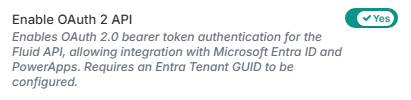
Los informes de OAuth 2.0 deben estar activados para su sitio Fluid, y la dirección web de su sitio (por ejemplo https://yourcompany.fluid.work) debe estar registrada en la aplicación de la API de Fluid para que Microsoft emita tokens para ella.
-
Inicie sesión en su instancia de Fluid como administrador de Fluid y haga clic en la foto de su perfil en la esquina superior derecha, elija Admin Console > Proveedor de autenticación (o navegue a
/Config/AuthenticationProvider). -
Habilitar la API de OAuth2
Paso 2. Otorgar consentimiento de administrador a la API de Fluid en su inquilino
Para que Microsoft permita que Excel y Power BI obtengan un token para Fluid, un administrador de Microsoft Entra de su organización otorga un consentimiento único a la aplicación de la API de Fluid. Usted genera el enlace de consentimiento directamente desde la consola de administración de Fluid.
-
Inicie sesión en su instancia de Fluid como administrador de Fluid y haga clic en la foto de su perfil en la esquina superior derecha, elija Admin Console > Proveedor de autenticación (o navegue a
/Config/AuthenticationProvider). -
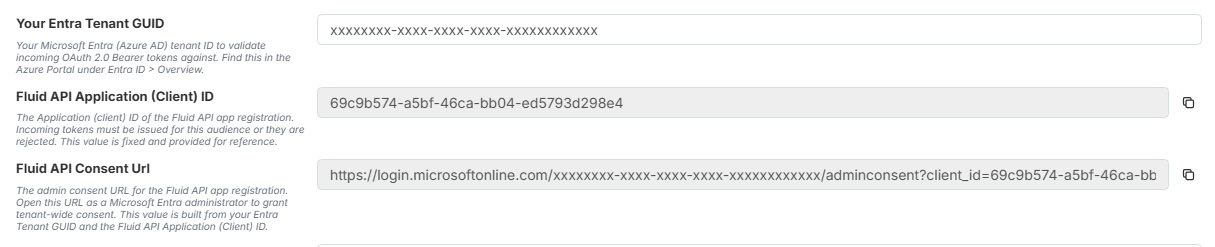
Ubique el campo Your Entra Tenant GUID e introduzca el ID de inquilino de Microsoft Entra — un GUID con el formato
xxxxxxxx-xxxx-xxxx-xxxx-xxxxxxxxxxxx. Puede encontrarlo en Azure Portal, en Microsoft Entra ID > Visión general. -
Una vez que haya introducido su ID de inquilino, el campo Fluid API Consent Url genera automáticamente el enlace de consentimiento de administrador correcto para su inquilino.
-
Haga clic en el icono de copiar junto al campo Fluid API Consent Url para copiar el enlace al portapapeles. Se verá similar a lo siguiente:
https://login.microsoftonline.com/xxxxxxxx-xxxx-xxxx-xxxx-xxxxxxxxxxxx/adminconsent?client_id=69c9b574-a5bf-46ca-bb04-ed5793d298e4&redirect_uri=https://www.fluid.work -
Envíe el enlace copiado a un administrador de Microsoft Entra de su organización (o ábralo usted mismo si tiene esa función). El administrador abre el enlace, inicia sesión y acepta el aviso de permisos. Esto registra la API de Fluid en su inquilino para que sus usuarios puedan iniciar sesión en ella desde Excel y Power BI.
NOTA: Este es un paso de consentimiento, no un registro de aplicación. Usted está aprobando la aplicación publicada de Fluid – no la crea ni es su propietario. Sin este consentimiento, el inicio de sesión puede fallar con
AADSTS650057o "Se necesita aprobación del administrador".
La configuración ya está completa. Los creadores de informes pueden conectarse en cualquier momento usando la Parte 2.
Parte 2 Conectar Excel o Power BI
Paso 3. Obtener la URL de datos de Fluid
Necesita la dirección web (URL) de los datos de Fluid sobre los que desea generar informes. Esta es una dirección normal de Fluid que comienza con su sitio Fluid, por ejemplo:
https://yourcompany.fluid.work/api/...-
Muchas páginas y listas de Fluid ofrecen esto mediante Herramientas > Exportar (o una opción Get data / feed) – use esa opción para obtener la URL.
-
Si no está seguro de qué URL usar, pregunte a su Gerente de Cuenta de Fluid o a su administrador por la URL de informes/feed.
SUGERENCIA: Abra el Bloc de notas y pegue allí la URL para poder copiarla limpiamente en Excel o Power BI en el siguiente paso.
Paso 4. Conectar desde Excel
-
En Excel, vaya a la pestaña Datos > Obtener datos > Desde otras fuentes > Desde la Web. (Para una lista simple también puede usar Desde el feed de OData si Fluid ofrece uno.)
-
Pegue su URL de datos de Fluid en el cuadro de diálogo Desde la Web y seleccione Aceptar.
-
Cuando se le solicite iniciar sesión, seleccione Cuenta de la organización a la izquierda y luego seleccione Iniciar sesión.
NOTA: Elegir Cuenta de la organización es lo que activa el inicio de sesión seguro con OAuth 2.0. No elija Anónimo ni Windows – esas opciones no serán aceptadas por Fluid.
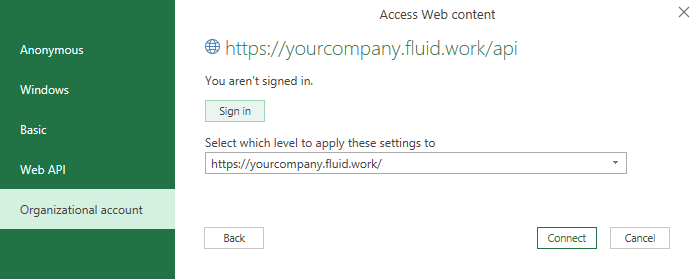
El cuadro de diálogo de inicio de sesión Desde la Web, con Cuenta de la organización seleccionada y el botón Iniciar sesión resaltado.
-
Inicie sesión con su cuenta de trabajo de Microsoft. La primera vez, es posible que se le pida aceptar un aviso de permisos.
-
Seleccione Conectar.
-
En el Navegador / Editor de Power Query, dé forma a los datos si es necesario (por ejemplo, seleccione A tabla y luego Aceptar para expandir las filas en columnas), y luego elija Cerrar y cargar para llevar los datos a su hoja de cálculo.
Paso 5. Conectar desde Power BI Desktop
Los pasos son los mismos, usando la cinta de opciones de Power BI:
-
En la pestaña Inicio, seleccione Obtener datos > Web (o feed de OData).
-
Pegue su URL de datos de Fluid y seleccione Aceptar.
-
Cuando se le solicite, seleccione Cuenta de la organización > Iniciar sesión, inicie sesión con su cuenta de trabajo y seleccione Conectar.
-
Dé forma a los datos en el Editor de Power Query si es necesario, y luego seleccione Cerrar y aplicar.
Paso 6. Actualizar y programar
-
Actualización manual: en Excel use Datos > Actualizar todo; en Power BI Desktop use Inicio > Actualizar. Su inicio de sesión guardado se reutiliza automáticamente.
-
Actualización programada en el servicio Power BI: después de publicar su informe, abra Configuración del modelo semántico (conjunto de datos) > Credenciales del origen de datos, seleccione Editar credenciales, elija OAuth2, e inicie sesión.
NOTA: La actualización programada se ejecuta con la cuenta que inició sesión para las credenciales del origen de datos, por lo que esa cuenta debe tener un usuario de Fluid activo correspondiente con permiso sobre los datos. Para la configuración completa (incluido el uso de una cuenta de actualización dedicada y el manejo del vencimiento de credenciales), consulte Programación de la actualización automática de Power BI desde Fluid.
Solución de problemas
|
Lo que ve |
Causa probable y solución |
|---|---|
|
|
La dirección web de su sitio Fluid no se ha registrado en la aplicación de la API de Fluid, o el OAuth 2.0 no está habilitado para su sitio. Complete el Paso 1 – comuníquese con su Gerente de Cuenta de Fluid. (Esta es la causa más común y es una configuración del lado de Fluid, no algo que se corrija en Entra.) |
|
|
El consentimiento de administrador para la API de Fluid no se ha otorgado en su inquilino. Complete el Paso 2. |
|
Sigue pidiendo credenciales / no se conecta |
Asegúrese de haber seleccionado Cuenta de la organización (no Anónimo ni Windows). En Excel/Power BI, use Configuración del origen de datos > Editar permisos para eliminar una credencial guardada incorrecta e inténtelo de nuevo. |
|
|
Es posible que su cuenta de trabajo no coincida con un usuario de Fluid activo. Confirme que su nombre de usuario de Fluid coincide con su correo electrónico de trabajo, y que el OAuth 2.0 está habilitado para su sitio Fluid. |
|
Puede iniciar sesión, pero no ve datos, o recibe un |
Ha iniciado sesión, pero su cuenta de Fluid no tiene permiso para esos datos. Pida a su administrador de Fluid que revise sus roles en Fluid. |
|
La actualización programada falla en el servicio Power BI |
Confirme que las credenciales del origen de datos del conjunto de datos estén establecidas en OAuth2 y que la cuenta que inicia sesión tenga un usuario de Fluid activo con acceso a los datos. |
¿Necesita ayuda?
-
Para el lado de Fluid (habilitar OAuth 2.0, registrar la dirección de su sitio, la URL de datos correcta, las cuentas de usuario y los permisos), comuníquese con su Administrador del Sistema Fluid o su Gerente de Cuenta de Fluid.
-
Para el lado de Microsoft Entra (consentimiento de administrador, acceso condicional, las cuentas de trabajo de sus usuarios), comuníquese con su administrador de Microsoft 365 / Azure.