As instruções irão vincular um Aplicativo Empresarial criado no Azure com sua instância do Fluid. Isso autenticará seus logins do Fluid no Azure, porém também funcionará com serviços SAML como Google Workspaces e Ping.
Siga as instruções abaixo para configurar o SAML.
No Portal do Azure (portal.azure.com), pesquise por "Enterprise Application". Selecione "Enterprise Applications" e clique em "New Application".
No canto superior esquerdo da página "New Application", clique em "Create your own application"

Insira o nome do seu aplicativo. Por exemplo, "Fluid".
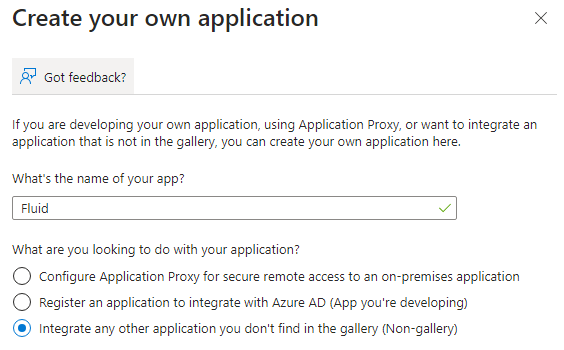
Selecione a opção de rádio "Integrate any application you don't find in the gallery (Non-gallery)".
Clique em "Create".
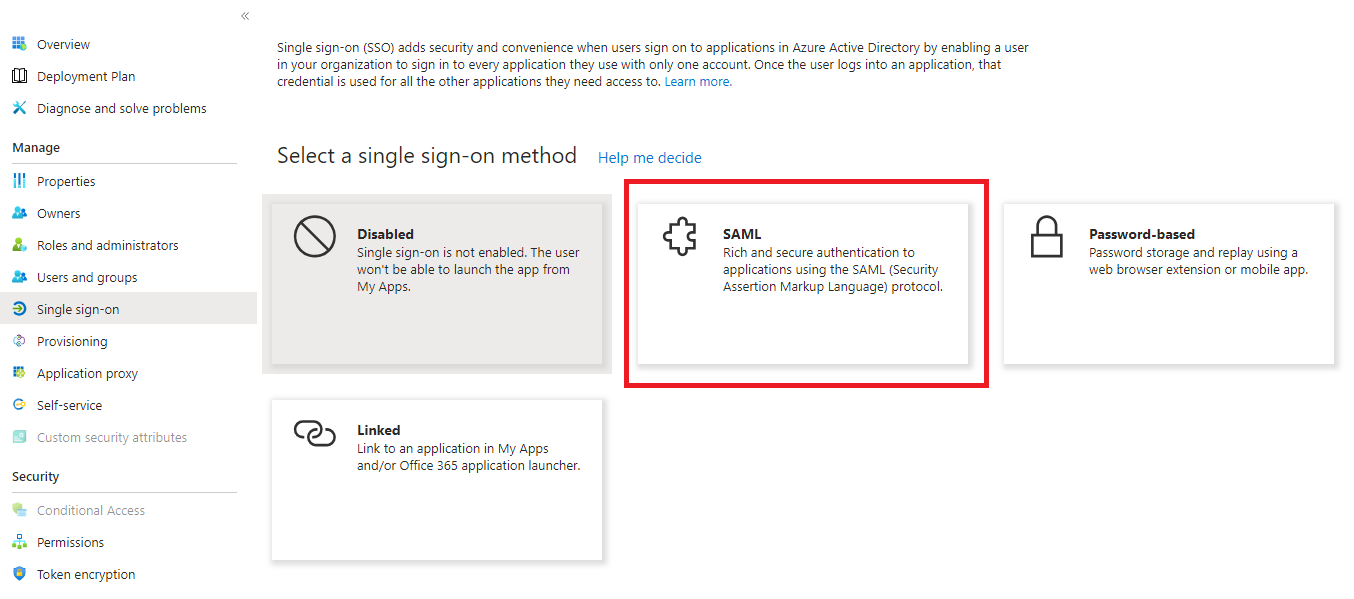
Selecione "Single sign-on" no menu à esquerda.
Selecione "SAML"
Na seção um da página, clique em "Edit"
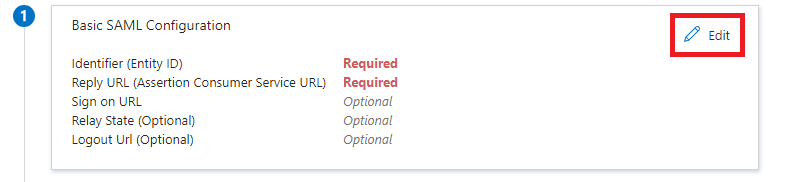
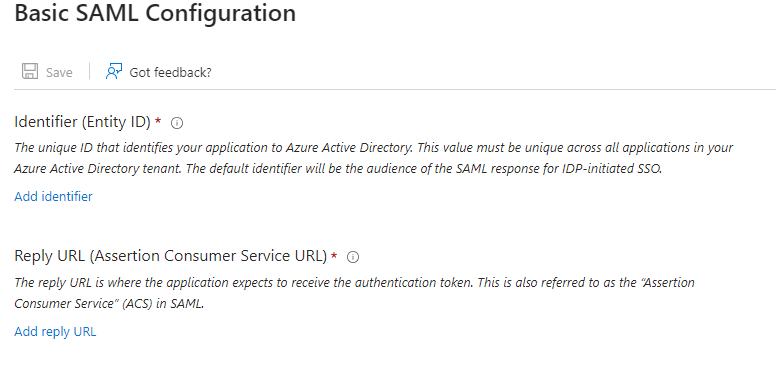
Clique em "Add identifier", insira a URL da sua instância do Fluid. Ex.: https://domain.fluid.work". (Este deve ser o mesmo link que você usa para acessar o Fluid.)
Clique em "Add reply URL", que deve ser a URL do "Identifier (Entity ID)" com o caminho adicional AuthServices/Acs
Ex.: https://domain.fluid.work/AuthServices/Acs"
OBSERVAÇÃO: Se você estiver configurando múltiplos provedores, a URL de Resposta requer uma entrada adicional, que inclui o nome exclusivo que você configurará na etapa 16. No exemplo abaixo, "domain365" é o nome exclusivo do seu provedor.
"https://domain.fluid.work/AuthServices/domain365/Acs"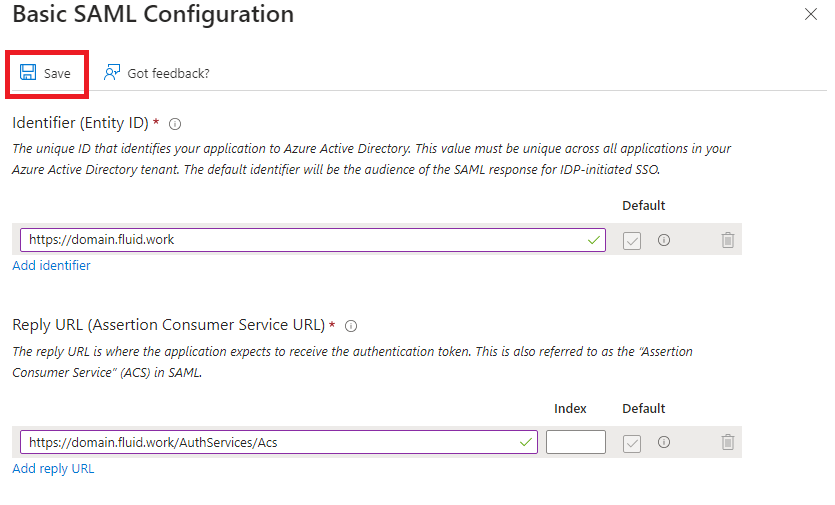
Clique em Salvar; após a conclusão do salvamento, clique em "X" no canto superior direito para fechar o diálogo.
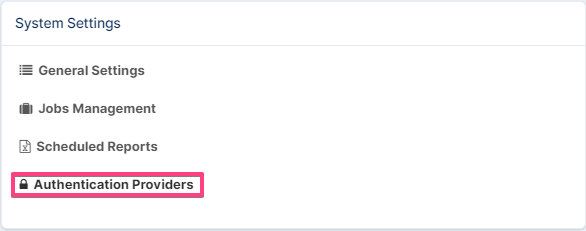
Na sua instância do Fluid, clique em "Administration Console" no menu suspenso no canto superior direito. Em seguida, clique em "Authentication Providers"
Defina "Allow Saml Authentication" como "Yes".
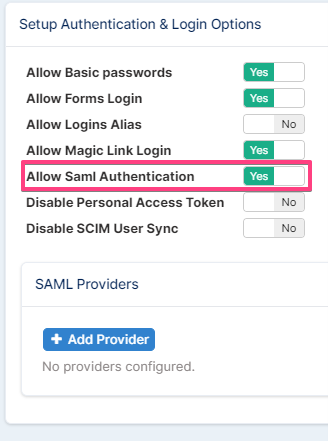
Clique em "Add Provider" para adicionar o Registro de Aplicativo que você criou usando o Portal do Azure.
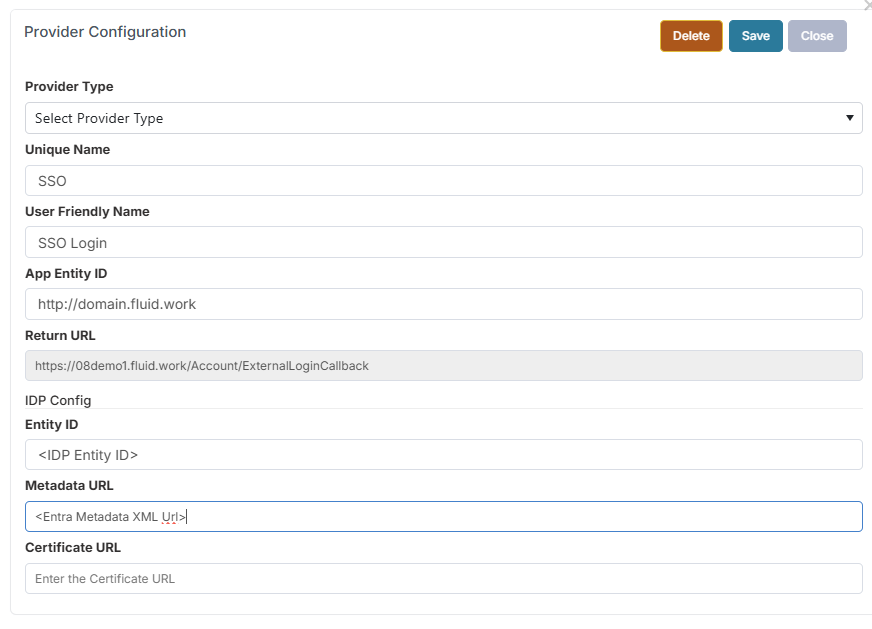
Escolha "Office 365" no menu suspenso e insira um nome exclusivo (alfanumérico sem espaços), ex.: domain365.
Digite um nome amigável como "Office 365" no campo Nome. Este é exibido para seus usuários finais na Página de Login do Fluid.
Para o App Entity Id, use o Identifier (Entity ID) que você criou na etapa 12. Esta é a URL da instância do Fluid sem barras no final.
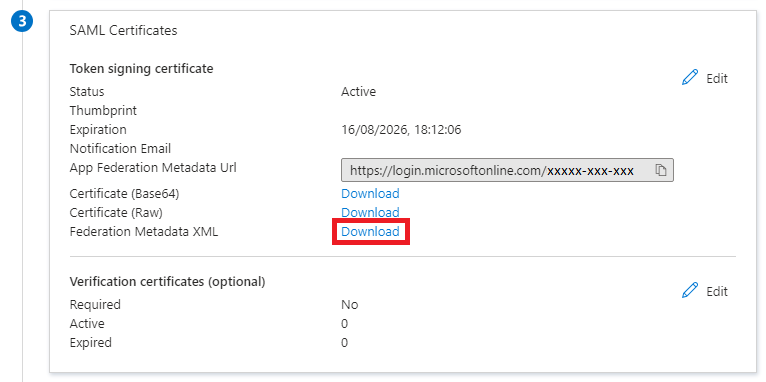
Você precisará obter as informações do IDP no Azure. Vá para a seção 3 da página de configuração SAML conforme visto na etapa 7, clique no link de download "Federation Metadata XML"
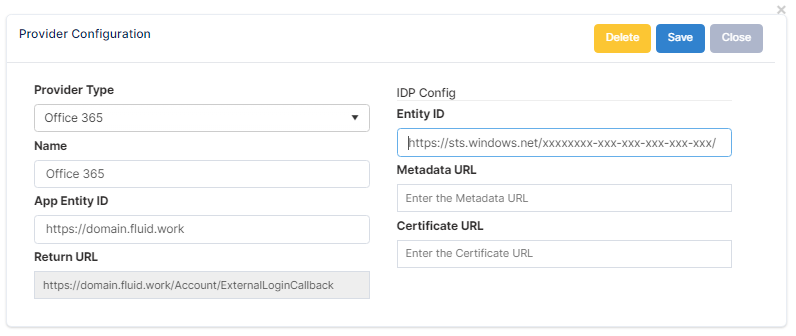
Clique no arquivo xml baixado para abri-lo no navegador. A primeira linha conterá o Entity Id. Copie este valor para a área de transferência

Cole-o no campo Entity Id no Fluid. OBSERVAÇÃO IMPORTANTE: a "/" final que faz parte do Entity ID é necessária como parte da string, ex.: "https://sts.windows.net/xxxxxxxxx-xxxx-xxxx-xxxx-xxxxxxxxx/"
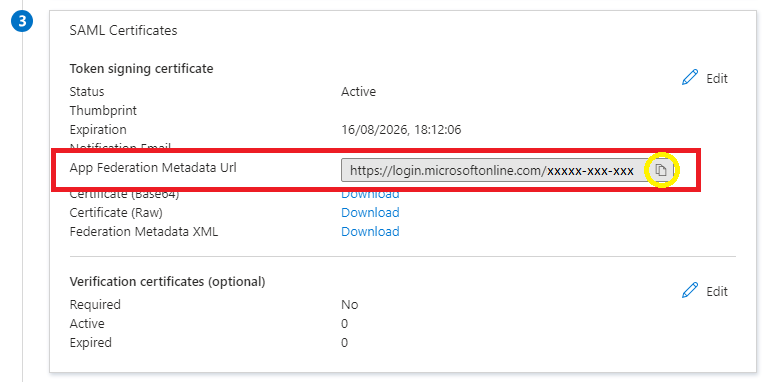
Para a URL de metadados de federação, você precisará novamente ir à seção 3 da página de configuração SAML conforme visto na etapa 7, encontrar a "App Federation Metadata Url" e clicar no ícone de copiar para a área de transferência.
Cole a URL copiada da área de transferência na caixa de texto Metadata URL.
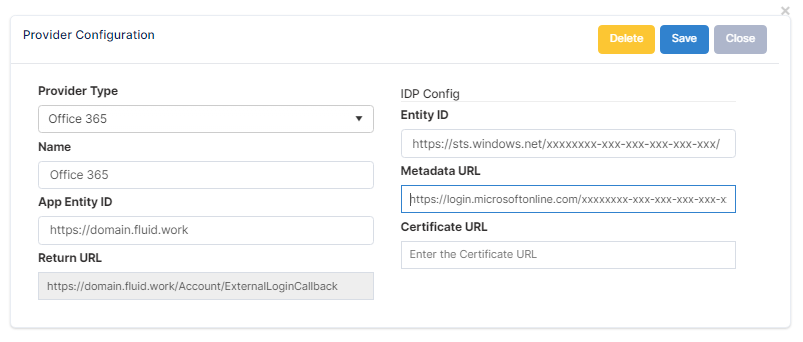
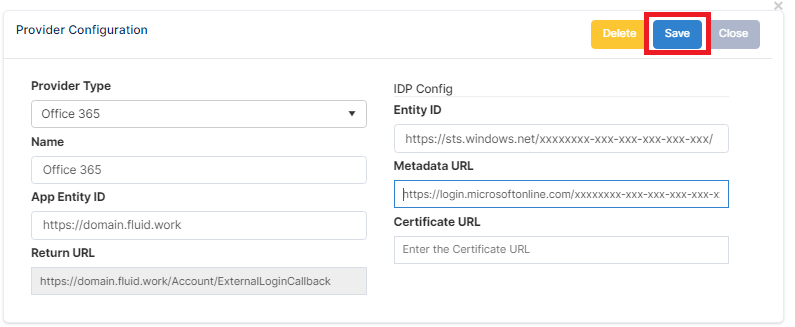
Clique em Salvar
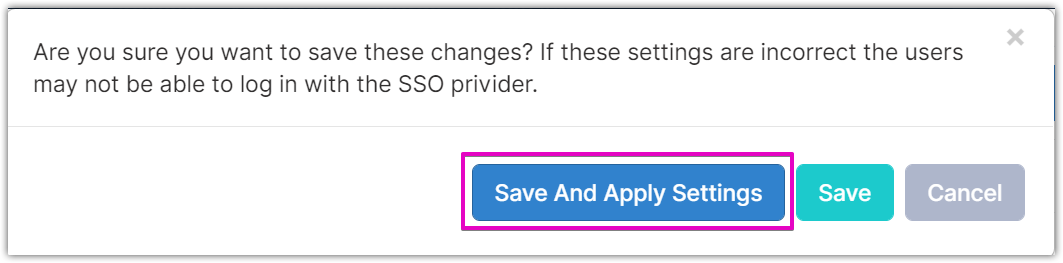
Clique em "Save And Apply Settings" para salvar as alterações e reiniciar o Aplicativo Fluid com as novas configurações. Observação: Este botão também reinicia o site e pode levar alguns minutos. Durante este tempo, os usuários não poderão acessar a instância do Fluid.
Saia do Fluid; ao fazer login, você verá a seguinte opção:

Clique em "Sign in with…." para entrar na sua conta usando o Azure AD SSO. O Fluid vinculará automaticamente sua conta SSO, conforme definido pelo seu endereço de e-mail, ao seu provedor SSO configurado para autenticação.
Parabéns, você configurou com sucesso o Azure AD SSO na sua instância do Fluid. Para qualquer ajuda adicional, entre em contato com o suporte e eles terão prazer em ajudá-lo.