Las instrucciones vincularán Okta con su instancia de Fluid. Esto autenticará sus inicios de sesión de Fluid contra Okta. Sin embargo, también funcionarán con servicios SAML como Google Workspaces y Ping.
Siga las instrucciones a continuación para configurar SAML.
Pasos de configuración de Okta
-
En Okta, seleccione la pestaña Sign On de la aplicación Fluid
-
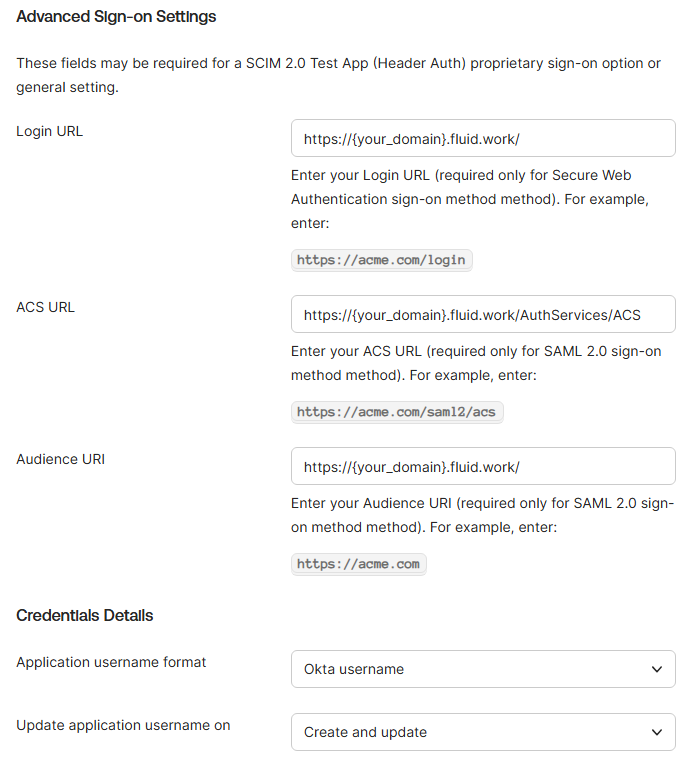
En Advanced Sign-On Settings, complete la Login URL, la ACS URL y la Audience URI
Reemplace {your_domain) por el dominio de su instancia de Fluid
-
, vaya a Sign on methods > SAML 2.0 > Metadata details, luego ubique y copie su Metadata URL y guarde una copia de la URL.
-
Abra la URL en un navegador y anote el entityID; lo necesitará al configurar Fluid.

Pasos de configuración de Fluid
-
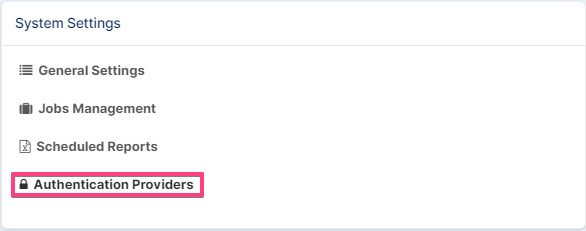
En su instancia de Fluid, haga clic en “Consola de Administración” en el menú desplegable de la parte superior derecha. Luego haga clic en “Proveedores de Autenticación”
-
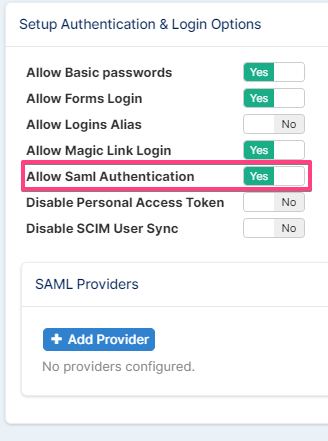
Cambie “Allow Saml Authentication” a “Sí”.
-
Haga clic en “Agregar proveedor”
-
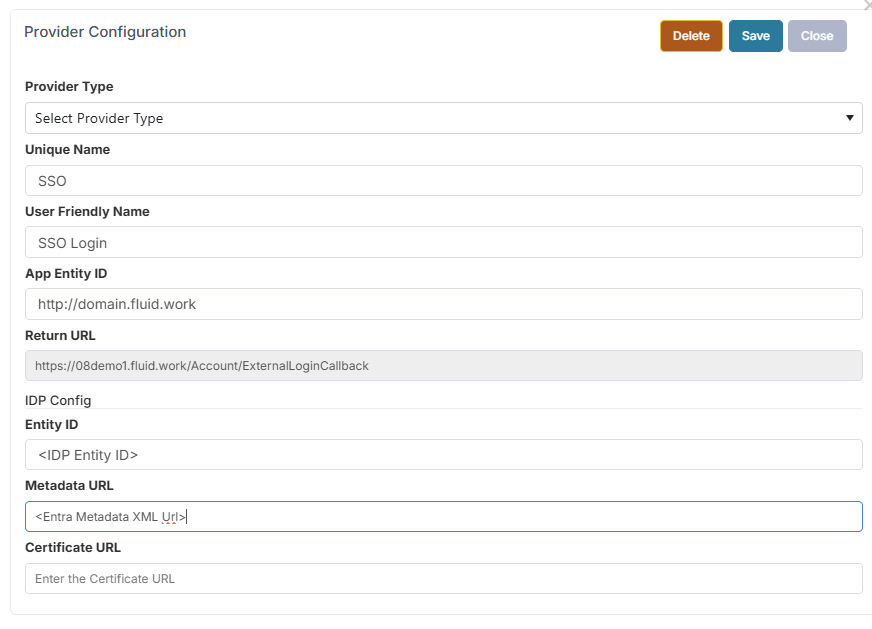
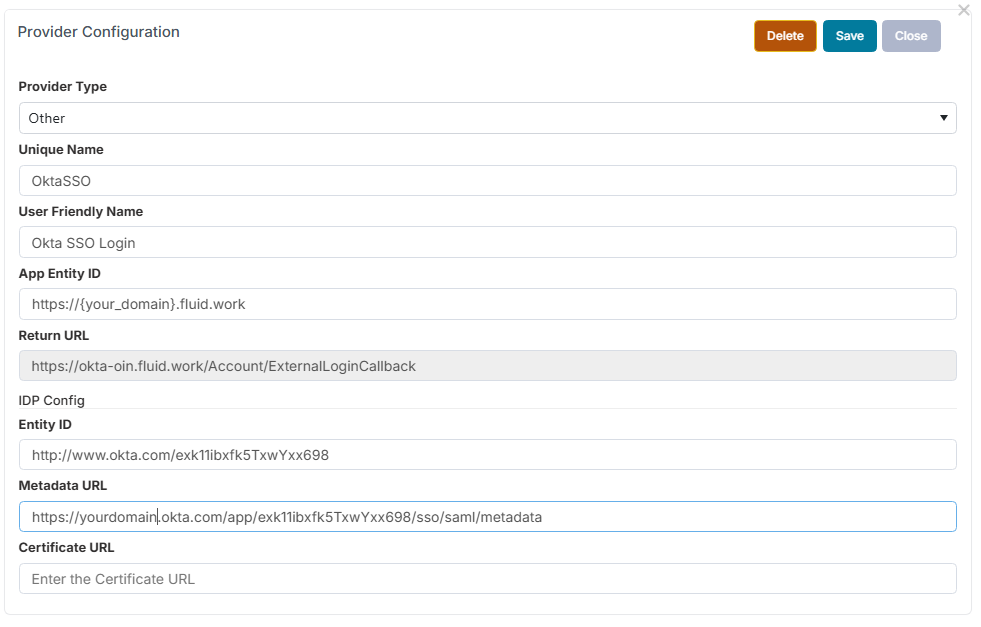
Elija “Other” en el menú desplegable e ingrese un nombre único (alfanumérico sin espacios), por ejemplo, "OktaSSO"
-
Escriba un nombre descriptivo, como “Okta SSO”, en el campo Nombre. Esto lo verán sus usuarios finales en la página de inicio de sesión de Fluid.
-
Para ID de entidad de la app, "https://{your_domain.fluid.work".
-
Para ID de entidad, copie y pegue el valor que anotó anteriormente en Okta, al examinar el contenido de la URL de metadatos.
-
Para Federation metadata url, tome la URL que anotó en los pasos de Okta anteriores y péguela aquí.
-
Haga clic en Guardar y luego en “Save And Apply Settings” para guardar los cambios y reiniciar la aplicación Fluid con la nueva configuración. Nota: Este botón también reinicia el sitio web y puede tardar unos minutos. Durante este tiempo, los usuarios no podrán acceder a la instancia de Fluid.