As instruções vincularão o Okta à sua instância do Fluid. Isso autenticará seus logins do Fluid no Okta. No entanto, elas também funcionarão com serviços SAML, como Google Workspaces e Ping.
Siga as instruções abaixo para configurar o SAML.
Etapas de Configuração do Okta
No Okta, selecione a aba Sign On para o aplicativo Fluid
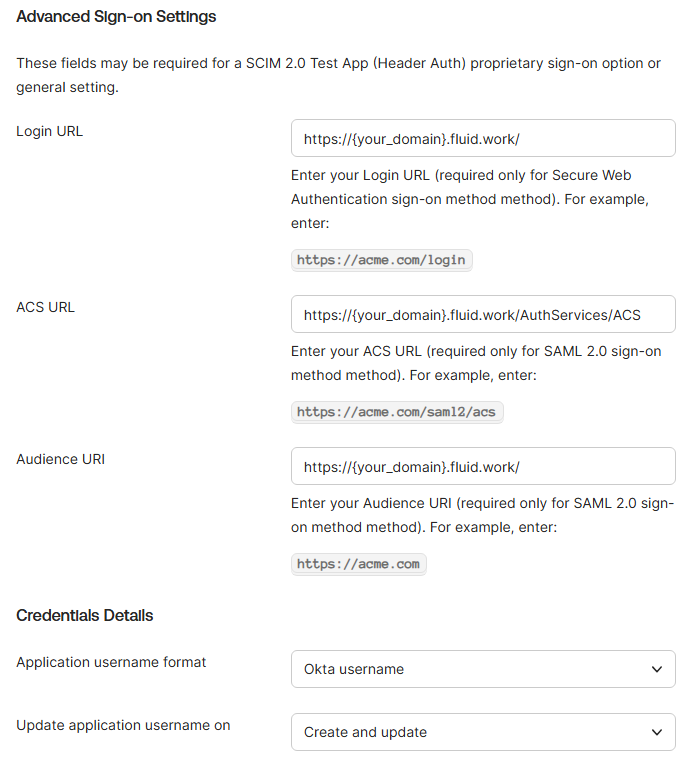
Em Configurações Avançadas de Login, preencha a URL de Login, URL do ACS e URI de Audiência
Substitua {your_domain) pelo domínio da sua instância do Fluid
, vá para Sign on methods > SAML 2.0 > Metadata details, e então localize e copie sua URL de Metadados e guarde uma cópia da URL.
Abra a URL em um navegador e anote o entityID, você precisará dele ao configurar o Fluid.

Etapas de Configuração do Fluid
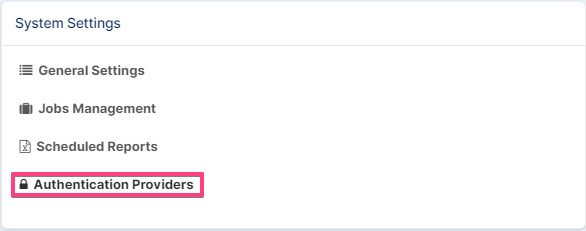
Na sua instância do Fluid, clique em "Administration Console" no menu suspenso no canto superior direito. Em seguida, clique em "Authentication Providers"
Defina "Allow Saml Authentication" como "Yes".
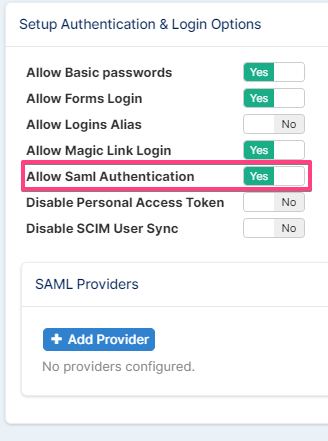
Clique em "Add Provider"
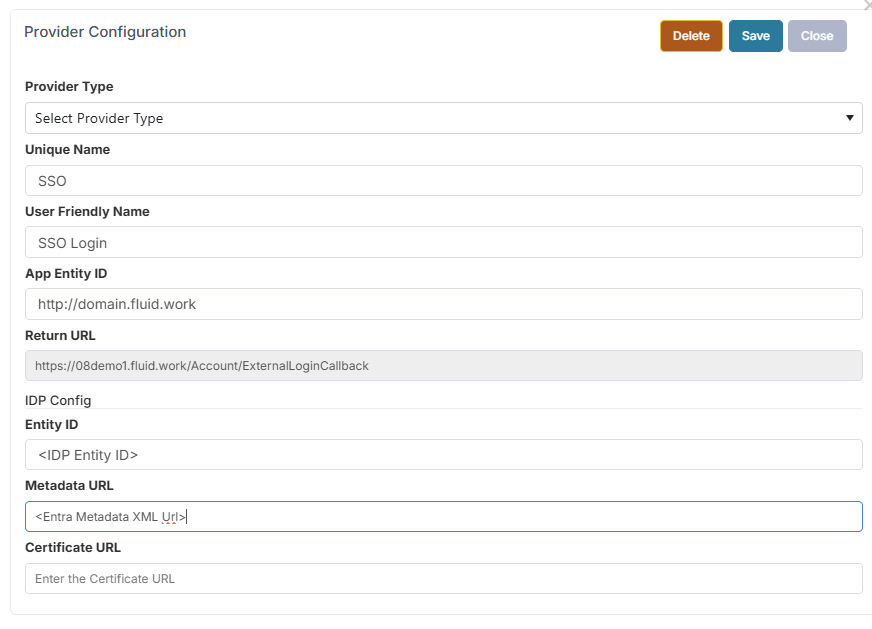
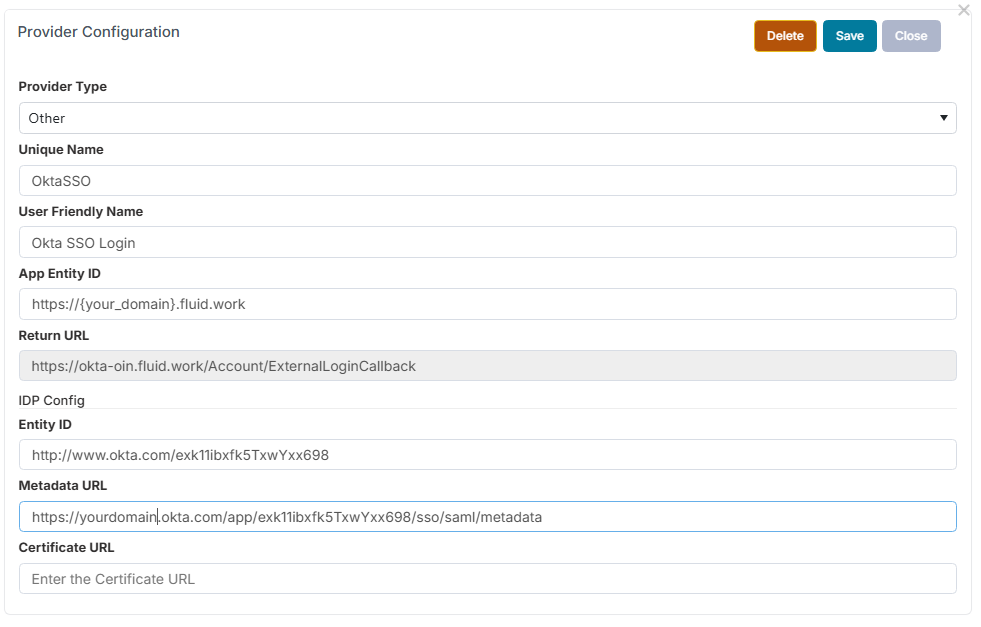
Escolha "Other" no menu suspenso e insira um nome único (alfanumérico sem espaços), por exemplo, "OktaSSO"
Digite um nome amigável como "Okta SSO" no campo Nome. Este nome é exibido para seus usuários finais na Página de Login do Fluid.
Para o App Entity Id, "https://{your_domain.fluid.work".
Para o Entity ID, copie e cole o valor que você anotou anteriormente do Okta, ao navegar para o conteúdo da URL de metadados.
Para a URL de metadados de federação, utilize a URL que você anotou nas etapas do Okta anteriormente e cole aqui.
Clique em Salvar e depois em "Save And Apply Settings" para salvar as alterações e reiniciar o aplicativo Fluid com as novas configurações. Observação: Este botão também reinicia o site e pode levar alguns minutos. Durante esse período, os usuários não poderão acessar a instância do Fluid.