Neste artigo, abordamos como construir seu ecossistema WorkHub vinculando seus quadros, reuniões e projetos.
Gerenciando a associação e o propósito do WorkHub
No topo da página estão os detalhes dos membros do WorkHub e seu propósito. Você pode alterar a associação do seu WorkHub clicando no botão Editar.

O Registro Centralizado de Ações e Decisões
A seguir na página está o Registro de Ações e Decisões do WorkHub.
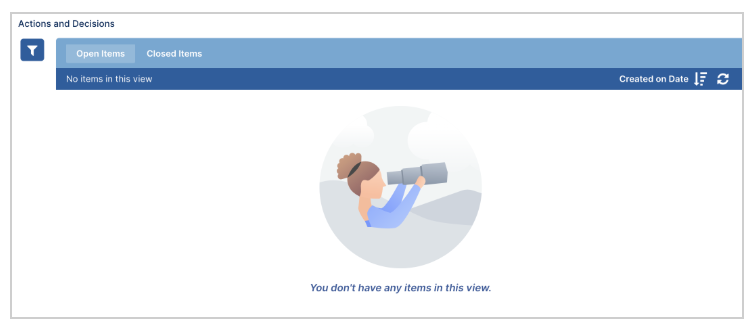
Ele ficará vazio até que você vincule um Quadro, Reunião ou Projeto que tenha ações ou até que você crie ações a partir do ou atribuídas ao WorkHub.
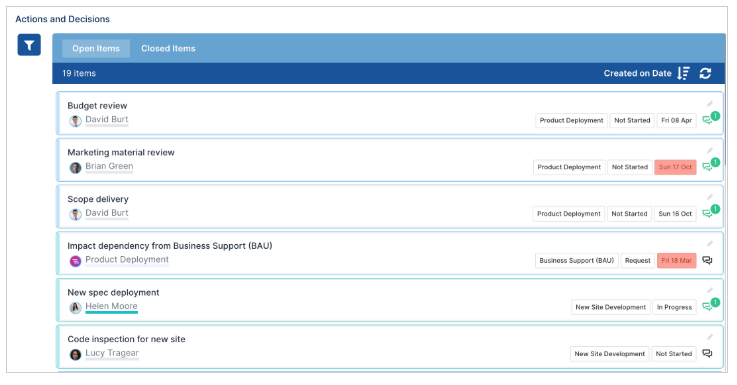
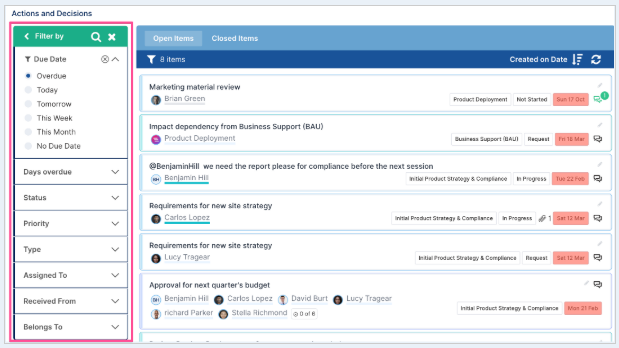
Depois de construir o ecossistema em torno do seu WorkHub vinculando Quadros, Reuniões e Projetos ao WorkHub (mais sobre isso abaixo), as opções de filtragem à esquerda tornam incrivelmente fácil classificar e gerenciar todas as tarefas, ações e decisões de todo o seu ecossistema no painel do WorkHub.
Por exemplo:
Selecionar Atrasado como filtro exibe todos os itens atrasados em todos os Quadros, Projetos e Reuniões vinculados ao WorkHub;
Selecionar um indivíduo no filtro Atribuído a exibe todos os itens atribuídos à pessoa em todos os Quadros, Projetos e Reuniões vinculados ao WorkHub;
Selecionar Atrasado bem como alguém no filtro Atribuído a exibe todos os itens atrasados do indivíduo.
Vinculando Quadros ao WorkHub
Clique em Vincular um Quadro para vincular um quadro existente - ou em Criar Novo Quadro para criar um novo quadro e vinculá-lo automaticamente ao WorkHub.

Importante lembrar - Você não pode criar relacionamentos entre coisas que não possui/gerencia.
Portanto, você só pode vincular um Quadro a um WorkHub se:
você tiver direitos de edição no WorkHub (ou seja, proprietário/facilitador do WorkHub); E
você tiver direitos de edição no Quadro que está tentando vincular (ou seja, você é proprietário do Quadro)
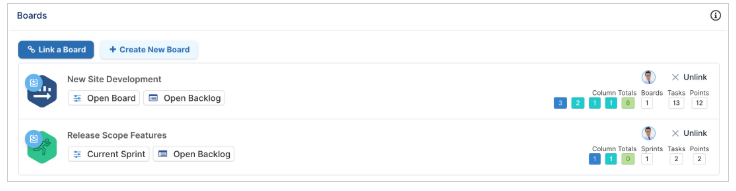
Para remover um quadro vinculado do WorkHub, clique em 'X Desvincular' ao lado da entrada do quadro.
Vinculando Reuniões ao WorkHub
Clique em Vincular uma Reunião para vincular uma reunião existente - ou em Criar uma Reunião para criar uma nova reunião e vinculá-la automaticamente ao WorkHub.

Importante lembrar - Você não pode criar relacionamentos entre coisas que não possui/gerencia.
Portanto, você só pode vincular uma Reunião a um WorkHub se:
você tiver direitos de edição no WorkHub (ou seja, proprietário/facilitador do WorkHub); E
você tiver direitos de edição na Reunião que está tentando vincular (ou seja, você é proprietário/facilitador da Reunião)

Para remover uma reunião vinculada do WorkHub, clique em 'X Desvincular' ao lado da entrada da reunião.
Vinculando Projetos ao WorkHub
Clique em Vincular um Projeto para vincular um projeto existente - ou em Criar um Projeto para criar um novo projeto e vinculá-lo automaticamente ao WorkHub.

Importante lembrar - Você não pode criar relacionamentos entre coisas que não possui/gerencia.
Portanto, você só pode vincular um Projeto a um WorkHub se:
você tiver direitos de edição no WorkHub (ou seja, proprietário/facilitador do WorkHub); E
você tiver direitos de edição no Projeto que está tentando vincular (ou seja, você é o GP ou Editor do Projeto - OU você tem direitos de Administrador de Projetos no Fluid)

Para remover um Projeto vinculado do WorkHub, clique em 'X Desvincular' ao lado da entrada do projeto.
Métricas de Insights de Trabalho
As métricas fornecem uma ferramenta adicional para analisar quanto trabalho foi atribuído, concluído ou concluído com atraso nos últimos 7 dias, 2 semanas ou 4 semanas, vinculando cada principal (reunião, quadro ou projeto) ao WorkHub.
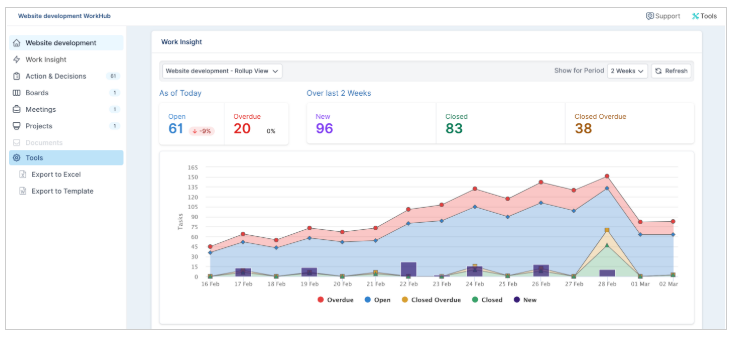
Saiba mais sobre métricas de insights de trabalho clicando aqui.
Documentos do WorkHub
A última seção do WorkHub abriga documentos compartilhados ou links para soluções compartilhadas de gerenciamento de documentos ou web.
Clique para adicionar um novo documento.

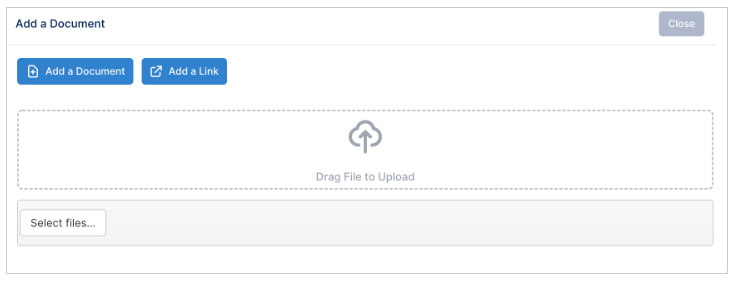
Selecione Adicionar um Documento para fazer upload de um documento ou Adicionar um Link para fornecer um link para um recurso compartilhado.

Ao adicionar um link, insira a URL do recurso e um texto descritivo para que as pessoas saibam para que serve o link.
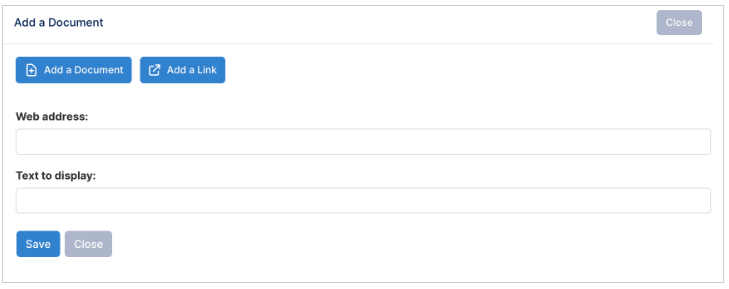
Ao adicionar um documento, arraste o documento para a janela de upload ou selecione-o a partir do seu computador.