En este artículo explicamos cómo construir el ecosistema de su WorkHub vinculando sus tableros, reuniones y proyectos entre sí.
Gestionar la membresía y el propósito del WorkHub
En la parte superior de la página se muestran los detalles de los miembros del WorkHub y su propósito. Puede modificar la membresía de su WorkHub haciendo clic en el botón Editar.

El registro centralizado de acciones y decisiones
A continuación en la página se encuentra el registro de acciones y decisiones del WorkHub.
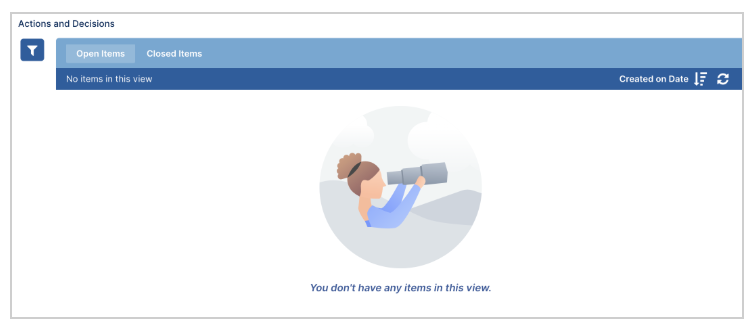
Esto permanecerá vacío hasta que vincule un Tablero, una Reunión o un Proyecto que tenga acciones, o hasta que cree acciones desde el workhub o asignadas a este.
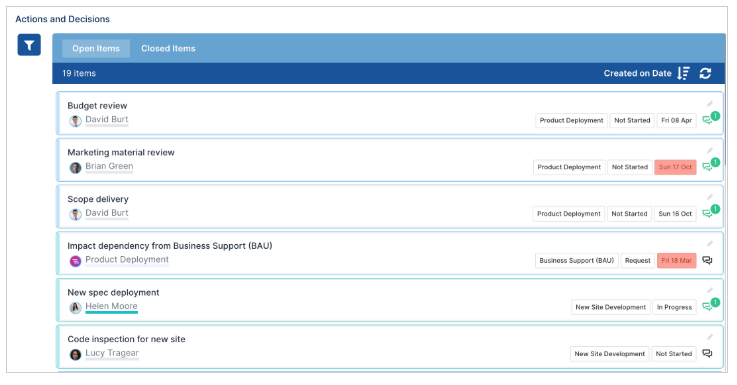
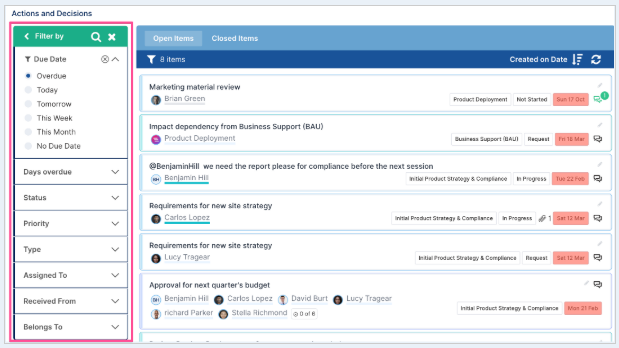
Una vez que haya construido el ecosistema alrededor de su WorkHub vinculando tableros, reuniones y proyectos al WorkHub (más sobre esto a continuación), las opciones de filtrado del lado izquierdo facilitan enormemente ordenar y gestionar todas las tareas, acciones y decisiones de todo su ecosistema en el panel del WorkHub.
Por ejemplo:
-
Al seleccionar Atrasado como filtro se muestran todos los elementos atrasados en todos los tableros, proyectos y reuniones vinculados al WorkHub;
-
Al seleccionar una persona en el filtro Asignado a se muestran todos los elementos asignados a esa persona en todos los tableros, proyectos y reuniones vinculados al WorkHub;
-
Al seleccionar Atrasado además de alguien en el filtro Asignado a se muestran todos los elementos atrasados de esa persona.
Vincular tableros al WorkHub
Haga clic en Link a Board para vincular un tablero existente, o en Create New Board para crear un nuevo tablero y que quede vinculado automáticamente al WorkHub.

Importante recordar - No puede crear relaciones entre elementos que no posee/gestiona.
Por lo tanto, solo puede vincular un tablero a un WorkHub si:
tiene derechos de edición sobre el WorkHub (es decir, es propietario/facilitador del WorkHub); Y
tiene derechos de edición sobre el tablero que intenta vincular (es decir, es propietario del tablero)
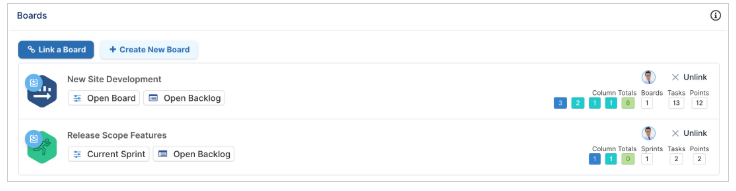
Para quitar un tablero vinculado del WorkHub, haga clic en 'X Desvincular' junto a la entrada del tablero.
Vincular reuniones al WorkHub
Haga clic en Vincular a una reunión para vincular una reunión existente, o en Crear una reunión para crear una nueva reunión y que quede vinculada automáticamente al WorkHub.

Importante recordar - No puede crear relaciones entre elementos que no posee/gestiona.
Por lo tanto, solo puede vincular una reunión a un WorkHub si:
tiene derechos de edición sobre el WorkHub (es decir, es propietario/facilitador del WorkHub); Y
tiene derechos de edición sobre la reunión que intenta vincular (es decir, es propietario/facilitador de la reunión)

Para quitar una reunión vinculada del WorkHub, haga clic en 'X Desvincular' junto a la entrada de la reunión.
Vincular proyectos al WorkHub
Haga clic en Vincular a un proyecto para vincular un proyecto existente, o en Crear un proyecto para crear un nuevo proyecto y que quede vinculado automáticamente al WorkHub.

Importante recordar - No puede crear relaciones entre elementos que no posee/gestiona.
Por lo tanto, solo puede vincular un proyecto a un WorkHub si:
tiene derechos de edición sobre el WorkHub (es decir, es propietario/facilitador del WorkHub); Y
tiene derechos de edición sobre el proyecto que intenta vincular (es decir, es el PM o Editor del proyecto - O tiene derechos de Administrador del proyecto en Fluid)

Para quitar un proyecto vinculado del Workhub, haga clic en 'X Desvincular' junto a la entrada del proyecto.
Métricas de Work Insight
Las métricas le brindan una herramienta adicional para analizar cuánto trabajo se ha asignado, completado o completado con retraso durante los últimos 7 días, 2 semanas o 4 semanas, vinculando cada principal (reunión, tablero o proyecto) al WorkHub.
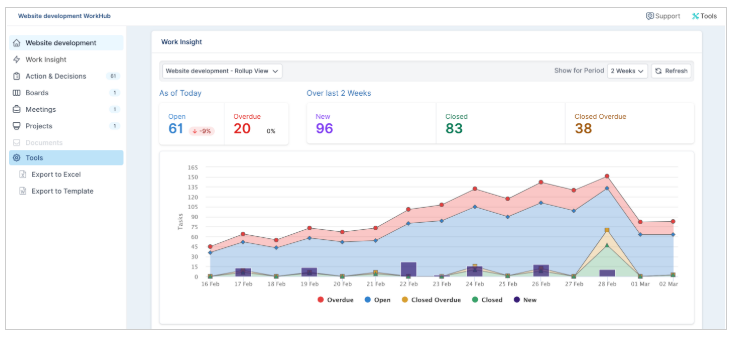
Obtenga más información sobre las métricas de Work Insight haciendo clic aquí.
Documentos del WorkHub
La última sección del WorkHub contiene documentos compartidos, o enlaces a soluciones compartidas de gestión de documentos o web.
Haga clic para agregar un nuevo documento.

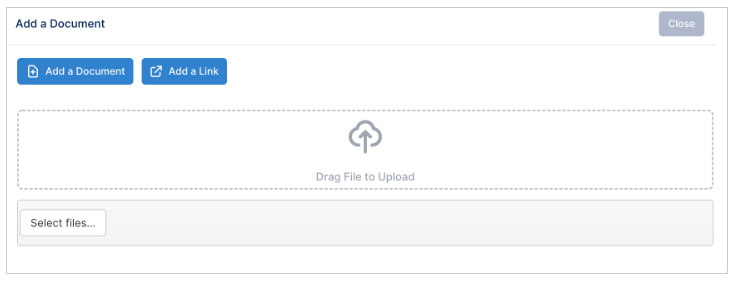
Seleccione Add a Document para cargar un documento o Add a Link para proporcionar un enlace a un recurso compartido.

Al agregar un enlace, ingrese la URL del recurso y un texto descriptivo para que las personas sepan para qué es el enlace.
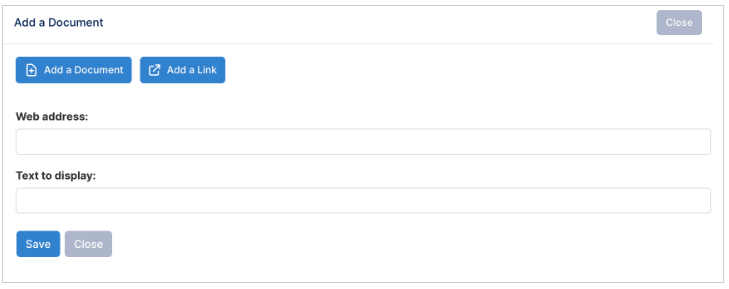
Al agregar un documento, arrastre el documento a la ventana de carga o selecciónelo desde su escritorio.