Cada proyecto en Fluid tiene un panel de Documentos en su espacio de trabajo donde puede almacenar y gestionar archivos. Los documentos se organizan en carpetas y se pueden visualizar utilizando diferentes opciones de agrupación y filtrado para ayudarle a encontrar lo que necesita rápidamente.
Este artículo cubre:
-
La barra de herramientas de Documentos y qué hace cada control.
-
Cómo se agrupan y filtran los documentos.
-
Cómo se crean las carpetas.
-
Cómo agregar, mover y gestionar archivos.
La barra de herramientas de Documentos
Después de cargar su primer documento, la sección de Documentos mostrará la siguiente barra de herramientas.
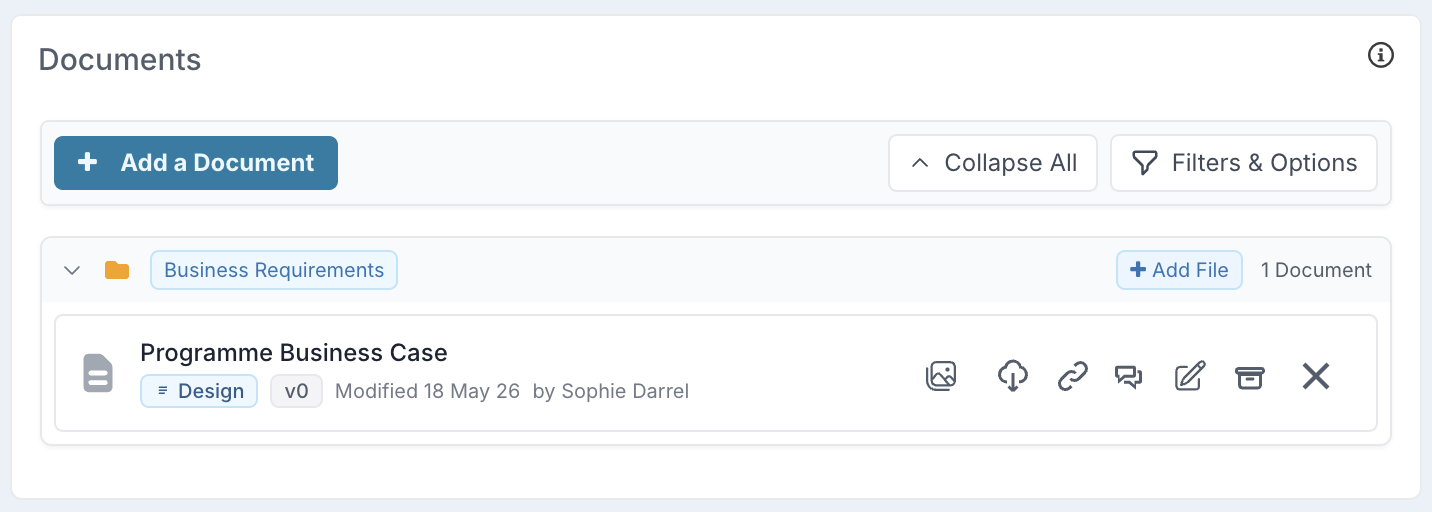
Esto es lo que hace cada control:
|
Control |
Qué hace |
|
+ Add a Document |
Abre el panel de carga para agregar un nuevo archivo o enlace a este proyecto. |
|
Expandir todo / Contraer todo |
La sección de Documentos se abre en la vista de carpetas predeterminada, con todas las carpetas contraídas y los documentos agrupados por carpeta. Utilice Expandir todo para abrir todas las carpetas y ver los documentos que contienen. |
|
Filtros y opciones |
Abre controles adicionales para refinar la lista de documentos. Utilícelo para filtrar los documentos que se muestran y cambiar cómo están organizados, por ejemplo agrupando por Folder o Tipo. |
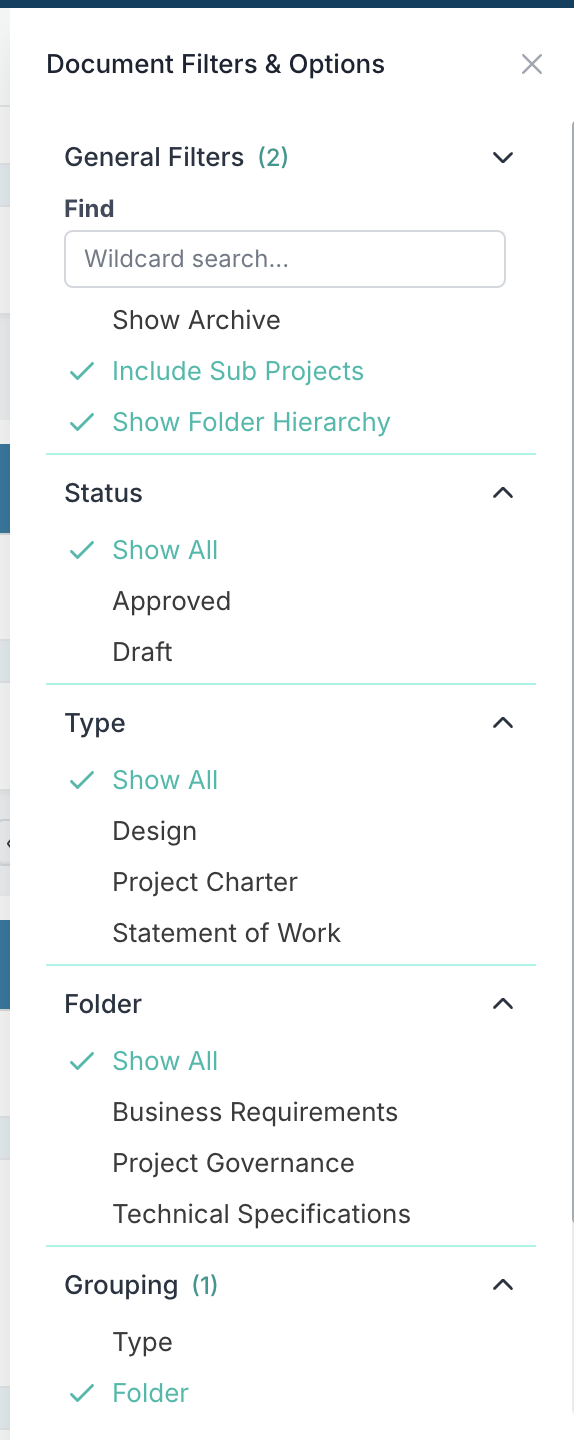
Cuando selecciona Filtros y opciones, se abre un panel lateral donde puede buscar, filtrar y cambiar cómo se agrupan los documentos en la lista.
|
Control |
Qué hace |
|
Encontrar |
Una búsqueda de texto con comodín. Escriba parte del nombre de un documento para filtrar la lista al instante. Coincide en cualquier parte del título del documento o del nombre del archivo. |
|
Mostrar archivo |
Incluye los documentos archivados en la lista. Déjelo desactivado para mostrar solo los documentos activos. |
|
Mostrar jerarquía de carpetas |
Muestra los documentos dentro de su estructura de carpetas. Desactive esta opción para ver los documentos sin la jerarquía de carpetas. |
|
Incluir subproyectos |
Incluye los documentos de los subproyectos en la lista. Déjelo desactivado para mostrar solo los documentos del proyecto actual. |
|
Estado |
Filtra la lista por el estado del documento, como Aprobado. Configúrelo en Mostrar todo para ver documentos con cualquier estado. |
|
Tipo |
Filtra la lista para mostrar solo los documentos de un tipo específico, como Documento o Diseño. Configúrelo en Mostrar todo para ver todos los tipos. |
|
Folder |
Filtra la lista para mostrar solo los documentos de una carpeta específica, como Requisitos de negocio. Configúrelo en Mostrar todo para incluir todas las carpetas. |
|
Agrupación |
Cambia cómo se agrupan los documentos en la lista. Elija Folder para agrupar los documentos por carpeta, o Tipo para agruparlos por tipo de documento. |
Nota: Los valores que se muestran en Estado, Tipo y Folder dependen de los documentos actualmente cargados en esta sección de Documentos y de los metadatos que se les hayan asignado. Estos valores se definen en la configuración de documentos, pero solo aparecen en el panel de filtros cuando al menos un documento de esta sección utiliza ese valor.
Nota: Cuando los documentos se han sincronizado desde flujos de trabajo de gobernanza de Stage Gate, la barra de herramientas se expande con controles de filtro adicionales para Fase, Stage Gate, Paquete y Flujo de trabajo. Consulte Jerarquía y filtros de documentos de Stage Gate.
Cómo se crean las carpetas
Las carpetas se pueden crear de dos maneras:
Manualmente
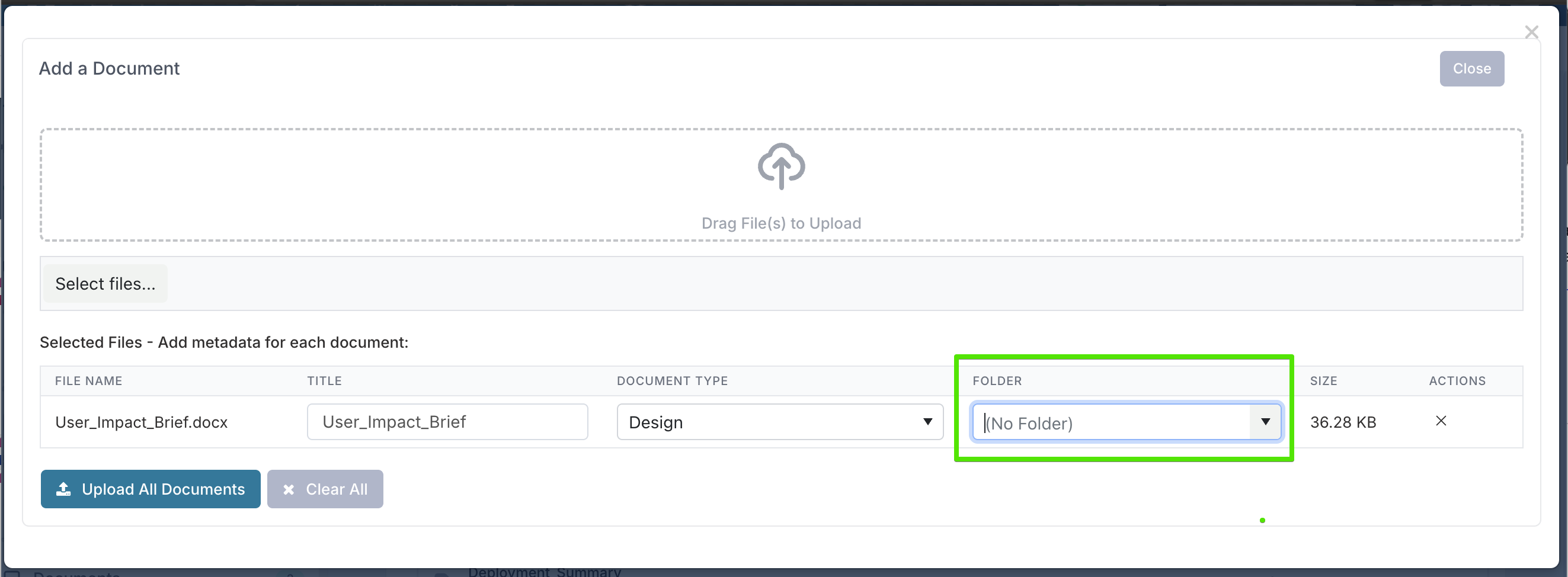
Cuando carga un archivo o edita los metadatos de un documento, puede escribir un nombre de carpeta. Si esa carpeta aún no existe, se crea automáticamente.
Automáticamente desde la sincronización del Pipeline de proyecto
Cuando los documentos se sincronizan a un proyecto desde un Pipeline de proyecto o un tablero de Flujo de trabajo del proyecto (tarjeta de Solicitud de trabajo), se colocan en una carpeta con el nombre del Tablero de procesos. Por ejemplo, si su tablero se llama "Revisión de arquitectura", los documentos sincronizados aparecen en una carpeta llamada Revisión de arquitectura.

Documentos protegidos: Cuando los documentos se sincronizan desde tarjetas de flujo de trabajo, es posible que se marquen automáticamente como protegidos. Los documentos protegidos no pueden ser eliminados por usuarios estándar — solo los administradores del proyecto pueden eliminarlos. Esto protege la evidencia de gobernanza frente a eliminaciones accidentales. Para más información, consulte Flujo de trabajo de documentos protegidos en las aprobaciones de Stage Gate.
Los documentos sincronizados desde flujos de trabajo de gobernanza de Stage Gate utilizan una estructura de carpetas diferente y jerárquica. Consulte Jerarquía y filtros de documentos de Stage Gate para más información.
Mover documentos entre carpetas
Puede mover un documento a una carpeta diferente editando los metadatos del documento. Simplemente abra el panel de edición del documento y cambie el campo Folder.

Archivar documentos
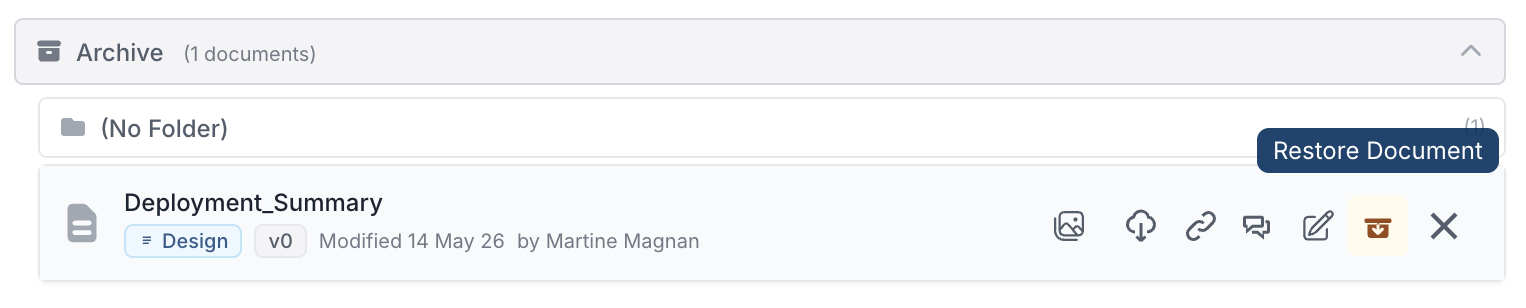
Los documentos se pueden archivar para eliminarlos de la vista activa sin eliminarlos. Los documentos archivados aparecen en una sección Archivo plegable en la parte inferior del panel.
-
Para archivar un documento, utilice la acción de archivar en la fila del documento.

-
Para restaurar un documento, expanda la sección Archivo y utilice la acción de restaurar.