Todo projeto no Fluid possui um painel de Documentos em seu espaço de trabalho onde você pode armazenar e gerenciar arquivos. Os documentos são organizados em pastas e podem ser visualizados usando diferentes opções de agrupamento e filtragem para ajudá-lo a encontrar o que precisa rapidamente.
Este artigo aborda:
A barra de ferramentas de Documentos e o que cada controle faz.
Como os documentos são agrupados e filtrados.
Como as pastas são criadas.
Como adicionar, mover e gerenciar arquivos.
A barra de ferramentas de Documentos
Após fazer o upload do seu primeiro documento, a seção de documentos exibirá a barra de ferramentas abaixo.
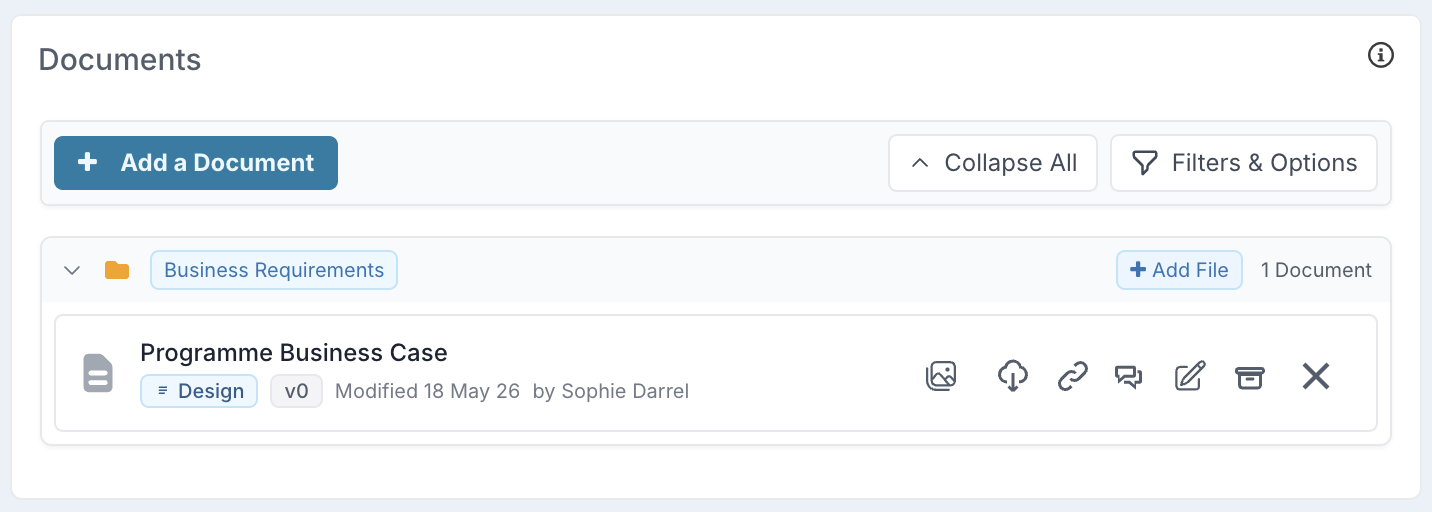
Veja o que cada controle faz:
Controle | O que ele faz |
+ Adicionar um Documento | Abre o painel de upload para adicionar um novo arquivo ou link a este projeto. |
Expandir Tudo / Recolher Tudo | A seção de Documentos abre na visualização de pasta padrão, com todas as pastas recolhidas e documentos agrupados por pasta. Use Expandir Tudo para abrir todas as pastas e visualizar os documentos dentro delas. |
Filtros & Opções | Abre controles adicionais para refinar a lista de documentos. Use-o para filtrar os documentos exibidos e alterar como eles são organizados, como agrupamento por Pasta ou Tipo. |
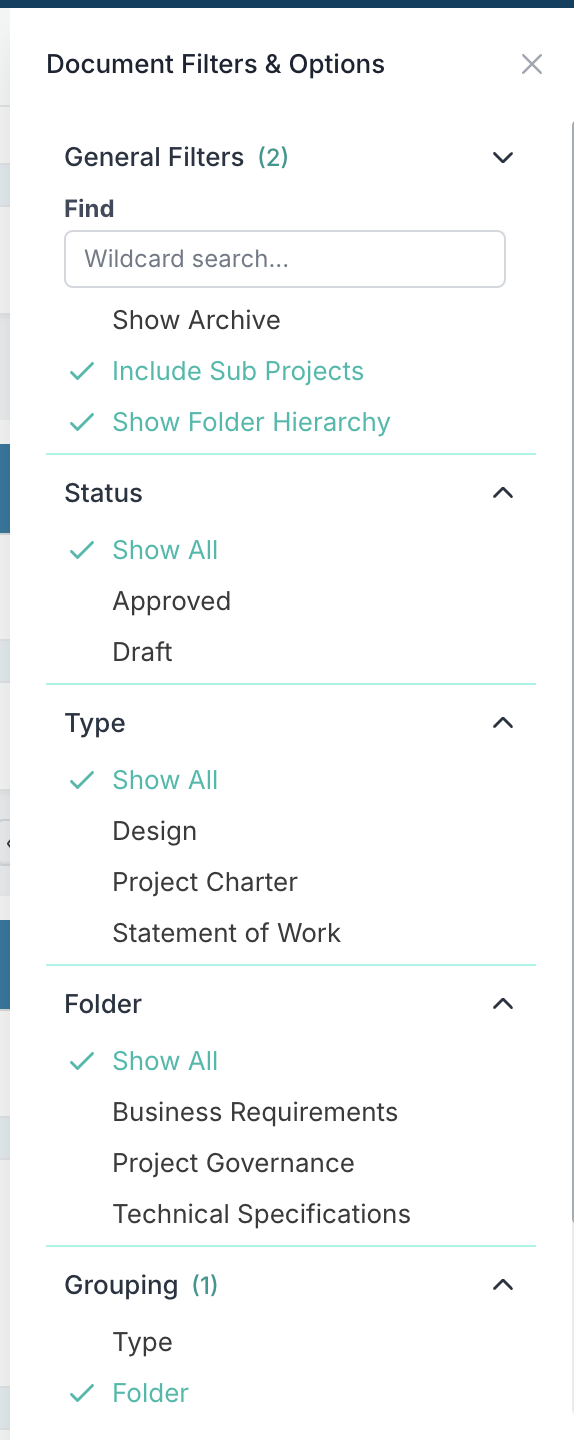
Quando você seleciona Filtros & Opções, um painel lateral é aberto onde você pode pesquisar, filtrar e alterar como os documentos são agrupados na lista.
Controle | O que ele faz |
Localizar | Uma pesquisa de texto com curinga. Digite parte do nome de um documento para filtrar a lista instantaneamente. Corresponde a qualquer parte do título ou nome do arquivo do documento. |
Mostrar Arquivo | Inclui documentos arquivados na lista. Deixe esta opção desativada para mostrar apenas documentos ativos. |
Mostrar Hierarquia de Pastas | Mostra os documentos dentro de sua estrutura de pastas. Desative esta opção para visualizar os documentos sem a hierarquia de pastas. |
Incluir Subprojetos | Inclui os documentos dos subprojetos na lista. Deixe esta opção desativada para mostrar apenas os documentos do projeto atual. |
Status | Filtra a lista pelo status do documento, como Aprovado. Defina como Mostrar Tudo para ver documentos com qualquer status. |
Tipo | Filtra a lista para mostrar apenas documentos de um tipo específico, como Documento ou Design. Defina como Mostrar Tudo para ver todos os tipos. |
Pasta | Filtra a lista para mostrar apenas documentos em uma pasta específica, como Requisitos de Negócio. Defina como Mostrar Tudo para incluir todas as pastas. |
Agrupamento | Altera como os documentos são agrupados na lista. Escolha Pasta para agrupar os documentos por pasta, ou Tipo para agrupá-los por tipo de documento. |
Nota: Os valores exibidos em Status, Tipo e Pasta dependem dos documentos atualmente carregados nesta seção de Documentos e dos metadados atribuídos a eles. Esses valores são definidos na configuração do documento, mas só aparecem no painel de filtros quando pelo menos um documento nesta seção usa esse valor.
Nota: Quando os documentos foram sincronizados a partir de fluxos de trabalho de governança de stage gate, a barra de ferramentas é expandida com controles de filtro adicionais para Fase, Stage Gate, Pacote e Fluxo de Trabalho. Consulte Hierarquia e Filtros de Documentos do Stage Gate.
Como as pastas são criadas
As pastas podem ser criadas de duas maneiras:
Manualmente
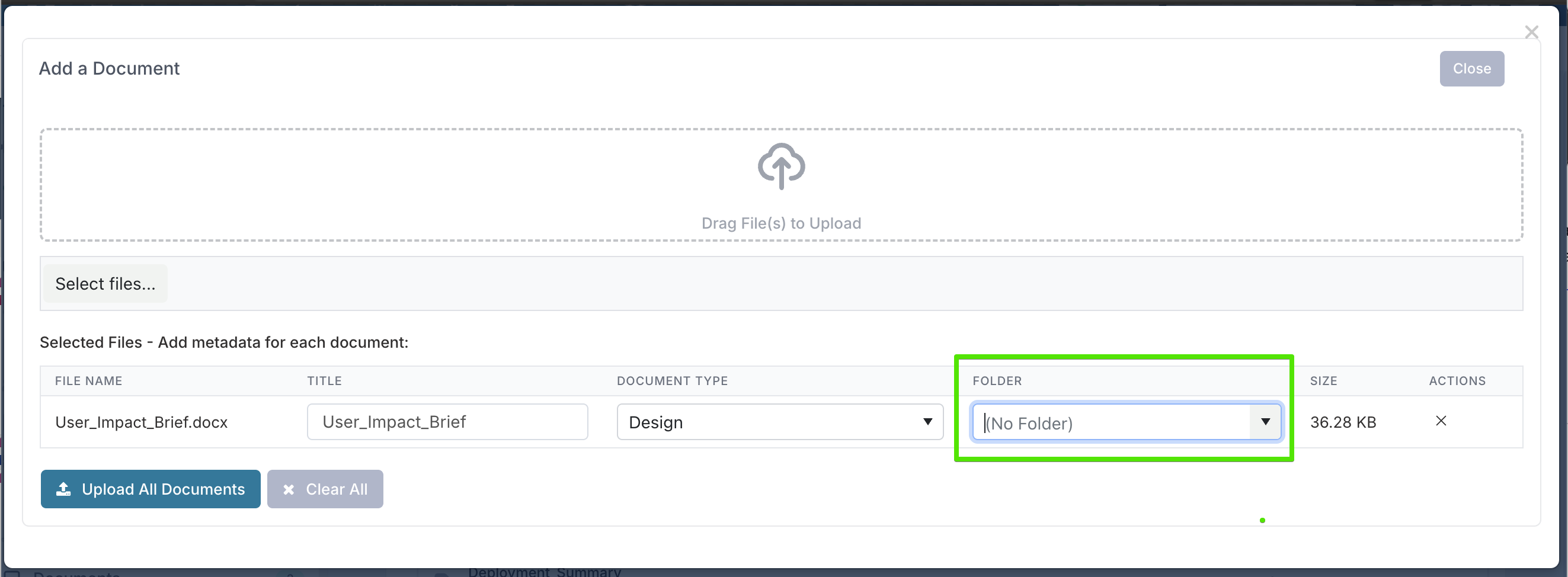
Quando você faz o upload de um arquivo ou edita os metadados de um documento, você pode digitar um nome de pasta. Se essa pasta ainda não existir, ela será criada automaticamente.
Automaticamente a partir da sincronização do Pipeline de Projetos
Quando os documentos são sincronizados com um projeto a partir de um Pipeline de Projetos ou quadro de Fluxo de Trabalho de Projetos (cartão de Solicitação de Trabalho), eles são colocados em uma pasta com o nome do Quadro de Processos. Por exemplo, se o seu quadro se chama "Revisão de Arquitetura", os documentos sincronizados aparecem em uma pasta chamada Revisão de Arquitetura.

Documentos protegidos: Quando os documentos são sincronizados a partir de cartões de fluxo de trabalho, eles podem ser automaticamente marcados como protegidos. Documentos protegidos não podem ser excluídos por usuários padrão — apenas administradores de projeto podem removê-los. Isso protege as evidências de governança de exclusão acidental. Para mais informações, consulte Fluxo de Trabalho de Documentos Protegidos em Aprovações de Stage Gate.
Os documentos sincronizados a partir de fluxos de trabalho de governança de stage gate usam uma estrutura de pastas diferente e hierárquica. Consulte Hierarquia e Filtros de Documentos do Stage Gate para mais detalhes.
Movendo documentos entre pastas
Você pode mover um documento para uma pasta diferente editando os metadados do documento. Basta abrir o painel de edição do documento e alterar o campo Pasta.

Arquivando Documentos
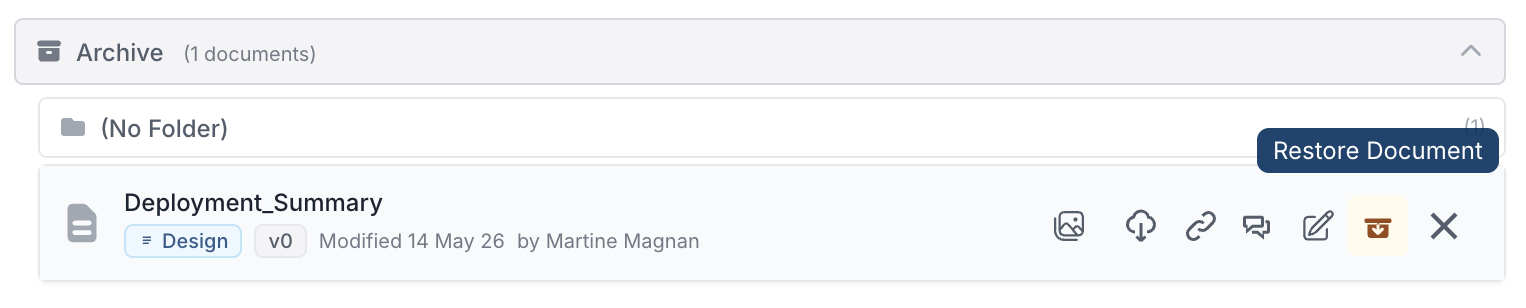
Os documentos podem ser arquivados para removê-los da visualização ativa sem excluí-los. Os documentos arquivados aparecem em uma seção Arquivo recolhível na parte inferior do painel.
Para arquivar um documento, use a ação de arquivar na linha do documento.

Para restaurar um documento, expanda a seção Arquivo e use a ação de restaurar.