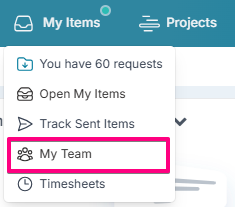
Como gestor de línea, puede acceder a todo lo relacionado con las asignaciones de su equipo, las aprobaciones de hojas de horas y el rendimiento de las hojas de horas seleccionando Team Items en el menú Mis elementos.
Asignación de recursos del equipo y previsión
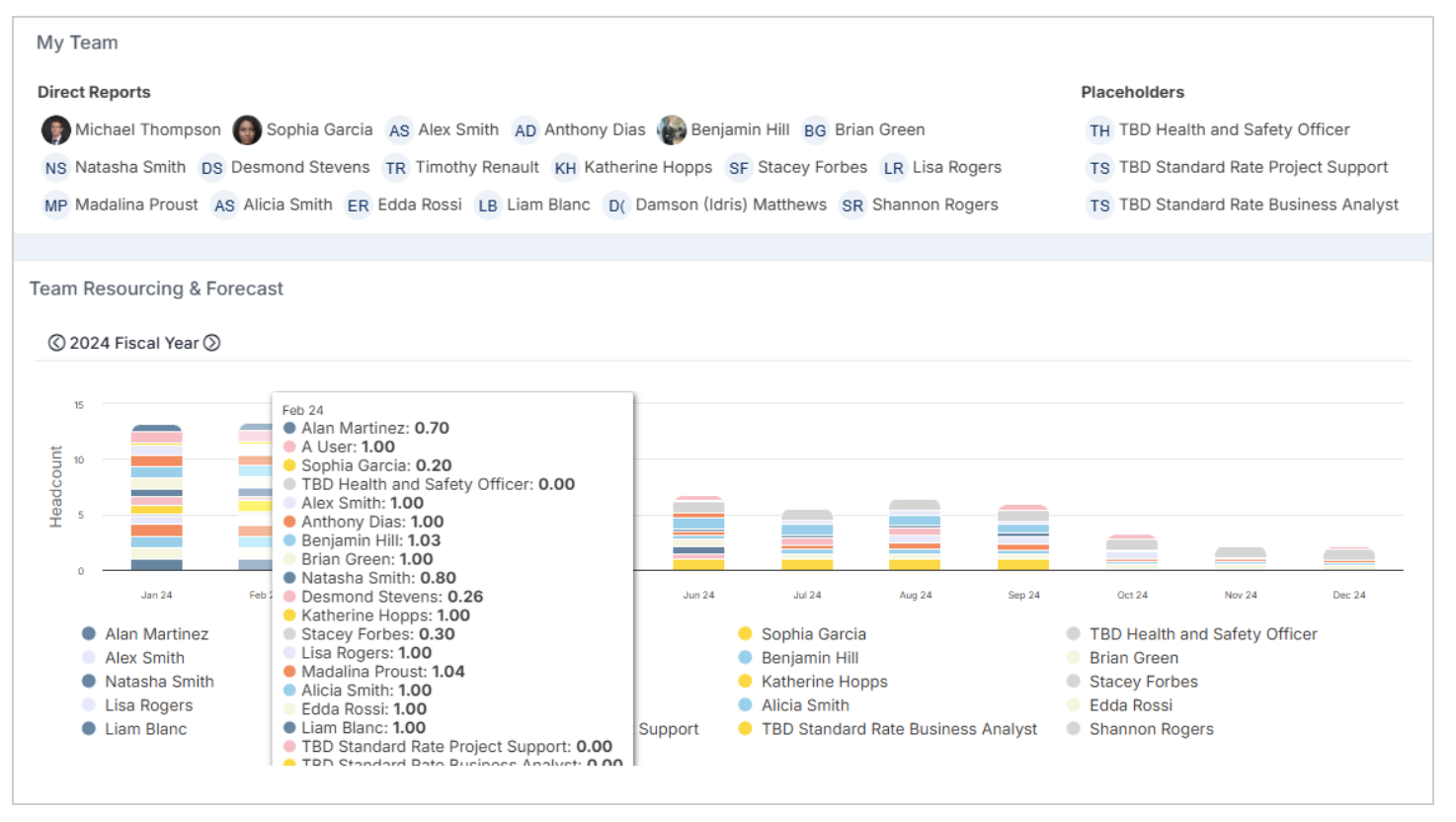
La sección Asignación de recursos del equipo y previsión muestra la asignación mensual de proyectos para todos los miembros del equipo del año fiscal actual. Utilice el selector de año para cambiar la vista del año fiscal.
Team Allocations
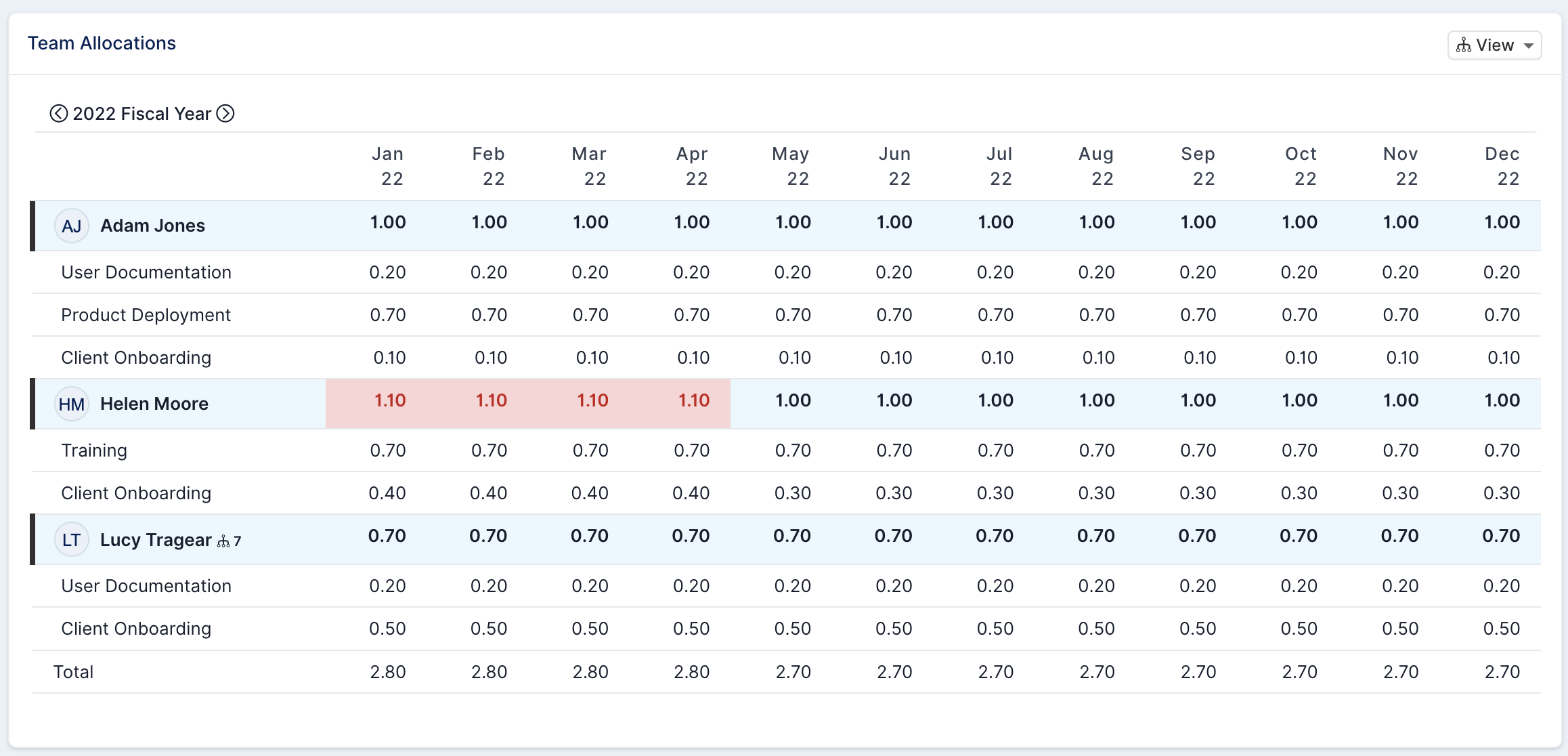
Esta sección muestra la asignación del equipo desglosada por proyecto. Si un recurso está sobreasignado, la asignación mensual total se mostrará en rojo. Haga clic en el nombre del miembro del equipo para enviarle un mensaje o ir a su perfil. Haga clic en el nombre del proyecto para enviar un mensaje al proyecto, abrir el espacio de trabajo del proyecto, ver el informe de salud del proyecto o las finanzas.
De forma predeterminada, este componente muestra únicamente sus reportes directos. Haga clic en el menú desplegable Ver (arriba a la derecha) y seleccione Expandir todo para ver la asignación de proyectos de todo su equipo.
Rendimiento de la hoja de horas
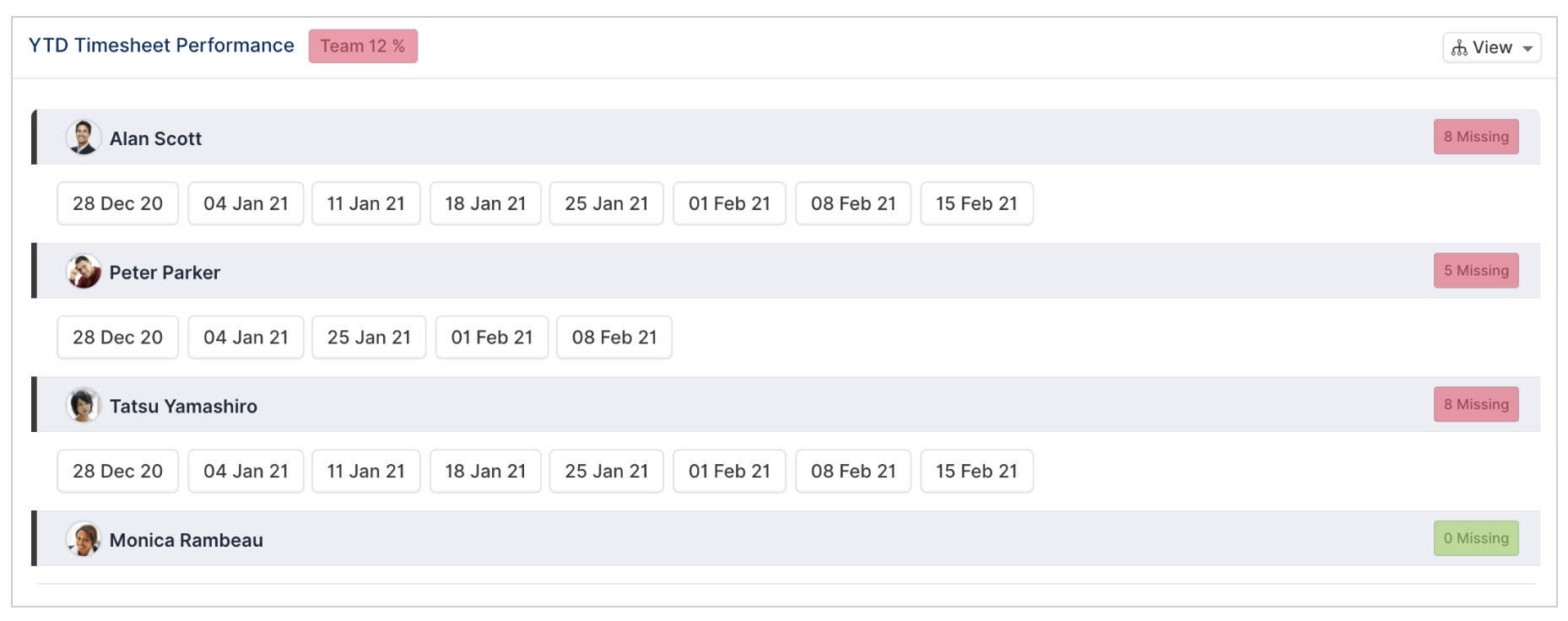
La sección Rendimiento de la hoja de horas muestra la lista de hojas de horas pendientes de sus reportes directos. Simplemente haga clic en una semana de la hoja de horas para abrirla.
¡Si un miembro del equipo está 'ausente' en esta vista, verifique con su administrador que no se le haya configurado como exento de hojas de horas!
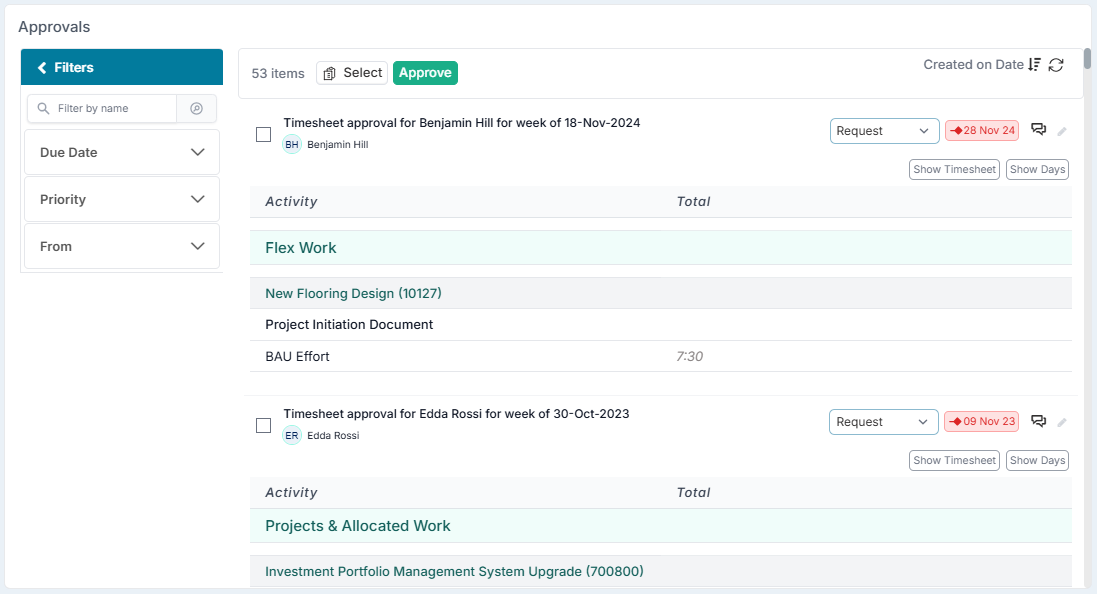
Aprobaciones
Desde aquí puede revisar y aprobar, o solicitar una modificación de las solicitudes de aprobación de hojas de horas.
Resumen de la hoja de horas
Todos los miembros del equipo que deben enviar hojas de horas aparecen en esta tabla con el estado de sus hojas de horas para cada semana. Puede desplazarse hacia atrás y hacia adelante en el tiempo seleccionando el icono '>" a cualquier lado de las columnas con fecha. Haga clic en un icono de estado de la hoja de horas para abrirla.
Tenga en cuenta que los gestores de equipo pueden enviar hojas de horas en nombre de sus recursos.
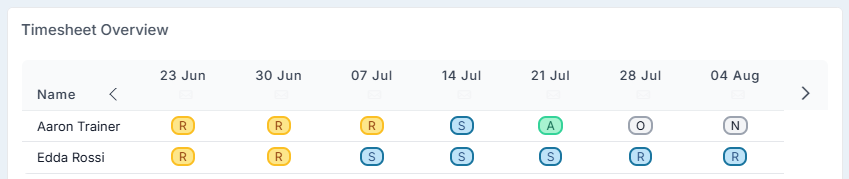
La lista de valores de estado posibles para las hojas de horas en esta vista es la siguiente:
 |
No iniciado - La hoja de horas del período se ha creado, pero el usuario aún no la ha accedido ni editado. |
 |
Abierto - Se ha abierto la hoja de horas y es posible que se hayan iniciado entradas de tiempo, pero aún no se han enviado. |
 |
Enviado - El recurso ha completado y enviado la hoja de horas, a la espera de la aprobación del aprobador designado. |
 |
Devuelto - El aprobador ha solicitado cambios y ha devuelto la hoja de horas al usuario para su revisión. |
 |
Reenviado - El recurso ha realizado los cambios necesarios y ha vuelto a enviar la hoja de horas para su aprobación. |
 |
Aprobado - La hoja de horas ha sido revisada y aprobada; no se requiere ninguna otra acción. |
 |
La hoja de horas está bloqueada y no se puede editar. |
 |
Hoja de horas no requerida. El recurso aún no se ha incorporado, ha dejado la organización o está de baja. |
Puede obtener más información sobre los estados de las hojas de horas en este artículo.
Los gestores de equipo pueden enviar recordatorios de hojas de horas a los recursos que no hayan completado sus hojas de horas. Para enviar los recordatorios de hojas de horas, vaya a la sección Resumen de la hoja de horas y coloque el cursor sobre la semana para la que desea enviar un recordatorio. Se mostrará un icono de sobre. Haga clic en el icono para enviar los recordatorios de la semana seleccionada.

Exportar hojas de horas
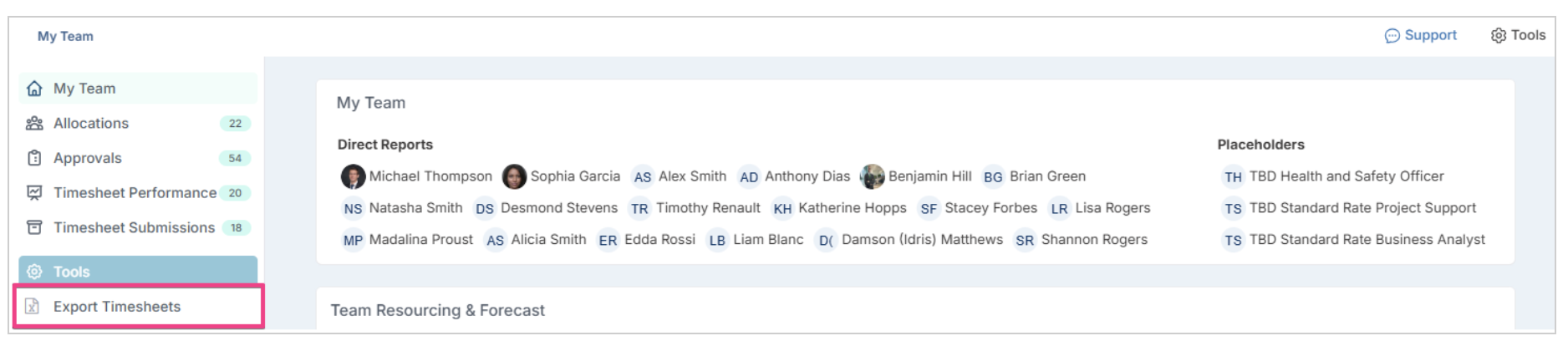
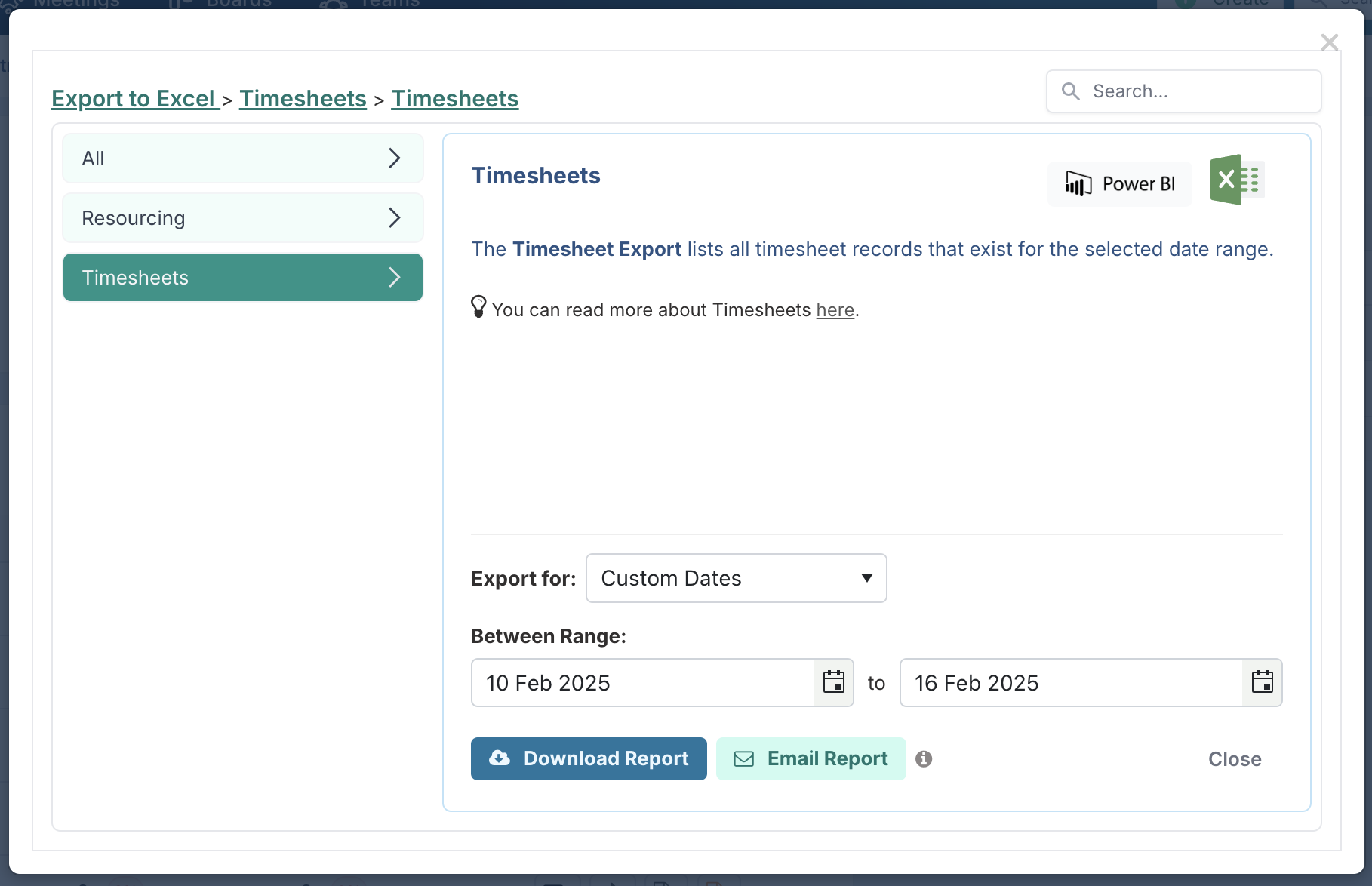
Para exportar los datos de la hoja de horas a Excel, simplemente seleccione el enlace Exportar hojas de horas en la sección Herramientas del panel de navegación izquierdo.
-
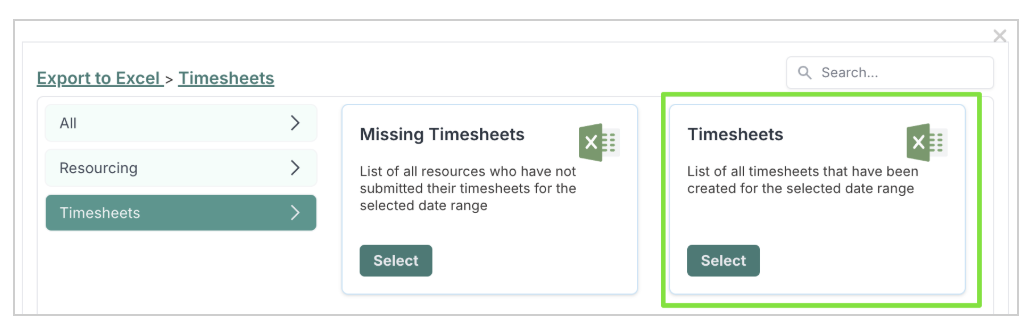
Seleccione Exportar a Excel y elija Hojas de horas.
-
En el cuadro de diálogo, defina la fecha de inicio y la fecha de finalización del informe.
-
Elija Descargar el informe de inmediato o que se le envíe por correo electrónico.
Consulte este artículo para obtener un desglose completo del archivo de exportación de hojas de horas, incluida su estructura y la descripción de cada campo de datos.