O Fluid suporta a importação de cronogramas de projetos criados no Microsoft Project, permitindo que você transfira os principais detalhes e a estrutura das tarefas para o seu workspace do Fluid. Você pode fazer upload de arquivos nos formatos MPP, MPT ou XML — não é necessária a instalação local do Microsoft Project.
Neste artigo, você aprenderá:
✔ Como importar um cronograma do Microsoft Project para o Fluid
✔ Como os campos de tarefas são mapeados e interpretados no Fluid
✔ As regras aplicadas durante a importação, incluindo tipos de tarefas, esforço e atribuições
Como importar um cronograma de projeto para o Fluid a partir do MS-Project?
Preparando seus dados do MS-Project para importação
Para importar um cronograma de projeto para o Fluid a partir do MS-Project, você primeiro precisa salvar seu projeto em um arquivo do MS-Project.
As etapas a seguir descrevem como salvar seu projeto no MS-Project como um arquivo MPP, MPT ou XML:
Abra o projeto no MS-Project.
Clique em Arquivo – Salvar Como
Selecione o local desejado onde você gostaria de salvar o arquivo de saída MPP, MPT ou XML
Insira um nome para o arquivo em Nome do arquivo
No menu suspenso Salvar como tipo, selecione o tipo de arquivo que deseja criar - .mpp, .mpt ou .xml.
Você também pode exportar seu plano do MS-Project selecionando Arquivo – Importar/Exportar na etapa 2, mas o resultado é o mesmo.
Fazendo upload do arquivo do MS-Project para o Fluid
Depois de salvar seu projeto no MS-Project como um arquivo MPP, MPT ou XML, você pode fazer o upload.
Navegue até o workspace do projeto para o qual deseja fazer upload do plano, role até a seção Cronograma do workspace e clique em Editar na Visualização Gantt.

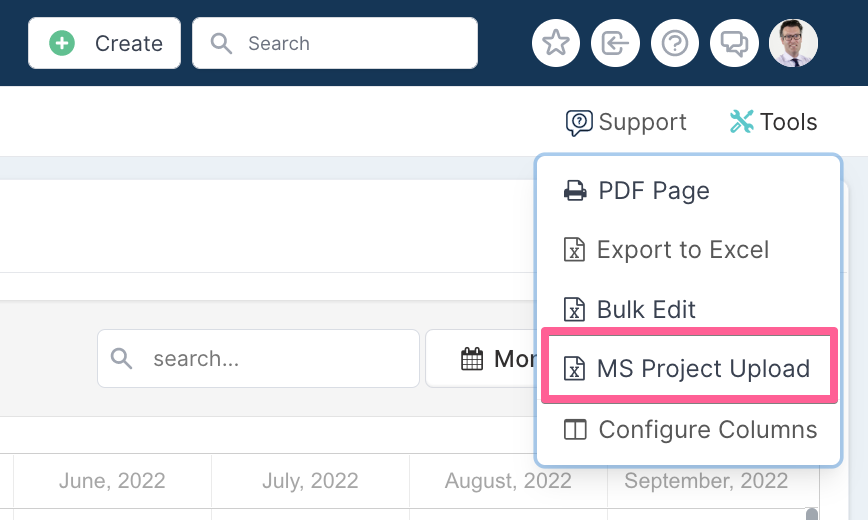
Uma vez no cronograma Gantt, vá em 'Ferramentas' - canto superior direito da tela - e selecione Upload do MS Project no menu suspenso.
O diálogo de upload será aberto. Leia atentamente as instruções e dicas de ferramentas no diálogo de upload. Isso ajudará a garantir que você saiba qual comportamento esperar!
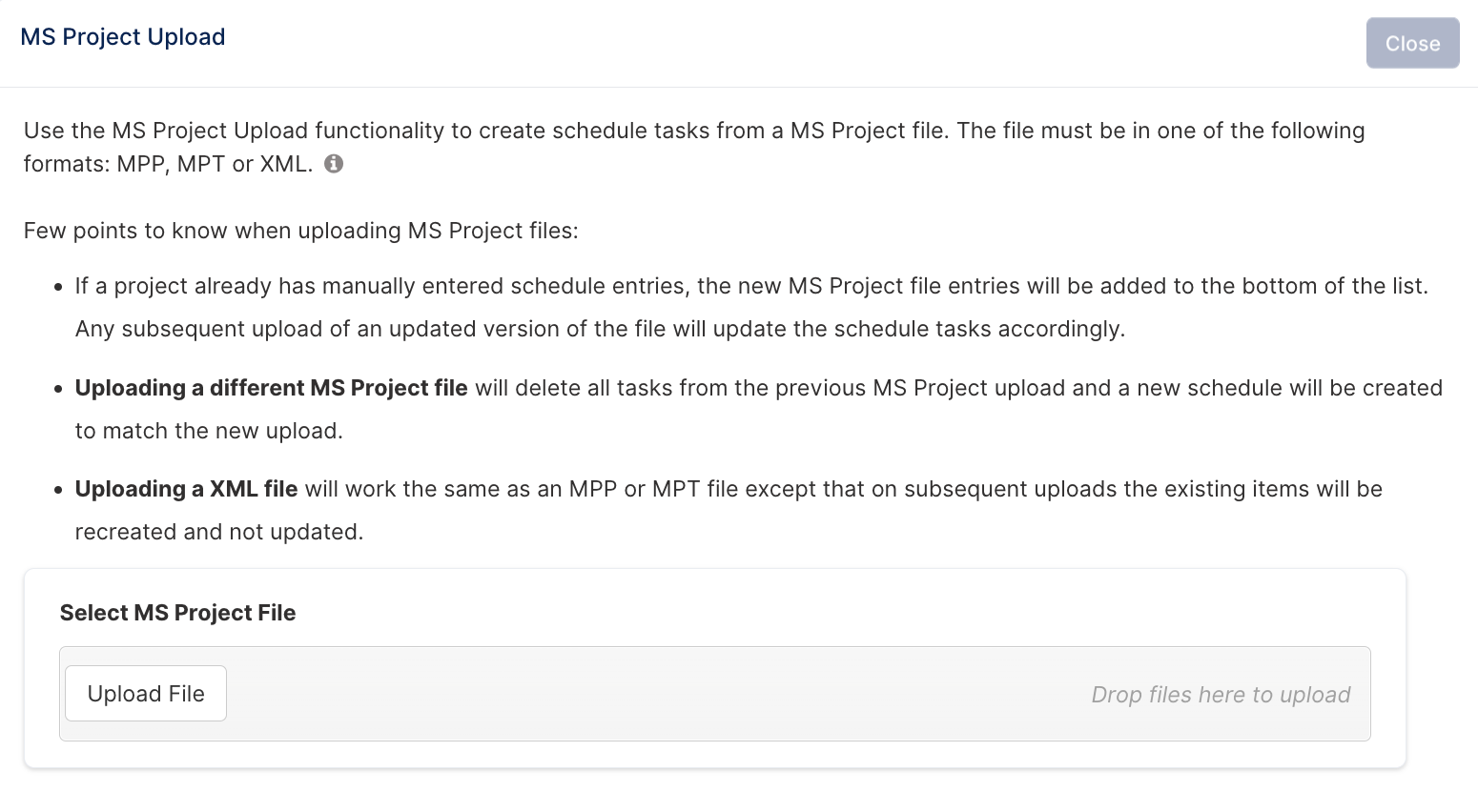
Clique em Fazer Upload do Arquivo, selecione seu arquivo do MS-Project e clique em Abrir.
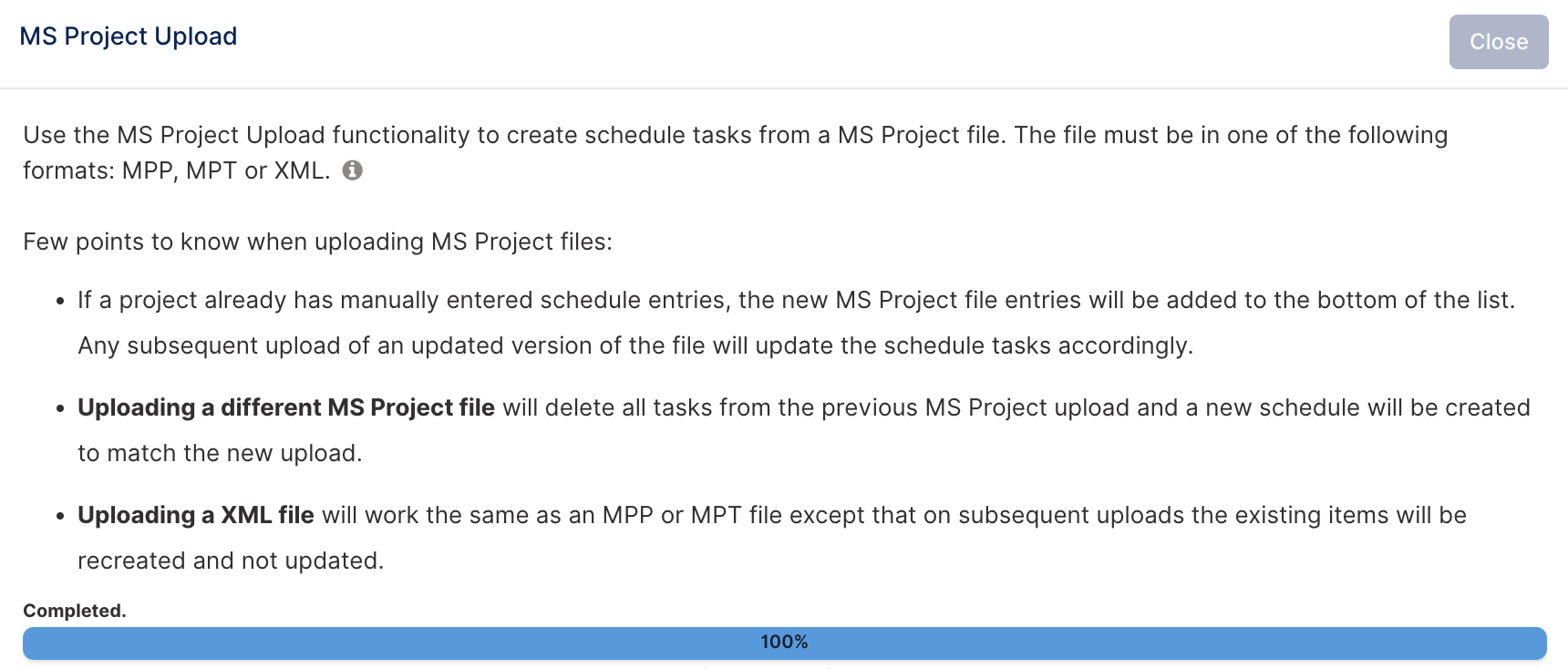
O Fluid fará o upload do arquivo - e quando o arquivo for processado, a caixa de diálogo será fechada e seu cronograma será atualizado para exibir o plano carregado no Fluid.
Mapeamento de Campos de Tarefas e Lógica de Upload
Abaixo estão detalhados os campos considerados, bem como as regras aplicadas ao importar arquivos MSP:
Mapeamento de Campos de Tarefas
Campo no MSP | Campo no Fluid | Tipo de Campo no Fluid |
Name | Título | Texto |
Notes | Descrição | Área de Texto |
Percent Complete | % Concluído | Número |
Start | Data de Início | Data |
Finish | Data de Término | Data |
Rollup | Calcular automaticamente | Sim/Não |
Resource Name | Atribuído a (veja as regras abaixo) | Referência a Objeto |
Regras Aplicadas no Upload
A tabela abaixo indica as regras aplicadas ao fazer upload dos dados.
MS-Project | Fluid |
% Complete = 0% | Status da tarefa definido como Não Iniciado |
% Complete = 1–99% | Status da tarefa definido como Em Andamento |
% Complete = 100% | Status da tarefa definido como Concluído |
Task | Definido com um tipo de tarefa Entregável |
Marked as milestone | Definido com um tipo de tarefa Marco |
Rollup task | Definido com um tipo de tarefa Fase |
Notas adicionais:
Todas as tarefas importadas do MS Project assumem por padrão um status RAG Verde no Fluid.
Os responsáveis serão definidos durante a importação se o Nome do Recurso no arquivo MPP corresponder a um nome de usuário ou endereço de e-mail registrado no Fluid.
Datas de Início e Término, Esforço e a Configuração 'Incluir Fins de Semana'
Ao importar um arquivo MPP, o Fluid mantém as datas de início e término exatamente como especificadas no plano do Microsoft Project, a menos que alguma das datas caia em um fim de semana e a configuração 'Incluir Fins de Semana' esteja desativada; nesse caso, a data será ajustada para o dia útil válido mais próximo.
O valor de esforço, que representa o número de dias úteis entre as datas de início e término, é calculado com base nas configurações de calendário do projeto, ou seja, se os fins de semana são incluídos como dias úteis ou não.
Importante: O Fluid não reconhece feriados; eles são tratados como dias úteis.
Esforço vs Duração
O esforço não deve ser confundido com a Duração:
Duração é o número de dias corridos entre as datas de Início e Término.
Esforço é o número de dias úteis, com base nas configurações de calendário do projeto (por exemplo, incluir ou excluir fins de semana), entre as mesmas datas.
Como a Configuração 'Incluir Fins de Semana' Afeta o Esforço
Incluir Fins de Semana: ATIVADO
Os fins de semana são contados como dias úteis.
O esforço inclui tanto dias da semana quanto fins de semana.
O esforço exibido no Fluid pode ser maior do que no Microsoft Project se os fins de semana foram excluídos lá.
Incluir Fins de Semana: DESATIVADO
Os fins de semana são excluídos do cálculo de esforço.
O esforço inclui apenas dias da semana.
Se uma data de início cair em um fim de semana, ela é movida para o próximo dia útil.
Se uma data de término cair em um fim de semana, ela é movida para a sexta-feira anterior (se o esforço permitir) ou estendida para a semana seguinte.