Fluid admite la importación de cronogramas de proyecto creados en Microsoft Project, lo que le permite trasladar los detalles y la estructura clave de las tareas a su espacio de trabajo de Fluid. Puede cargar archivos en formato MPP, MPT o XML; no se requiere una instalación local de Microsoft Project.
En este artículo, aprenderá lo siguiente:
✔ Cómo importar un cronograma de Microsoft Project a Fluid
✔ Cómo se asignan e interpretan los campos de tareas en Fluid
✔ Las reglas aplicadas durante la importación, incluidos los tipos de tarea, el esfuerzo y las asignaciones
¿Cómo importar un cronograma de proyecto en Fluid desde MS-Project?
Preparación de los datos de MS-Project para la importación
Para importar un cronograma de proyecto en Fluid desde MS-Project, primero debe guardar su proyecto en un archivo de MS-Project.
Los siguientes pasos describen cómo guardar su proyecto en MS-Project como un archivo MPP, MPT o XML:
-
Abra el proyecto en MS-Project.
-
Haga clic en Archivo – Guardar como
-
Seleccione la ubicación deseada donde desea guardar el archivo de salida MPP, MPT o XML
-
Escriba un nombre para el archivo en Nombre de archivo
-
En la lista desplegable Guardar como tipo seleccione el tipo de archivo que desea crear - .mpp, .mpt o .xml.
También puede exportar su plan de MS-Project seleccionando Archivo – Importar o exportar en el paso 2, pero el resultado es el mismo.
Carga del archivo de MS-Project en Fluid
Una vez que haya guardado su proyecto en MS-Project como un archivo MPP, MPT o XML, puede cargarlo.
Vaya al espacio de trabajo del proyecto al que desea cargar el plan, luego desplácese hasta la sección Cronograma del espacio de trabajo y haga clic en Edit in Gantt View.

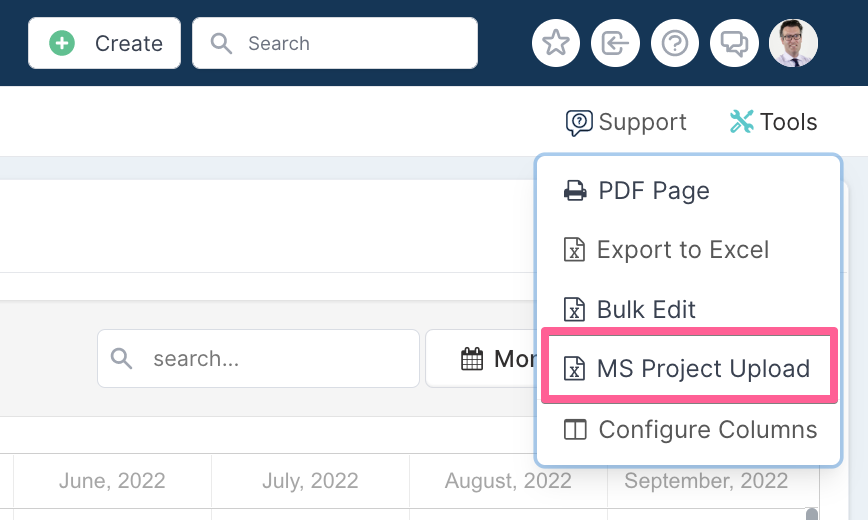
Una vez en el cronograma de Gantt, vaya a 'Herramientas' - en la parte superior derecha de la pantalla - y seleccione Carga de MS Project en el menú desplegable.
Se abrirá el cuadro de diálogo de carga. Lea atentamente las instrucciones y las descripciones emergentes del cuadro de diálogo de carga. ¡Esto le ayudará a asegurarse de saber qué comportamiento esperar!
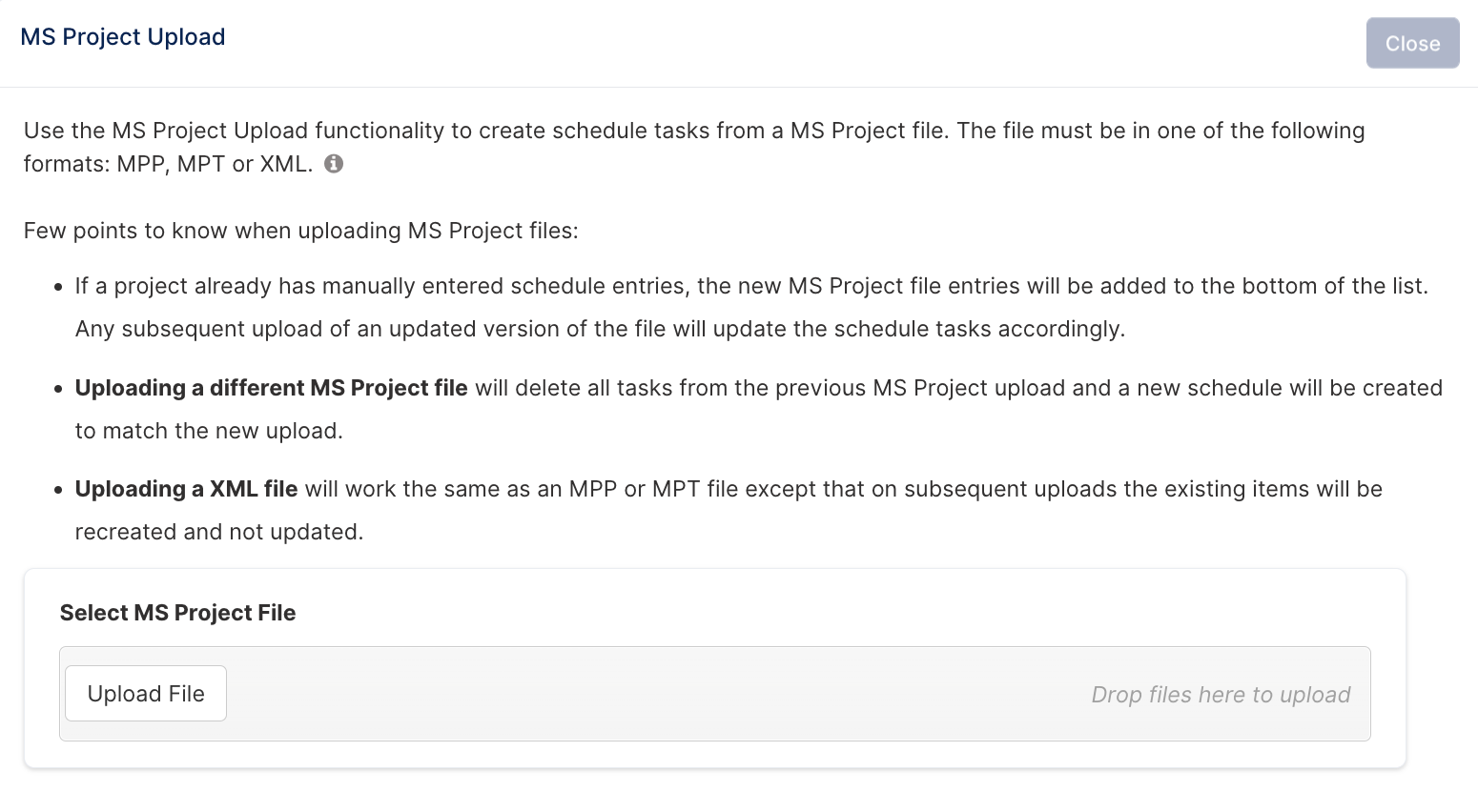
Haga clic en Upload File, seleccione su archivo de MS-Project y haga clic en Abrir.
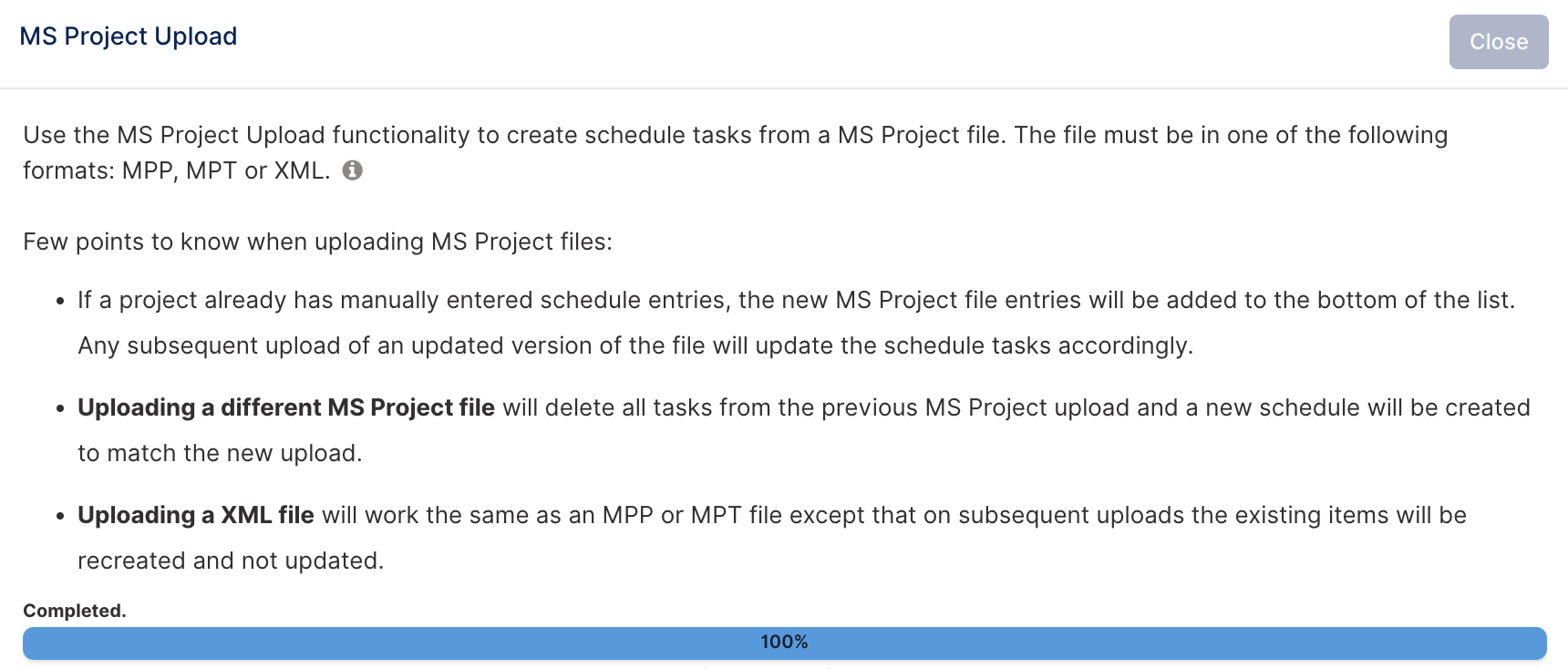
Fluid cargará el archivo - y cuando el archivo haya sido procesado, el cuadro de diálogo se cerrará y su cronograma se actualizará para mostrar el plan cargado en Fluid.
Asignación de campos de tareas y lógica de carga
A continuación se detallan los campos considerados, así como las reglas que se aplican al importar archivos MSP:
Asignación de campos de tareas
|
Campo en MSP |
Campo en Fluid |
Tipo de campo en Fluid |
|
Name |
Título |
Texto |
|
Notes |
Descripción |
Área de texto |
|
Percent Complete |
% Completado |
Número |
|
Start |
Fecha de inicio |
Fecha |
|
Finish |
Fecha de finalización |
Fecha |
|
Rollup |
Cálculo automático |
Sí/No |
|
Resource Name |
Asignado a (ver reglas a continuación) |
Referencia a objeto |
Reglas aplicadas en la carga
La siguiente tabla indica las reglas aplicadas al cargar los datos.
|
MS-Project |
Fluid |
|
% Complete = 0% |
El estado de la tarea se establece en No Iniciado |
|
% Complete = 1–99% |
El estado de la tarea se establece en En progreso |
|
% Complete = 100% |
El estado de la tarea se establece en Completado |
|
Task |
Se establece con un tipo de tarea de Entregable |
|
Marked as milestone |
Se establece con un tipo de tarea de Hito |
|
Rollup task |
Se establece con un tipo de tarea de Fase |
Notas adicionales:
Todas las tareas importadas desde MS Project se establecen de forma predeterminada en un estado RAG Verde en Fluid.
Los asignados se establecerán durante la importación si el Resource Name del archivo MPP coincide con un nombre de usuario o una dirección de correo electrónico registrados en Fluid.
Fechas de inicio y finalización, esfuerzo y la configuración ‘Incluir fines de semana’
Al importar un archivo MPP, Fluid mantiene las fechas de inicio y finalización exactamente como se especifican en el plan de Microsoft Project, a menos que alguna de las fechas caiga en fin de semana y la configuración ‘Incluir fines de semana’ esté desactivada, en cuyo caso la fecha se ajustará al día laborable válido más cercano.
El valor de esfuerzo, que representa el número de días laborables entre las fechas de inicio y finalización, se calcula según la configuración del calendario del proyecto, es decir, si los fines de semana se incluyen como días laborables o no.
Importante: Fluid no reconoce los días festivos; se tratan como días laborables.
Esfuerzo frente a duración
El esfuerzo no debe confundirse con la duración:
-
La duración es el número de días calendario entre las fechas de inicio y finalización.
-
El esfuerzo es el número de días laborables, según la configuración del calendario del proyecto (por ejemplo, incluir o excluir fines de semana), entre las mismas fechas.
Cómo afecta la configuración ‘Incluir fines de semana’ al esfuerzo
Incluir fines de semana: ACTIVADO
-
Los fines de semana se cuentan como días laborables.
-
El esfuerzo incluye tanto los días entre semana como los fines de semana.
-
El esfuerzo mostrado en Fluid puede ser mayor que en Microsoft Project si allí se excluyeron los fines de semana.
Incluir fines de semana: DESACTIVADO
-
Los fines de semana se excluyen del cálculo del esfuerzo.
-
El esfuerzo incluye únicamente los días entre semana.
-
Si una fecha de inicio cae en fin de semana, se traslada al siguiente día laborable.
-
Si una fecha de finalización cae en fin de semana, se traslada al viernes anterior (si el esfuerzo lo permite), o se extiende a la semana siguiente.