¿Necesita descargar un informe de Fluid a diario, semanalmente o en un momento específico? Los administradores de la aplicación pueden programar informes para que se descarguen a intervalos regulares y se envíen por correo electrónico o se coloquen en una ubicación establecida.
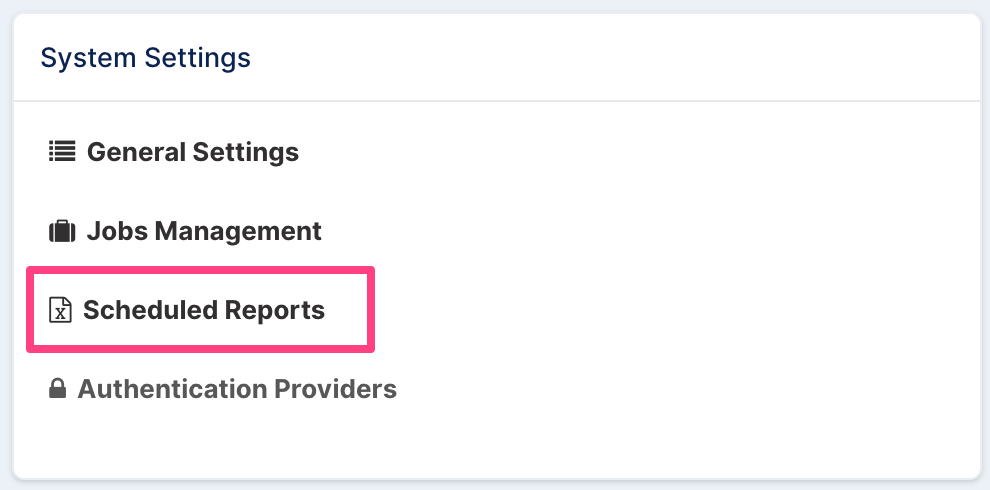
Para configurar un nuevo informe programado, vaya a la página Consola de Administración y luego seleccione Informes Programados en la sección Configuración del sistema. Hable con su gerente de cuenta si no ve la opción Informes Programados, ya que esto significa que no ha sido configurada en su instancia.
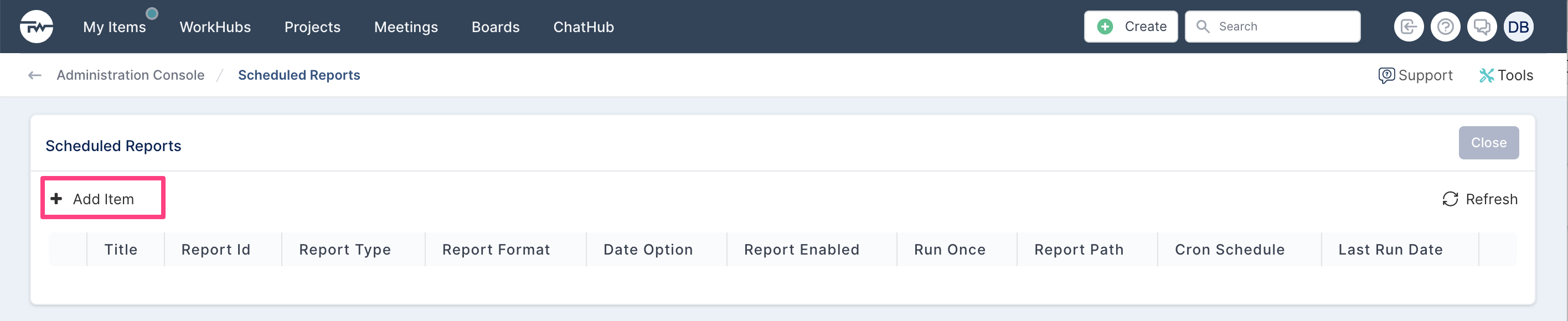
Haga clic en Agregar artículo para programar un informe.
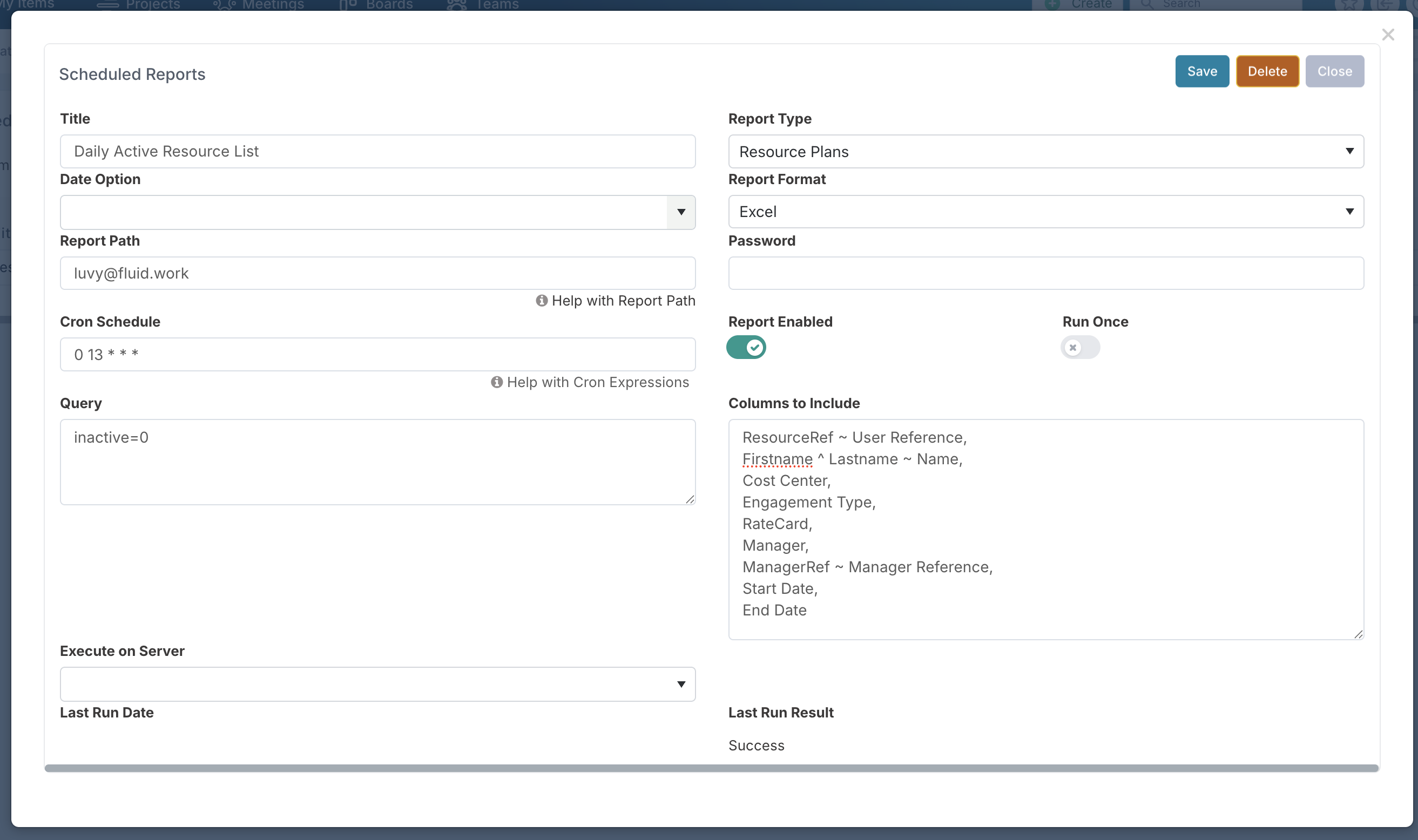
Se le presentará el siguiente cuadro de diálogo. Complete los campos como se describe a continuación y haga clic en Guardar para guardar el informe.
|
Título |
Asigne un título al informe programado. Establecer un título descriptivo ayuda a identificar el propósito del informe, especialmente cuando se han configurado varios informes. |
|
Tipo de informe |
Seleccione el tipo de informe que desea exportar. |
|
Opción de fecha |
Este campo se aplica a los tipos de informe que requieren un rango de fechas, por ejemplo, los informes financieros. Seleccione el rango de fechas para el que desea el informe. |
|
Formato de informe |
Seleccione el formato en el que desea el informe: Excel, CSV o delimitado por tabulaciones. |
|
Ruta del informe |
Establezca la ubicación donde se debe enviar o guardar el informe. Ingrese la ruta del informe en uno de los siguientes formatos, según el mecanismo de entrega requerido:
|
|
Contraseña |
Es posible que se requiera una contraseña según el mecanismo de entrega utilizado. |
|
Horario de Cron |
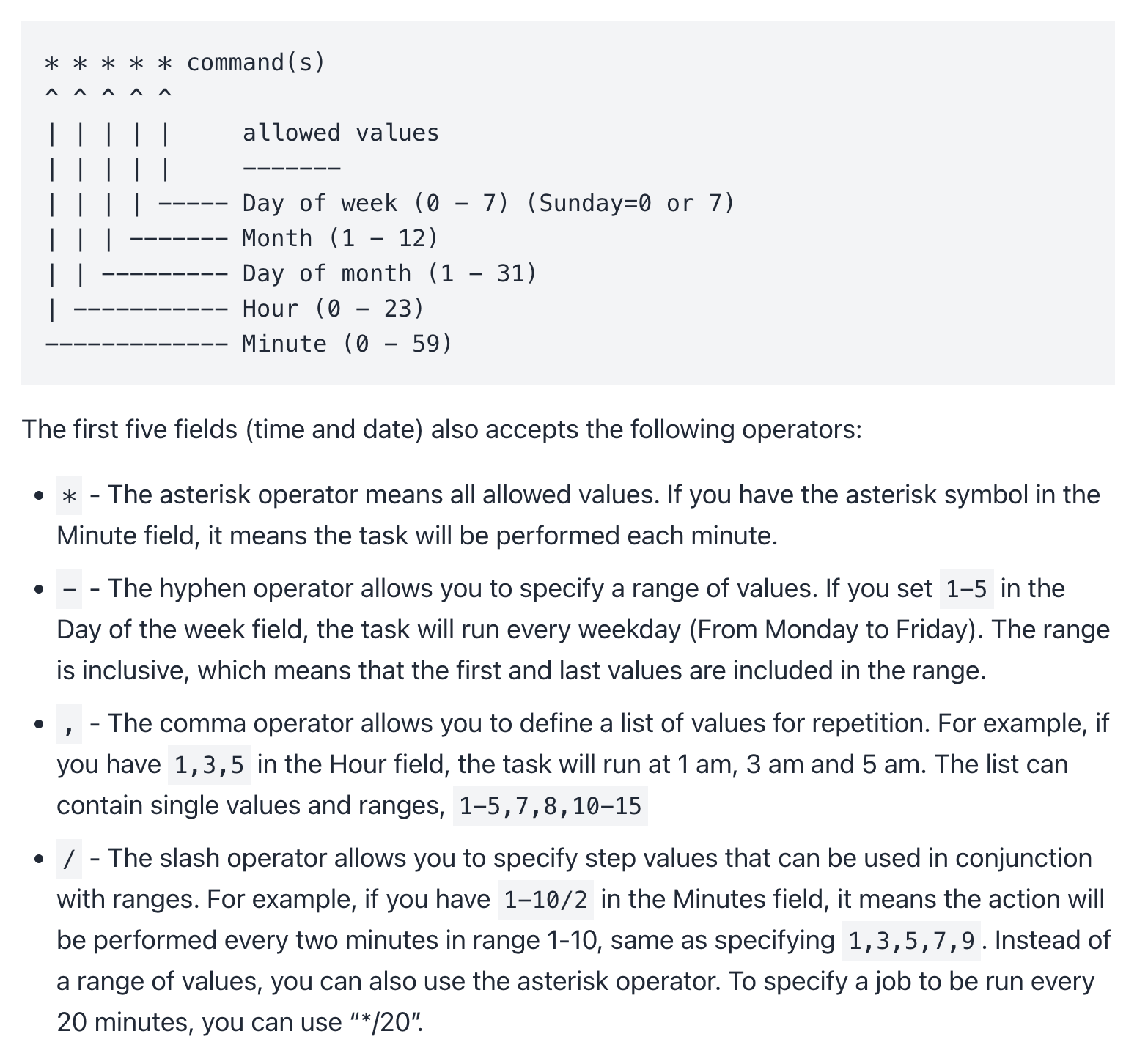
Utilice una expresión Cron para programar la frecuencia del informe. Consulte a continuación cómo utilizar las expresiones Cron. |
|
Informe habilitado |
Establezca el interruptor en Sí para programar el informe. Establezca el interruptor en No si ya no desea que el informe se ejecute. |
|
Ejecutar una vez |
Establezca el interruptor en Sí si desea que el informe se ejecute solo una vez y se desactive después de la primera ejecución. |
|
Cadena de consulta |
Utilice este campo para aplicar filtros de proyecto o recurso y exportar el informe únicamente para los proyectos o recursos que coincidan con los criterios del filtro. |
|
Columnas para incluir |
Utilice este campo para controlar qué columnas se devuelven en la exportación del informe programado. A diferencia de los informes de Exportar a Excel, donde las columnas son fijas, los informes programados le permiten:
Ingrese sus columnas como una lista separada por comas (puede usar una línea por columna para facilitar la lectura). |
|
Ejecutar en el servidor |
Seleccione el servidor desde el cual debe ejecutarse el informe (si corresponde). |
|
Fecha de última ejecución |
Una vez configurado el informe, estos dos campos de información mostrarán cuándo se ejecutó por última vez el informe programado y si tuvo éxito o falló. Esto es particularmente útil si necesita verificar el estado del informe programado. |
Configuración de las columnas del informe
El campo Columnas para incluir admite tres patrones: incluir, cambiar el nombre y concatenar.
1) Incluir una columna (sin cambiar el nombre)
Ingrese el nombre del campo solo.
Ejemplo:
CostCenter,
EngagementType,
RateCard
2) Cambiar el nombre de una columna con ~
Utilice ~ para cambiar el nombre del encabezado de columna en la exportación.
Formato:
FieldName ~ Export Column Header
Ejemplos:
ResourceRef ~ User Reference,
ManagerRef ~ Manager Reference
3) Concatenar campos con ^ (y opcionalmente cambiar el nombre)
Utilice ^ para combinar varios campos en un solo valor exportado y luego utilice ~ para nombrar la columna resultante.
Formato:
FieldA ^ FieldB ~ New Column Header
Ejemplo:
Firstname ^ Lastname ~ Name
Notas
-
Si no se especifican columnas en el campo Columnas para incluir, la exportación devolverá todas las columnas disponibles para el tipo de informe seleccionado.
-
En cuanto se especifique una o más columnas, solo las columnas indicadas en este campo se incluirán en la exportación.
-
El orden importa: las columnas aparecen en la exportación en el mismo orden en que las enumera.
-
Puede combinar los tres patrones en el mismo informe.
-
Cambiar el nombre o concatenar solo afecta el resultado de la exportación, no los datos subyacentes en Fluid.
Ayuda de expresiones Cron